

'%3e%3cpath%20d='M8%200C12.4183%200%2016%203.58172%2016%208C16%2012.4183%2012.4183%2016%208%2016C3.58172%2016%200%2012.4183%200%208C0%203.58172%203.58172%200%208%200ZM11.6162%204.38379C11.2257%203.99337%2010.5927%203.99338%2010.2021%204.38379L8%206.58594L5.79785%204.38379C5.40732%203.99334%204.77429%203.99329%204.38379%204.38379C3.99331%204.77429%203.99335%205.40733%204.38379%205.79785L6.58594%208L4.38379%2010.2021C3.99348%2010.5927%203.99341%2011.2257%204.38379%2011.6162C4.77426%2012.0066%205.40734%2012.0065%205.79785%2011.6162L8%209.41406L10.2021%2011.6162C10.5927%2012.0066%2011.2257%2012.0067%2011.6162%2011.6162C12.0067%2011.2257%2012.0066%2010.5927%2011.6162%2010.2021L9.41406%208L11.6162%205.79785C12.0066%205.40735%2012.0066%204.77429%2011.6162%204.38379Z'%20fill='%23080E17'%20fill-opacity='0.46'/%3e%3c/g%3e%3cdefs%3e%3cclipPath%20id='clip0_3761_713'%3e%3crect%20width='16'%20height='16'%20fill='white'/%3e%3c/clipPath%3e%3c/defs%3e%3c/svg%3e)




'%3e%3cpath%20fill-rule='evenodd'%20clip-rule='evenodd'%20d='M21.4999%2010.9993C21.4999%205.20009%2016.7986%200.498901%2010.9993%200.498901C5.19994%200.498901%200.498657%205.20009%200.498657%2010.9993C0.498657%2016.2404%204.33858%2020.5844%209.35855%2021.3722V14.0346H6.69238V10.9993H9.35855V8.68594C9.35855%206.05427%2010.9262%204.60062%2013.3248%204.60062C14.4736%204.60062%2015.6753%204.80571%2015.6753%204.80571V7.38979H14.3512C13.0468%207.38979%2012.64%208.19921%2012.64%209.0296V10.9993H15.5523L15.0867%2014.0346H12.64V21.3722C17.66%2020.5844%2021.4999%2016.2404%2021.4999%2010.9993Z'%20fill='%231568EA'/%3e%3c/g%3e%3c/svg%3e)


'%3e%3cpath%20d='M2.42045%2022.1876H6.31818V12.7217L0.75%208.54553V20.5171C0.75%2021.4414%201.49892%2022.1876%202.42045%2022.1876Z'%20fill='%234285F4'/%3e%3cpath%20d='M19.682%2022.1876H23.5797C24.5041%2022.1876%2025.2502%2021.4387%2025.2502%2020.5171V8.54553L19.682%2012.7217'%20fill='%2334A853'/%3e%3cpath%20d='M19.682%205.48293V12.7216L25.2502%208.54543V6.31816C25.2502%204.25236%2022.8921%203.07469%2021.2411%204.31361'%20fill='%23FBBC04'/%3e%3cpath%20d='M6.31824%2012.7217V5.48303L13.0001%2010.4944L19.6819%205.48303V12.7217L13.0001%2017.733'%20fill='%23EA4335'/%3e%3cpath%20d='M0.75%206.31816V8.54543L6.31818%2012.7216V5.48293L4.75909%204.31361C3.10534%203.07469%200.75%204.25236%200.75%206.31816Z'%20fill='%23C5221F'/%3e%3c/g%3e%3cdefs%3e%3cclipPath%20id='clip0_2954_7305'%3e%3crect%20width='24.5'%20height='18.375'%20fill='white'%20transform='translate(0.75%203.8125)'/%3e%3c/clipPath%3e%3c/defs%3e%3c/svg%3e)


مقدمة
يُعد Google Drive من أشهر أدوات التخزين السحابي المجانية لعمل نسخ احتياطية للملفات والتعاون عبر الإنترنت. عند رفع مستندات Word إلى Google Drive، يمكنك فتحها من أي جهاز، ومشاركتها في ثوانٍ معدودة، بل وتحويلها إلى Google Docs بنقرات قليلة.
في هذا الدليل المُبسط للمبتدئين، ستتعلم ثلاث طرق سهلة لرفع ملفات Word إلى Google Drive، بالإضافة إلى نصائح عملية وحلول لأكثر مشاكل الرفع شيوعًا.
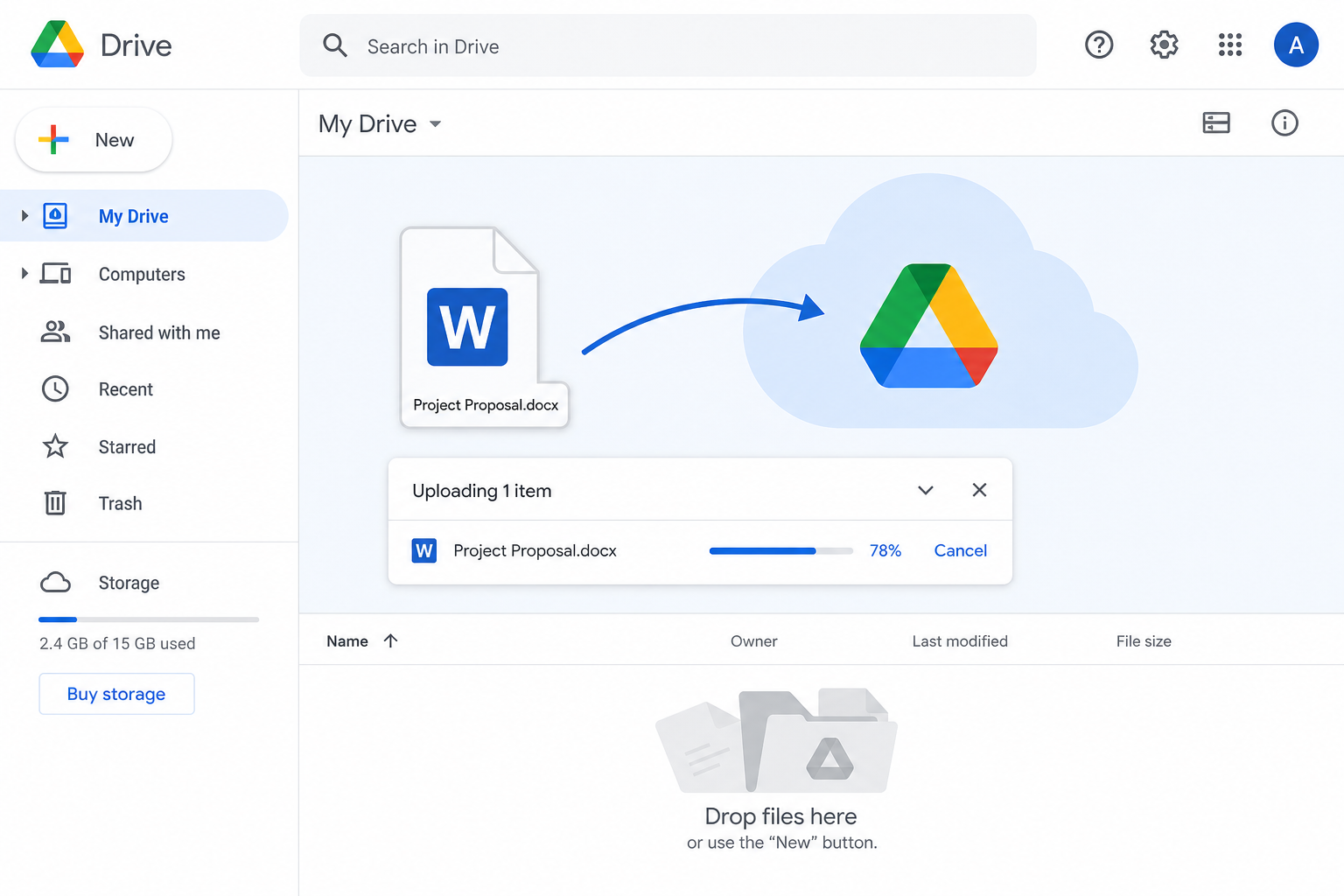
إجابة سريعة: أسرع طريقة هي السحب والإفلات—افتح drive.google.com، واسحب ملفك بصيغة .doc أو .docx وأفلته في الصفحة، ثم انتظر حتى يكتمل الرفع.
لماذا يجب عليك رفع ملفات Word إلى Google Drive؟
إليك أهم الأسباب التي تجعل نقل ملفات Word إلى Google Drive خطوة تستحق العناء:
النسخ الاحتياطي السحابي — حماية عملك من أعطال النظام، أو تلف الأجهزة، أو الحذف بالخطأ.
الوصول من أي مكان — إمكانية فتح أو تنزيل نفس الملف من هاتفك، أو حاسوبك المحمول، أو جهازك اللوحي.
سهولة المشاركة — مشاركة ملف Word باستخدام رابط عام بدلاً من إرسال المرفقات عبر البريد الإلكتروني.
التحويل السلس — فتح ملف Word المرفوع باستخدام Google Docs لتعديله مباشرة عبر الإنترنت.
الطريقة الأولى: الرفع بالسحب والإفلات (الأسرع)
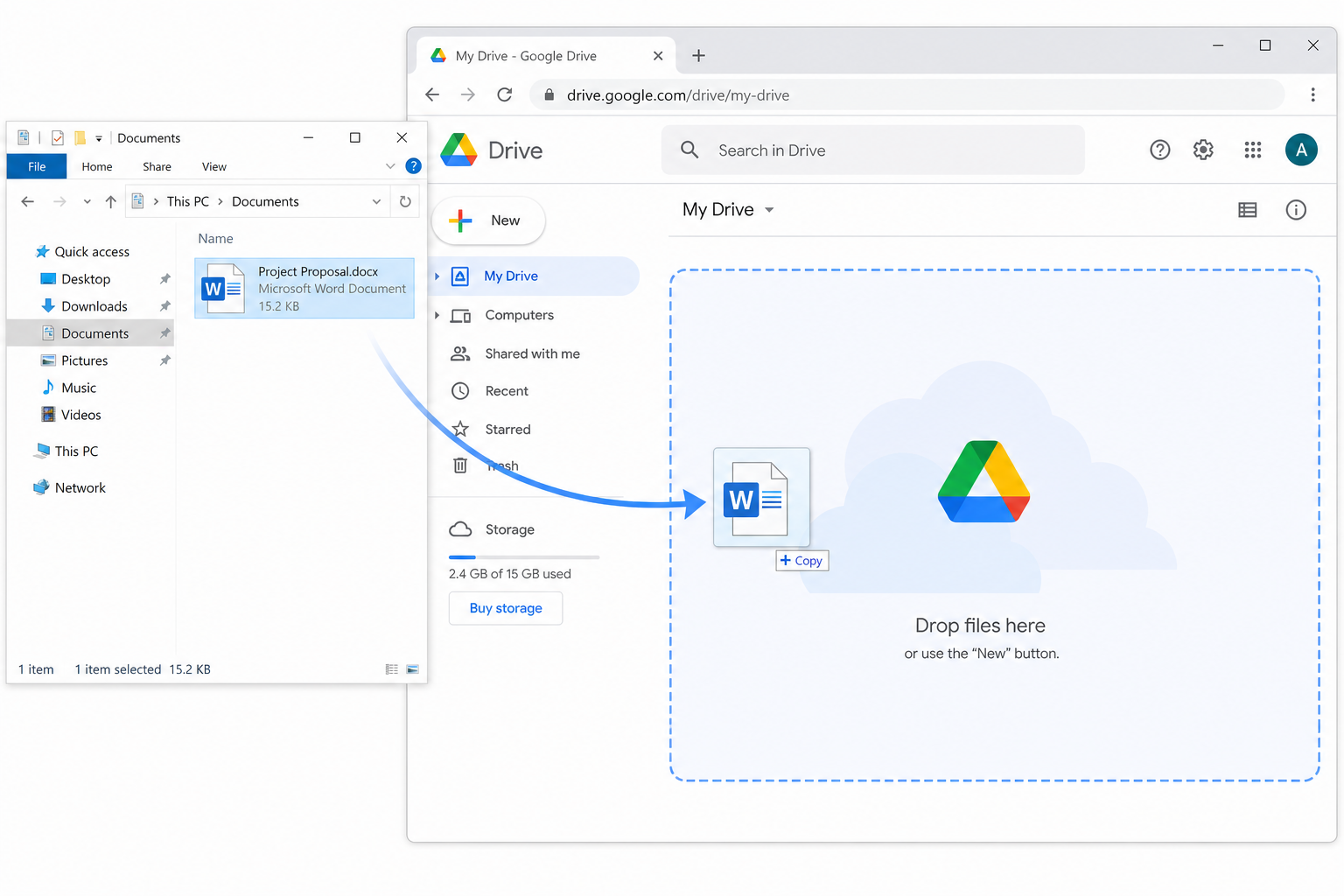
يُعد هذا الخيار الأسرع على الإطلاق، حيث لا يتطلب التنقل بين القوائم، ويعمل بشكل ممتاز سواء لرفع ملف واحد أو عدة ملفات دفعة واحدة.
افتح متصفحك وسجل الدخول إلى Google Drive.
حدد مسار ملفك بصيغة
.docأو.docxفي مجلدك المحلي.انقر باستمرار على ملف Word، واسحبه إلى صفحة Google Drive، ثم أفلته.
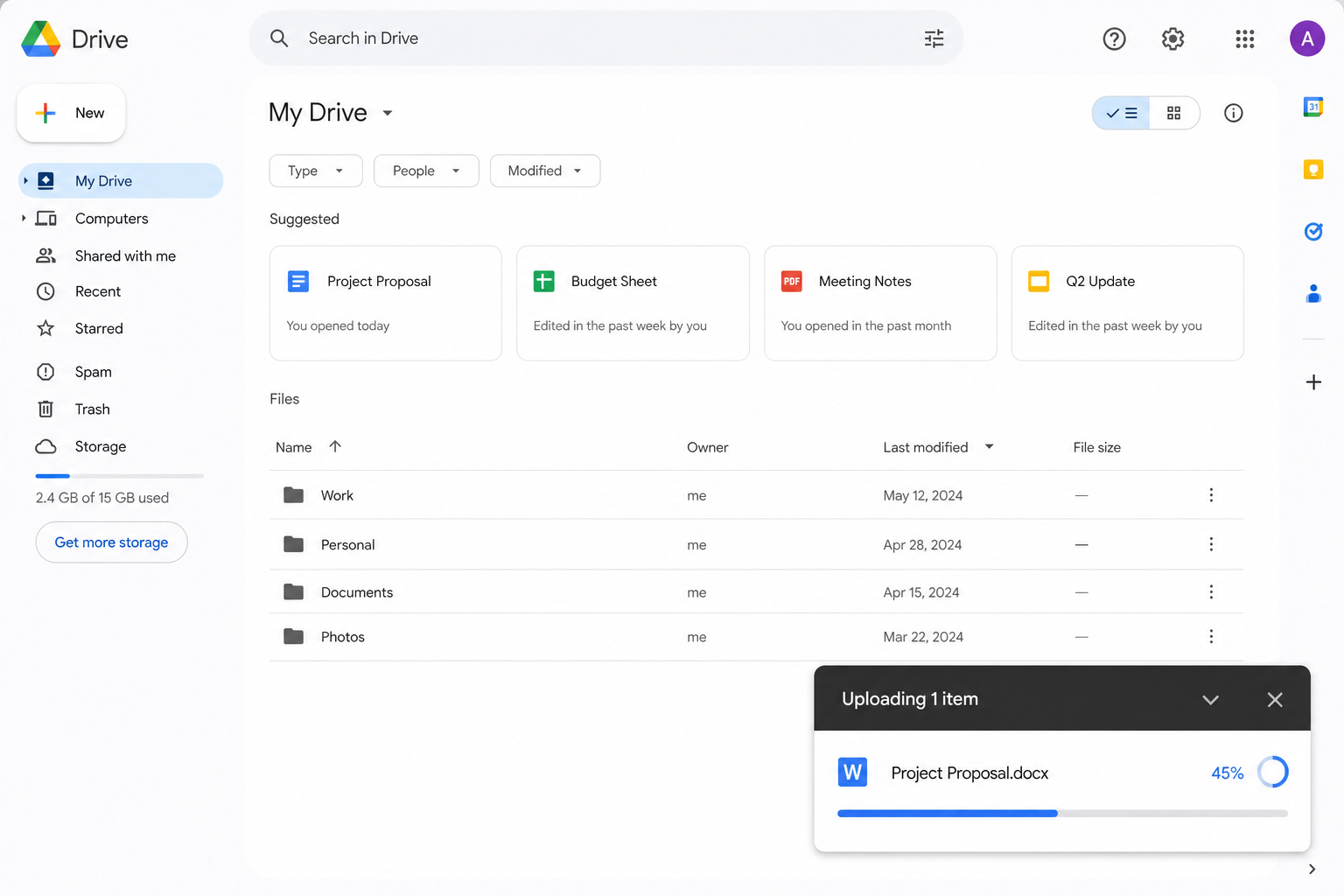
راقب شريط التقدم في الزاوية السفلية من الشاشة. بمجرد الانتهاء، سيتم حفظ ملفك تلقائيًا.
أفضل استخدام: لعمليات الرفع اليومية السريعة عندما تريد إنجاز المهمة في ثوانٍ معدودة.
الطريقة الثانية: الرفع اليدوي باستخدام زر "جديد" (الطريقة الرسمية)
هذه هي الطريقة القياسية المعتمدة من Google للرفع، وتعمل بموثوقية تامة عبر جميع المتصفحات وأنظمة التشغيل.
سجل الدخول وافتح الصفحة الرئيسية لـ Google Drive.
انقر على + جديد (+ New) في أعلى الصفحة.
اختر تحميل ملف (File upload) من القائمة المنسدلة.
اختر مستند Word الخاص بك، ثم انقر على فتح (Open).
انتظر حتى يكتمل الرفع—سيظهر الملف في قسم ملفاتي (My Drive).
ابحث عن الزر الأزرق + جديد (+ New) في الجزء العلوي من الصفحة الرئيسية لـ Google Drive، وانقر عليه لفتح قائمة العمليات.
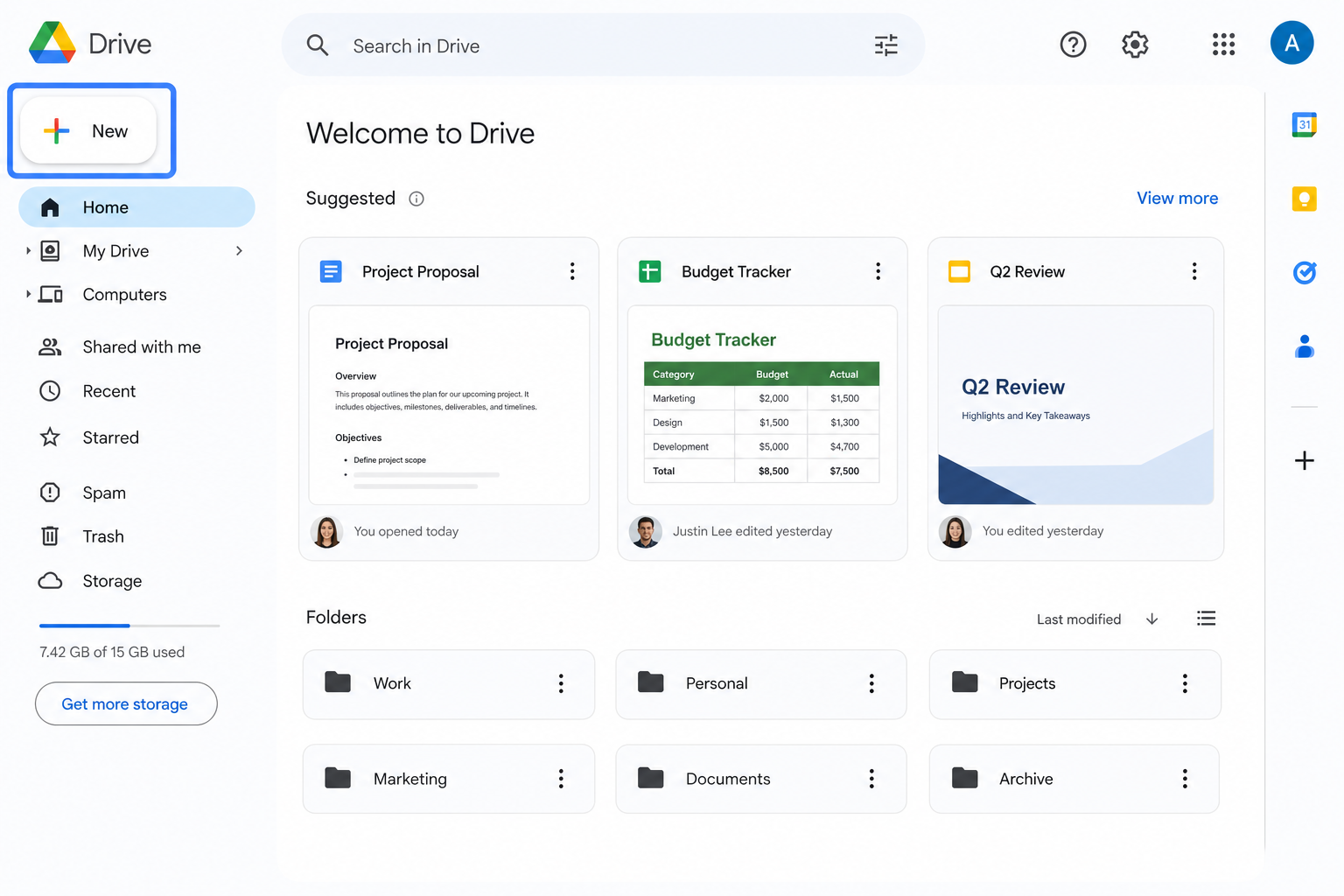
ابحث عن الزر الأزرق + جديد (+ New) في الجزء العلوي من الصفحة الرئيسية لـ Google Drive، وانقر عليه لفتح قائمة العمليات.
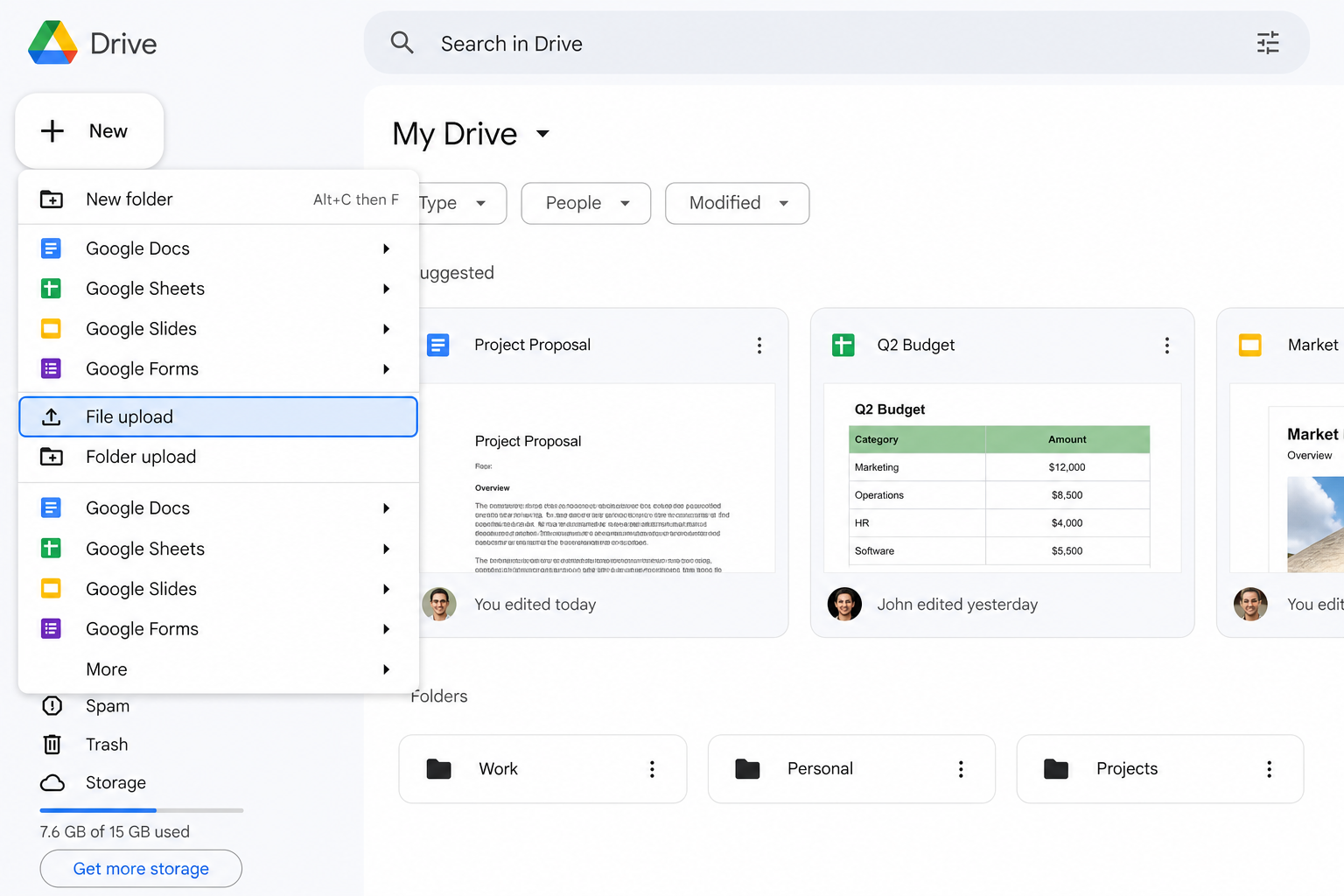
أفضل استخدام: لعمليات الرفع الرسمية، وللمستخدمين الجدد، أو عندما تكون ميزة السحب والإفلات غير متاحة.
الطريقة الثالثة: الحفظ مباشرة من Microsoft Word
وفر وقتك وتخطَّ زيارة موقع Google Drive من خلال رفع الملفات مباشرةً من برنامج Word.
افتح مستند Word الخاص بك.
انقر على ملف (File) ← حفظ باسم (Save As).
قم بربط (أو تسجيل الدخول إلى) حساب Google Drive الخاص بك في Word، إذا لم تكن قد فعلت ذلك مسبقًا.
اختر Google Drive كوجهة للحفظ ثم أكد العملية. سيقوم برنامج Word برفع الملف نيابةً عنك.
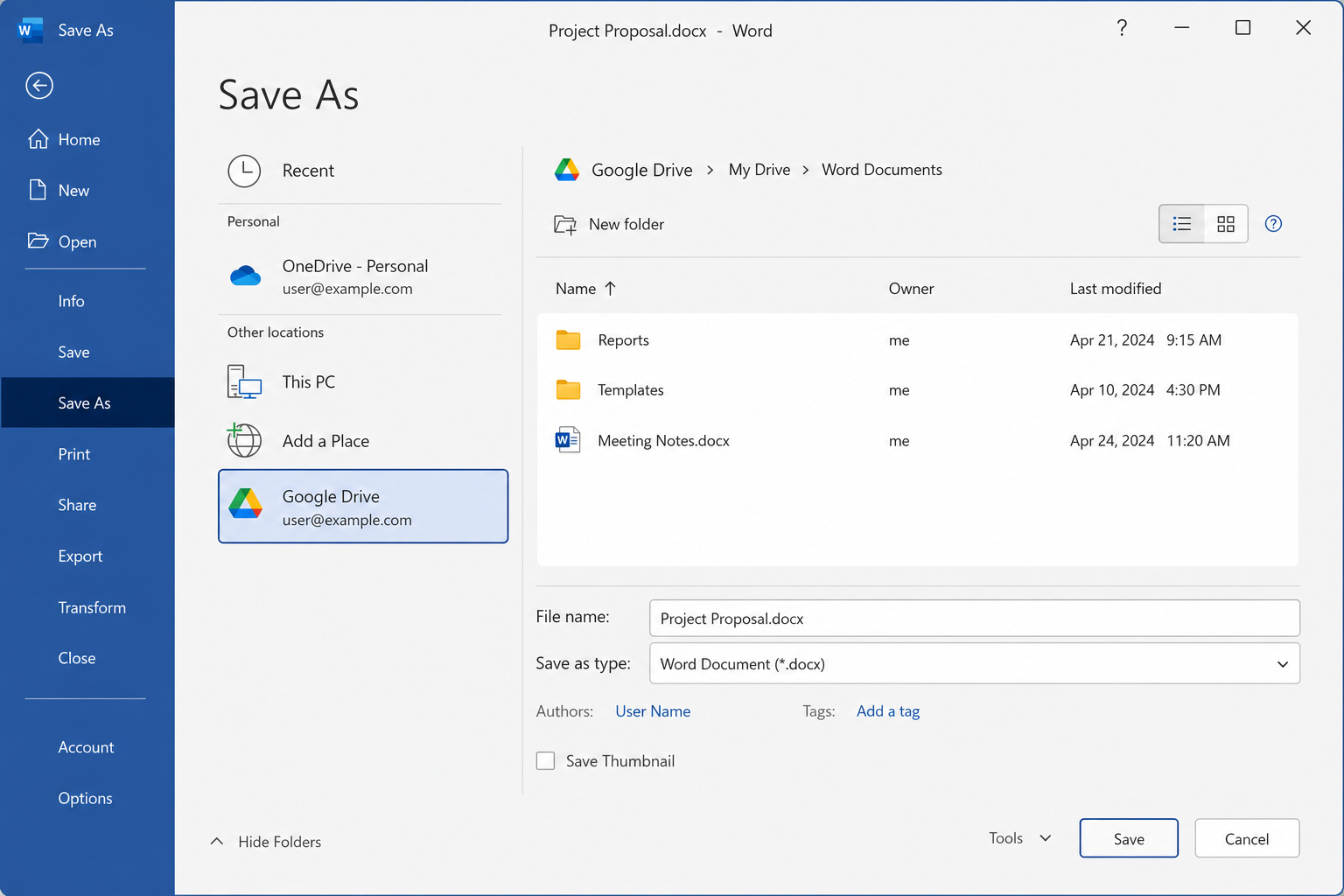
أفضل استخدام: للأرشفة الدورية وأنت تعمل بالفعل داخل برنامج Microsoft Word.
ملاحظة: ستحتاج إلى ربط حساب Google الخاص بك بشكل فعّال داخل Word (على سبيل المثال، عبر الوظائف الإضافية لـ OneDrive/Google Drive أو إعدادات تسجيل الدخول الخاصة بمؤسستك). قد تختلف مسميات الواجهة قليلاً حسب إصدار Word الذي تستخدمه.
نصائح مفيدة لعمليات الرفع
الرفع دفعة واحدة — اضغط باستمرار على Ctrl (في Windows) أو Command (في Mac) لتحديد عدة ملفات Word معًا، ثم قم بسحبها أو رفعها دفعة واحدة.
حافظ على تنظيم ملفاتك — قم بإنشاء مجلدات في Google Drive قبل بدء الرفع لتجنب تكدس الملفات في قسم "ملفاتي".
بسّط تنسيق الملفات — قد تظهر التنسيقات المعقدة بشكل غير مرتب بعد رفعها أو تحويلها؛ لذا، قم بتنظيف التنسيق فقط عند الضرورة.
انتبه لحجم الملف — لضمان سلاسة الرفع المباشر، اجعل حجم ملفات Word أقل من 50 ميغابايت. إذا كان حجم ملفك ضخمًا، قم بضغط الصور الكبيرة داخله.
الأسئلة الشائعة (FAQ)
لماذا يفشل رفع ملف Word الخاص بي؟
تأكد من استقرار اتصالك بالإنترنت أولاً. ثم تحقق من أن حجم الملف لا يتجاوز 50 ميغابايت وأنه غير تالف، حيث غالبًا ما تفشل المستندات المعطوبة في الرفع.
أين يمكنني العثور على مستند Word بعد رفعه؟
تُحفظ الملفات المرفوعة عادةً في قسم ملفاتي (My Drive). يمكنك استخدام شريط البحث الموجود أعلى واجهة Google Drive وكتابة اسم الملف للوصول إليه سريعًا.
هل يمكنني تعديل ملفات Word مباشرة داخل Google Drive؟
نعم. انقر بزر الماوس الأيمن على ملف Word المرفوع واختر فتح باستخدام (Open with) ← مستندات Google (Google Docs) لتعديله عبر الإنترنت. للحصول على نسخة كاملة بتنسيق Google Docs، استخدم خيار ملف (File) ← الحفظ بتنسيق مستندات Google (Save as Google Docs) بعد فتح الملف.
هل تحتاج بدلاً من ذلك إلى تحويل ملف Word إلى مستند Google قابل للتعديل؟
يمكنك إجراء التحويل اليدوي بنقرة واحدة أو الـاطلاع على كيفية تحويل مستند Word إلى مستند Google Doc لمعرفة خطوات الرفع والتحويل بالتفصيل.
خاتمة
يستغرق رفع مستند Word إلى Google Drive عادةً حوالي دقيقة واحدة. استخدم السحب والإفلات للسرعة اليومية المعتادة، أو مسار جديد ← تحميل ملف للحصول على طريقة رسمية وموثوقة، أو خيار حفظ باسم من Word عندما ترغب في أرشفة الملفات دون مغادرة برنامج Microsoft Word.
نقل ملفات Word المحفوظة محليًا إلى Google Drive يجعل سير عملك أكثر أمانًا ومرونة. حيث ستحظى بنسخ احتياطي أفضل، ومشاركة أسهل، وتعاون أكثر سلاسة؛ لذا ابدأ في رفع مسودتك القادمة اليوم.
استخدم Word وExcel وPPT مجانًا

'%3e%3cpath%20d='M19.9911%204.11386V6.471H18.5894C18.0775%206.471%2017.7322%206.57814%2017.5536%206.79243C17.3751%207.00671%2017.2858%207.32814%2017.2858%207.75671V9.44421H19.9019L19.5536%2012.0871H17.2858V18.8639H14.5536V12.0871H12.2769V9.44421H14.5536V7.49779C14.5536%206.39064%2014.8632%205.53201%2015.4822%204.92189C16.1013%204.31177%2016.9257%204.00671%2017.9554%204.00671C18.8304%204.00671%2019.509%204.04243%2019.9911%204.11386Z'%20fill='%23333333'/%3e%3c/g%3e%3cdefs%3e%3cclipPath%20id='clip0_2938_8199'%3e%3crect%20width='16'%20height='16'%20fill='white'%20transform='translate(8%204.00671)'/%3e%3c/clipPath%3e%3c/defs%3e%3c/svg%3e)
'%3e%3cpath%20d='M17.5237%2010.7813L23.4811%204H22.0699L16.8949%209.88693L12.7648%204H8L14.2469%2012.9029L8%2020.0133H9.4112L14.8725%2013.7952L19.2352%2020.0133H24M9.92053%205.04213H12.0885L22.0688%2019.0224H19.9003'%20fill='%23333333'/%3e%3c/g%3e%3cdefs%3e%3cclipPath%20id='clip0_2938_8200'%3e%3crect%20width='16'%20height='16.0134'%20fill='white'%20transform='translate(8%204)'/%3e%3c/clipPath%3e%3c/defs%3e%3c/svg%3e)


