

'%3e%3cpath%20d='M8%200C12.4183%200%2016%203.58172%2016%208C16%2012.4183%2012.4183%2016%208%2016C3.58172%2016%200%2012.4183%200%208C0%203.58172%203.58172%200%208%200ZM11.6162%204.38379C11.2257%203.99337%2010.5927%203.99338%2010.2021%204.38379L8%206.58594L5.79785%204.38379C5.40732%203.99334%204.77429%203.99329%204.38379%204.38379C3.99331%204.77429%203.99335%205.40733%204.38379%205.79785L6.58594%208L4.38379%2010.2021C3.99348%2010.5927%203.99341%2011.2257%204.38379%2011.6162C4.77426%2012.0066%205.40734%2012.0065%205.79785%2011.6162L8%209.41406L10.2021%2011.6162C10.5927%2012.0066%2011.2257%2012.0067%2011.6162%2011.6162C12.0067%2011.2257%2012.0066%2010.5927%2011.6162%2010.2021L9.41406%208L11.6162%205.79785C12.0066%205.40735%2012.0066%204.77429%2011.6162%204.38379Z'%20fill='%23080E17'%20fill-opacity='0.46'/%3e%3c/g%3e%3cdefs%3e%3cclipPath%20id='clip0_3761_713'%3e%3crect%20width='16'%20height='16'%20fill='white'/%3e%3c/clipPath%3e%3c/defs%3e%3c/svg%3e)




'%3e%3cpath%20fill-rule='evenodd'%20clip-rule='evenodd'%20d='M21.4999%2010.9993C21.4999%205.20009%2016.7986%200.498901%2010.9993%200.498901C5.19994%200.498901%200.498657%205.20009%200.498657%2010.9993C0.498657%2016.2404%204.33858%2020.5844%209.35855%2021.3722V14.0346H6.69238V10.9993H9.35855V8.68594C9.35855%206.05427%2010.9262%204.60062%2013.3248%204.60062C14.4736%204.60062%2015.6753%204.80571%2015.6753%204.80571V7.38979H14.3512C13.0468%207.38979%2012.64%208.19921%2012.64%209.0296V10.9993H15.5523L15.0867%2014.0346H12.64V21.3722C17.66%2020.5844%2021.4999%2016.2404%2021.4999%2010.9993Z'%20fill='%231568EA'/%3e%3c/g%3e%3c/svg%3e)


'%3e%3cpath%20d='M2.42045%2022.1876H6.31818V12.7217L0.75%208.54553V20.5171C0.75%2021.4414%201.49892%2022.1876%202.42045%2022.1876Z'%20fill='%234285F4'/%3e%3cpath%20d='M19.682%2022.1876H23.5797C24.5041%2022.1876%2025.2502%2021.4387%2025.2502%2020.5171V8.54553L19.682%2012.7217'%20fill='%2334A853'/%3e%3cpath%20d='M19.682%205.48293V12.7216L25.2502%208.54543V6.31816C25.2502%204.25236%2022.8921%203.07469%2021.2411%204.31361'%20fill='%23FBBC04'/%3e%3cpath%20d='M6.31824%2012.7217V5.48303L13.0001%2010.4944L19.6819%205.48303V12.7217L13.0001%2017.733'%20fill='%23EA4335'/%3e%3cpath%20d='M0.75%206.31816V8.54543L6.31818%2012.7216V5.48293L4.75909%204.31361C3.10534%203.07469%200.75%204.25236%200.75%206.31816Z'%20fill='%23C5221F'/%3e%3c/g%3e%3cdefs%3e%3cclipPath%20id='clip0_2954_7305'%3e%3crect%20width='24.5'%20height='18.375'%20fill='white'%20transform='translate(0.75%203.8125)'/%3e%3c/clipPath%3e%3c/defs%3e%3c/svg%3e)


Здравейте хора! Като писател на WPS, който е прекарал твърде много часове в борба с електронни таблици, не мога да подчертая достатъчно колко е важна правилната ширина на колоните. Независимо дали организирате данни за презентация или просто се опитвате да избегнете ужасното отрязване на текста, знанието как да регулирате ширината на колоните в Excel е задължително умение. Бил съм там - присвивайки очи към тесни клетки - и съм тук, за да споделя три безпогрешни метода, които ще улеснят живота ви в Excel. Нека направим тези колони да изглеждат ясни!
Част 1: Как да регулирате ширината на колоните в Excel?
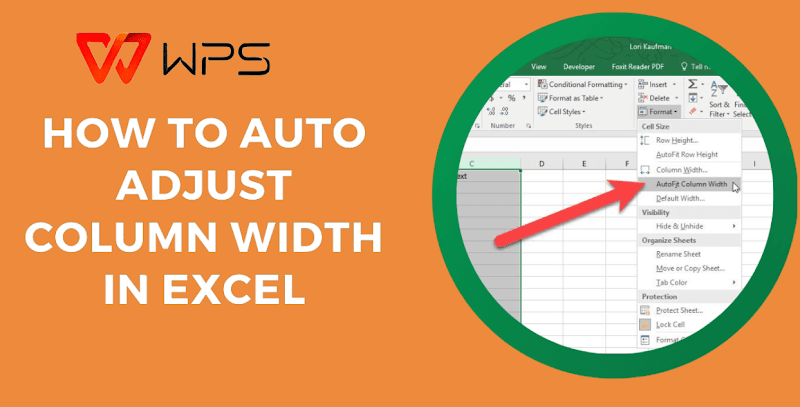
Правилното регулиране на ширината на колоните в Excel не е само въпрос на естетика – то е въпрос на яснота и ефективност. Виждал съм как разхвърляни електронни таблици съсипват добър отчет, но овладяването на това умение може да трансформира работния ви процес. Много потребители, включително и аз, са се затруднявали с точното регулиране на ширината на колоните в Excel , особено с големи набори от данни. И така, как да го направите бързо и ефективно? По-долу ще разгледам три метода – с помощта на мишката, клавиатурата и магията за автоматично регулиране на Excel – базирани на моите собствени проби и грешки.
Метод 1: Регулиране на ширината на колоната с помощта на мишката
Когато трябва бързо да коригирам ширината на колоните в Excel , този метод, базиран на мишка, е моят надежден помощник. Той е прост, визуален и идеален за онези моменти, когато просто искате да го видите на око – особено ако настройвате електронна таблица в движение.
Стъпка 1: Изберете вашата колона
Щракнете върху заглавката на колоната – например „A“ или „B“ – за да маркирате тази, която искате да преоразмерите. Лесно е.
Стъпка 2: Задръжте курсора на мишката над границата
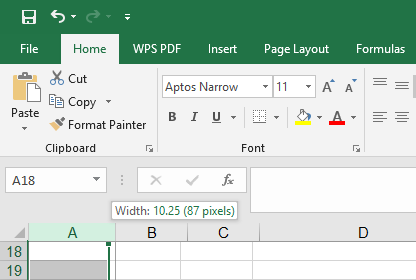
Преместете курсора си до десния край на заглавката на колоната. Когато той се превърне в двойна стрелка, значи сте на правилната позиция.
Стъпка 3: Кликнете и плъзнете
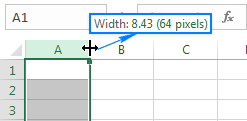
Задръжте натиснат бутона на мишката и плъзнете наляво или надясно, за да зададете ширината. Пуснете, когато сметнете за подходяща – обикновено се стремя към размер, който пасва на най-дългия ми запис в клетката.
Съвети:
Задръжте „Alt“, докато плъзгате, за да се прикрепите към линиите на мрежата за по-чист вид.
Първо изберете няколко колони (щракнете и плъзнете през заглавките), за да ги преоразмерите всички наведнъж – спестява време!
Разчитам на този метод по време на бързи редакции – например миналата седмица, когато подготвях таблица с продажби в WPS Office. Отне ми секунди, за да направя всичко четливо, макар че ще призная, че веднъж пропуснах правилната стъпка и трябваше да се върна назад. Не е ракетна наука, но е удовлетворяващо да видя как тези колони се подравняват точно както трябва.
Метод 2: Регулиране на ширината на колоната с помощта на клавиатурата
За тези, които жадуват за прецизност, използването на клавиатурата за регулиране на ширината на колоните в Excel е коренно различно. Като WPS писател, открих, че този метод е идеален за задаване на точни ширини – особено когато последователността е по-важна от скоростта. Ето как го правя аз.
Стъпка 1: Изберете вашата колона
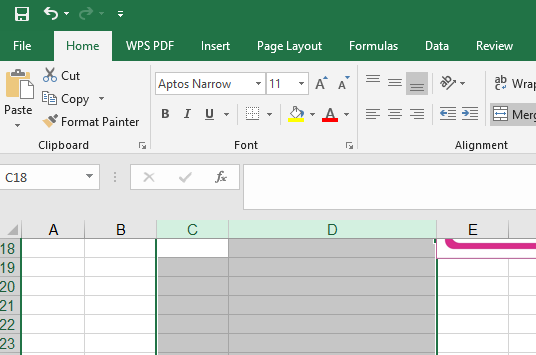
Щракнете върху заглавието на колоната (като „C“ или „D“), за да я маркирате. Това показва на Excel къде работите.
Стъпка 2: Достъп до менюто „Форматиране“
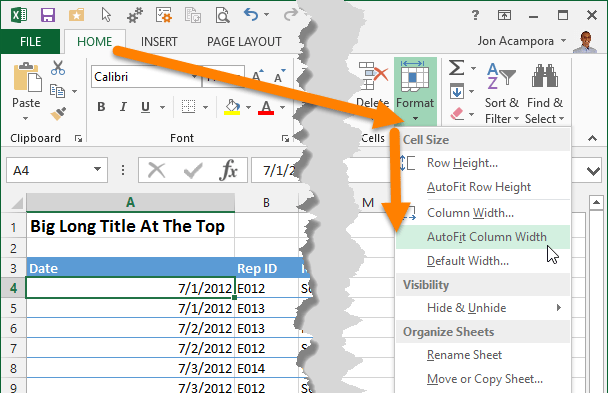
Натиснете „Alt + H“, за да отидете в раздела „Начало“, след това „O“ за „Форматиране“ и „I“ за „Ширина на колоната“. Или, ако сте фен на менютата, отидете на „Начало > Форматиране > Ширина на колоната“ с мишката – това е също толкова ефективно.
Стъпка 3: Отворете диалоговия прозорец „Форматиране“ и задайте стойност
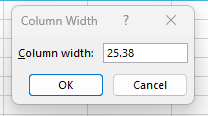
Ще се появи малък диалогов прозорец. Въведете число (по подразбиране в Excel е 8,43 - опитайте 12 или 15 за по-широки клетки) и натиснете Enter. Бум, колоната ви се прихваща към точната ширина.
Съвети:
Запомнете „Alt + H, O, I“ – по-бързо е, щом уловите ритъма.
Използвайте това, за да заключите еднаква ширина в няколко колони; просто първо ги изберете всички.
Заложих на този метод за проект, където всяка колона трябваше да съвпада перфектно – представете си перфектни отчети. Отне ми няколко опита, за да уцеля пряката връзка (продължавах да натискам „O“ твърде рано), но щом я усвоих, се почувствах като магьосник на Excel. По-бавно е от плъзгането с мишката, но контролът? Ненадминат.
Метод 3: Автоматично регулиране на ширината на колоната
Когато времето е ограничено и трябва да коригирам ширината на колоните в Excel безпроблемно , функцията за автоматично напасване на Excel е моето тайно оръжие. Тя е като магия – Excel оразмерява колоните, за да се поберат в съдържанието ви, без никакви догадки. Ето как го карам да работи.
Стъпка 1: Изберете колоните си
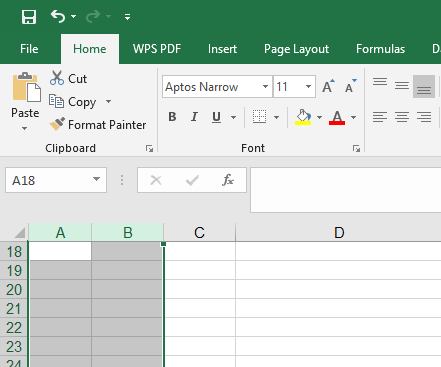
Щракнете върху заглавката на колоната (например „A“ или „B“), за да изберете една, или задръжте „Ctrl“ и щракнете върху няколко заглавки. За целия лист просто натиснете „Ctrl + A“.
Стъпка 2: Щракнете двукратно върху границата
Задръжте курсора на мишката над десния край на избрания заглавен файл на колона, докато той се превърне в двойна стрелка. Щракнете двукратно и гледайте как Excel преоразмерява всяка колона, за да побере плътно най-дългото ѝ съдържание.
Съвети:
Проверете отново за скрити дълги записи – те могат да разтегнат колоните повече, отколкото очаквате.
Ако не е перфектно, настройте ръчно след това; автоматичното напасване не е безупречно.
Миналата седмица използвах този трик върху разхвърлян импортиран набор от данни в WPS Office . Едно двойно щракване и колоните ми преминаха от хаотични към чисти - въпреки че по-късно трябваше да побутнам няколко упорити. Това е спасение за бързи решения, но не е универсално решение.
Често задавани въпроси (ЧЗВ)
Как да зададем определена височина на ред?
За да зададете определена височина на ред в Excel, изберете реда, като щракнете върху неговия номер (например „1“ или „2“), след което отидете на Начало > Форматиране > Височина на реда. Появява се диалогов прозорец – въведете стойност (обикновено използвам 15 за по-лесна четливост) и натиснете Enter. Готово!
Как да променим височината на реда, за да се побере съдържанието?
За редове, които се настройват според съдържанието, изберете реда, след което задръжте курсора на мишката върху долната граница, докато не видите двойна стрелка. Щракнете двукратно и Excel автоматично ще оразмери височината, за да се побере в най-високия текст или обект. Това е редовата версия на автоматичното напасване!
Как да промените ширината по подразбиране за всички колони в работен лист?
За да зададете ширина по подразбиране за всички колони, натиснете „Ctrl + A“, за да изберете целия лист, след което отидете на Начало > Форматиране > Ширина по подразбиране. Въведете число (10 е моята идеална стойност за баланс) и потвърдете. Новите колони ще следват тази ширина оттук нататък.
Резюме:
Овладяването на това как да се регулира ширината на колоните в Excel е коренно по отношение на яснотата на данните – и е още по-добре с инструменти като WPS Office . Тези три метода (мишка, клавиатура, автоматично напасване) покриват всеки сценарий, от бързи решения до прецизен контрол. Използвал съм ги всичките в безплатната алтернатива на Excel на WPS, която отразява функционалността на Microsoft, но се усеща по-лека и по-достъпна. Независимо дали преоразмерявате за отчет или заключвате ширината за шаблон, имате това!

'%3e%3cpath%20d='M19.9911%204.11386V6.471H18.5894C18.0775%206.471%2017.7322%206.57814%2017.5536%206.79243C17.3751%207.00671%2017.2858%207.32814%2017.2858%207.75671V9.44421H19.9019L19.5536%2012.0871H17.2858V18.8639H14.5536V12.0871H12.2769V9.44421H14.5536V7.49779C14.5536%206.39064%2014.8632%205.53201%2015.4822%204.92189C16.1013%204.31177%2016.9257%204.00671%2017.9554%204.00671C18.8304%204.00671%2019.509%204.04243%2019.9911%204.11386Z'%20fill='%23333333'/%3e%3c/g%3e%3cdefs%3e%3cclipPath%20id='clip0_2938_8199'%3e%3crect%20width='16'%20height='16'%20fill='white'%20transform='translate(8%204.00671)'/%3e%3c/clipPath%3e%3c/defs%3e%3c/svg%3e)
'%3e%3cpath%20d='M17.5237%2010.7813L23.4811%204H22.0699L16.8949%209.88693L12.7648%204H8L14.2469%2012.9029L8%2020.0133H9.4112L14.8725%2013.7952L19.2352%2020.0133H24M9.92053%205.04213H12.0885L22.0688%2019.0224H19.9003'%20fill='%23333333'/%3e%3c/g%3e%3cdefs%3e%3cclipPath%20id='clip0_2938_8200'%3e%3crect%20width='16'%20height='16.0134'%20fill='white'%20transform='translate(8%204)'/%3e%3c/clipPath%3e%3c/defs%3e%3c/svg%3e)


