

'%3e%3cpath%20d='M8%200C12.4183%200%2016%203.58172%2016%208C16%2012.4183%2012.4183%2016%208%2016C3.58172%2016%200%2012.4183%200%208C0%203.58172%203.58172%200%208%200ZM11.6162%204.38379C11.2257%203.99337%2010.5927%203.99338%2010.2021%204.38379L8%206.58594L5.79785%204.38379C5.40732%203.99334%204.77429%203.99329%204.38379%204.38379C3.99331%204.77429%203.99335%205.40733%204.38379%205.79785L6.58594%208L4.38379%2010.2021C3.99348%2010.5927%203.99341%2011.2257%204.38379%2011.6162C4.77426%2012.0066%205.40734%2012.0065%205.79785%2011.6162L8%209.41406L10.2021%2011.6162C10.5927%2012.0066%2011.2257%2012.0067%2011.6162%2011.6162C12.0067%2011.2257%2012.0066%2010.5927%2011.6162%2010.2021L9.41406%208L11.6162%205.79785C12.0066%205.40735%2012.0066%204.77429%2011.6162%204.38379Z'%20fill='%23080E17'%20fill-opacity='0.46'/%3e%3c/g%3e%3cdefs%3e%3cclipPath%20id='clip0_3761_713'%3e%3crect%20width='16'%20height='16'%20fill='white'/%3e%3c/clipPath%3e%3c/defs%3e%3c/svg%3e)




'%3e%3cpath%20fill-rule='evenodd'%20clip-rule='evenodd'%20d='M21.4999%2010.9993C21.4999%205.20009%2016.7986%200.498901%2010.9993%200.498901C5.19994%200.498901%200.498657%205.20009%200.498657%2010.9993C0.498657%2016.2404%204.33858%2020.5844%209.35855%2021.3722V14.0346H6.69238V10.9993H9.35855V8.68594C9.35855%206.05427%2010.9262%204.60062%2013.3248%204.60062C14.4736%204.60062%2015.6753%204.80571%2015.6753%204.80571V7.38979H14.3512C13.0468%207.38979%2012.64%208.19921%2012.64%209.0296V10.9993H15.5523L15.0867%2014.0346H12.64V21.3722C17.66%2020.5844%2021.4999%2016.2404%2021.4999%2010.9993Z'%20fill='%231568EA'/%3e%3c/g%3e%3c/svg%3e)


'%3e%3cpath%20d='M2.42045%2022.1876H6.31818V12.7217L0.75%208.54553V20.5171C0.75%2021.4414%201.49892%2022.1876%202.42045%2022.1876Z'%20fill='%234285F4'/%3e%3cpath%20d='M19.682%2022.1876H23.5797C24.5041%2022.1876%2025.2502%2021.4387%2025.2502%2020.5171V8.54553L19.682%2012.7217'%20fill='%2334A853'/%3e%3cpath%20d='M19.682%205.48293V12.7216L25.2502%208.54543V6.31816C25.2502%204.25236%2022.8921%203.07469%2021.2411%204.31361'%20fill='%23FBBC04'/%3e%3cpath%20d='M6.31824%2012.7217V5.48303L13.0001%2010.4944L19.6819%205.48303V12.7217L13.0001%2017.733'%20fill='%23EA4335'/%3e%3cpath%20d='M0.75%206.31816V8.54543L6.31818%2012.7216V5.48293L4.75909%204.31361C3.10534%203.07469%200.75%204.25236%200.75%206.31816Z'%20fill='%23C5221F'/%3e%3c/g%3e%3cdefs%3e%3cclipPath%20id='clip0_2954_7305'%3e%3crect%20width='24.5'%20height='18.375'%20fill='white'%20transform='translate(0.75%203.8125)'/%3e%3c/clipPath%3e%3c/defs%3e%3c/svg%3e)


Всеки би си помислил: „Какво толкова има да се учи за номерирането на колони?“ Все едно просто броим, нали? Е, не винаги. Докато типичният метод „1, 2, 3“ работи в много случаи, понякога е необходим по-гъвкав подход, независимо дали става въпрос за пропускане на числа, използване на персонализирани последователности или прилагане на формули за динамично номериране.
Някои хора разчитат на този инструмент за организиране на огромни набори от данни, автоматизиране на отчети или дори структуриране на данни по начини, с които ръчното номериране просто не може да се справи. В тази статия ще ви запозная с различни начини за ефективно преобразуване на колоните в Excel в числа, гарантирайки точност, независимо колко големи или сложни са вашите данни.
Как да номерирате колони в Excel
Метод 1: Използване на номерата на редовете като заглавки на колони
За първия си подход реших да го направя опростен, като номерирах колоните ръчно. Този метод е най-подходящ за малки и ясни набори от данни, където се нуждаете само от основно номериране, като например от 1 до 20 или малко повече. Ето как да номерирате колоните ръчно в Excel:
Стъпка 1: Отворете нова електронна таблица в Excel и изберете ред, като щракнете върху номера на реда, където искате да поставите номерирането на колоните.
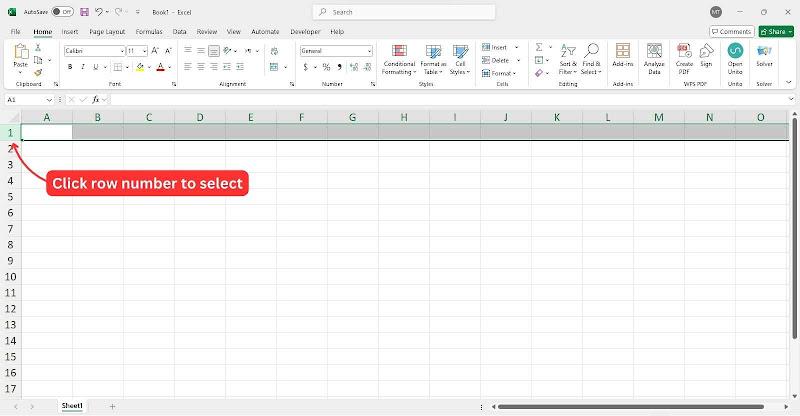
Стъпка 2: След като редът е избран,започнете да въвеждате числа във всяка клетка, за да обозначите колоните ръчно.
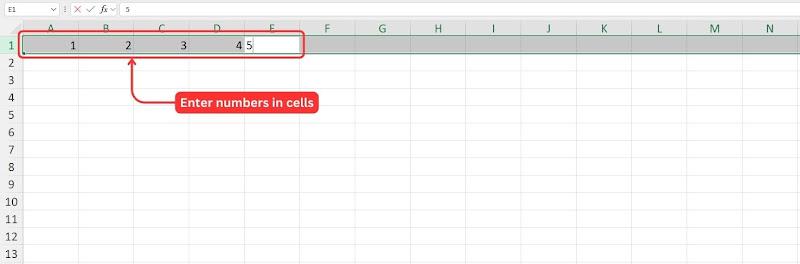
Съвет: Вместо да кликвате ръчно върху всяка клетка, въведете число и натиснете „Tab“ , за да преминете бързо към следващата клетка в реда. Това прави номерирането много по-бързо и по-ефективно.
След като вече имаме номерирани колони в Excel, можете да форматирате клетките, за да осигурите яснота и видимост на номерирането.
Стъпка 3: Използвайте инструментите за форматиране в раздела „Начало“ , за да удебелите текста, да увеличите размера на шрифта или да приложите цвят на фона за по-добра четливост.
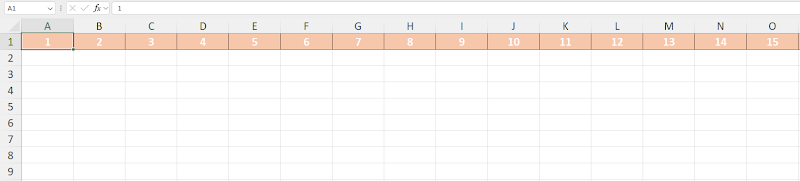
Ръчното номериране на колони в Excel е един от най-простите методи и работи добре при работа с малки набори от данни. Аз лично съм използвал този подход, когато работя по бързи задачи за организиране на данни или когато настройвам временна система за справки. Например, ако работите с малък списък от елементи и не се нуждаете от динамични актуализации, този метод е бърз и ефективен.
Метод 2: Ръчно номериране на колони в определен диапазон
Следващият метод изглежда като продължение на ръчния подход. Този път ще използвам манипулатора „Автоматично попълване“ в Excel, за да спестя време и да завърша последователността автоматично. Този метод работи добре за персонализирани набори от данни в рамките на определен диапазон, което ни позволява ефективно да зададем номер на колона в Excel за набори от данни със среден размер.
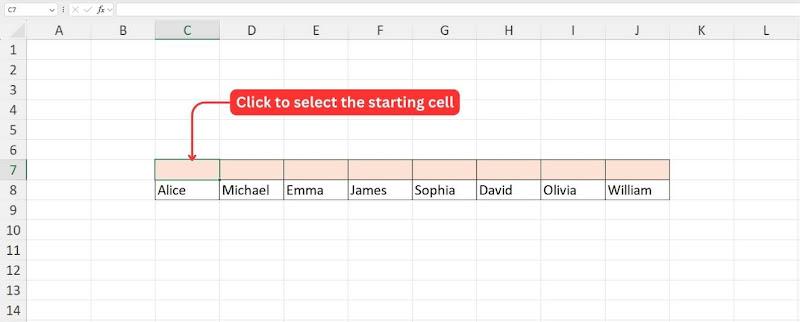
Стъпка 1: Върнете се в електронната си таблица в Excel и изберете клетката, от която искате да започнете номерирането.
Стъпка 2: Въведете първото число от вашата серия в избраната клетка, след което въведете следващото число в съседната клетка, за да установите модел.
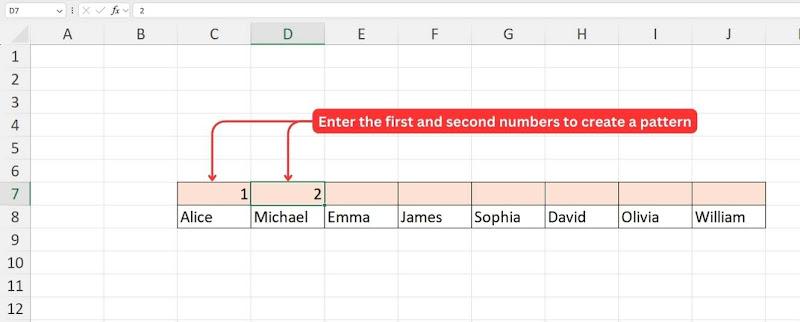
Съвет: Ако искате поредица като 1, 2, 3, 4..., въведете 1 в първата клетка и 2 в следващата. За поредица като 2, 4, 6, 8..., въведете 2 в първата и 4 в следващата.
Стъпка 3: Използвайте мишката, за да изберете и двете клетки, съдържащи началните стойности. Избраната област ще бъде маркирана в по-светъл сив нюанс.
Алтернативен текст: Изберете клетки за плъзгане
Стъпка 4: Щракнете с левия бутон на мишката и плъзнете „Манипулатора за запълване“ през диапазона, където искате да продължите номерирането.
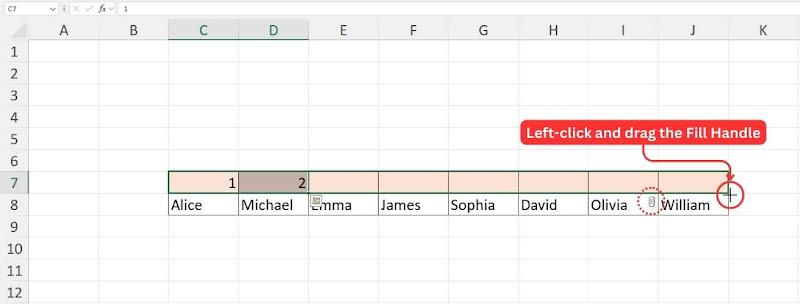
Забележка: Докато плъзгате манипулатора за запълване през клетките, Excel ще покаже предварителен преглед на стойностите, което ви позволява да проверите дали последователността е правилна.
Стъпка 5: След като отпуснете левия бутон на мишката, Excel автоматично ще запълни избрания диапазон с открития шаблон.
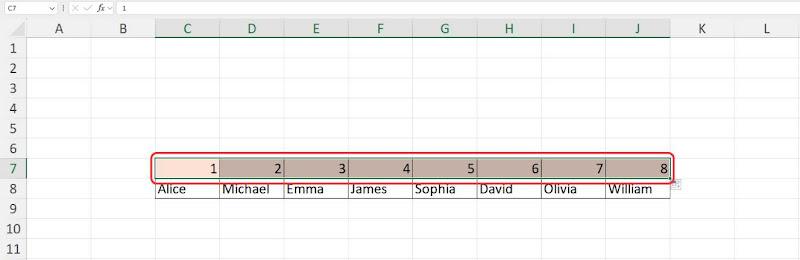
Смятам, че методът за автоматично попълване е бърз и ефикасен начин за номериране на колони, особено за средни до големи набори от данни. Той позволява персонализирани последователности, като например пропускане на числа (напр. 10, 20, 30) или модели, базирани на дати (напр. януари, февруари, март). Макар че като цяло е надежден, Excel може да не винаги разпознава правилно желания модел. В такива случаи методът с десен бутон и функцията „Серия“ осигурява по-голям контрол.
Метод 3: Използване на формула на Excel за динамично номериране
В сценарии, където нашите набори от данни често се променят, като например добавяне или изтриване на редове или колони, горните методи може да не актуализират автоматично номерирането. За да се справим с това, можем да използваме метод, който актуализира номерирането автоматично с функцията Column в Excel. Този метод гарантира, че номерирането винаги е точно, дори когато наборът от данни е променен.
Стъпка 1: Кликнете върху целевата клетка, където искате да започне номерирането.
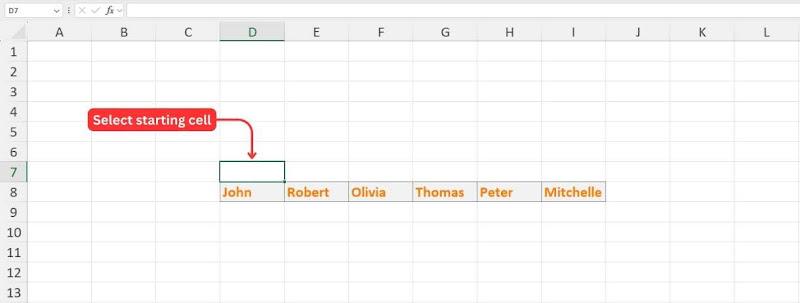
Стъпка 2: Въведете символа "=" , последван от "КОЛОНА" , и след това натиснете клавиша Tab, за да изберете функцията.
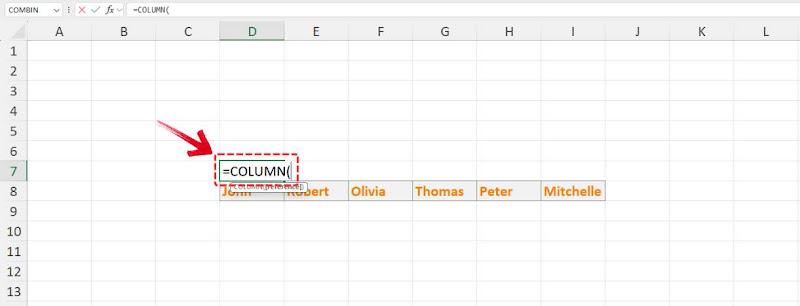
Стъпка 3: Функцията COLUMN изисква само един аргумент. Изберете „A1“ (или клетката, от която искате да започне номерирането), за да започнете последователността от 1.
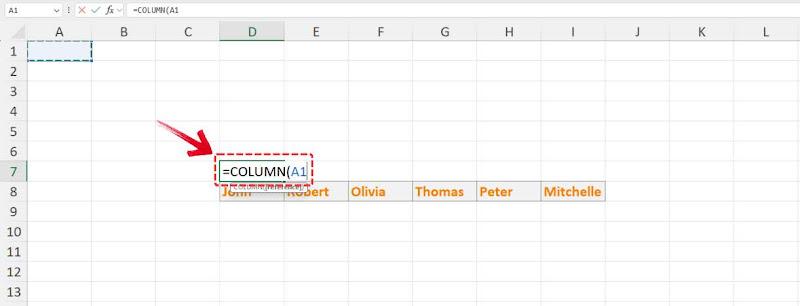
Съвет: За да започнете номерирането от различна стойност, изберете клетка, като например B2 за 2 и т.н.
Стъпка 4: Натиснете „Enter“ и първата клетка ще покаже съответния номер на колоната.
Стъпка 5: Използвайте „Манипулатора за запълване“, за да плъзнете и копирате функцията в другите клетки и ще имате автоматично номерирани колони.
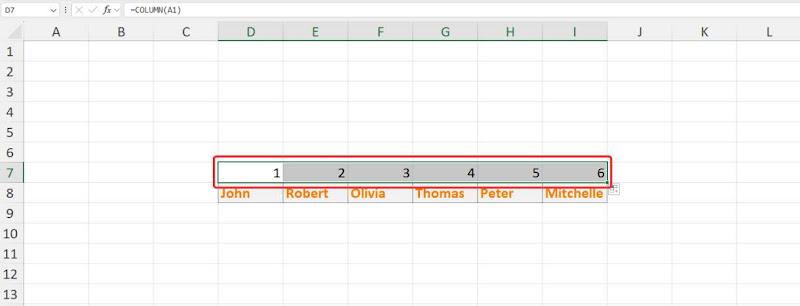
Ако имате нужда от персонализирана последователност, като 1, 3, 5, можете да промените функцията с прости математически изчисления.
Пример 1: За редица като 2, 4, 6, функцията ще бъде:
=КОЛОНА(A1)*2
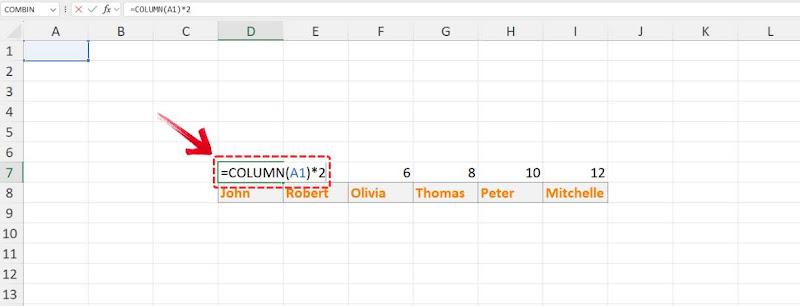
Пример 2: За поредица като 5, 9, 13, 17 (увеличение от 4), променете функцията на:
=КОЛОНА(A1)+4
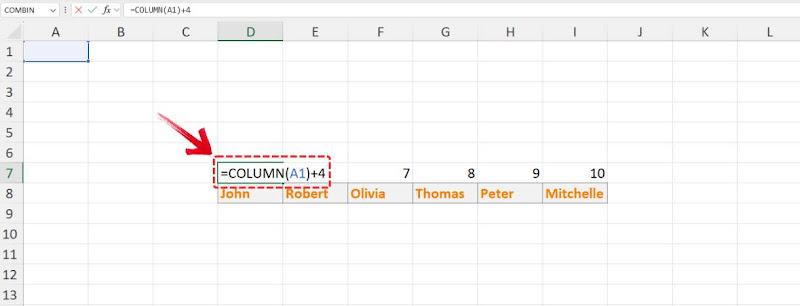
Защо не мога да номерирам колони в Excel?
Ако имате затруднения с номерирането на колони в Excel, може да има няколко причини, поради които не работи както се очаква. Ето разбивка на често срещаните проблеми и как да ги отстраните:
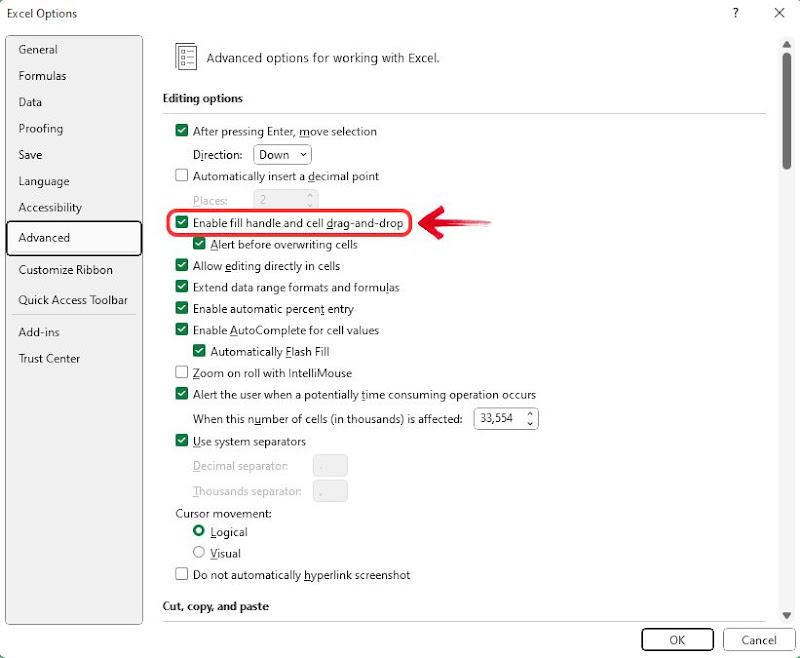
Манипулаторът за запълване не работи: Ако се опитвате да плъзнете надолу числа, но нищо не се случва, това може да се дължи на факта, че функцията „Манипулатор за запълване“е деактивирана. За да поправите това, отидете на Файл > Опции > Разширени и се уверете, че „Активиране на манипулатора за запълване“ е включено. След като е активирано, би трябвало да можете лесно да плъзгате числата си надолу по колоната.
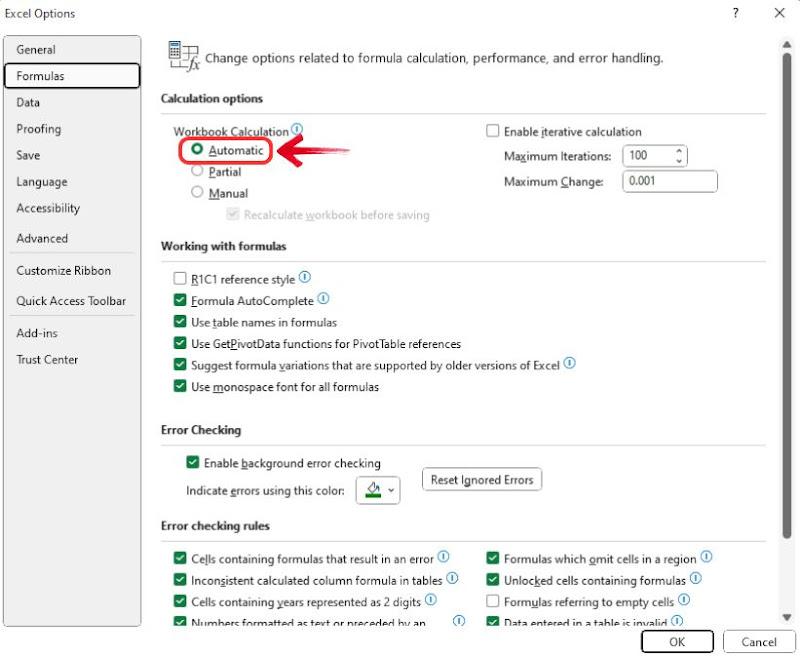
Формулите не се актуализират: Понякога, когато използвате формули за автоматично номериране, те не се актуализират автоматично. Това може да се дължи на факта, че вашият Excel е настроен на режим на изчисление „Ръчно“. За да разрешите това, отидете наФайл > Опции > Формули и изберете „Автоматично“ под Изчисления в работната книга . Това ще гарантира, че формулите ще се актуализират всеки път, когато се правят промени в листа.
Скрити редове/колони: Възможно е скритиредове или колони да причиняват проблеми с номерирането. Проверете дали има скрити редове, като щракнете с десния бутон върху номерата на редовете и изберете „Покажи“. Това би трябвало да гарантира, че автоматичното номериране работи правилно.
Проверете отново формулата: Уверете се, че използвате правилната формула за автоматично номериране. Ако искате проста нарастваща последователност, можете да използвате „=A1+1“ или „=COLUMN()-COLUMN($A$1)“ . Просто се уверете, че поставяте тази формула във втория ред (или началния ред) и я плъзнете надолу.
Надяваме се, че тези решения ще ви помогнат да номерирате правилно колоните си в Excel. Ако се интересувате и от това как да преобразувате номер на колона в Excel в буква, можете лесно да използвате формули или вградени функции, за да направите този преход.
Най-добрата безплатна алтернатива на Microsoft Office - WPS Office
Преминаването към WPS Office е един от най-лесните преходи, които можете да направите. Въпреки че Microsoft Excel е мощен инструмент, стръмната му крива на обучение може да направи дори прости задачи непосилни. WPS Office , от друга страна, предлага по-интуитивно и лесно за потребителя изживяване, което прави както основните, така и напредналите задачи с електронни таблици лесни за изпълнение. И макар че е известен като един от най-достъпните офис пакети, той не прави компромиси с функциите.

WPS Office предлага всички предимства на пълен пакет за продуктивност, като същевременно остава достъпен за всички – студенти, професионалисти и фирми. С инструменти, задвижвани от изкуствен интелект, безпроблемни функции за превод и безупречна съвместимост с всички операционни системи и Microsoft Office, WPS Office прави работата по-интелигентна и лесна.
Основните предимства на WPS Office включват:
Безплатно за изтегляне:
Продуктивността често си има цена, но това не е така с WPS Office; той е напълно безплатен за изтегляне! Потребителите получават достъп до софтуер Writer, Spreadsheet и Presentation, както и до допълнителни приложения за разширено редактиране на PDF файлове и инструмент за редактиране на снимки с изкуствен интелект, всичко това включено в един пакет.
Съвместимост между платформи (настолни компютри и мобилни устройства):
WPS Office е създаден за всеки. Независимо дали преминавате към Linux или разчитате предимно на мобилното си устройство за ежедневни задачи, WPS Office ви покрива. Той е достъпен за всички основни операционни системи и може да бъде изтеглен безплатно от официалния уебсайт или от магазините за мобилни приложения.
Основни функции, подобни на Excel, включително динамично номериране:
Много безплатни инструменти за продуктивност идват с ограничения или изискват абонамент за разширени функции. С WPS Office получавате неограничен достъп до мощни инструменти като динамично номериране, обобщени таблици и анализ на данни, което го прави истинска алтернатива на Microsoft Excel; без скритите разходи.

Изчерпателни онлайн уроци:
Всеки се сблъсква със задачи, които изискват крива на обучение. За разлика от други офис пакети, които нямат подходяща потребителска поддръжка, WPS Office предлага подробни онлайн уроци , които ще ви помогнат да усвоите нови умения и да станете по-ефективни в работата си.
Често задавани въпроси:
1. Мога ли да номерирам колоните по азбучен ред (A, B, C), вместо по число?
Да, можете да показвате номерата на колоните като букви (A, B, C) вместо като числа, като използвате формулата CHAR(64 + COLUMN()) . Тази формула преобразува номера на колоната в съответната буква, използвайки ASCII системата, където A = 65, B = 66, C = 67 и т.н.
Пример:
В колона 1 , формулата CHAR(64 + 1) дава CHAR(65) , което е"A".
В колона 2 , CHAR(64 + 2) даваCHAR(66) , което е "B".
В колона 3 , CHAR(64 + 3) даваCHAR(67) , което е "C"
2. Как да започна номерирането отначало след определена колона?
За да започнете номерирането отново след определена колона, трябва да коригирате отместването на формулата. Например, ако искате номерирането да започне отново от 1 след колона 10, можете да използвате:=КОЛОНА() - 10
Ето как да използвате формулата:
Функцията COLUMN() дава действителния номер на колоната.
Изваждането на 10 измества броенето назад, така че колона 11 става 1, колона 12 става 2 и така нататък.
Excel, направен лесно с WPS Office
Броенето някога беше досадна, повтаряща се задача, не защото беше трудно, а защото отнемаше време и беше монотонно. Ето защо е толкова важно да се намерят ефикасни начини за преобразуване на колони в Excel в числа. Благодарение на цифровите инструменти нещата станаха по-бързи, по-точни и много по-малко затруднения. Но все още има много неща, които биха могли да бъдат автоматизирани, за да се улесни животът. Тук се намесва WPS Office , използвайки изкуствен интелект за справяне с малките, отнемащи време задачи, за да можете да се съсредоточите върху това, което наистина има значение.

'%3e%3cpath%20d='M19.9911%204.11386V6.471H18.5894C18.0775%206.471%2017.7322%206.57814%2017.5536%206.79243C17.3751%207.00671%2017.2858%207.32814%2017.2858%207.75671V9.44421H19.9019L19.5536%2012.0871H17.2858V18.8639H14.5536V12.0871H12.2769V9.44421H14.5536V7.49779C14.5536%206.39064%2014.8632%205.53201%2015.4822%204.92189C16.1013%204.31177%2016.9257%204.00671%2017.9554%204.00671C18.8304%204.00671%2019.509%204.04243%2019.9911%204.11386Z'%20fill='%23333333'/%3e%3c/g%3e%3cdefs%3e%3cclipPath%20id='clip0_2938_8199'%3e%3crect%20width='16'%20height='16'%20fill='white'%20transform='translate(8%204.00671)'/%3e%3c/clipPath%3e%3c/defs%3e%3c/svg%3e)
'%3e%3cpath%20d='M17.5237%2010.7813L23.4811%204H22.0699L16.8949%209.88693L12.7648%204H8L14.2469%2012.9029L8%2020.0133H9.4112L14.8725%2013.7952L19.2352%2020.0133H24M9.92053%205.04213H12.0885L22.0688%2019.0224H19.9003'%20fill='%23333333'/%3e%3c/g%3e%3cdefs%3e%3cclipPath%20id='clip0_2938_8200'%3e%3crect%20width='16'%20height='16.0134'%20fill='white'%20transform='translate(8%204)'/%3e%3c/clipPath%3e%3c/defs%3e%3c/svg%3e)


