

'%3e%3cpath%20d='M8%200C12.4183%200%2016%203.58172%2016%208C16%2012.4183%2012.4183%2016%208%2016C3.58172%2016%200%2012.4183%200%208C0%203.58172%203.58172%200%208%200ZM11.6162%204.38379C11.2257%203.99337%2010.5927%203.99338%2010.2021%204.38379L8%206.58594L5.79785%204.38379C5.40732%203.99334%204.77429%203.99329%204.38379%204.38379C3.99331%204.77429%203.99335%205.40733%204.38379%205.79785L6.58594%208L4.38379%2010.2021C3.99348%2010.5927%203.99341%2011.2257%204.38379%2011.6162C4.77426%2012.0066%205.40734%2012.0065%205.79785%2011.6162L8%209.41406L10.2021%2011.6162C10.5927%2012.0066%2011.2257%2012.0067%2011.6162%2011.6162C12.0067%2011.2257%2012.0066%2010.5927%2011.6162%2010.2021L9.41406%208L11.6162%205.79785C12.0066%205.40735%2012.0066%204.77429%2011.6162%204.38379Z'%20fill='%23080E17'%20fill-opacity='0.46'/%3e%3c/g%3e%3cdefs%3e%3cclipPath%20id='clip0_3761_713'%3e%3crect%20width='16'%20height='16'%20fill='white'/%3e%3c/clipPath%3e%3c/defs%3e%3c/svg%3e)




'%3e%3cpath%20fill-rule='evenodd'%20clip-rule='evenodd'%20d='M21.4999%2010.9993C21.4999%205.20009%2016.7986%200.498901%2010.9993%200.498901C5.19994%200.498901%200.498657%205.20009%200.498657%2010.9993C0.498657%2016.2404%204.33858%2020.5844%209.35855%2021.3722V14.0346H6.69238V10.9993H9.35855V8.68594C9.35855%206.05427%2010.9262%204.60062%2013.3248%204.60062C14.4736%204.60062%2015.6753%204.80571%2015.6753%204.80571V7.38979H14.3512C13.0468%207.38979%2012.64%208.19921%2012.64%209.0296V10.9993H15.5523L15.0867%2014.0346H12.64V21.3722C17.66%2020.5844%2021.4999%2016.2404%2021.4999%2010.9993Z'%20fill='%231568EA'/%3e%3c/g%3e%3c/svg%3e)


'%3e%3cpath%20d='M2.42045%2022.1876H6.31818V12.7217L0.75%208.54553V20.5171C0.75%2021.4414%201.49892%2022.1876%202.42045%2022.1876Z'%20fill='%234285F4'/%3e%3cpath%20d='M19.682%2022.1876H23.5797C24.5041%2022.1876%2025.2502%2021.4387%2025.2502%2020.5171V8.54553L19.682%2012.7217'%20fill='%2334A853'/%3e%3cpath%20d='M19.682%205.48293V12.7216L25.2502%208.54543V6.31816C25.2502%204.25236%2022.8921%203.07469%2021.2411%204.31361'%20fill='%23FBBC04'/%3e%3cpath%20d='M6.31824%2012.7217V5.48303L13.0001%2010.4944L19.6819%205.48303V12.7217L13.0001%2017.733'%20fill='%23EA4335'/%3e%3cpath%20d='M0.75%206.31816V8.54543L6.31818%2012.7216V5.48293L4.75909%204.31361C3.10534%203.07469%200.75%204.25236%200.75%206.31816Z'%20fill='%23C5221F'/%3e%3c/g%3e%3cdefs%3e%3cclipPath%20id='clip0_2954_7305'%3e%3crect%20width='24.5'%20height='18.375'%20fill='white'%20transform='translate(0.75%203.8125)'/%3e%3c/clipPath%3e%3c/defs%3e%3c/svg%3e)


Microsoft Office, широко използван пакет за продуктивност, вече е достъпен и за таблети с Android, което революционизира управлението на документи в движение. Това ръководство има за цел да отговори на често срещани притеснения относно неговото инсталиране и активиране, като ви предостави инструкции стъпка по стъпка и полезни съвети.
#1.Най-лесният начин да използвате Microsoft Office на таблети с Android

Microsoft 365 е абонаментна услуга, която ви дава достъп до най-новите версии на приложенията на Microsoft Office, включително Word (Подробна информация за безплатно изтегляне на Microsoft word ще намерите и в други статии), Excel, PowerPoint, Outlook и OneNote. Той включва също така облачно хранилище, имейл и други инструменти за продуктивност.
Уеб версията на Microsoft Office е безплатна версия на приложенията на Office, която можете да използвате във вашия уеб браузър. Тя има по-малко функции от десктоп версията на Office, но все пак е мощен инструмент за създаване и редактиране на документи, електронни таблици и презентации.
Има два начина да използвате Microsoft Office на таблети с Android:
Използвайте мобилните приложения на Microsoft Office. Тези приложения са достъпни безплатно в Google Play Store. Те ви позволяват да създавате и редактирате документи на Office, електронни таблици и презентации на вашия таблет.
Използвайте уеб версията на Microsoft Office. Можете да получите достъп до уеб версията на Office, като отворите уебсайта на Office в браузъра на вашия таблет. Можете също да разгледате възможностите за безплатно изтегляне на MS Office на вашето устройство за офлайн достъп.
Плюсове и минуси при използването на Microsoft 365 на таблети с Android:
Предимства:
Достъп до най-новите версии на приложенията на Microsoft Office.
Облачно хранилище за вашите документи.
Възможността да работите по документите си отвсякъде.
Недостатъци:
Уеб версията на Office има по-малко функции от десктоп версията.
Необходим ви е абонамент за Microsoft Office 365, за да използвате пълните функции на Office.
Като цяло Microsoft Office е мощен пакет за продуктивност, който може да се използва на таблети с Android. Уеб версията на Office е добър вариант, ако не се нуждаете от всички функции на десктоп версията, и е безплатна за използване. Ако имате нужда от повече функции, можете да се абонирате за Microsoft 365.
Полезни съвети:
Използвайте Bluetooth клавиатура и мишка, за да получите по-традиционно десктоп изживяване.
Използвайте приложението Office Lens, за да сканирате документи и бели дъски в Office файлове.
Използвайте приложението OneDrive, за да синхронизирате вашите Office файлове на всичките си устройства.
За тези, които предпочитат да изпробват преди да се абонират, можете да разгледате опцията за безплатно изтегляне на Microsoft Office за достъп до основните функции без абонамент. Никой не би искал серията Microsoft Office да бъде патентован софтуер. Можете също така да научите техниките за кракване на Office 2021 или Office 2019 в другите ми статии. Разбира се, ако се интересувате от Office 2016 Activator или Office 2013, можете да продължите да четете статиите от същата серия. Освен тези сравнително нови версии, ще представя и класическите Office 2010 и Office 2007.
#2. Как да инсталирате Microsoft Office на таблети с Android
Ето ръководство стъпка по стъпка как да инсталирате Microsoft Office на таблети с Android, със скрийншоти и препратка към документацията.
Предварителни изисквания
Таблет с Android и приложението Google Play Store.
Акаунт в Microsoft.
Повечето съвременни таблети с Android поддържат добре приложенията на Office, но ако мигрирате документи от по-стари компютърни версии като office 2010 или microsoft office 2007, може да се наложи коригиране на част от по-сложното форматиране.
Стъпки
Стъпка 1. Отворете приложението Google Play Store.
Стъпка 2. Потърсете „Microsoft Office“.
Стъпка 3. Докоснете бутона „Инсталиране“ до приложението на Microsoft Office, което искате да инсталирате.

Стъпка 4. След като приложението е инсталирано, отворете го.

Стъпка 5. Влезте с вашия акаунт в Microsoft.

Стъпка 6. Вече можете да създавате и редактирате документи на Office, електронни таблици и презентации.

#3. Как да активирате Microsoft Office на таблети с Android
Ето ръководство стъпка по стъпка как да активирате Microsoft Office на таблети с Android, със скрийншоти и препратка към документацията.
Предварителни изисквания
Таблет с Android и приложението Google Play Store.
Абонамент за Microsoft 365.
Данните за вашия абонамент за Microsoft 365 (имейл адрес и парола).
Стъпка 1. Отворете приложението на Microsoft Office.
Стъпка 2. Докоснете иконата „Профил“ в горния ляв ъгъл.

Стъпка 3. Докоснете „Управление на акаунт“.
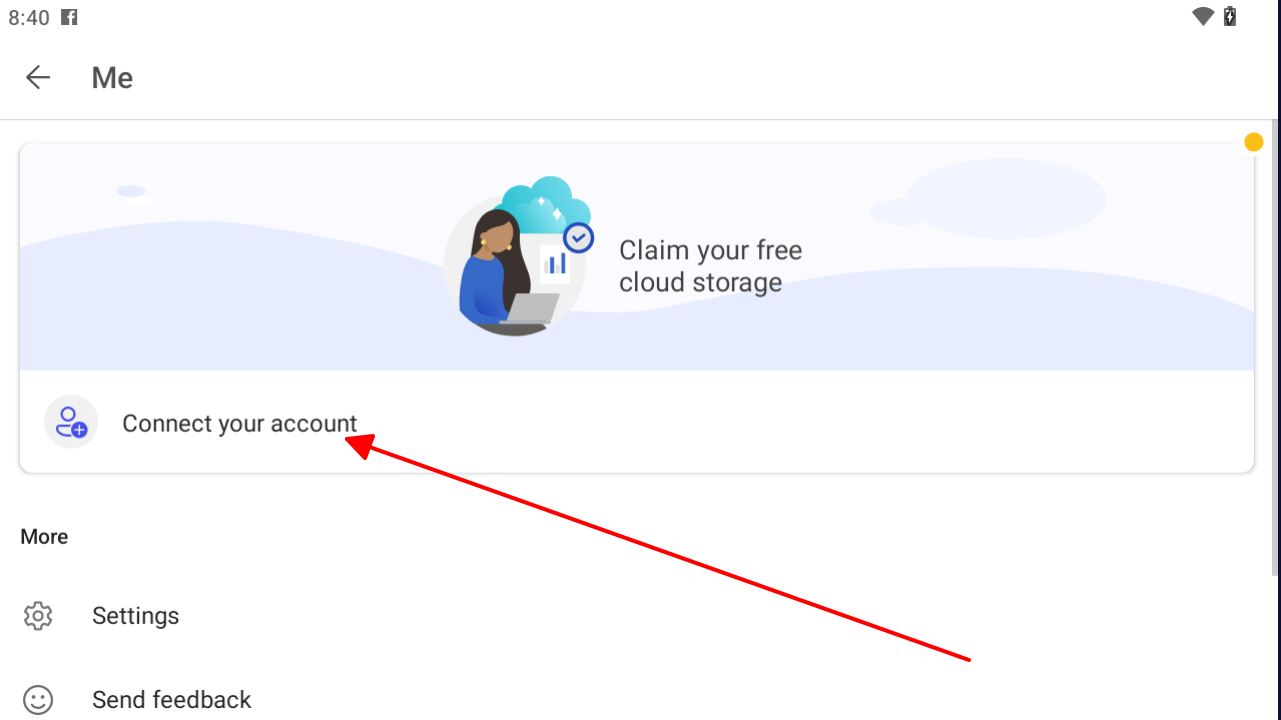
Стъпка 4. Въведете данните за абонамента си за Microsoft 365 и докоснете „Активиране“.
Стъпка 5. Ако бъдете подканени да влезете, въведете имейл адреса и паролата на вашия акаунт в Microsoft.
Стъпка 6. След като абонаментът ви за Microsoft Office е активиран, можете да започнете да създавате и редактирате документи на Office.
Полезни съвети:
Ако имате проблеми с активирането на абонамента си за Microsoft Office, можете да се свържете с поддръжката на Microsoft за помощ.
Можете също така да активирате абонамента си за Microsoft Office, като отидете на уебсайта на Office и влезете с вашия акаунт в Microsoft.
След като абонаментът ви за Microsoft Office е активиран, ще можете да използвате всички функции на приложенията на Microsoft Office на вашия таблет с Android.
#4. Добра идея ли е да се използва Microsoft Office за таблети с Android?
Да, добра идея е да се използва Microsoft Office за таблети с Android. Мобилните приложения на Microsoft Office са чудесен начин за създаване и редактиране на документи на Office в движение. Те също така са съвместими с най-новите версии на Microsoft Office, така че можете да сте сигурни, че вашите документи ще изглеждат по същия начин на таблета ви, както и на компютъра ви.
Сравнение между използването на MS Office на лаптоп и таблет:
Има няколко ключови разлики между използването на MS Office на лаптоп и на таблет.
Размер на екрана: Лаптопите обикновено имат по-големи екрани от таблетите, което може да улесни създаването и редактирането на сложни документи на Office.
Клавиатура и мишка: Лаптопите се предлагат с клавиатура и мишка, които могат да бъдат по-удобни за използване от сензорния интерфейс на таблета.
Производителност: Лаптопите обикновено имат по-мощни процесори от таблетите, което може да доведе до по-добра производителност при използване на Microsoft Office.
Живот на батерията: Лаптопите обикновено имат по-дълъг живот на батерията от таблетите, което е важно, ако планирате да използвате Microsoft Office за продължителни периоди от време.
Обратна връзка от потребители:
Като цяло смятам, че е добре да се използва Microsoft Office за таблети с Android, особено за основни задачи като създаване и редактиране на документи в Word, електронни таблици в Excel и презентации в PowerPoint.
Въпреки това, ако трябва да създавате или редактирате сложни документи на Office, може би е по-добре да използвате лаптоп.
Съображения за съвместимост на версиите
Когато работите на различни устройства, имайте предвид тези съвети за съвместимост на документите:
• Файлове от microsoft office 2021 и office 2019 professional plus работят най-добре, като 2021 предлага малко по-добър паритет на функциите
• Наследени документи (преди office 2007) може да изискват корекции на формата
• Забележка: Няма office 2017 – тези файлове вероятно идват от office 2016 или по-нова версия
• Предприятия, използващи office ltsc, трябва да тестват сложни документи на мобилни устройства
Най-добрата безплатна алтернатива на Microsoft Office – WPS Office

WPS Office е безплатен офис пакет с отворен код, който е мощна алтернатива на Microsoft Office. Той включва текстов редактор, електронна таблица, софтуер за презентации и PDF четец. WPS Office е съвместим с форматите на Microsoft Office, така че можете лесно да отваряте и запазвате документите си.
Ето и някои от ключовите предимства на WPS Office:
Напълно безплатно изтегляне и използване: WPS Office е напълно безплатен за изтегляне и използване (включително изтегляне на word). Няма реклами или покупки в приложението.
Изключително мощен PDF инструментариум: WPS Office включва мощен набор от инструменти за PDF, който ви позволява да създавате, редактирате и конвертирате PDF файлове.
Богат магазин с изискани шаблони: WPS Office има магазин с изискани шаблони, който ви предоставя разнообразие от шаблони за вашите документи.
Пълна поддръжка на онлайн документи: WPS Office поддържа онлайн документи, така че можете да си сътрудничите с други хора по един и същ документ в реално време.
Гарантирана съвместимост: WPS Office е съвместим с форматите на Microsoft Office, така че можете лесно да отваряте и запазвате вашите документи.
Функции, които Microsoft Office не предлага безплатно:
Съвместно редактиране в реално време: WPS Office ви позволява да редактирате съвместно документи в реално време с други потребители.
Лесно споделяне на документи в група: WPS Office ви позволява да споделяте документи с други и да им давате разрешение да ги редактират.
WPS AI е технология, задвижвана от изкуствен интелект, която подобрява WPS Office, като предоставя разширени функции като анализ на документи, ефективно форматиране и интелигентни препоръки за съдържание.
Като цяло WPS Office е мощна и безплатна алтернатива на Microsoft Office. Той е чудесен вариант за студенти, фирми и всеки, който се нуждае от надежден офис пакет.
Обратна връзка от потребители:
WPS Office е чудесен вариант за хора, които търсят безплатна алтернатива на Microsoft Office с отворен код.
Също така е добър вариант за хора, които трябва да си сътрудничат по документи с други.
Важно е обаче да се отбележи, че WPS Office не разполага с всички функции на Microsoft Office.
Ако имате нужда от всички функции на Microsoft Office, може да обмислите плащането на абонамент.
Използвайте Word, Excel и PPT БЕЗПЛАТНО, без реклами.
Редактирайте PDF файлове с мощния набор от инструменти за PDF.
Интерфейс, подобен на този на Microsoft. Лесен за научаване. 100% съвместимост.
Увеличете продуктивността си с изобилието от безплатни шаблони за Word, Excel, PPT и CV на WPS.


Често задавани въпроси
Безплатен ли е MS Office за таблети с Android?
Да, основната версия на Microsoft Office е безплатна за таблети с Android. Това включва приложенията Word, Excel и PowerPoint.
Мога ли да използвам MS Office на няколко устройства с Android?
Да, можете да използвате Microsoft Office на няколко устройства с Android. Въпреки това има някои ограничения за броя на устройствата, които можете да използвате, в зависимост от вашия абонаментен план.
С Microsoft 365 Personal можете да инсталирате Office на до 5 компютъра или Mac, 5 таблета и 5 телефона.
С Microsoft 365 Family можете да инсталирате Office на до 6 компютъра или Mac, 6 таблета и 6 телефона.
Ако искате да използвате Office на повече устройства, можете да закупите допълнителни лицензи
Има ли безплатни алтернативи на MS Office за таблети с Android?
Има много безплатни алтернативи на Microsoft Office за таблети с Android. Някои популярни опции включват WPS Office, Google Docs, Sheets и Slides, LibreOffice и OnlyOffice. Тези приложения предлагат разнообразие от функции, така че можете да изберете тази, която най-добре отговаря на вашите нужди.
Как се сравнява WPS Office с по-старите версии на Microsoft?
WPS Office съответства на основната функционалност на office 2016, като същевременно добавя специфични за мобилни устройства функции. В някои случаи се справя с наследени формати от microsoft office 2003 нататък по-добре от официалните приложения за Android.
Коя версия на Office работи най-добре с таблети с Android?
Текущите абонаменти предоставят най-доброто изживяване, но файловете от office 2013 и по-новите версии обикновено поддържат пълна съвместимост. По-стари документи от office 2007 може да се нуждаят от корекции на форматирането.
Обобщение
В това изчерпателно ръководство разгледахме решенията на Microsoft Office за таблети с Android, от инсталирането до разширените функции. Независимо дали използват официалните приложения на Microsoft 365 или богатата на функции алтернатива WPS Office, потребителите на Android вече имат няколко пътя към мобилната продуктивност.
За тези, които работят в различни екосистеми, тези решения допълват други предложения на Microsoft като microsoft office for ipad и office for mac, позволявайки безпроблемен поток на документи между всичките ви устройства. WPS Office се отличава особено като унифицирано решение, предоставящо постоянна производителност, независимо дали сте на Android, iOS или десктоп платформи.

'%3e%3cpath%20d='M19.9911%204.11386V6.471H18.5894C18.0775%206.471%2017.7322%206.57814%2017.5536%206.79243C17.3751%207.00671%2017.2858%207.32814%2017.2858%207.75671V9.44421H19.9019L19.5536%2012.0871H17.2858V18.8639H14.5536V12.0871H12.2769V9.44421H14.5536V7.49779C14.5536%206.39064%2014.8632%205.53201%2015.4822%204.92189C16.1013%204.31177%2016.9257%204.00671%2017.9554%204.00671C18.8304%204.00671%2019.509%204.04243%2019.9911%204.11386Z'%20fill='%23333333'/%3e%3c/g%3e%3cdefs%3e%3cclipPath%20id='clip0_2938_8199'%3e%3crect%20width='16'%20height='16'%20fill='white'%20transform='translate(8%204.00671)'/%3e%3c/clipPath%3e%3c/defs%3e%3c/svg%3e)
'%3e%3cpath%20d='M17.5237%2010.7813L23.4811%204H22.0699L16.8949%209.88693L12.7648%204H8L14.2469%2012.9029L8%2020.0133H9.4112L14.8725%2013.7952L19.2352%2020.0133H24M9.92053%205.04213H12.0885L22.0688%2019.0224H19.9003'%20fill='%23333333'/%3e%3c/g%3e%3cdefs%3e%3cclipPath%20id='clip0_2938_8200'%3e%3crect%20width='16'%20height='16.0134'%20fill='white'%20transform='translate(8%204)'/%3e%3c/clipPath%3e%3c/defs%3e%3c/svg%3e)


