

'%3e%3cpath%20d='M8%200C12.4183%200%2016%203.58172%2016%208C16%2012.4183%2012.4183%2016%208%2016C3.58172%2016%200%2012.4183%200%208C0%203.58172%203.58172%200%208%200ZM11.6162%204.38379C11.2257%203.99337%2010.5927%203.99338%2010.2021%204.38379L8%206.58594L5.79785%204.38379C5.40732%203.99334%204.77429%203.99329%204.38379%204.38379C3.99331%204.77429%203.99335%205.40733%204.38379%205.79785L6.58594%208L4.38379%2010.2021C3.99348%2010.5927%203.99341%2011.2257%204.38379%2011.6162C4.77426%2012.0066%205.40734%2012.0065%205.79785%2011.6162L8%209.41406L10.2021%2011.6162C10.5927%2012.0066%2011.2257%2012.0067%2011.6162%2011.6162C12.0067%2011.2257%2012.0066%2010.5927%2011.6162%2010.2021L9.41406%208L11.6162%205.79785C12.0066%205.40735%2012.0066%204.77429%2011.6162%204.38379Z'%20fill='%23080E17'%20fill-opacity='0.46'/%3e%3c/g%3e%3cdefs%3e%3cclipPath%20id='clip0_3761_713'%3e%3crect%20width='16'%20height='16'%20fill='white'/%3e%3c/clipPath%3e%3c/defs%3e%3c/svg%3e)




'%3e%3cpath%20fill-rule='evenodd'%20clip-rule='evenodd'%20d='M21.4999%2010.9993C21.4999%205.20009%2016.7986%200.498901%2010.9993%200.498901C5.19994%200.498901%200.498657%205.20009%200.498657%2010.9993C0.498657%2016.2404%204.33858%2020.5844%209.35855%2021.3722V14.0346H6.69238V10.9993H9.35855V8.68594C9.35855%206.05427%2010.9262%204.60062%2013.3248%204.60062C14.4736%204.60062%2015.6753%204.80571%2015.6753%204.80571V7.38979H14.3512C13.0468%207.38979%2012.64%208.19921%2012.64%209.0296V10.9993H15.5523L15.0867%2014.0346H12.64V21.3722C17.66%2020.5844%2021.4999%2016.2404%2021.4999%2010.9993Z'%20fill='%231568EA'/%3e%3c/g%3e%3c/svg%3e)


'%3e%3cpath%20d='M2.42045%2022.1876H6.31818V12.7217L0.75%208.54553V20.5171C0.75%2021.4414%201.49892%2022.1876%202.42045%2022.1876Z'%20fill='%234285F4'/%3e%3cpath%20d='M19.682%2022.1876H23.5797C24.5041%2022.1876%2025.2502%2021.4387%2025.2502%2020.5171V8.54553L19.682%2012.7217'%20fill='%2334A853'/%3e%3cpath%20d='M19.682%205.48293V12.7216L25.2502%208.54543V6.31816C25.2502%204.25236%2022.8921%203.07469%2021.2411%204.31361'%20fill='%23FBBC04'/%3e%3cpath%20d='M6.31824%2012.7217V5.48303L13.0001%2010.4944L19.6819%205.48303V12.7217L13.0001%2017.733'%20fill='%23EA4335'/%3e%3cpath%20d='M0.75%206.31816V8.54543L6.31818%2012.7216V5.48293L4.75909%204.31361C3.10534%203.07469%200.75%204.25236%200.75%206.31816Z'%20fill='%23C5221F'/%3e%3c/g%3e%3cdefs%3e%3cclipPath%20id='clip0_2954_7305'%3e%3crect%20width='24.5'%20height='18.375'%20fill='white'%20transform='translate(0.75%203.8125)'/%3e%3c/clipPath%3e%3c/defs%3e%3c/svg%3e)


Microsoft Word 365 се е наложил като световен стандарт за всичко – от академични текстове до бизнес документация, но за много хора сдобиването с легално копие остава упорито предизвикателство. Абонаментният достъп, проблемите със съвместимостта между устройствата и ограничените функции на безплатните версии често подтикват потребителите да търсят рисковани заобиколни решения. В това ръководство ще ви разкрия всички законови и технически пътища за безплатно изтегляне на Microsoft Word 365, както и ще разгледаме по-безопасни и също толкова мощни алтернативи като WPS Writer.
Безплатно изтегляне на кракната версия на Word 365 с безплатен продуктов ключ (не се препоръчва)
Кракната версия на Microsoft Word 365 е по същество неоторизирано копие на пълния пакет Office 365, което е модифицирано, за да заобиколи системата за активиране на Microsoft. Открих доста уебсайтове и видеоклипове, които предлагат безплатен достъп чрез инструменти за активиране или изтекли продуктови ключове. Някои дори компилират целия пакет в ужасно подозрителни инсталационни файлове, които на пръв поглед изглеждат легитимни. И макар това да изглежда като примамлив пряк път, тези версии са не просто незаконни, но и носят сериозни рискове за сигурността и стабилността, които не си заслужават неприятностите.
Въпреки че са публично достъпни онлайн, тези ключове обикновено не работят надеждно. Повечето са включени в черен списък от Microsoft или изтичат бързо. Ето някои, които може да срещнете:
2VBBH-BC272-27GXM-9V99X-BY2G7
366NX-BQ62X-PQT9G-GPX4H-VT7TX
4B8N3-HF9KP-H9VJT-YY2KV-3WBB2
DX4PF-KQK3K-V6PMW-DBM9G-FD2K8
GYWDG-NMJRB-RDXHD-27B6P-V9P6P
H7RFW-JXNMB-JFJQP-HFXYJ-K9HTY
J2V6W-3BXPY-DFJW4-FCY9H-YM8YJ
KBDJH-DV7CB-VJRGM-7B9B4-4KTRB
MBFG9-GF2P4-BQW4V-2JBMV-KHMPY
NKJFK-GPHP7-G8C3J-P6JXR-HQRJR
Така че, когато търсите как да изтеглите Microsoft Word 365 безплатно, бъдете предпазливи с връзките и ключовете за активиране, които намирате – някои не работят, а други могат да изложат устройството ви на риск.
Как да кракнете Microsoft Word 365 с безплатен продуктов ключ (само с образователна цел)
Докато проучвах как хората се опитват да кракнат Microsoft Word 365, бързо осъзнах, че не можете просто да изтеглите или активирате само Word. Microsoft 365 е създаден като интегриран пакет, така че всяка кракната версия, която намерите, обикновено ще инсталира целия пакет: Word, Excel, PowerPoint, Outlook и други.
Повечето от инструментите и ръководствата, които се разпространяват, са насочени към заобикаляне на активирането на целия пакет чрез споделени продуктови ключове или неофициални активатори. Едно просто търсене за „безплатно изтегляне на MS Word 365“ често води до тези рисковани методи. По-долу съм разделил системните изисквания и как потребителите обикновено подхождат към изтеглянето и кракването на Microsoft Word 365.
Системни изисквания
Системните изисквания са доста стандартни, независимо дали инсталирате Microsoft Word 365 за Window/Mac на ново или съществуващо устройство. Ето общите изисквания:
Операционна система Windows: Windows 7 или по-нова версия
macOS: macOS 10.13 или по-нова версия
Процесор: Поне 1 GHz, 32-битов или 64-битов
RAM: 2 GB или повече
Дисплей: Минимална резолюция 720x1080
Място за съхранение: Минимум 3 GB свободно пространство
Изтегляне и кракване на Microsoft Word 365
Ако устройството ви отговаря на всички изисквания за съвместимост, следващата обичайна стъпка е да изтеглите инсталационния файл и да приложите продуктов ключ или да използвате активатор, за да стартирате Word. Това е често срещан подход за тези, които търсят безплатно изтегляне на Microsoft Word 365, въпреки че не е безрисков. Ето общ преглед на това как обикновено протича процесът:
Стъпка 1: Отидете на официалната страница за изтегляне на Microsoft Office и кликнете върху „Изтеглете сега“, за да започнете изтеглянето на инсталационния файл.

Стъпка 2: След като инсталационният файл се изтегли, стартирайте файла „OfficeSetup“, за да инсталирате Microsoft Office. Това може да отнеме няколко минути в зависимост от скоростта на интернет връзката ви.

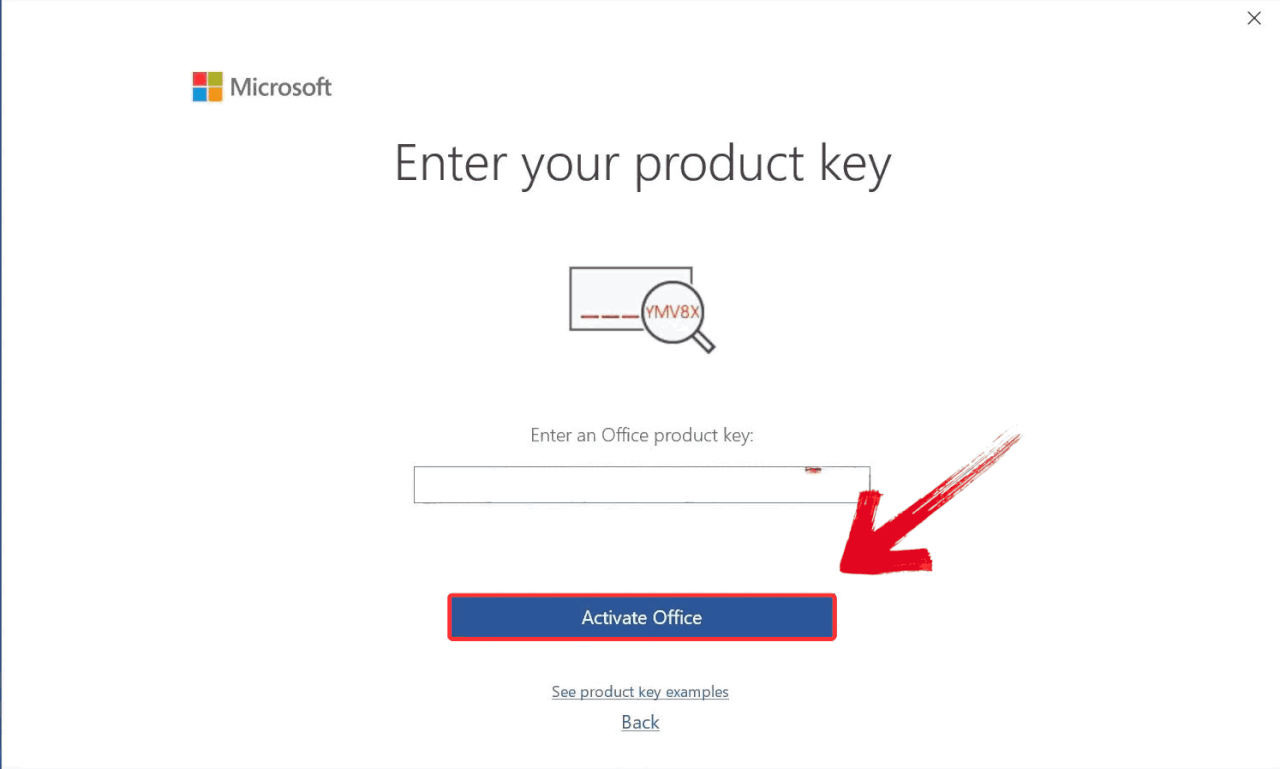
Стъпка 3: След инсталацията отворете Word и изберете опцията „Въведете продуктов ключ“.

Стъпка 4: След като внимателно въведете безплатния продуктов ключ, който имате, натиснете „Активиране“. Ако ключът е валиден, ще видите съобщение за успех и Word ще бъде готов за употреба.
Рискове при използването на кракнати версии
Кракването на Office 365 е примамливо, но не е безрисково:
Правни проблеми: В много държави пиратството на софтуер е напълно незаконно и може да доведе до сериозни глоби.
Заплахи за сигурността: Много от кракнатите източници, предлагащи изтегляне на Word 365, идват в пакет с опасни вируси или шпионски софтуер.
Без актуализации: Пропускате всички важни корекции на сигурността и новите функции.
Загуба на данни: Някои кракове повреждат файлове или въвеждат грешки, които могат да причинят срив на цялата система.
Никаква поддръжка: Microsoft няма да ви окаже абсолютно никаква помощ, ако нещо се обърка.
Използването на кракнат софтуер винаги носи своите рискове: зловреден софтуер, дефектни инсталатори или продуктови ключове, които внезапно спират да работят след актуализация. Докато някои потребители са готови да рискуват, други започват да търсят в Google термини като „безплатно изтегляне на MS Word 365“ с надеждата за по-безопасен вариант. Тогава мнозина насочват вниманието си към Microsoft Word 365 Online – версията, която работи директно в браузъра.
Безплатно използване на Microsoft Word 365 Online (през браузър)
Когато започнах да проучвам онлайн офис пакети, открих, че Microsoft всъщност предлага безплатна онлайн версия на Word като част от своя уеб-базиран Office пакет. Тя работи изцяло в браузъра ви, без да е необходима инсталация или активиране, и включва всички основни инструменти, които бихте очаквали: форматиране, проверка на правописа, шаблони и облачно съхранение чрез OneDrive. Необходим ви е само акаунт в Microsoft, за да влезете. Въпреки това, тя не е толкова пълнофункционална, колкото настолното приложение, но когато става въпрос за основни задачи като писане на есета или доклади, е повече от достатъчна.

Както споменах по-рано, не е нужно да инсталирате нищо или да се притеснявате за продуктови ключове. Всичко, от което се нуждаете, е акаунт в Microsoft и стабилна интернет връзка. Ето какво получавате с Microsoft Word 365 Online:
Безплатен достъп до Word през браузъра ви
Автоматично запазване с облачното хранилище OneDrive
Съвместимост с повечето .doc и .docx файлове
Работи на Chrome, Edge, Safari и мобилни браузъри
Ако някой очаква Microsoft Word 365 Online да бъде пълноценен заместител на настолната версия, търси на грешното място. Но за рутинни задачи като водене на бележки, бързи редакции или основно форматиране, това е чиста, законна и ефективна опция.
Безплатно изтегляне на Word 365 за студенти и преподаватели
Когато братовчед ми ми каза, че Microsoft предоставя на студенти и преподаватели безплатен достъп до пълния пакет Office 365, включително Word, Excel и PowerPoint, в началото не повярвах. Но се оказа, че е напълно вярно. Не е нужно да изтегляте съмнителни активатори или да търсите изтекли ключове. Стига да сте записани в отговаряща на условията институция и да имате служебен имейл от учебното заведение, можете да се регистрирате и да започнете работа за минути. Това не е и орязана версия – тя включва всички премиум функции, които бихте очаквали в платен абонамент.
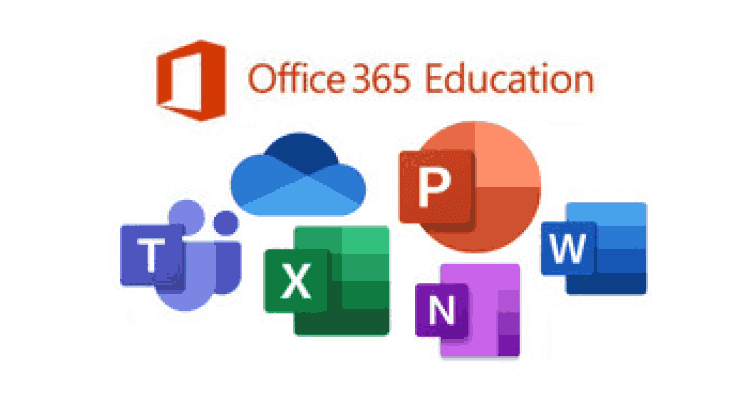
Процесът на регистрация е изключително лесен. Просто отивате на страницата на Microsoft за образование, въвеждате имейл адреса си от учебното заведение и те ще ви изпратят връзка за потвърждение. След като имейлът ви бъде потвърден, получавате достъп до Office 365 Education, който включва Word, Excel, PowerPoint, OneNote и дори Teams. Всичко е базирано в облака, така че не е нужно да инсталирате нищо, освен ако не искате настолните приложения, които също са включени безплатно в зависимост от лиценза на вашето учебно заведение.
Хубавото е, че това не е пробна или ограничена версия. Получавате всички стандартни функции на Microsoft 365 Word: проследяване на промените, инструменти за форматиране, шаблони и пълна съвместимост с файлове от настолната версия. Идеално е за студенти, които пишат есета, управляват групови проекти или просто организират бележки от часовете. И тъй като всичко е свързано с вашия акаунт в Microsoft, можете да получите достъп до работата си отвсякъде, което е особено полезно по време на изпитната сесия или при смяна на устройства.
Най-добрата безплатна алтернатива на Microsoft Word 365 — WPS Writer
Бях по средата на писането на есе в Word Online, когато връзката прекъсна. Автоматичното запазване не беше активирано и нямах офлайн достъп до документа. Тогава си спомних разговор с приятел, който веднъж спомена, че използва WPS Writer. Той се кълнеше в него, не просто като резервен вариант, а като основен инструмент за писане. От любопитство (и леко отчаяние) го изтеглих. За моя изненада, WPS Writer изглеждаше и се усещаше много подобно на Microsoft Word: лентови менюта, опции за форматиране, дори клавишните комбинации бяха познати. Докато го разучавах, започнах да разбирам защо се кълнеше в него. За много основни и дори средно сложни задачи WPS не беше просто алтернатива, а истинско решение.

Характеристики:
Вграден офлайн достъп: Продължете да работите по документите си дори без интернет връзка – нещо, което напълно липсва в Word Online, освен ако не е свързан със синхронизация на OneDrive.
Интерфейсът е почти идентичен с този на Microsoft Word: Познатите лентови менюта и оформление правят прехода изключително плавен за дългогодишните потребители на Word.
WPS Writer има вграден PDF редактор: Конвертирайте документи в PDF, правете анотации или дори редактирайте PDF файлове директно, без да е необходим отделен софтуер.
Шаблоните са лесно достъпни: Готови за употреба дизайни за автобиографии, доклади, мотивационни писма и други, които са изключително полезни за студенти или всеки, който работи в кратки срокове.
След като проучих всички функции, реших да го подложа на истински тест. Инсталирането на WPS Writer беше лесно и бях любопитен да видя как всъщност ще се справи с реална работа. Ако и вие обмисляте да го изпробвате, ето как точно го инсталирах.
Стъпка 1: Първо, отворете браузъра си, посетете WPS Office и кликнете върху бутона „Безплатно изтегляне“, за да стартирате изтеглянето.

Стъпка 2: Изтеглянето ще приключи за няколко секунди. След това стартирайте инсталационния файл, както бихте направили с всяко друго приложение или софтуер.
Стъпка 3: WPS Office ще ви покаже няколко прости правила и условия. Приемете ги, след което кликнете върху бутона „Инсталиране“, за да започне инсталацията.

Стъпка 4: След инсталацията, в WPS Office, кликнете върху „Документи“ от левия панел, след което изберете „Отвори“, за да отворите документ в WPS Office.

Стъпка 5: След като празният документ е отворен, можете да започнете да въвеждате съдържанието си и да използвате различните инструменти в лентата с инструменти, за да правите редакции.
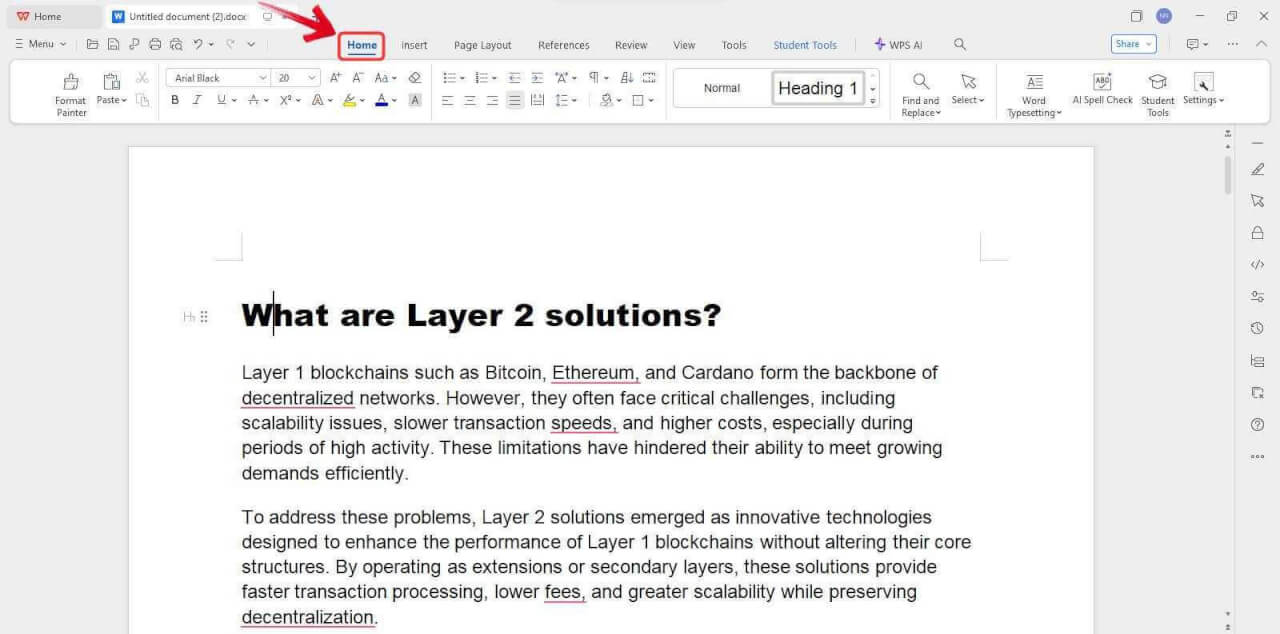
Стъпка 6: След като приключите работа, кликнете върху менюто „Файл“ в горния ляв ъгъл, след което изберете „Запиши като“, за да запазите документа си локално на вашето устройство.
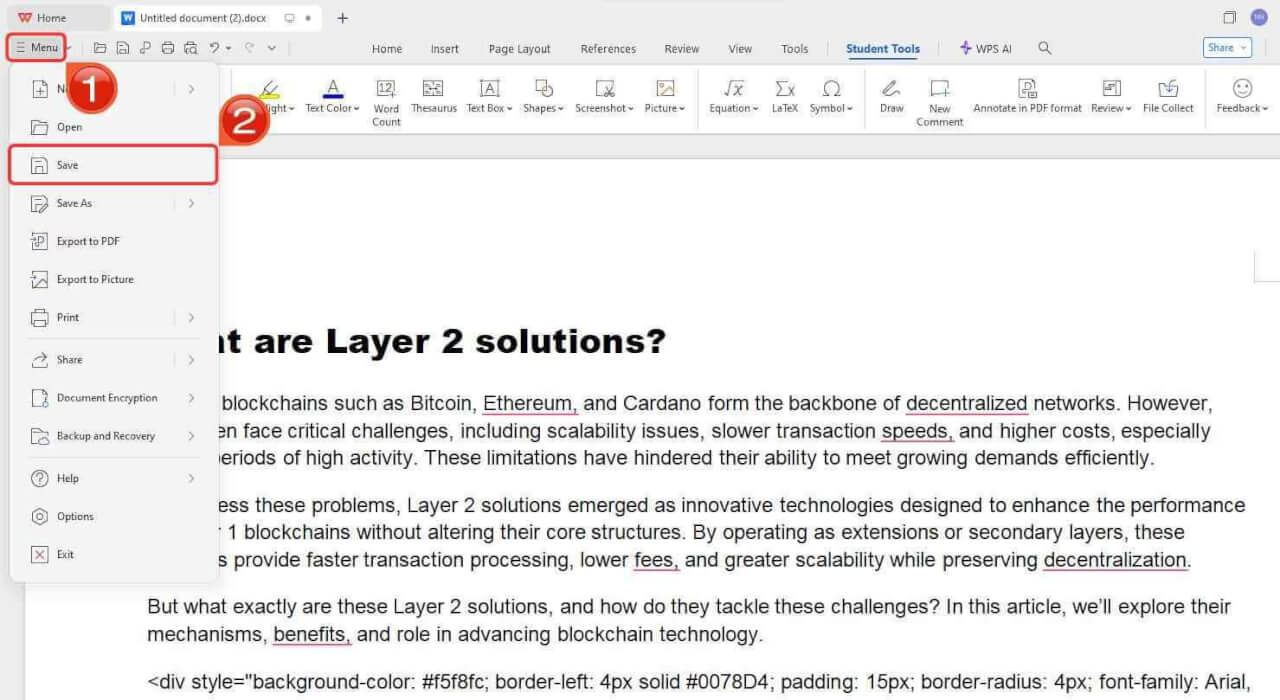
Ако използвате мобилно устройство, независимо дали е с Android или iOS, стъпките за изтегляне на приложението са подобни на инсталирането на всяко друго приложение от магазина за приложения на вашето устройство. Нека да разгледаме как да изтеглите WPS Office, който включва Writer, Spreadsheet, Presentation и PDF инструмент, директно на телефона си.
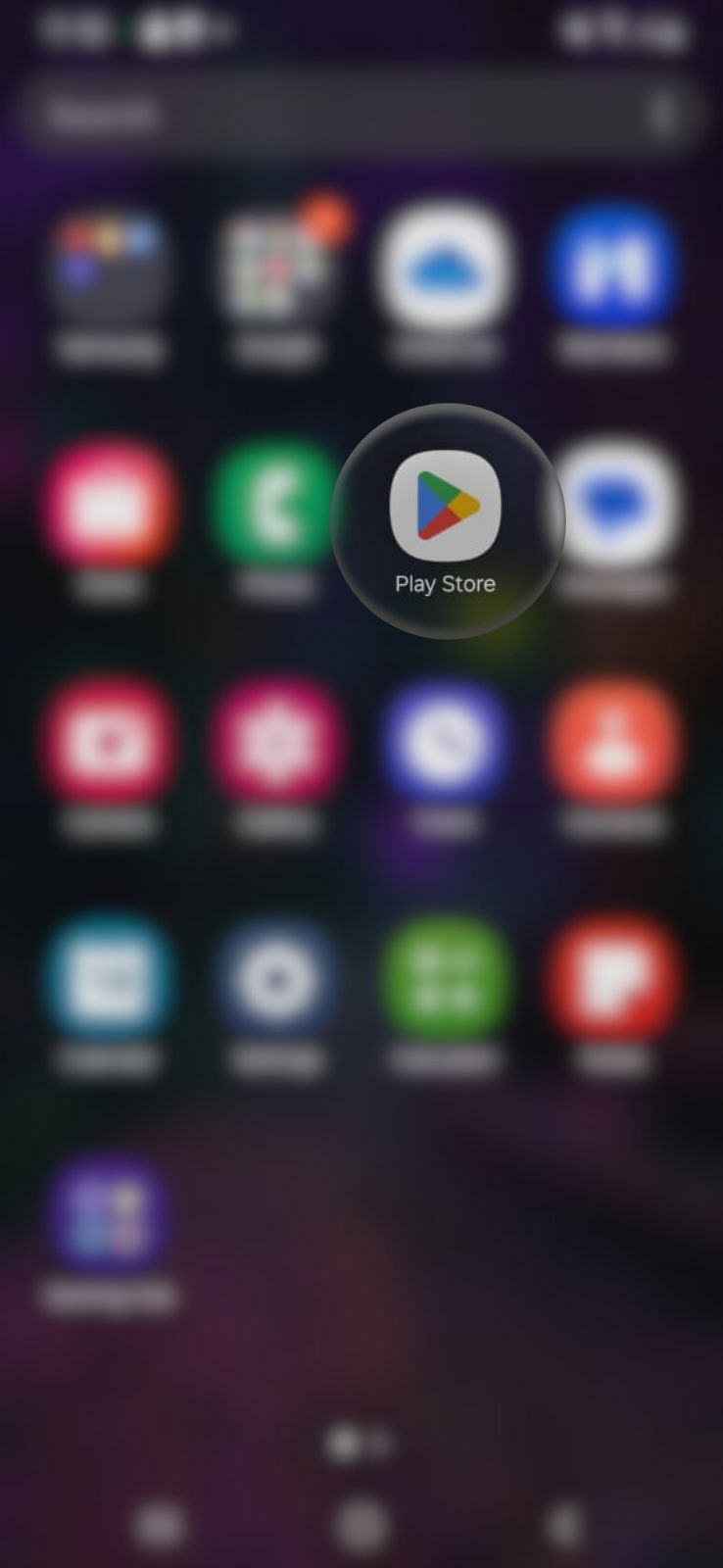
Стъпка 1: На вашето устройство отворете магазина за приложения; Google Play Store на Android или App Store на iOS.
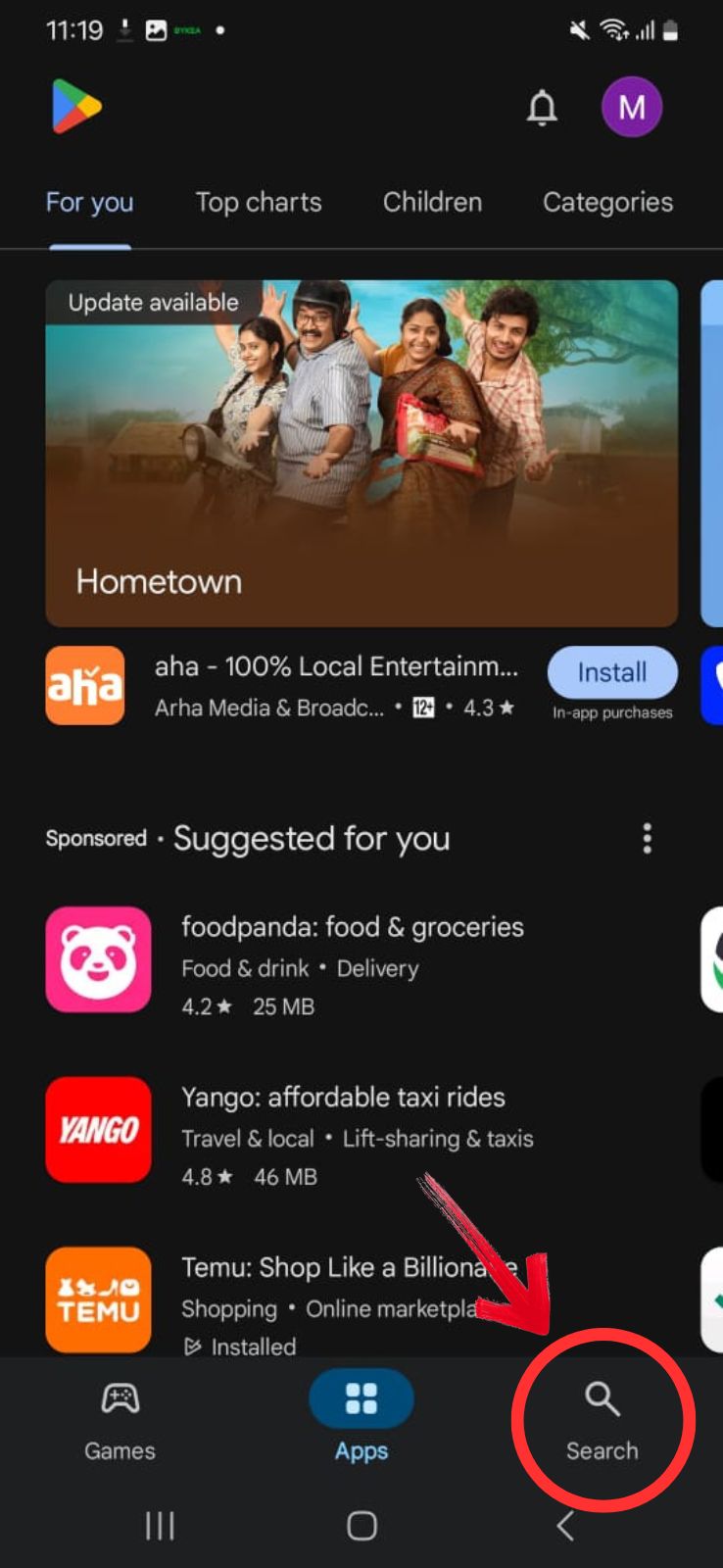
Стъпка 2: В лентата за търсене въведете „WPS Office“.
Стъпка 3: От резултатите докоснете първия; WPS Office от Kingsoft.
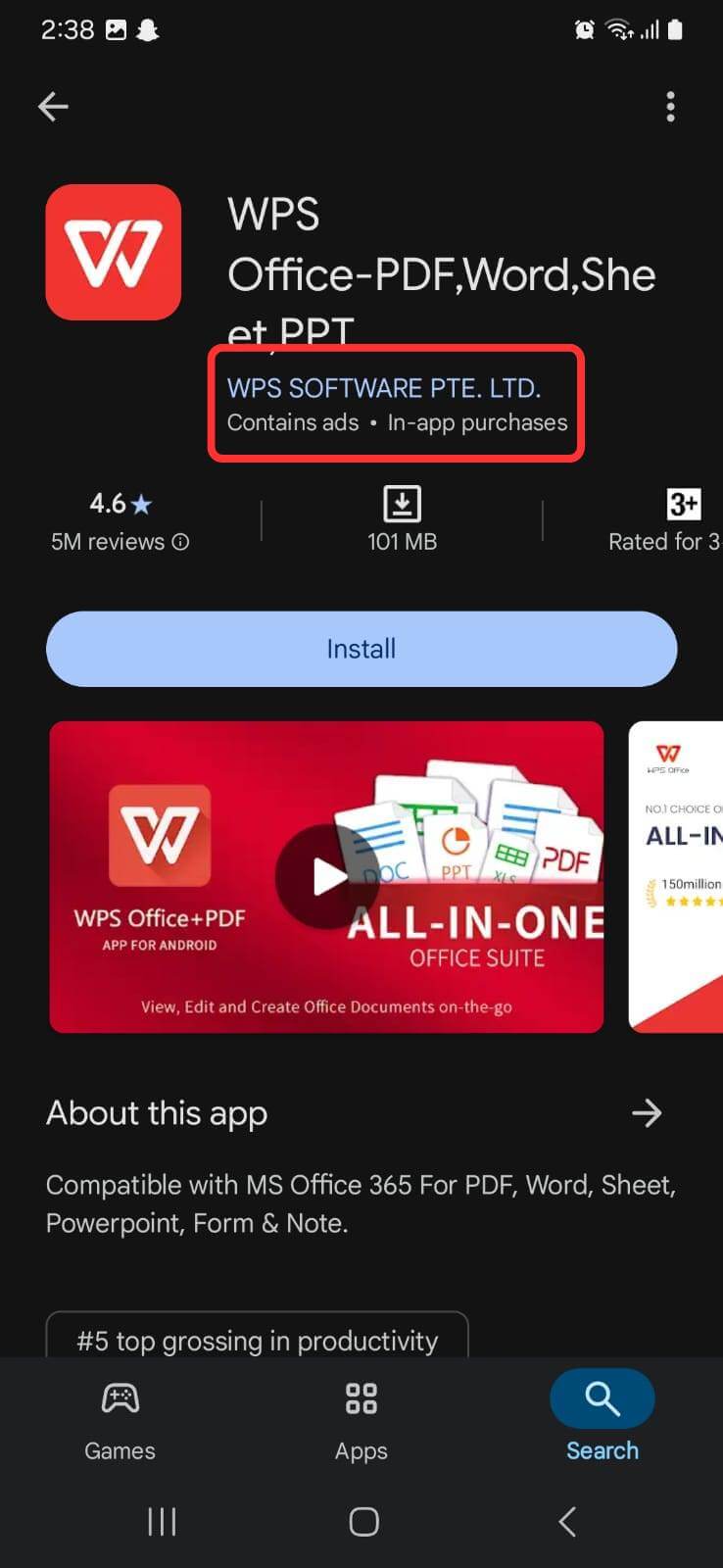
Стъпка 4: Тук можете да разгледате ревютата и да прегледате описанието на приложението. Когато сте готови, докоснете бутона „Получаване“ или „Инсталиране“, за да започнете изтеглянето на WPS Office.
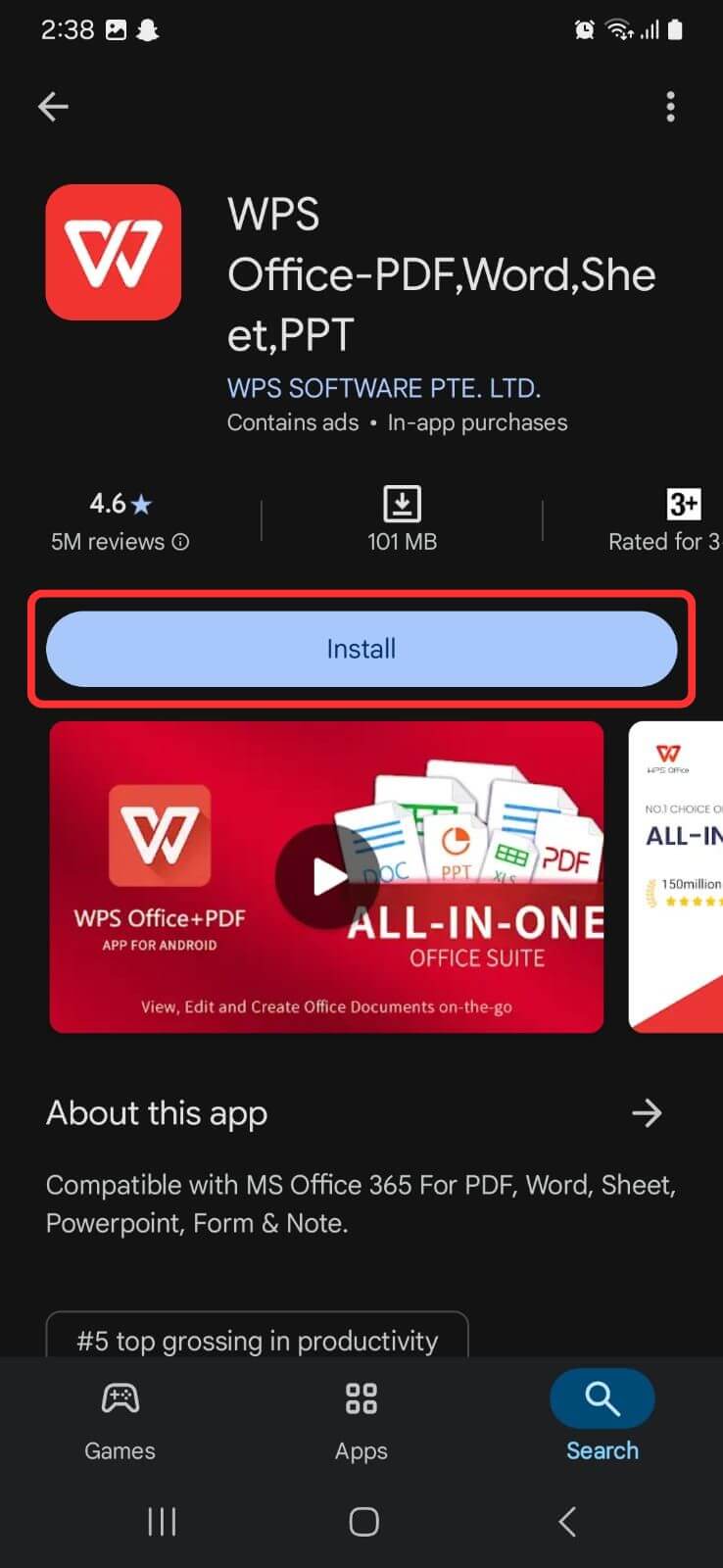
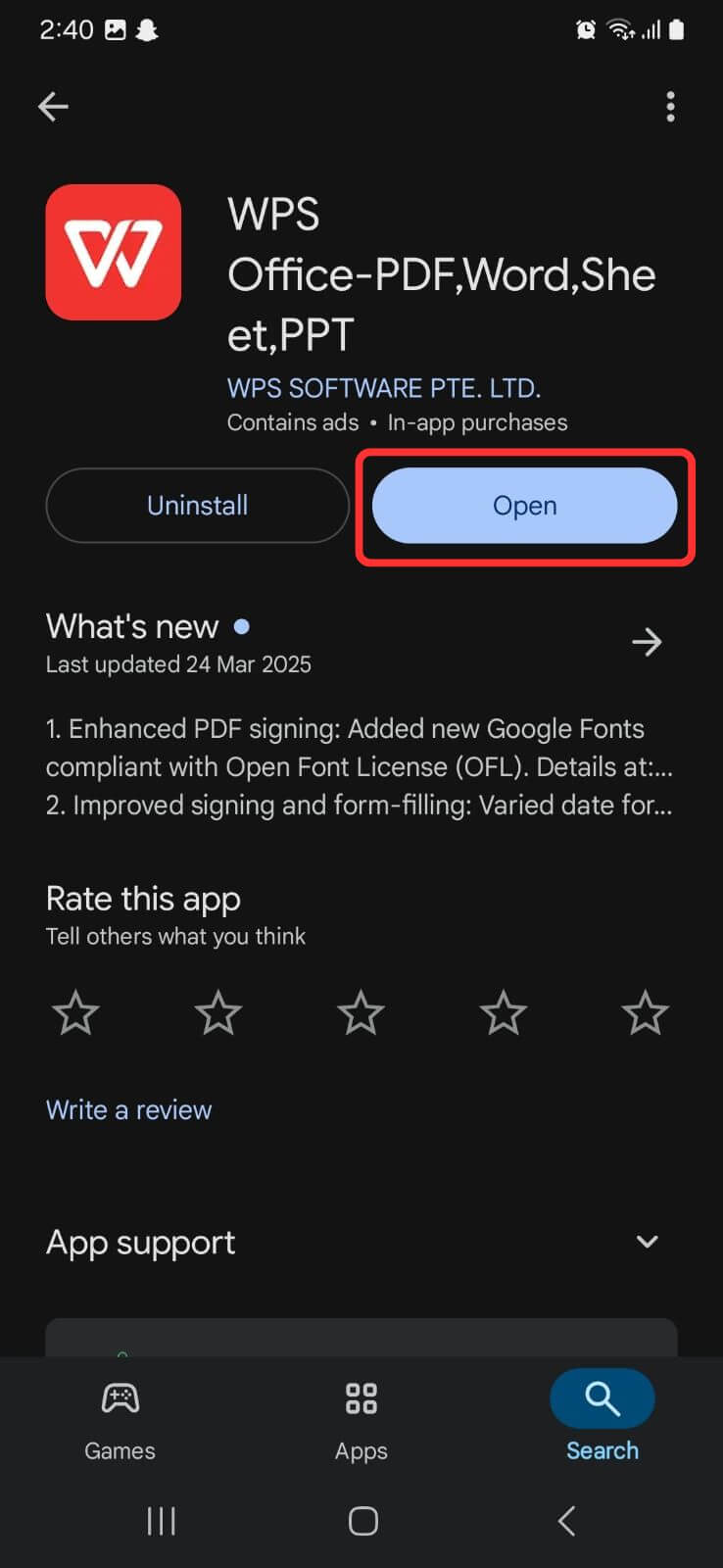
Стъпка 5: След като изтеглянето приключи, докоснете „Отваряне“, за да стартирате приложението. Като алтернатива можете да докоснете иконата на WPS Office от началния си екран, за да го отворите по всяко време.
Когато дадох на WPS Writer истински шанс, той се усещаше лек. Отваряше се бързо, не заемаше твърде много RAM и работеше добре дори без интернет. Хареса ми, че можех лесно да експортирам в PDF и не се налагаше да преминавам през менюта за основните инструменти. В крайна сметка го използвах, за да довърша два доклада без никакъв проблем и почти забравих, че не използвам Word.
Сравнение между WPS Writer и Microsoft Word 365
След като използвах и двата инструмента за различни проекти като есета, доклади и въпросници, започнах да забелязвам къде всеки от тях блести и къде се спъва. Microsoft Word 365 все още се усеща като стандартния избор за съвместна работа и изпипване на детайлите, особено ако вече сте обвързани с екосистемата на Microsoft. Но WPS Writer фино удържа позициите си, когато става въпрос за работа офлайн или на по-бавна машина. Направих кратка таблица по-долу, за да разбия ключовите разлики въз основа на моя опит.
Характеристика |
Microsoft Word 365 |
WPS Writer |
|---|---|---|
Цена |
Платен (Абонамент) |
Безплатен |
Облачна интеграция |
Да (OneDrive) |
Да (WPS Cloud) |
Наличност на шаблони |
Богата |
Богата |
Съвместимост на файлове |
Пълна |
Пълна |
Междуплатформена съвместимост |
Да |
Да |
Вградени PDF инструменти |
Ограничени |
Да |
Актуализации и поддръжка |
Платена поддръжка |
Безплатна + Премиум опция |
Лекота на използване |
Познат потребителски интерфейс |
Подобен на MS Word |
Въпреки че MS Word 365 е чудесен за облачна синхронизация и екипни проекти, открих, че отварям WPS по-често за ежедневно писане. Той се зарежда по-бързо, не заема много памет и не изисква да съм онлайн или постоянно вписан. С времето той просто се превърна в моя предпочитан инструмент за неща като водене на дневник, чернови и дори автобиографии – на практика за всичко, където просто искам да пиша без разсейване.
Често задавани въпроси
1. Какво е Microsoft Word 365?
Microsoft Word 365 е облачно базираната версия на Microsoft Word, която е част от абонамента за Microsoft 365.
2. Предлага ли се Microsoft Word 365 безплатно за постоянно?
Само чрез лицензи за образование или чрез уеб-базираната версия. Пълните функции на настолната версия изискват плащане.
3. Мога ли да инсталирам само Microsoft Word 365?
Не, Office 365 се инсталира като пълен пакет, включващ Excel, PowerPoint, Outlook и др.
4. Безопасни ли са кракнатите версии на Word 365?
Не. Те често съдържат зловреден софтуер и нарушават законите за авторското право.
5. Мога ли да отварям документи на Word в WPS Office?
Да, WPS Writer напълно поддържа формати .doc и .docx.
6. Работи ли WPS Writer офлайн?
Абсолютно. Всички основни функции са достъпни без интернет връзка.
Бързо писане с WPS Writer
Търсенето на надеждно безплатно изтегляне на Microsoft Word отне много повече усилия, отколкото очаквах. Първо разгледах образователната програма на Microsoft, която е перфектна, ако отговаряте на условията, но не е решение за всеки. След това дойдоха кракнатите версии и публичните продуктови ключове, много от които бяха ненадеждни, рисковани или просто не работеха. Уеб-базираната версия помогна в краен случай, но бързо достигна своите граници при работа офлайн или с по-сложно форматиране. Тогава открих WPS Writer. Макар и да не е пълно копие на Word, той се справяше стабилно с .docx файлове, поддържаше богато форматиране и не създаваше никакви главоболия с лицензи. За по-голямата част от моите нужди за писане той предложи достатъчно функционалност, за да свърша работата без обичайните главоболия.

'%3e%3cpath%20d='M19.9911%204.11386V6.471H18.5894C18.0775%206.471%2017.7322%206.57814%2017.5536%206.79243C17.3751%207.00671%2017.2858%207.32814%2017.2858%207.75671V9.44421H19.9019L19.5536%2012.0871H17.2858V18.8639H14.5536V12.0871H12.2769V9.44421H14.5536V7.49779C14.5536%206.39064%2014.8632%205.53201%2015.4822%204.92189C16.1013%204.31177%2016.9257%204.00671%2017.9554%204.00671C18.8304%204.00671%2019.509%204.04243%2019.9911%204.11386Z'%20fill='%23333333'/%3e%3c/g%3e%3cdefs%3e%3cclipPath%20id='clip0_2938_8199'%3e%3crect%20width='16'%20height='16'%20fill='white'%20transform='translate(8%204.00671)'/%3e%3c/clipPath%3e%3c/defs%3e%3c/svg%3e)
'%3e%3cpath%20d='M17.5237%2010.7813L23.4811%204H22.0699L16.8949%209.88693L12.7648%204H8L14.2469%2012.9029L8%2020.0133H9.4112L14.8725%2013.7952L19.2352%2020.0133H24M9.92053%205.04213H12.0885L22.0688%2019.0224H19.9003'%20fill='%23333333'/%3e%3c/g%3e%3cdefs%3e%3cclipPath%20id='clip0_2938_8200'%3e%3crect%20width='16'%20height='16.0134'%20fill='white'%20transform='translate(8%204)'/%3e%3c/clipPath%3e%3c/defs%3e%3c/svg%3e)


