

'%3e%3cpath%20d='M8%200C12.4183%200%2016%203.58172%2016%208C16%2012.4183%2012.4183%2016%208%2016C3.58172%2016%200%2012.4183%200%208C0%203.58172%203.58172%200%208%200ZM11.6162%204.38379C11.2257%203.99337%2010.5927%203.99338%2010.2021%204.38379L8%206.58594L5.79785%204.38379C5.40732%203.99334%204.77429%203.99329%204.38379%204.38379C3.99331%204.77429%203.99335%205.40733%204.38379%205.79785L6.58594%208L4.38379%2010.2021C3.99348%2010.5927%203.99341%2011.2257%204.38379%2011.6162C4.77426%2012.0066%205.40734%2012.0065%205.79785%2011.6162L8%209.41406L10.2021%2011.6162C10.5927%2012.0066%2011.2257%2012.0067%2011.6162%2011.6162C12.0067%2011.2257%2012.0066%2010.5927%2011.6162%2010.2021L9.41406%208L11.6162%205.79785C12.0066%205.40735%2012.0066%204.77429%2011.6162%204.38379Z'%20fill='%23080E17'%20fill-opacity='0.46'/%3e%3c/g%3e%3cdefs%3e%3cclipPath%20id='clip0_3761_713'%3e%3crect%20width='16'%20height='16'%20fill='white'/%3e%3c/clipPath%3e%3c/defs%3e%3c/svg%3e)




'%3e%3cpath%20fill-rule='evenodd'%20clip-rule='evenodd'%20d='M21.4999%2010.9993C21.4999%205.20009%2016.7986%200.498901%2010.9993%200.498901C5.19994%200.498901%200.498657%205.20009%200.498657%2010.9993C0.498657%2016.2404%204.33858%2020.5844%209.35855%2021.3722V14.0346H6.69238V10.9993H9.35855V8.68594C9.35855%206.05427%2010.9262%204.60062%2013.3248%204.60062C14.4736%204.60062%2015.6753%204.80571%2015.6753%204.80571V7.38979H14.3512C13.0468%207.38979%2012.64%208.19921%2012.64%209.0296V10.9993H15.5523L15.0867%2014.0346H12.64V21.3722C17.66%2020.5844%2021.4999%2016.2404%2021.4999%2010.9993Z'%20fill='%231568EA'/%3e%3c/g%3e%3c/svg%3e)


'%3e%3cpath%20d='M2.42045%2022.1876H6.31818V12.7217L0.75%208.54553V20.5171C0.75%2021.4414%201.49892%2022.1876%202.42045%2022.1876Z'%20fill='%234285F4'/%3e%3cpath%20d='M19.682%2022.1876H23.5797C24.5041%2022.1876%2025.2502%2021.4387%2025.2502%2020.5171V8.54553L19.682%2012.7217'%20fill='%2334A853'/%3e%3cpath%20d='M19.682%205.48293V12.7216L25.2502%208.54543V6.31816C25.2502%204.25236%2022.8921%203.07469%2021.2411%204.31361'%20fill='%23FBBC04'/%3e%3cpath%20d='M6.31824%2012.7217V5.48303L13.0001%2010.4944L19.6819%205.48303V12.7217L13.0001%2017.733'%20fill='%23EA4335'/%3e%3cpath%20d='M0.75%206.31816V8.54543L6.31818%2012.7216V5.48293L4.75909%204.31361C3.10534%203.07469%200.75%204.25236%200.75%206.31816Z'%20fill='%23C5221F'/%3e%3c/g%3e%3cdefs%3e%3cclipPath%20id='clip0_2954_7305'%3e%3crect%20width='24.5'%20height='18.375'%20fill='white'%20transform='translate(0.75%203.8125)'/%3e%3c/clipPath%3e%3c/defs%3e%3c/svg%3e)


Въведение
Google Drive е един от най-популярните безплатни инструменти за облачно съхранение за създаване на резервни копия на файлове и онлайн сътрудничество. Когато качвате документи на Word в Google Drive, можете да ги отваряте от всяко устройство, да ги споделяте за секунди и дори да ги конвертирате в Google Docs само с няколко кликвания.
В това удобно за начинаещи ръководство ще научите три лесни начина за качване на файлове на Word в Google Drive – плюс практични съвети и решения за най-често срещаните проблеми при качването.
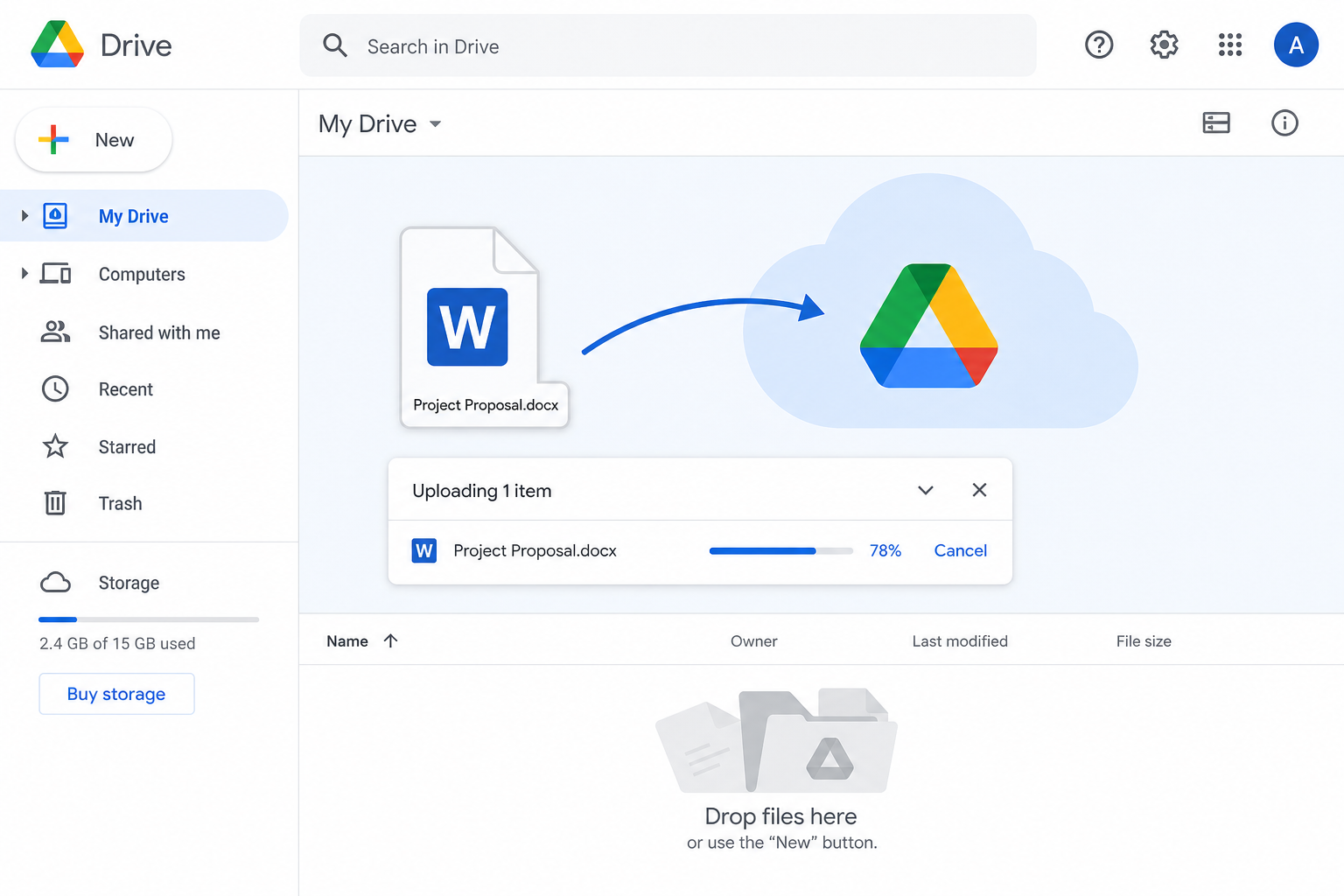
Бърз отговор: Най-бързият метод е чрез плъзгане и пускане – отворете drive.google.com, плъзнете вашия .doc или .docx файл на страницата и изчакайте качването да приключи.
Защо да качвате файлове на Word в Google Drive?
Ето защо си струва да прехвърлите файлове на Word в Google Drive:
Резервно копие в облака — Защитете работата си от сривове, хардуерни неизправности или случайно изтриване.
Достъп отвсякъде — Отваряйте или изтегляйте един и същ файл от вашия телефон, лаптоп или таблет.
Лесно споделяне — Споделяйте файл на Word с публична връзка вместо като прикачен файл в имейл.
Лесно конвертиране — Отваряйте качен файл на Word с Google Docs, за да го редактирате онлайн.
Метод 1: Качване чрез плъзгане и пускане (най-бързият начин)
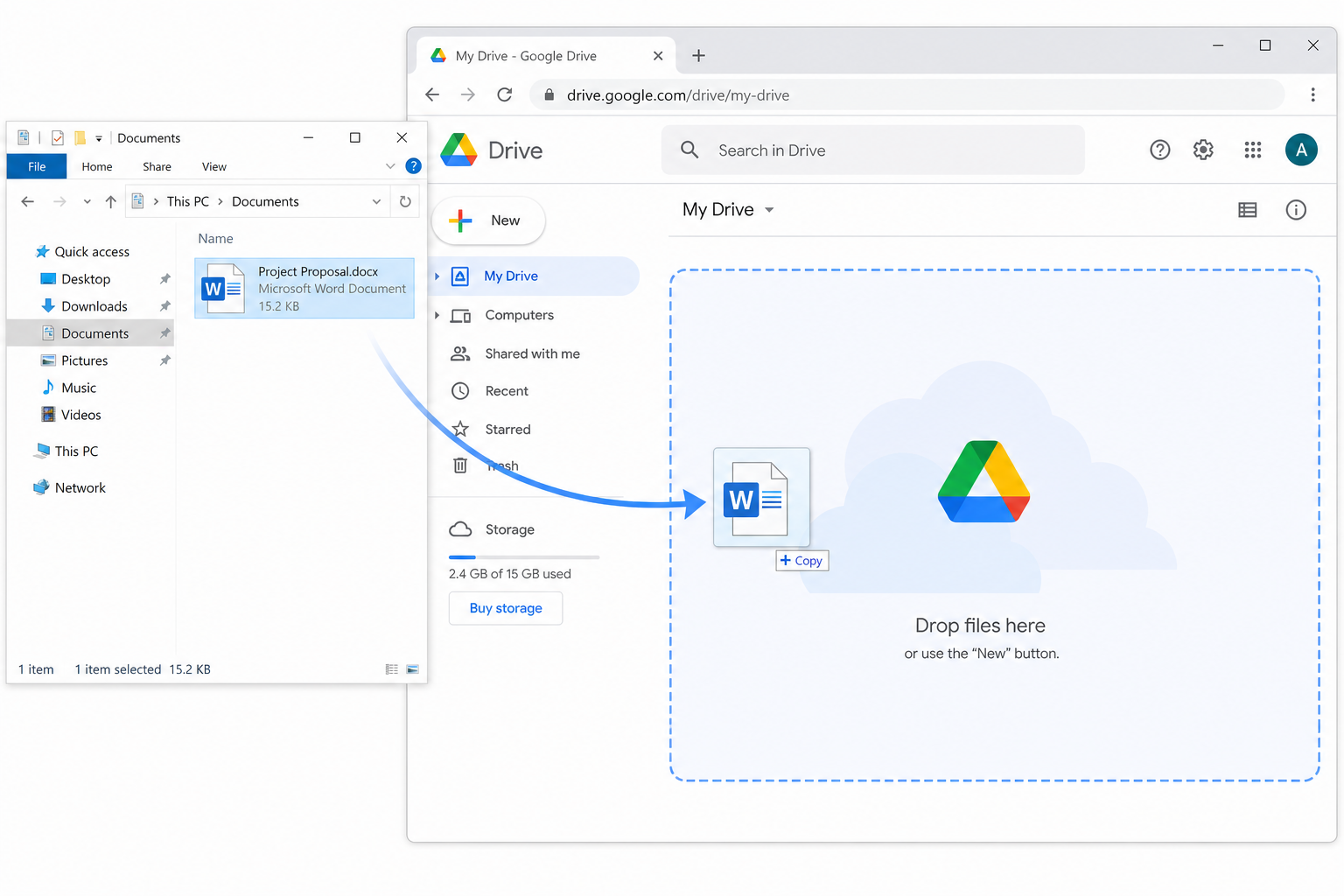
Това е най-бързата опция – не изисква използването на менюта. Работи отлично както за единични файлове, така и за масово качване.
Отворете браузъра си и влезте в Google Drive.
Намерете вашия
.docили.docxфайл в локална папка.Кликнете и задръжте файла на Word, плъзнете го върху страницата на Google Drive и след това го пуснете.
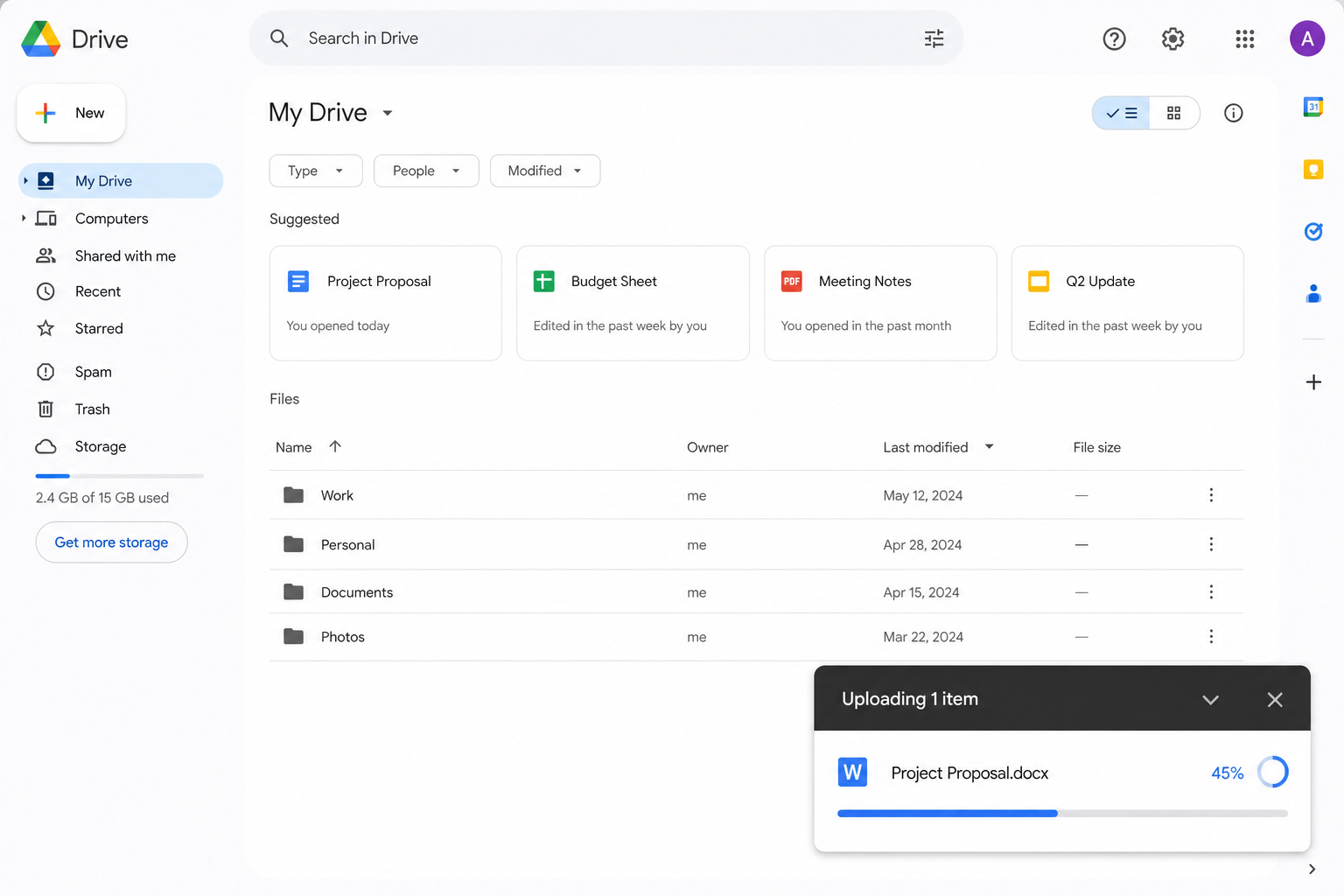
Следете лентата за напредък в долния десен ъгъл. Когато приключи, вашият файл се запазва автоматично.
Най-добро за: Ежедневни качвания, когато искате да свършите работата за секунди.
Метод 2: Ръчно качване с бутона New (официален метод)
Това е стандартният процес за качване на Google. Той работи надеждно на различни браузъри и операционни системи.
Влезте в профила си и отворете началната страница на Google Drive.
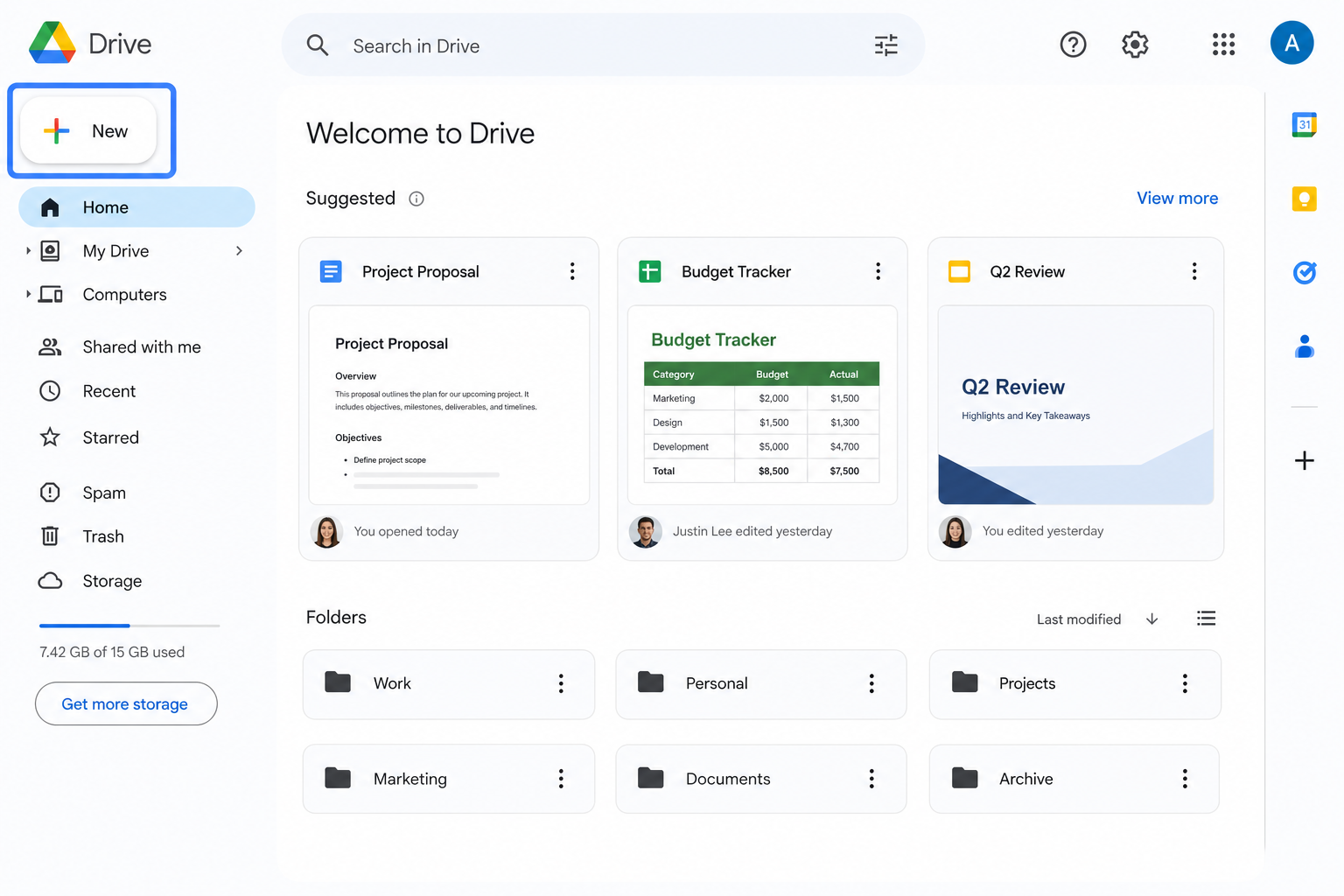
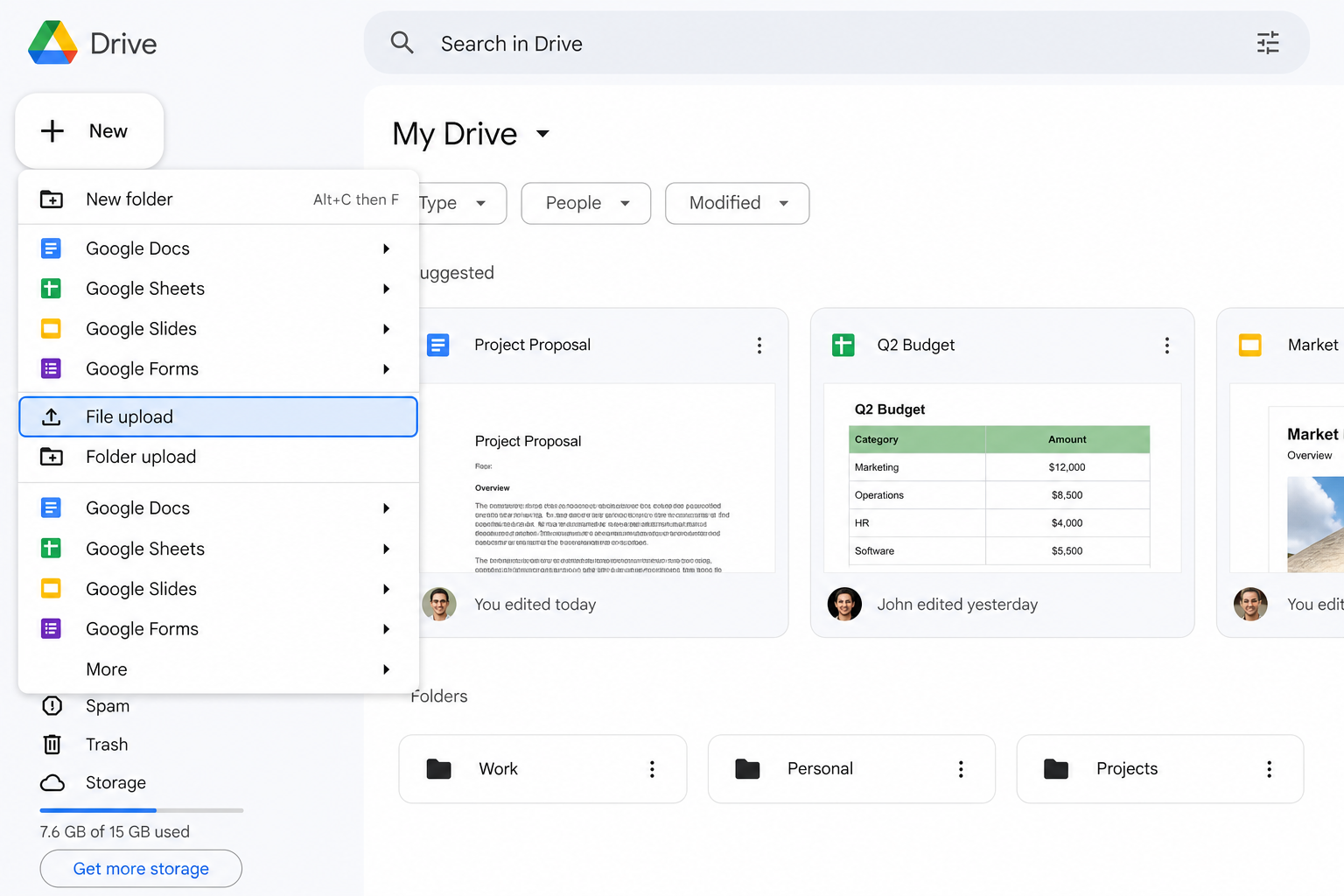
Кликнете върху + New (Ново) в горния ляв ъгъл.
Изберете File upload (Качване на файл) от падащото меню.
Изберете вашия документ на Word и кликнете върху Open (Отваряне).
Изчакайте качването да приключи – файлът ще се появи във вашия My Drive (Моят диск).
Намерете синия бутон + New в горната лява част на началната страница на Google Drive и кликнете върху него, за да разгънете менюто с операции.
Намерете синия бутон + New в горната лява част на началната страница на Google Drive и кликнете върху него, за да разгънете менюто с операции.
Най-добро за: Официални качвания, нови потребители или когато функцията за плъзгане и пускане не е налична.
Метод 3: Запазване директно от Microsoft Word
Пропуснете уебсайта на Google Drive и качете файла директно от Word.
Отворете вашия документ на Word.
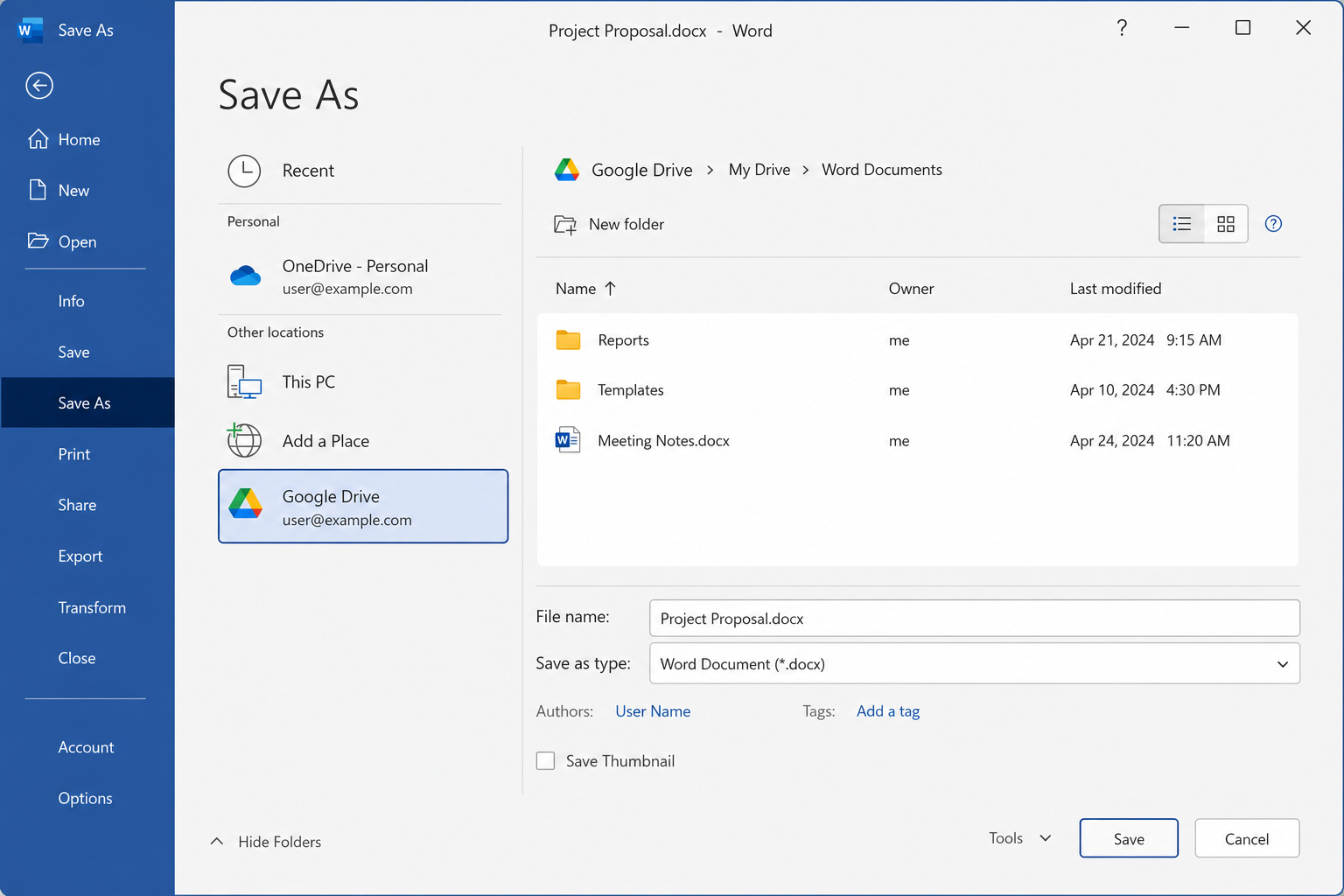
Кликнете върху File (Файл) → Save As (Запазване като).
Свържете (или влезте във) вашия акаунт в Google Drive през Word, ако все още не сте го направили.
Изберете Google Drive като дестинация за запазване и потвърдете. Word ще качи файла вместо вас.
Най-добро за: Редовно архивиране, когато вече работите в Microsoft Word.
Забележка: Ще ви е необходима активна връзка с акаунт в Google във Word (например чрез добавките на OneDrive/Google Drive или настройките за вход на вашата организация). Етикетите на интерфейса може да варират леко в зависимост от версията на Word.
Полезни съвети за качване
Групово качване — Задръжте Ctrl (Windows) или Command (Mac), за да изберете множество файлове на Word, след което ги плъзнете или качете заедно.
Бъдете организирани — Създайте папки в Google Drive преди качване, за да не се натрупват файловете ви директно в My Drive.
Поддържайте лесно форматиране — Сложните оформления могат да се визуализират странно след качване или конвертиране; изчистете ги само ако е необходимо.
Следете размера на файла — За безпроблемно директно качване, поддържайте файловете на Word под 50 MB. Компресирайте големите изображения във Word, ако файлът ви е твърде голям.
Често задавани въпроси (ЧЗВ)
Защо моят файл на Word не се качва?
Първо проверете интернет връзката си. Уверете се, че файлът е под 50 MB и не е повреден. Повредените документи често не успяват да се качат.
Къде мога да намеря качения си документ на Word?
Качените файлове обикновено попадат в My Drive (Моят диск). Използвайте лентата за търсене в горната част на Google Drive и въведете името на файла, за да го намерите бързо.
Мога ли да редактирам файлове на Word директно в Google Drive?
Да. Кликнете с десния бутон върху качения файл на Word и изберете Open with (Отваряне с) → Google Docs, за да го редактирате онлайн. За създаване на пълно копие в Google Docs, използвайте File (Файл) → Save as Google Docs (Запазване като Google Docs) след отваряне.
Имате нужда да превърнете файл на Word в редактируем документ на Google Docs?
Можете да използвате ръчно конвертиране с едно кликване или да видите как да конвертирате документ на Word в Google Doc за стъпките по качване и конвертиране.
Заключение
Качването на документ на Word в Google Drive обикновено отнема около минута. Използвайте плъзгане и пускане за ежедневна бързина, пътя New → File upload за надежден официален работен процес и Save As от Word, когато искате да архивирате файлове, без да напускате Microsoft Word.
Прехвърлянето на офлайн файлове на Word в Google Drive прави работния ви процес по-безопасен и по-гъвкав. Получавате по-добро архивиране, по-лесно споделяне и по-безпроблемно сътрудничество – започнете да качвате следващата си чернова още днес.
Използвайте Word, Excel и PPT БЕЗПЛАТНО

'%3e%3cpath%20d='M19.9911%204.11386V6.471H18.5894C18.0775%206.471%2017.7322%206.57814%2017.5536%206.79243C17.3751%207.00671%2017.2858%207.32814%2017.2858%207.75671V9.44421H19.9019L19.5536%2012.0871H17.2858V18.8639H14.5536V12.0871H12.2769V9.44421H14.5536V7.49779C14.5536%206.39064%2014.8632%205.53201%2015.4822%204.92189C16.1013%204.31177%2016.9257%204.00671%2017.9554%204.00671C18.8304%204.00671%2019.509%204.04243%2019.9911%204.11386Z'%20fill='%23333333'/%3e%3c/g%3e%3cdefs%3e%3cclipPath%20id='clip0_2938_8199'%3e%3crect%20width='16'%20height='16'%20fill='white'%20transform='translate(8%204.00671)'/%3e%3c/clipPath%3e%3c/defs%3e%3c/svg%3e)
'%3e%3cpath%20d='M17.5237%2010.7813L23.4811%204H22.0699L16.8949%209.88693L12.7648%204H8L14.2469%2012.9029L8%2020.0133H9.4112L14.8725%2013.7952L19.2352%2020.0133H24M9.92053%205.04213H12.0885L22.0688%2019.0224H19.9003'%20fill='%23333333'/%3e%3c/g%3e%3cdefs%3e%3cclipPath%20id='clip0_2938_8200'%3e%3crect%20width='16'%20height='16.0134'%20fill='white'%20transform='translate(8%204)'/%3e%3c/clipPath%3e%3c/defs%3e%3c/svg%3e)


