

'%3e%3cpath%20d='M8%200C12.4183%200%2016%203.58172%2016%208C16%2012.4183%2012.4183%2016%208%2016C3.58172%2016%200%2012.4183%200%208C0%203.58172%203.58172%200%208%200ZM11.6162%204.38379C11.2257%203.99337%2010.5927%203.99338%2010.2021%204.38379L8%206.58594L5.79785%204.38379C5.40732%203.99334%204.77429%203.99329%204.38379%204.38379C3.99331%204.77429%203.99335%205.40733%204.38379%205.79785L6.58594%208L4.38379%2010.2021C3.99348%2010.5927%203.99341%2011.2257%204.38379%2011.6162C4.77426%2012.0066%205.40734%2012.0065%205.79785%2011.6162L8%209.41406L10.2021%2011.6162C10.5927%2012.0066%2011.2257%2012.0067%2011.6162%2011.6162C12.0067%2011.2257%2012.0066%2010.5927%2011.6162%2010.2021L9.41406%208L11.6162%205.79785C12.0066%205.40735%2012.0066%204.77429%2011.6162%204.38379Z'%20fill='%23080E17'%20fill-opacity='0.46'/%3e%3c/g%3e%3cdefs%3e%3cclipPath%20id='clip0_3761_713'%3e%3crect%20width='16'%20height='16'%20fill='white'/%3e%3c/clipPath%3e%3c/defs%3e%3c/svg%3e)




'%3e%3cpath%20fill-rule='evenodd'%20clip-rule='evenodd'%20d='M21.4999%2010.9993C21.4999%205.20009%2016.7986%200.498901%2010.9993%200.498901C5.19994%200.498901%200.498657%205.20009%200.498657%2010.9993C0.498657%2016.2404%204.33858%2020.5844%209.35855%2021.3722V14.0346H6.69238V10.9993H9.35855V8.68594C9.35855%206.05427%2010.9262%204.60062%2013.3248%204.60062C14.4736%204.60062%2015.6753%204.80571%2015.6753%204.80571V7.38979H14.3512C13.0468%207.38979%2012.64%208.19921%2012.64%209.0296V10.9993H15.5523L15.0867%2014.0346H12.64V21.3722C17.66%2020.5844%2021.4999%2016.2404%2021.4999%2010.9993Z'%20fill='%231568EA'/%3e%3c/g%3e%3c/svg%3e)


'%3e%3cpath%20d='M2.42045%2022.1876H6.31818V12.7217L0.75%208.54553V20.5171C0.75%2021.4414%201.49892%2022.1876%202.42045%2022.1876Z'%20fill='%234285F4'/%3e%3cpath%20d='M19.682%2022.1876H23.5797C24.5041%2022.1876%2025.2502%2021.4387%2025.2502%2020.5171V8.54553L19.682%2012.7217'%20fill='%2334A853'/%3e%3cpath%20d='M19.682%205.48293V12.7216L25.2502%208.54543V6.31816C25.2502%204.25236%2022.8921%203.07469%2021.2411%204.31361'%20fill='%23FBBC04'/%3e%3cpath%20d='M6.31824%2012.7217V5.48303L13.0001%2010.4944L19.6819%205.48303V12.7217L13.0001%2017.733'%20fill='%23EA4335'/%3e%3cpath%20d='M0.75%206.31816V8.54543L6.31818%2012.7216V5.48293L4.75909%204.31361C3.10534%203.07469%200.75%204.25236%200.75%206.31816Z'%20fill='%23C5221F'/%3e%3c/g%3e%3cdefs%3e%3cclipPath%20id='clip0_2954_7305'%3e%3crect%20width='24.5'%20height='18.375'%20fill='white'%20transform='translate(0.75%203.8125)'/%3e%3c/clipPath%3e%3c/defs%3e%3c/svg%3e)


Není nic otravnějšího, než když se na vašem novém systému Windows 11 objeví vodoznak „Aktivujte Windows“. I já jsem zažil ten stres, když jsem nemohl najít klíč k Windows 11, potýkal se s digitálními licencemi a narážel na překážky při aktivaci. Chcete jen rychlý a bezpečný způsob, jak odemknout všechny funkce, aktualizace a podporu, které Windows 11 nabízí. V této příručce se podělím o svou cestu k nalezení, zakoupení a aktivaci klíče Windows 11, spolu s tipem, jak super-nabít vaši produktivitu pomocí WPS Office. Pojďme na to!
Část 1: Co je to klíč k Windows 11?
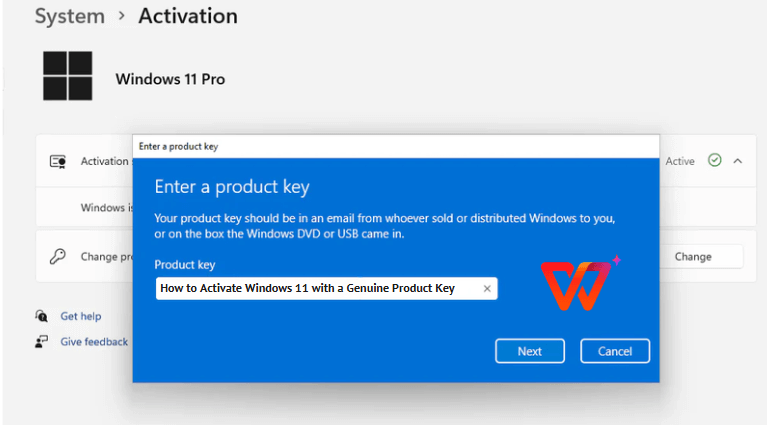
Když jsem začal používat Windows 11, začalo mě zajímat, k čemu vlastně klíč k Windows 11 slouží. Není to jen náhodný kód, ale spíše klíč k odemknutí všeho, co Windows nabízí, což zahrnuje vše od skvělých funkcí po důležité aktualizace. Zde je to, co jsem se naučil.
Sám o sobě: Klíč k Windows 11 je 25místný kód používaný k aktivaci vaší kopie Windows 11, čímž prokazuje, že je platná, a dává vám právo stahovat aktualizace, dostávat nové funkce a získat podporu od společnosti Microsoft.
Hlavní vlastnosti:
Formát: Jedná se o 25místný alfanumerický kód, například XXXXX-XXXXX-XXXXX-XXXXX-XXXXX.
Ověření: S jistotou potvrzuje, že vaše kopie je legální, a tím zaručuje, že budete dostávat klíčové bezpečnostní záplaty.
Odemčené funkce: Aktivuje úžasné nástroje jako Přichytávání oken, Widgety a Microsoft Store – osobně jsem si naprosto zamiloval Přichytávání oken pro multitasking!
Zadání mého klíče k Windows 11 na mém novém počítači bylo naprosto zásadní. Okamžitě se mi odemkly virtuální plochy a aplikace z obchodu Store. Bez něj bych zůstal s omezenými funkcemi a bez aktualizací. Ten malý kód má obrovskou sílu!
Část 2: Jak najít klíč k Windows 11 (pokud jej již máte)
Ztráta mého klíče k Windows 11 po resetování systému mě přivedla do mírné paniky, ale objevil jsem několik spolehlivých způsobů, jak ho najít. Ať už je schovaný v e-mailu nebo ukrytý ve vašem systému, mám pro vás metody, které se mi osvědčily.
Obecně: Nalezení vašeho klíče k Windows 11 je obvykle snadné, zejména u systémů s předinstalovaným systémem nebo u maloobchodních nákupů.
1. Zkontrolujte balení nebo e-mail s účtenkou:
Krok za krokem:
Krok 1: Hledejte nálepku s „produktovým klíčem“ (Product Key) na krabici vašeho zařízení nebo na Certifikátu pravosti.

Krok 2: Zkontrolujte účtenku nebo kartu od prodejce – já jsem ten svůj našel na účtence z Best Buy.
Krok 3: Nyní se podívejte do svého e-mailu na potvrzení o nákupu z Microsoft Store nebo jiných obchodů.
Krok 4: Pokud stále nemůžete klíč najít, kontaktujte prodejce ohledně podrobností vaší objednávky.
Krok 5: Ujistěte se, že si poznamenáte 25místný klíč (XXXXX-XXXXX-XXXXX-XXXXX-XXXXX).
Klíčové vlastnosti:
Neuvěřitelně jednoduché, není potřeba žádných technických znalostí – skvělé pro lidi jako já, kteří si schovávají účtenky.
Rychlé, pokud máte po ruce své záznamy o nákupu.
Funguje jak pro nákupy fyzických, tak digitálních klíčů.
2. Použijte Příkazový řádek nebo PowerShell:
Krok za krokem:
Krok 1: Stiskněte Win + S, napište „cmd“ nebo „PowerShell“ a zvolte „Spustit jako správce“.
Krok 2: Zadejte `wmic path SoftwareLicensingService get OA3xOriginalProductKey` a stiskněte Enter.
Krok 3: Zkopírujte 25místný klíč, který se objeví.
Krok 4: Pokud se žádný klíč neobjeví, váš systém pravděpodobně používá digitální licenci propojenou s vaším účtem Microsoft.
Klíčové vlastnosti:
Spoléhá se na vestavěné nástroje Windows, takže není potřeba žádný další software.
Ideální pro klíče OEM vložené ve firmwaru vašeho zařízení, jako na mém notebooku.
Rychlé a spolehlivé pro většinu předinstalovaných systémů.
3. Zkontrolujte Registr systému Windows:
Krok za krokem:
Krok 1: Stiskněte Win + R, napište `regedit` a stiskněte Enter; pokud budete vyzváni, klikněte na „Ano“.

Krok 2: Přejděte na `HKEY_LOCAL_MACHINE\SOFTWARE\Microsoft\Windows NT\CurrentVersion\SoftwareProtectionPlatform`.
Krok 3: V pravém panelu vyhledejte `BackupProductKeyDefault`.

Krok 4: Dvakrát na něj klikněte, abyste zobrazili 25místný klíč.
Krok 5: Zkopírujte klíč a opusťte Editor registru, aniž byste cokoliv měnili.
Krok 6: Pokud se žádný klíč neobjeví, pravděpodobně máte digitální licenci.
Klíčové vlastnosti:
Trochu pokročilejší, ale funguje pro klíče uložené v systému.
Vyžaduje opatrnost, aby se předešlo chybám v registru – já jsem své kroky kontroloval třikrát.
Ideální pro technicky zdatné uživatele, když jiné metody selžou.
Svůj klíč jsem získal pomocí PowerShellu na mém předinstalovaném systému Windows 11 a objevil se během několika sekund. Pro kamaráda jsme prohledali jeho e-mail z Microsoft Store a našli klíč v potvrzení. Metoda s registrem zachránila situaci u staršího počítače, když jiné možnosti selhaly. Tyto triky nás rychle dostaly zpět do hry!
Část 3: Jak zakoupit klíč k Windows 11

Stavba nového počítače mě nechala bez klíče k Windows 11, takže jsem prozkoumal bezpečné a legální způsoby, jak ho získat. Nákup originálního klíče mi poskytl plný přístup k Windows 11 bez jakýchkoli problémů s aktivací. Zde je, jak jsem to udělal.
Legitimní klíč k Windows 11 zaručuje, že odemknete všechny funkce a vyhnete se problémům s aktivací.
1. Nákup v Microsoft Store:
Krok za krokem:
Krok 1: Přejděte na https://www.microsoft.com/.

Krok 2: Vyhledejte „Windows 11“ a vyberte si edici (Home nebo Pro).

Krok 3: Dokončete nákup pomocí svého účtu Microsoft – mně to trvalo jen pár kliknutí.
Krok 4: Obdržíte 25místný klíč nebo digitální licenci e-mailem nebo na svůj účet.

Klíčové vlastnosti:
Přímo od Microsoftu, takže je zaručeně pravý.
Jednoduchý online proces bez čekání na fyzické doručení.
Digitální licence se vážou na váš účet Microsoft, což usnadňuje reaktivaci.
2. Nákup u autorizovaných prodejců:
Krok za krokem:
Krok 1: Nakupujte u důvěryhodných prodejců, jako je Amazon, Best Buy nebo místní obchody s elektronikou.

Krok 2: Vyberte si Windows 11 Home nebo Pro, což zaručuje, že produkt je originální.

Krok 3: Získejte klíč prostřednictvím karty, účtenky nebo e-mailu – mně ho Amazon poslal e-mailem okamžitě.
Krok 4: Ujistěte se, že klíč je ve 25místném formátu (XXXXX-XXXXX-XXXXX-XXXXX-XXXXX).
Klíčové vlastnosti:
Nabízí flexibilitu porovnávat ceny v různých obchodech.
Dostupné online nebo v kamenném obchodě, podle vašich preferencí.
Vyžaduje opatrnost, abyste se vyhnuli falešným klíčům – já jsem nakupoval pouze od renomovaných prodejců.
3. Získání s novým zařízením:
Krok za krokem:
Krok 1: Kupte si počítač nebo notebook s předinstalovaným systémem Windows 11.
Krok 2: Ověřte vložený klíč pomocí příkazu `wmic path SoftwareLicensingService get OA3xOriginalProductKey`.

Krok 3: Zkontrolujte, zda je k vašemu účtu Microsoft připojena digitální licence v Nastavení > Systém > Aktivace.
Krok 4: Pokud nejsou podrobnosti o aktivaci jasné, kontaktujte prodejce.
Klíčové vlastnosti:
Super pohodlné u nových zařízení – můj notebook se aktivoval automaticky.
Klíč nebo digitální licence jsou přednastavené, což šetří čas.
Skvělé pro upgrade hardwaru i softwaru najednou.
Podařilo se mi sehnat klíč k Windows 11 Pro z Microsoft Store a digitální licence propojená s mým účtem mi usnadnila budoucí nastavení. Pro další sestavu jsem koupil klíč na Amazonu – byl levnější a fungoval perfektně. Předinstalovaný klíč mého nového notebooku se aktivoval bez jakéhokoli úsilí, což byla úleva.
Část 4: WPS Office: Zvyšte produktivitu po aktivaci Windows 11

Po aktivaci Windows 11 jsem potřeboval spolehlivý kancelářský balík pro práci s dokumenty a WPS Office se okamžitě stal mou volbou. Je zdarma, nenáročný na systémové prostředky a bezproblémově se integruje do Windows 11, což mi usnadňuje a zefektivňuje práci.
WPS Office je jedním z nejvýkonnějších kancelářských balíků na trhu pro zpracování textu, tabulkové funkce a tvorbu prezentací. Vážně konkuruje drahým verzím softwaru. Studenti, profesionálové nebo kdokoli, kdo potřebuje pracovat s dokumenty na nově nastaveném systému Windows 11, zjistí, že je to ta správná volba.
Jak používat WPS s Windows 11:
Správa dokumentů: Snadno jsem upravoval soubory .docx a synchronizoval je s OneDrive pro zálohování.
Funkce Windows 11: WPS skvěle spolupracuje s Přichytáváním oken – nechal jsem si otevřenou zprávu a PDF vedle sebe pro efektivní multitasking.
Kompatibilita: Je neustále aktualizován v souladu se záplatami pro Windows 11, což udržuje můj systém rychlý a stabilní.
WPS Office mi pomohl psát zprávy ve Windows 11, aniž by zpomaloval můj počítač, na rozdíl od některých objemnějších balíků. Pomocí Přichytávání oken jsem upravoval tabulku a zároveň odkazoval na prezentaci a podpora souborů .docx a .xlsx v WPS usnadnila sdílení s kolegy. Je to skutečný klenot produktivity!
Často kladené otázky
Jak mohu aktivovat Windows 11 bez klíče?
Můžete použít digitální licenci propojenou s vaším účtem Microsoft, pokud bylo vaše zařízení předaktivováno nebo upgradováno z Windows 10. Svůj notebook jsem takto aktivoval přihlášením ke svému účtu v Nastavení > Systém > Aktivace – rychle a bezbolestně.
Jaký je formát produktového klíče Windows 11?
Je to 25místný alfanumerický kód: XXXXX-XXXXX-XXXXX-XXXXX-XXXXX. Zkontroloval jsem si ten svůj poté, co jsem ho vytáhl z PowerShellu, a přesně odpovídal, což potvrdilo, že je připraven k aktivaci.
Co když ztratím svůj produktový klíč k Windows 11?
Podívejte se do svého účtu Microsoft, zkontrolujte záznamy o nákupu nebo se obraťte na podporu Microsoftu. Já jsem svůj klíč ztratil, ale po přihlášení jsem ho našel v historii objednávek v Microsoft Store – problém vyřešen během několika minut.
Shrnutí
Tato příručka vás provedla aktivací systému Windows 11 pomocí originálního klíče k Windows 11, vysvětlila, co to je, jak ho najít (prostřednictvím účtenek, PowerShellu nebo registru) a kde ho koupit (Microsoft Store, prodejci nebo předinstalovaný v zařízeních). Podělil jsem se o své vlastní kroky, od vyhledání klíče až po aktivaci bez zádrhelů. Po aktivaci posune WPS Office váš zážitek z Windows 11 na další úroveň díky nenáročným nástrojům pro dokumenty, tabulky a prezentace. Ve spojení s Přichytáváním oken a OneDrive udržuje WPS váš pracovní postup plynulý. Získejte svůj klíč k Windows 11 a zvyšte svou produktivitu s WPS na wps.com!

'%3e%3cpath%20d='M19.9911%204.11386V6.471H18.5894C18.0775%206.471%2017.7322%206.57814%2017.5536%206.79243C17.3751%207.00671%2017.2858%207.32814%2017.2858%207.75671V9.44421H19.9019L19.5536%2012.0871H17.2858V18.8639H14.5536V12.0871H12.2769V9.44421H14.5536V7.49779C14.5536%206.39064%2014.8632%205.53201%2015.4822%204.92189C16.1013%204.31177%2016.9257%204.00671%2017.9554%204.00671C18.8304%204.00671%2019.509%204.04243%2019.9911%204.11386Z'%20fill='%23333333'/%3e%3c/g%3e%3cdefs%3e%3cclipPath%20id='clip0_2938_8199'%3e%3crect%20width='16'%20height='16'%20fill='white'%20transform='translate(8%204.00671)'/%3e%3c/clipPath%3e%3c/defs%3e%3c/svg%3e)
'%3e%3cpath%20d='M17.5237%2010.7813L23.4811%204H22.0699L16.8949%209.88693L12.7648%204H8L14.2469%2012.9029L8%2020.0133H9.4112L14.8725%2013.7952L19.2352%2020.0133H24M9.92053%205.04213H12.0885L22.0688%2019.0224H19.9003'%20fill='%23333333'/%3e%3c/g%3e%3cdefs%3e%3cclipPath%20id='clip0_2938_8200'%3e%3crect%20width='16'%20height='16.0134'%20fill='white'%20transform='translate(8%204)'/%3e%3c/clipPath%3e%3c/defs%3e%3c/svg%3e)


