

'%3e%3cpath%20d='M8%200C12.4183%200%2016%203.58172%2016%208C16%2012.4183%2012.4183%2016%208%2016C3.58172%2016%200%2012.4183%200%208C0%203.58172%203.58172%200%208%200ZM11.6162%204.38379C11.2257%203.99337%2010.5927%203.99338%2010.2021%204.38379L8%206.58594L5.79785%204.38379C5.40732%203.99334%204.77429%203.99329%204.38379%204.38379C3.99331%204.77429%203.99335%205.40733%204.38379%205.79785L6.58594%208L4.38379%2010.2021C3.99348%2010.5927%203.99341%2011.2257%204.38379%2011.6162C4.77426%2012.0066%205.40734%2012.0065%205.79785%2011.6162L8%209.41406L10.2021%2011.6162C10.5927%2012.0066%2011.2257%2012.0067%2011.6162%2011.6162C12.0067%2011.2257%2012.0066%2010.5927%2011.6162%2010.2021L9.41406%208L11.6162%205.79785C12.0066%205.40735%2012.0066%204.77429%2011.6162%204.38379Z'%20fill='%23080E17'%20fill-opacity='0.46'/%3e%3c/g%3e%3cdefs%3e%3cclipPath%20id='clip0_3761_713'%3e%3crect%20width='16'%20height='16'%20fill='white'/%3e%3c/clipPath%3e%3c/defs%3e%3c/svg%3e)




'%3e%3cpath%20fill-rule='evenodd'%20clip-rule='evenodd'%20d='M21.4999%2010.9993C21.4999%205.20009%2016.7986%200.498901%2010.9993%200.498901C5.19994%200.498901%200.498657%205.20009%200.498657%2010.9993C0.498657%2016.2404%204.33858%2020.5844%209.35855%2021.3722V14.0346H6.69238V10.9993H9.35855V8.68594C9.35855%206.05427%2010.9262%204.60062%2013.3248%204.60062C14.4736%204.60062%2015.6753%204.80571%2015.6753%204.80571V7.38979H14.3512C13.0468%207.38979%2012.64%208.19921%2012.64%209.0296V10.9993H15.5523L15.0867%2014.0346H12.64V21.3722C17.66%2020.5844%2021.4999%2016.2404%2021.4999%2010.9993Z'%20fill='%231568EA'/%3e%3c/g%3e%3c/svg%3e)


'%3e%3cpath%20d='M2.42045%2022.1876H6.31818V12.7217L0.75%208.54553V20.5171C0.75%2021.4414%201.49892%2022.1876%202.42045%2022.1876Z'%20fill='%234285F4'/%3e%3cpath%20d='M19.682%2022.1876H23.5797C24.5041%2022.1876%2025.2502%2021.4387%2025.2502%2020.5171V8.54553L19.682%2012.7217'%20fill='%2334A853'/%3e%3cpath%20d='M19.682%205.48293V12.7216L25.2502%208.54543V6.31816C25.2502%204.25236%2022.8921%203.07469%2021.2411%204.31361'%20fill='%23FBBC04'/%3e%3cpath%20d='M6.31824%2012.7217V5.48303L13.0001%2010.4944L19.6819%205.48303V12.7217L13.0001%2017.733'%20fill='%23EA4335'/%3e%3cpath%20d='M0.75%206.31816V8.54543L6.31818%2012.7216V5.48293L4.75909%204.31361C3.10534%203.07469%200.75%204.25236%200.75%206.31816Z'%20fill='%23C5221F'/%3e%3c/g%3e%3cdefs%3e%3cclipPath%20id='clip0_2954_7305'%3e%3crect%20width='24.5'%20height='18.375'%20fill='white'%20transform='translate(0.75%203.8125)'/%3e%3c/clipPath%3e%3c/defs%3e%3c/svg%3e)


Hledání alternativy k aplikaci Sejda obvykle znamená, že vám Sejda sice vyhovuje na rychlé úpravy PDF, ale bezplatné limity, omezení velikosti souborů nebo práce s jedním nástrojem najednou vás začínají brzdit. Když se úpravy, komprese a převody stanou součástí každodenní práce, vyplatí se porovnat nástroje, se kterými je práce rychlejší, přehlednější a snáze se dokončí v méně krocích.
Tento průvodce vysvětluje, proč uživatelé přecházejí jinam, a následně představí pět praktických alternativ k Sejda – k čemu se každá z nich nejlépe hodí, jak je pohodlná pro každodenní použití a kde si ji můžete stáhnout –, abyste si mohli vybrat s jistotou.
Proč uživatelé hledají alternativy k Sejda?
Většina lidí neodmítá samotné rozhraní editoru Sejda PDF. Spíše jeho možnostem odrostou ve chvíli, kdy se práce s dokumenty stane rutinou, naroste její objem nebo jde o citlivější údaje.
Omezení bezplatného použití: limity úloh za hodinu, maximální počet stránek a limity velikosti souborů narušují každodenní práci se smlouvami, reporty nebo domácími úkoly.
Omezené hromadné zpracování: v praxi se práce málokdy smrskne na nahrání jediného souboru. Opakování stejného online postupu u každého souboru zbytečně plýtvá časem.
Potřeba plynulejšího pracovního postupu: po úpravě nebo kompresi PDF často potřebujete provést další změny ve Wordu, Excelu nebo PowerPointu – a neustálé přepínání mezi různými weby práci jen zdržuje.
Ochrana soukromí a práce offline: Před nahráním citlivých souborů se mnoho uživatelů ptá, zda je Sejda bezpečná. Soubory z HR, financí a právního oddělení jsou často ve větším bezpečí, když jejich zpracování probíhá přímo ve vašem počítači.


5 nejlepších alternativ k Sejda, které si můžete vybrat
Pokud už víte, že potřebujete jinou možnost, začněte s pěti níže uvedenými alternativami k aplikaci Sejda. Každá část popisuje, v čem daný nástroj vyniká, jak pohodlně se používá v praxi a nabízí oficiální odkaz ke stažení, abyste si jej mohli rovnou vyzkoušet bez hledání na webech třetích stran.
1. WPS Office
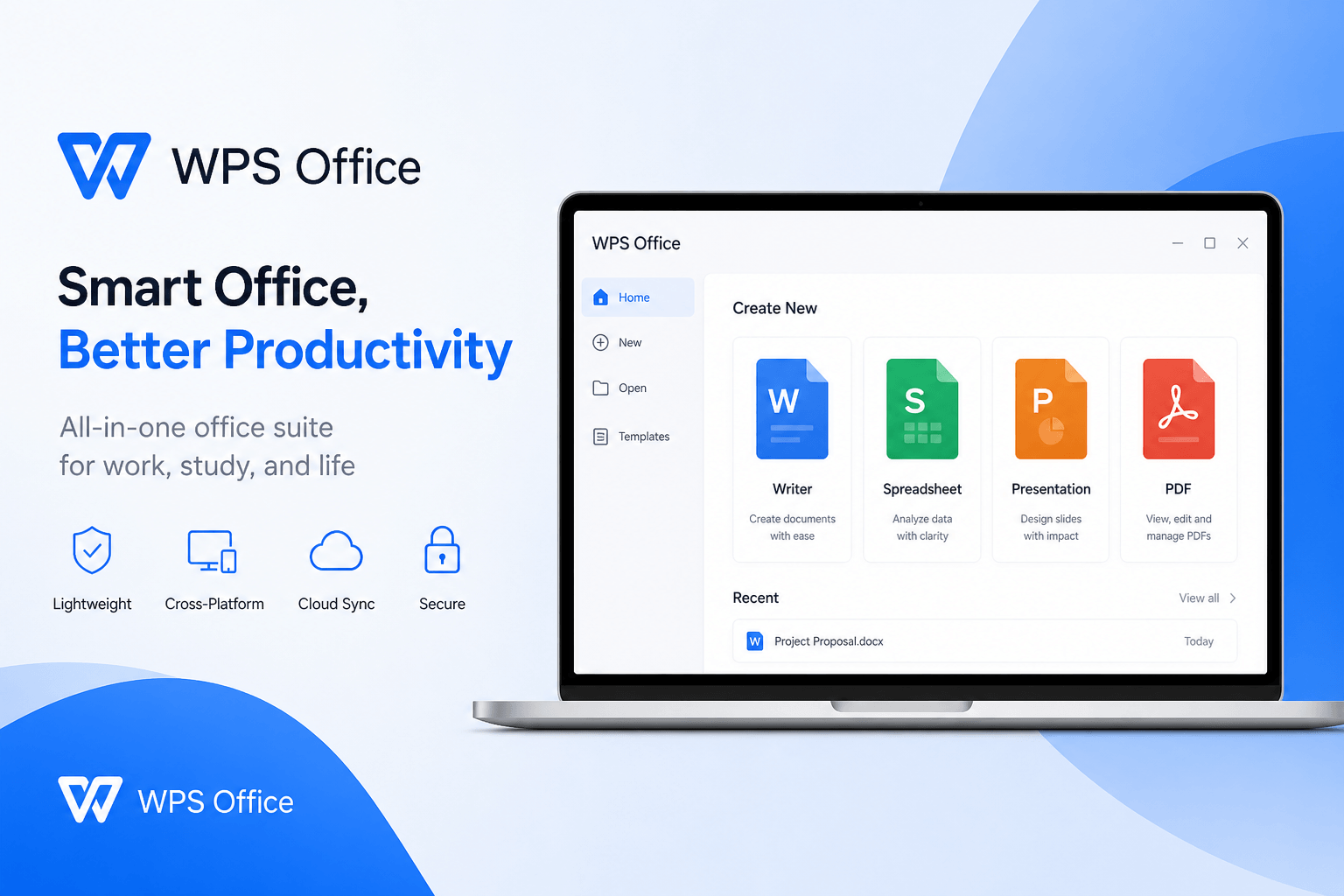
WPS Office je silnou alternativou k Sejda, pokud chcete mít nástroje pro práci s PDF i plnohodnotný kancelářský balík na jednom místě. Místo neustálého přeskakování mezi různými online nástroji v prohlížeči můžete přímo upravovat PDF, komprimovat soubory, převádět je do formátů Word / Excel / PowerPoint a následně dokument dokončit v aplikacích WPS Writer, Spreadsheet nebo Presentation. Pro většinu běžných uživatelů je právě tato plynulost největším skokem v pohodlí.
WPS navíc vyniká tím, že začít můžete zcela zdarma a je navrženo pro bezpečnou práci offline přímo ve vašem počítači. Můžete si nainstalovat desktopovou sadu, ponechat citlivé soubory na svém zařízení a pracovat s nimi bez připojení k internetu, a přitom využívat známé rozhraní podobné Microsoftu, které se velmi rychle naučíte. Pokud jsou pro vás soukromí a cena stejně důležité jako samotné funkce, WPS je obvykle první volbou, kterou se vyplatí vyzkoušet.
Ke stažení: Získejte bezplatnou desktopovou aplikaci na oficiálním webu wps.com, nebo použijte tlačítko pro stažení zdarma na této stránce. Instalace je rychlá jak na Windows, tak na macOS.
Klíčové funkce
Sada PDF a Office v jednom: upravujte, anotujte, komprimujte, převádějte a pokračujte v práci s Wordem / Excelem / PPT, aniž byste museli opustit jedinou aplikaci.
Praktické OCR a převod formátů: proměňte naskenované nebo zamknuté dokumenty do editovatelných souborů, které můžete obratem upravit.
Snadná hromadná komprese: zmenšete více PDF najednou s možnostmi nastavení kvality, které najdou ideální kompromis mezi čitelností a velikostí souboru.
Zpracování offline na desktopu: uchovávejte smlouvy a interní soubory bezpečně ve svém počítači, když zrovna nahrávání do cloudu není vhodné.
Výhody
Základní funkce aplikací WPS Writer, Spreadsheet, Presentation i mnohé nástroje pro PDF jsou k dispozici zdarma
Bezpečné lokální zpracování pro dokumenty náročné na ochranu soukromí
Vysoké pohodlí: práce s PDF a Office dokumenty probíhá v jednom společném prostředí
Známé uživatelské rozhraní podobné Microsoftu, které je přívětivé i pro začátečníky
2. Adobe Acrobat
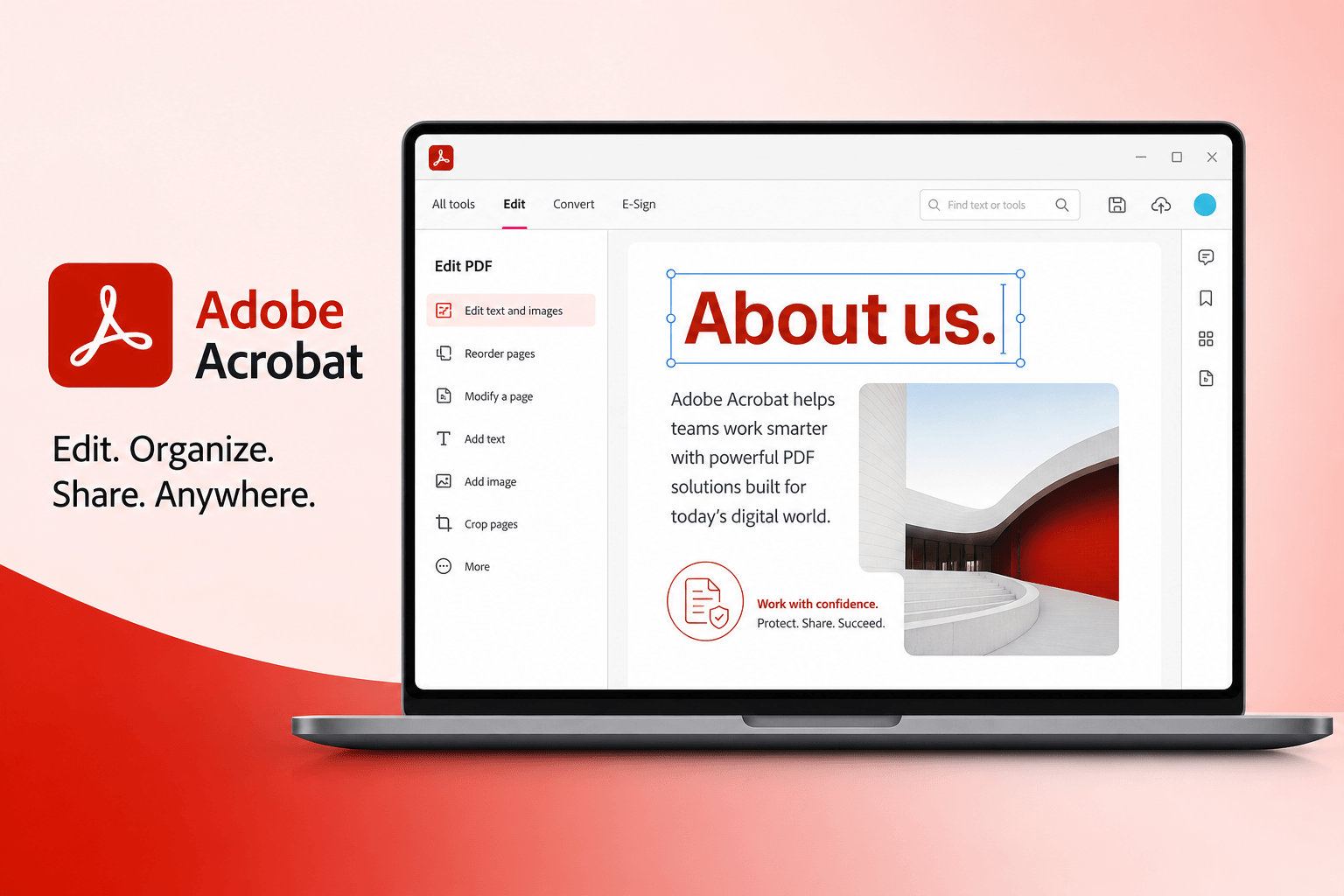
Adobe Acrobat představuje prémiovou alternativu k Sejda pro uživatele, pro které je práce s PDF naprostou prioritou. Nabízí hloubkové možnosti úprav, pokročilé OCR, precizní nástroje pro kompresi a robustní funkce pro tvorbu složitých formulářů nebo zpracování souborů s přísnými požadavky na shodu. Daní za to je vyšší pořizovací cena a robustnější instalace – Acrobat je zkrátka skvělou volbou ve chvíli, kdy je kvalita PDF na prvním místě a rozpočet umožňuje investici do placeného softwaru.
Pro pokročilé uživatele, kteří už beztak pracují v ekosystému Adobe, je úroveň pohodlí velmi vysoká. Pro menší týmy a občasné uživatele však může být křivka učení i model předplatného zbytečně náročnou překážkou ve srovnání s bezplatnými řešeními typu vše v jednom.
Ke stažení: Acrobat získáte na oficiálních stránkách Adobe adobe.com/acrobat (verze Reader pro prohlížení; Acrobat Standard/Pro pro plnohodnotné úpravy).
Klíčové funkce
Profesionální úpravy PDF, tvorba formulářů a pokročilé OCR
Detailní možnosti komprese a produkční kontroly
Vynikající kvalita převodu pro exporty do formátů Office
Desktopová aplikace s možností práce offline pro uživatele prémiových tarifů
Výhody
Špičkové a hloubkové nástroje na trhu pro profesionály pracující s PDF v podnikovém prostředí
Stoprocentní spolehlivost pro případy, kdy je naprostá přesnost přednější než rychlost
Nevýhody
Placené předplatné může být pro občasné uživatele příliš drahé
Náročnější a „těžší“ řešení než rychlé online nástroje, pokud jde jen o jednorázové úkoly
3. Smallpdf
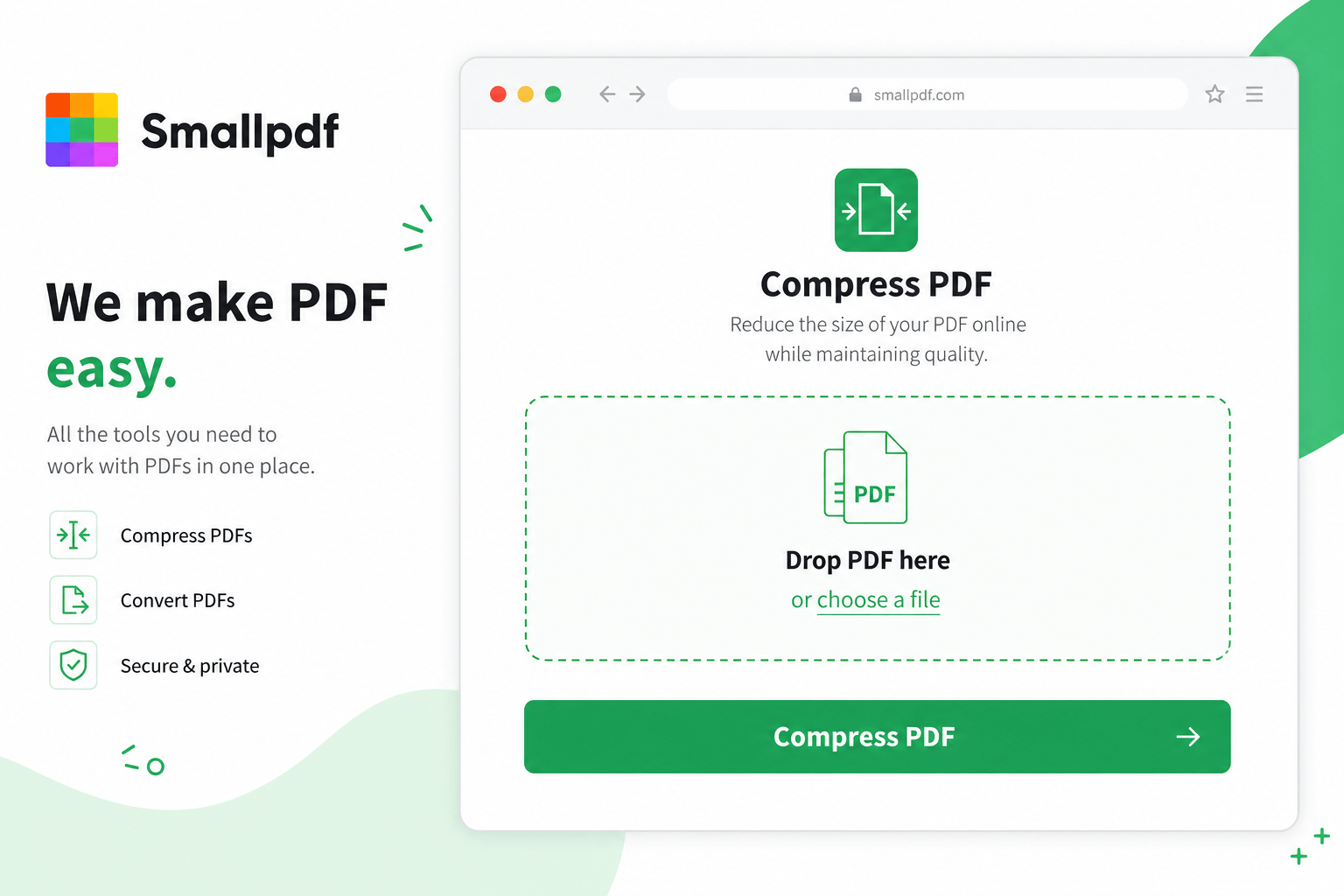
Smallpdf je šikovná a převážně online alternativa k Sejda určená pro rychlé, jednorázové úkoly s PDF. Zvládne soubory zkomprimovat, sloučit, převést i základně upravit – a to vše bez instalace jakéhokoli softwaru, což je ideální, když potřebujete mít hotovo do několika minut. Práce s ním je rychlá a intuitivní, i když nahrávání do cloudu nemusí vždy vyhovovat extrémně citlivým smlouvám nebo striktním firemním pravidlům vyžadujícím výhradně offline zpracování.
Kde stáhnout / začít: Přejděte na oficiální web smallpdf.com. Většina nástrojů funguje přímo v prohlížeči; k dispozici je ovšem také desktopová aplikace, pokud upřednostňujete lokální program.
Klíčové funkce
Blesková online komprese, slučování, převody a snadné úpravy
Hromadné zpracování podle úkolů pro běžnou práci na webu
Velmi jednoduché rozhraní, které nevyžaduje žádné zdlouhavé učení
Výhody
Velmi pohodlné řešení pro občasnou práci přímo v prohlížeči
Většina nástrojů nevyžaduje žádnou instalaci
Nevýhody
Bezplatné verze mohou být omezené denními limity
Nástroje jsou primárně cloudové, proto u citlivých souborů doporučujeme obezřetnost
4. PDF24
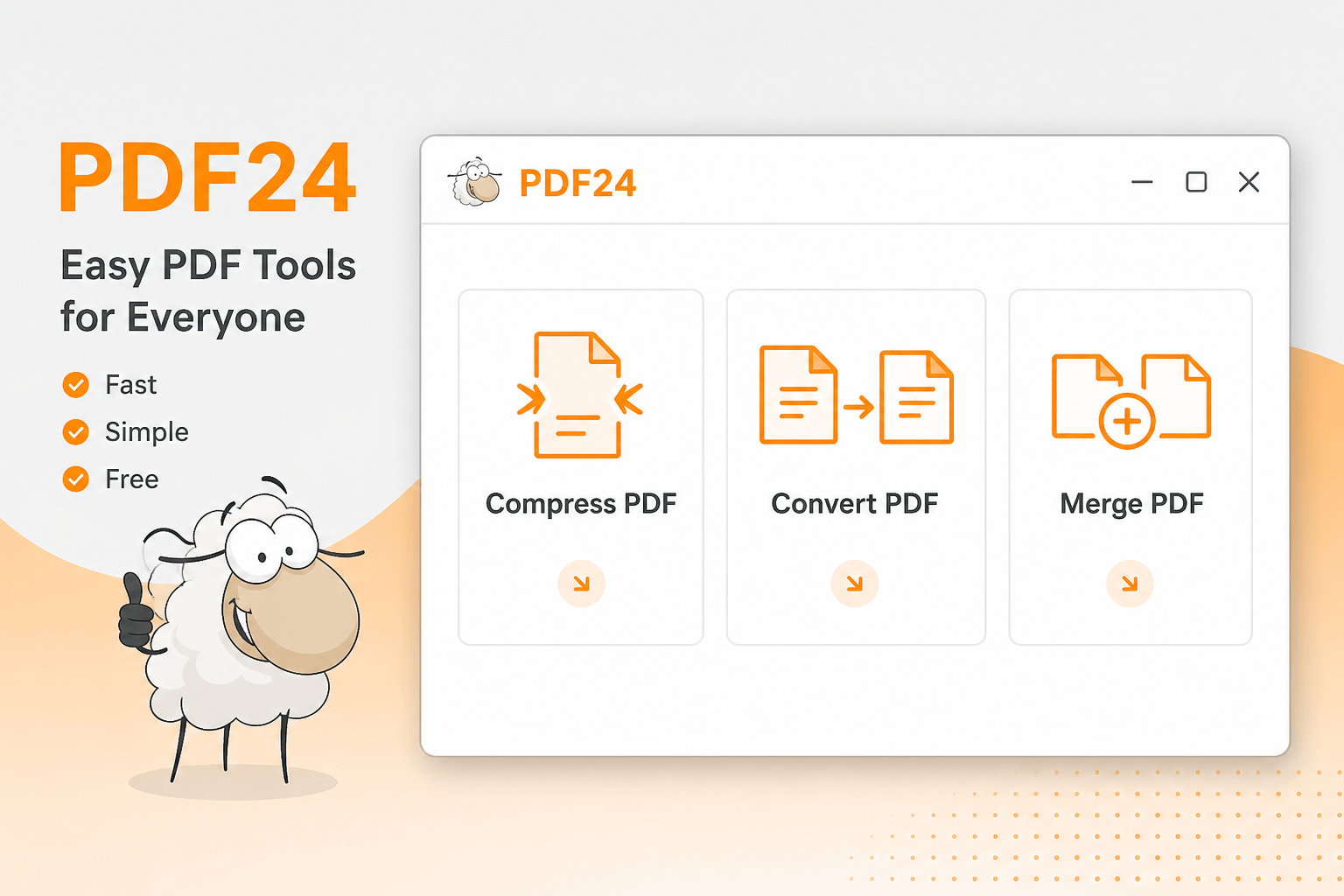
PDF24 je velmi praktická bezplatná desktopová alternativa k Sejda, zejména pro uživatele, kteří dávají přednost lokálním PDF nástrojům. Můžete s ním komprimovat, převádět a provádět běžné úpravy, aniž byste museli pokaždé spoléhat na zdlouhavé nahrávání souborů do prohlížeče – což je obrovská úleva při opakujících se rutinních úkolech a navíc je to mnohem lepší pro zachování soukromí. Jde spíše o sadu specializovaných PDF nástrojů než o plnohodnotný kancelářský balík, takže po úspěšném převodu pravděpodobně budete muset otevřít Word nebo Excel zvlášť.
Ke stažení: Nástroje PDF24 nainstalujete z oficiálního webu na adrese tools.pdf24.org.
Klíčové funkce
Lokální nástroje pro kompresi, převod formátů a užitečné úpravy
Postupy orientované primárně na desktop pro opakující se práci s PDF
Zcela bezplatná sada vhodná jak pro studenty, tak pro nenáročné firemní využití
Výhody
Pohodlné offline nástroje bez neustálého tlaku na pořízení předplatného
Ideální volba pro opakující se lokální operace s PDF
Nevýhody
Není to komplexní kancelářský balík pro dokončování práce ve Wordu, Excelu či PPT
Uživatelské rozhraní působí spíše čistě účelově než jako moderní a uhlazený nástroj
5. iLovePDF
iLovePDF představuje další rychlou online alternativu k Sejda zaměřenou na jednorázové „drobné“ úkony s PDF. Podobně jako Smallpdf klade důraz na rychlost a maximální jednoduchost – ať už chcete komprimovat, převádět, slučovat nebo provádět základní úpravy, to vše přímo v prohlížeči. Je velmi snadné si jej vyzkoušet, zejména pro nenáročné osobní úkoly, zatímco firmy a týmy s přísnějšími pravidly ochrany soukromí spíše sáhnou po bezpečnější desktopové sadě.
Kde stáhnout / začít: Online nástroje naleznete přímo na oficiálním webu ilovepdf.com, případně se na stejné adrese můžete podívat i po desktopové verzi aplikace.
Klíčové funkce
Populární online konvertory a nástroje pro účinnou kompresi
Základní až středně pokročilé úpravy PDF pro rychlé opravy chyb
Hromadné dávkové zpracování usnadňující časté rutinní webové úkony
Výhody
Rychlé a mimořádně přívětivé pro začátečníky na jednorázové úkoly
Většina úkonů nevyžaduje žádnou náročnou instalaci programů
Nevýhody
Zpracování v cloudu nemusí vyhovovat požadavkům na ochranu důvěrných souborů
Není to zrovna ideální dlouhodobé pracovní prostředí spojující PDF a Office v jednom
Srovnání těch nejlepších alternativ k aplikaci Sejda
Tato stručná tabulka vám na první pohled ukáže, jakými funkcemi jednotlivé nástroje disponují. Hodnocení hvězdičkami odráží celkovou vhodnost pro každodenní práci s PDF v kombinaci s běžnou produktivitou – přičemž WPS Office se s pěti hvězdičkami umístilo nejvýše díky bezplatnému přístupu, flexibilním možnostem zabezpečení a maximálnímu pohodlí formátu vše v jednom.
| Nástroj | Ideální pro | Úpravy PDF | OCR | Komprese | Hromadné zpracování | PDF→Office | Práce offline | Práce s Office dokumenty |
|---|---|---|---|---|---|---|---|---|
| WPS Office ★★★★★ | Sada PDF a Office v jednom | ✓ | ✓ | ✓ | ✓ | ✓ | ✓ | ✓ |
| Adobe Acrobat ★★★★☆ | Podnikové specialisty na PDF | ✓ | ✓ | ✓ | ✓ | ✓ | ✓ | Omezené |
| PDF24 ★★★★☆ | Bezplatné desktopové PDF nástroje | ✓ | ✓ | ✓ | ✓ | ✓ | ✓ | ✗ |
| Sejda ★★★☆☆ | Rychlé úkoly s PDF v prohlížeči | ✓ | Omezené | ✓ | Omezené | ✓ | Pouze na desktopu | ✗ |
| Smallpdf ★★★☆☆ | Svižné online nástroje pro PDF | ✓ | ✓ | ✓ | Omezené | ✓ | ✗ | ✗ |
| iLovePDF ★★★☆☆ | Rychlé jednorázové online úkoly | ✓ | ✓ | ✓ | Omezené | ✓ | ✗ | ✗ |
Sejda vs WPS Office: Který nástroj si vybrat?
Aplikaci Sejda si vyberte, pokud: potřebujete upravovat PDF jen příležitostně v prohlížeči, preferujete rychlé drobné úkony bez nutnosti cokoliv instalovat a vystačíte si s bezplatnými limity.
WPS Office si vyberte, pokud: chcete zcela bezplatnou a bezpečnou aplikaci pro počítač, která v jednom jediném balíku zvládne úpravy PDF, kompresi, převody formátů i komplexní práci s Office dokumenty – a to obzvlášť tehdy, když zrovna řešíte dávkové zpracování většího množství souborů nebo vám maximálně záleží na soukromí.

Časté dotazy ohledně alternativ k Sejda
Jaká je ta nejlepší alternativa k aplikaci Sejda? Pro většinu uživatelů, kteří potřebují propojit nepřerušovanou práci s PDF a Office dokumenty, představuje WPS Office tu absolutně nejsilnější každodenní alternativu. Začít můžete bez poplatků, plně podporuje bezpečné lokální zpracování a udržuje nástroje pro úpravy, kompresi a převod na jednom uceleném pracovišti.
Je WPS Office lepší volbou než Sejda? To vždycky závisí na vašem objemu práce. Sejda je naprosto v pořádku pro rychlé online úkoly, avšak WPS je obvykle podstatně lepší, pokud zpracováváte opravdu mnoho souborů najednou, potřebujete soukromí s prací offline, nebo běžně po prvotní úpravě PDF potřebujete doladit obsah ještě ve Wordu, Excelu či PowerPointu.
Mohu komprimovat PDF i bez aplikace Sejda? Ano. WPS Office, PDF24, Smallpdf i iLovePDF spolehlivě nabízejí funkce pro kompresi. Pro hromadné zpracování souborů a práci offline jsou pak WPS Office nebo PDF24 typicky mnohem pohodlnějším a efektivnějším řešením.
Podporuje WPS převod z formátu PDF do Wordu? Ano. Své PDF můžete bez problému převést nejen do formátů Word a Excel, ale také do PowerPointu, a navíc v jejich editaci okamžitě pokračovat ve stejné sadě aplikací – to vše bývá v praxi mnohem plynulejší než samostatný export z PDF do Wordu přes aplikaci Sejda.
'%3e%3cpath%20d='M19.9911%204.11386V6.471H18.5894C18.0775%206.471%2017.7322%206.57814%2017.5536%206.79243C17.3751%207.00671%2017.2858%207.32814%2017.2858%207.75671V9.44421H19.9019L19.5536%2012.0871H17.2858V18.8639H14.5536V12.0871H12.2769V9.44421H14.5536V7.49779C14.5536%206.39064%2014.8632%205.53201%2015.4822%204.92189C16.1013%204.31177%2016.9257%204.00671%2017.9554%204.00671C18.8304%204.00671%2019.509%204.04243%2019.9911%204.11386Z'%20fill='%23333333'/%3e%3c/g%3e%3cdefs%3e%3cclipPath%20id='clip0_2938_8199'%3e%3crect%20width='16'%20height='16'%20fill='white'%20transform='translate(8%204.00671)'/%3e%3c/clipPath%3e%3c/defs%3e%3c/svg%3e)
'%3e%3cpath%20d='M17.5237%2010.7813L23.4811%204H22.0699L16.8949%209.88693L12.7648%204H8L14.2469%2012.9029L8%2020.0133H9.4112L14.8725%2013.7952L19.2352%2020.0133H24M9.92053%205.04213H12.0885L22.0688%2019.0224H19.9003'%20fill='%23333333'/%3e%3c/g%3e%3cdefs%3e%3cclipPath%20id='clip0_2938_8200'%3e%3crect%20width='16'%20height='16.0134'%20fill='white'%20transform='translate(8%204)'/%3e%3c/clipPath%3e%3c/defs%3e%3c/svg%3e)


