

'%3e%3cpath%20d='M8%200C12.4183%200%2016%203.58172%2016%208C16%2012.4183%2012.4183%2016%208%2016C3.58172%2016%200%2012.4183%200%208C0%203.58172%203.58172%200%208%200ZM11.6162%204.38379C11.2257%203.99337%2010.5927%203.99338%2010.2021%204.38379L8%206.58594L5.79785%204.38379C5.40732%203.99334%204.77429%203.99329%204.38379%204.38379C3.99331%204.77429%203.99335%205.40733%204.38379%205.79785L6.58594%208L4.38379%2010.2021C3.99348%2010.5927%203.99341%2011.2257%204.38379%2011.6162C4.77426%2012.0066%205.40734%2012.0065%205.79785%2011.6162L8%209.41406L10.2021%2011.6162C10.5927%2012.0066%2011.2257%2012.0067%2011.6162%2011.6162C12.0067%2011.2257%2012.0066%2010.5927%2011.6162%2010.2021L9.41406%208L11.6162%205.79785C12.0066%205.40735%2012.0066%204.77429%2011.6162%204.38379Z'%20fill='%23080E17'%20fill-opacity='0.46'/%3e%3c/g%3e%3cdefs%3e%3cclipPath%20id='clip0_3761_713'%3e%3crect%20width='16'%20height='16'%20fill='white'/%3e%3c/clipPath%3e%3c/defs%3e%3c/svg%3e)




'%3e%3cpath%20fill-rule='evenodd'%20clip-rule='evenodd'%20d='M21.4999%2010.9993C21.4999%205.20009%2016.7986%200.498901%2010.9993%200.498901C5.19994%200.498901%200.498657%205.20009%200.498657%2010.9993C0.498657%2016.2404%204.33858%2020.5844%209.35855%2021.3722V14.0346H6.69238V10.9993H9.35855V8.68594C9.35855%206.05427%2010.9262%204.60062%2013.3248%204.60062C14.4736%204.60062%2015.6753%204.80571%2015.6753%204.80571V7.38979H14.3512C13.0468%207.38979%2012.64%208.19921%2012.64%209.0296V10.9993H15.5523L15.0867%2014.0346H12.64V21.3722C17.66%2020.5844%2021.4999%2016.2404%2021.4999%2010.9993Z'%20fill='%231568EA'/%3e%3c/g%3e%3c/svg%3e)


'%3e%3cpath%20d='M2.42045%2022.1876H6.31818V12.7217L0.75%208.54553V20.5171C0.75%2021.4414%201.49892%2022.1876%202.42045%2022.1876Z'%20fill='%234285F4'/%3e%3cpath%20d='M19.682%2022.1876H23.5797C24.5041%2022.1876%2025.2502%2021.4387%2025.2502%2020.5171V8.54553L19.682%2012.7217'%20fill='%2334A853'/%3e%3cpath%20d='M19.682%205.48293V12.7216L25.2502%208.54543V6.31816C25.2502%204.25236%2022.8921%203.07469%2021.2411%204.31361'%20fill='%23FBBC04'/%3e%3cpath%20d='M6.31824%2012.7217V5.48303L13.0001%2010.4944L19.6819%205.48303V12.7217L13.0001%2017.733'%20fill='%23EA4335'/%3e%3cpath%20d='M0.75%206.31816V8.54543L6.31818%2012.7216V5.48293L4.75909%204.31361C3.10534%203.07469%200.75%204.25236%200.75%206.31816Z'%20fill='%23C5221F'/%3e%3c/g%3e%3cdefs%3e%3cclipPath%20id='clip0_2954_7305'%3e%3crect%20width='24.5'%20height='18.375'%20fill='white'%20transform='translate(0.75%203.8125)'/%3e%3c/clipPath%3e%3c/defs%3e%3c/svg%3e)


Microsoft Word 365 se stal celosvětovým standardem pro vše od akademického psaní po obchodní dokumentaci, přesto pro mnohé zůstává legální kopie tvrdošíjně mimo dosah. Přístup založený na předplatném, problémy s kompatibilitou napříč zařízeními a omezená funkčnost v bezplatných verzích často tlačí uživatele k riskantním řešením. V tomto průvodci odhalím všechny legální a technické cesty ke stažení Microsoft Word 365 zdarma a prozkoumám bezpečnější alternativy, jako je WPS Writer, které jsou stejně schopné.
Stažení cracknuté verze Word 365 s produktovým klíčem zdarma (nedoporučuje se)
Cracknutá verze Microsoft Word 365 je v podstatě neautorizovaná kopie celého balíku Office 365, která byla upravena tak, aby obešla aktivační systém společnosti Microsoft. Našel jsem poměrně dost webových stránek a videí, které nabízejí bezplatný přístup prostřednictvím aktivačních nástrojů nebo uniklých produktových klíčů. Některé dokonce kompilují celý balík do podezřelých instalačních programů, které na první pohled vypadají legitimně. A i když se to může zdát jako lákavá zkratka, tyto verze jsou nejen nelegální, ale také s sebou nesou vážná bezpečnostní a stabilitní rizika, která za ty potíže nestojí.
Ačkoli jsou tyto klíče veřejně uvedeny na internetu, obvykle nefungují spolehlivě. Většina z nich je společností Microsoft zařazena na černou listinu nebo rychle vyprší. Zde jsou některé, na které můžete narazit:
2VBBH-BC272-27GXM-9V99X-BY2G7
366NX-BQ62X-PQT9G-GPX4H-VT7TX
4B8N3-HF9KP-H9VJT-YY2KV-3WBB2
DX4PF-KQK3K-V6PMW-DBM9G-FD2K8
GYWDG-NMJRB-RDXHD-27B6P-V9P6P
H7RFW-JXNMB-JFJQP-HFXYJ-K9HTY
J2V6W-3BXPY-DFJW4-FCY9H-YM8YJ
KBDJH-DV7CB-VJRGM-7B9B4-4KTRB
MBFG9-GF2P4-BQW4V-2JBMV-KHMPY
NKJFK-GPHP7-G8C3J-P6JXR-HQRJR
Takže když hledáte, jak si zdarma stáhnout Microsoft Word 365, buďte opatrní, na jaké odkazy a aktivační klíče narazíte. Některé nefungují a jiné mohou ohrozit vaše zařízení.
Jak prolomit Microsoft Word 365 s produktovým klíčem zdarma (pouze pro vzdělávací účely)
Při zkoumání toho, jak se lidé snaží prolomit Microsoft Word 365, jsem si rychle uvědomil, že nelze jen tak stáhnout nebo aktivovat pouze Word. Microsoft 365 je totiž vytvořen jako integrovaný balík, takže jakákoli cracknutá verze, kterou najdete, obvykle nainstaluje celý balíček: Word, Excel, PowerPoint, Outlook a další.
Většina nástrojů a návodů, které kolují po internetu, se zaměřuje na obcházení aktivace celého balíku pomocí sdílených produktových klíčů nebo neoficiálních aktivátorů. Jednoduché vyhledávání „MS Word 365 zdarma ke stažení“ často vede k těmto rizikovým metodám. Níže jsem rozebral systémové požadavky a postup, jak uživatelé obvykle stahují a crackují Microsoft Word 365.
Systémové požadavky
Systémové požadavky jsou poměrně standardní, ať už nastavujete Microsoft Word 365 pro Windows/Mac na novém nebo stávajícím zařízení. Zde jsou obecné požadavky:
Operační systém Windows: Windows 7 nebo novější
macOS: macOS 10.13 nebo novější
Procesor: Alespoň 1 GHz, 32bitový nebo 64bitový
RAM: 2 GB nebo více
Displej: Minimální rozlišení 720x1080
Úložiště: Minimálně 3 GB volného místa
Stažení a prolomení Microsoft Word 365
Pokud vaše zařízení splňuje všechny požadavky na kompatibilitu, dalším obvyklým krokem je stáhnout instalační soubor a použít produktový klíč nebo aktivátor k zprovoznění Wordu. Je to běžný přístup pro ty, kdo hledají Microsoft Word 365 ke stažení zdarma, i když to není bez rizik. Zde je obecný přehled, jak proces obvykle probíhá:
Krok 1: Přejděte na oficiální stránku pro stažení Microsoft Office a klikněte na „Stáhnout“ pro zahájení stahování instalačního souboru.

Krok 2: Jakmile se instalační program stáhne, spusťte soubor „OfficeSetup“ pro instalaci Microsoft Office. To může trvat několik minut v závislosti na rychlosti vašeho internetu.

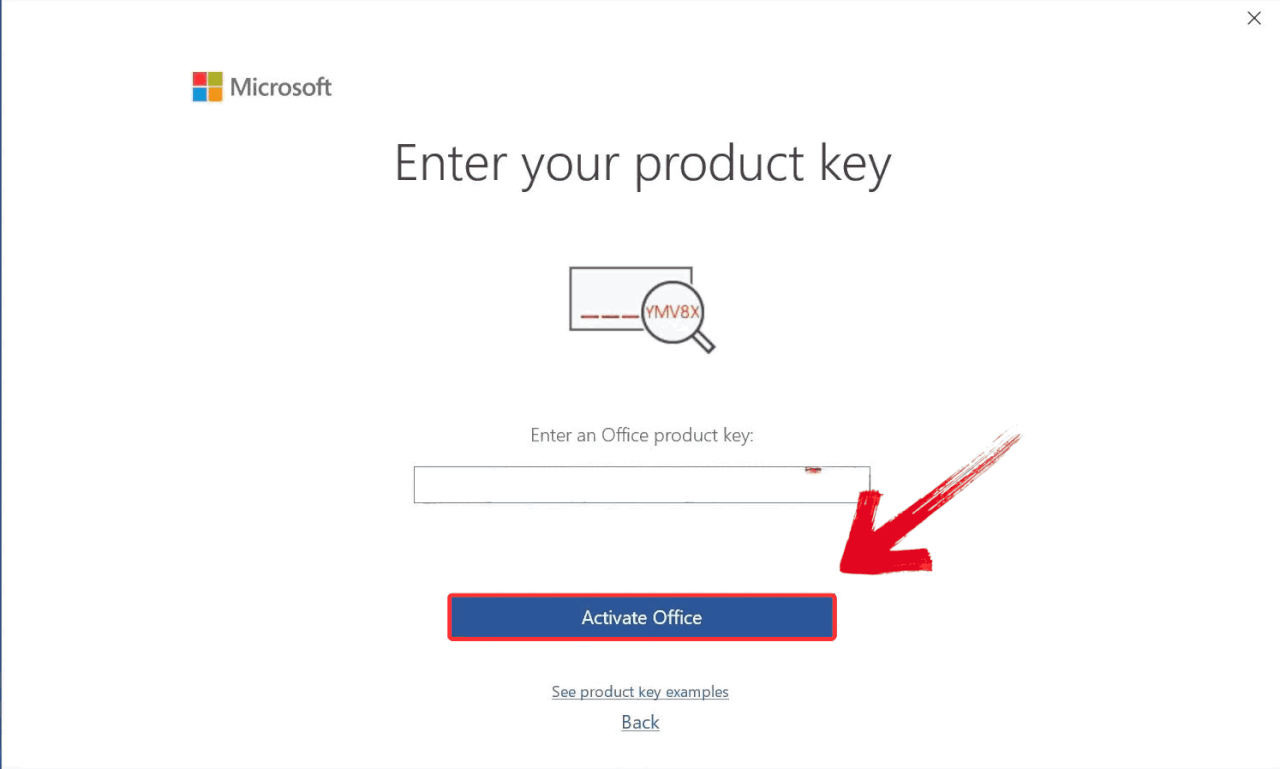
Krok 3: Po instalaci otevřete Word a vyberte možnost „Místo toho zadat produktový klíč“.

Krok 4: Po pečlivém zadání bezplatného produktového klíče, který máte, klikněte na „Aktivovat“. Pokud je klíč platný, zobrazí se zpráva o úspěchu a Word bude připraven k použití.
Rizika používání cracknutých verzí
Prolomení Office 365 je lákavé, ale ne bez rizika:
Právní problémy: V mnoha zemích je pirátství softwaru nelegální a může vést k pokutám.
Bezpečnostní hrozby: Mnoho cracknutých zdrojů nabízejících stažení Word 365 je dodáváno s viry nebo spywarem.
Žádné aktualizace: Přijdete o bezpečnostní záplaty a nové funkce.
Ztráta dat: Některé cracky poškozují soubory nebo zavádějí chyby, které mohou způsobit selhání systému.
Žádná podpora: Microsoft vám nepomůže, pokud se něco pokazí.
Používání cracknutého softwaru vždy s sebou nese rizika: infekce malwarem, chybné instalační programy nebo produktové klíče, které po aktualizaci náhle přestanou fungovat. Zatímco někteří uživatelé jsou ochotni riskovat, jiní začnou googlovat výrazy jako „MS Word 365 zdarma ke stažení“ v naději na bezpečnější možnost. A právě tehdy mnozí obrátí svou pozornost na Microsoft Word 365 Online, verzi pro prohlížeč.
Bezplatné používání Microsoft Word 365 Online (v prohlížeči)
Když jsem začal prozkoumávat online kancelářské balíky, zjistil jsem, že Microsoft skutečně nabízí bezplatnou online verzi Wordu jako součást svého webového balíku Office. Běží zcela ve vašem prohlížeči, bez nutnosti instalace nebo aktivace, a obsahuje všechny základní nástroje, které byste očekávali: formátování, kontrolu pravopisu, šablony a cloudové úložiště přes OneDrive. K přihlášení potřebujete pouze účet Microsoft. Ačkoli není tak plnohodnotná jako desktopová aplikace, pro základní psaní, jako je tvorba esejí nebo zpráv, je více než dostačující.

Jak jsem již zmínil, nemusíte nic instalovat ani se starat o produktové klíče. Vše, co potřebujete, je účet Microsoft a stabilní připojení k internetu. S Microsoft Word 365 Online získáte:
Bezplatný přístup k Wordu přes váš prohlížeč
Automatické ukládání do cloudového úložiště OneDrive
Kompatibilitu s většinou souborů .doc a .docx
Funguje v prohlížečích Chrome, Edge, Safari a v mobilních prohlížečích
Pokud někdo očekává, že Microsoft Word 365 Online bude plnohodnotnou náhradou za desktopovou verzi, hledá na špatném místě. Ale pro běžné úkoly, jako je psaní poznámek, rychlé úpravy nebo základní formátování, je to čistá, legální a efektivní možnost.
Stažení Word 365 zdarma pro studenty a pedagogy
Když mi můj bratranec řekl, že Microsoft poskytuje studentům a pedagogům bezplatný přístup k celému balíku Office 365, včetně Wordu, Excelu a PowerPointu, nejprve jsem tomu nevěřil. Ale ukázalo se, že je to naprosto legální. Nemusíte stahovat pochybné aktivátory ani lovit prošlé klíče. Dokud jste zapsáni v oprávněné instituci a máte školní e-mail, můžete se zaregistrovat a začít během několika minut. Nejde ani o žádnou ořezanou verzi, protože obsahuje všechny prémiové funkce, které byste očekávali v placeném předplatném.
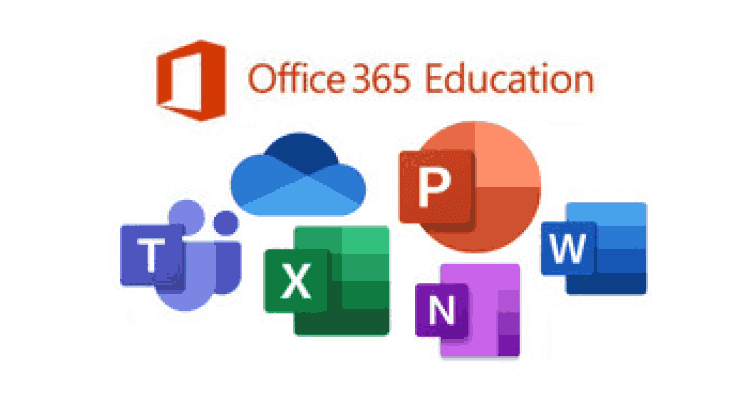
Proces registrace už nemůže být jednodušší. Stačí přejít na stránku Microsoftu pro vzdělávání, zadat svůj školní e-mail a oni vám pošlou ověřovací odkaz. Jakmile je váš e-mail potvrzen, získáte přístup k Office 365 pro vzdělávání, který zahrnuje Word, Excel, PowerPoint, OneNote a dokonce i Teams. Vše je založeno na cloudu, takže nemusíte nic instalovat, pokud nechcete desktopové aplikace, které jsou v závislosti na licenci vaší školy také zahrnuty zdarma.
Skvělé je, že se nejedná o zkušební nebo omezenou verzi. Získáte všechny standardní funkce Microsoft 365 Word: sledování změn, formátovací nástroje, šablony a plnou kompatibilitu se soubory z desktopové verze. Je to ideální pro studenty, kteří píší eseje, spravují skupinové projekty nebo si jen organizují poznámky z vyučování. A protože je vše propojeno s vaším účtem Microsoft, máte ke své práci přístup odkudkoli, což je obzvláště užitečné během zkouškového období nebo při přecházení mezi zařízeními.
Nejlepší bezplatná alternativa k Microsoft Word 365 — WPS Writer
Právě jsem psal esej ve Wordu Online, když mi vypadlo připojení. Automatické ukládání nebylo aktivní a já jsem neměl k dokumentu offline přístup. V tu chvíli jsem si vzpomněl na rozhovor s kamarádem, který se kdysi zmínil o používání WPS Writeru. Nedal na něj dopustit, a to nejen jako na zálohu, ale jako na svůj hlavní nástroj pro psaní. Ze zvědavosti (a z mírného zoufalství) jsem si ho stáhl. K mému překvapení WPS Writer vypadal a působil velmi podobně jako Microsoft Word: pás karet, možnosti formátování, dokonce i klávesové zkratky byly povědomé. Jak jsem ho zkoumal dál, začal jsem chápat, proč na něj tak přísahal. Pro mnoho základních a dokonce i středně pokročilých úkolů nebyl WPS jen alternativou; byl skutečným řešením.

Funkce:
Pracujte kdykoliv a kdekoliv díky vestavěnému offline přístupu: Umožní vám pokračovat v práci na dokumentech i bez připojení k internetu, což je funkce, kterou Word Online bez synchronizace s OneDrivem jednoduše nenabízí.
Intuitivní rozhraní, které věrně kopíruje Microsoft Word: Díky známému pásu karet a rozvržení bude přechod pro dlouholeté uživatele Wordu naprosto plynulý a přirozený.
Vestavěný editor PDF, který vám ušetří práci: Snadno převádějte dokumenty do formátu PDF, přidávejte anotace nebo dokonce přímo upravujte PDF soubory bez nutnosti instalovat další software.
Bohatá knihovna snadno dostupných šablon: Využijte profesionální návrhy pro životopisy, zprávy, motivační dopisy a mnoho dalšího, což ocení zejména studenti a každý, kdo pracuje pod časovým tlakem.
Po prozkoumání všech funkcí jsem se rozhodl, že ho pořádně otestuji. Instalace WPS Writeru byla jednoduchá a byl jsem zvědavý, jak si poradí se skutečnou prací. Pokud uvažujete o tom, že ho také vyzkoušíte, zde je přesný postup, jak jsem ho nainstaloval.
Krok 1: Nejprve otevřete prohlížeč, navštivte WPS Office a kliknutím na tlačítko „Stáhnout zdarma“ spusťte stahování.

Krok 2: Stažení bude dokončeno během několika sekund. Jakmile je hotovo, spusťte instalační soubor stejně jako u jakékoli jiné aplikace nebo softwaru.
Krok 3: WPS Office vám zobrazí jednoduché podmínky. Přijměte je a poté kliknutím na tlačítko „Instalovat“ spusťte instalaci.

Krok 4: Po instalaci klikněte v levém panelu WPS Office na „Docs“ a poté vyberte „Otevřít“ pro otevření dokumentu ve WPS Office.

Krok 5: Jakmile je prázdný dokument otevřen, můžete začít psát svůj obsah a provádět úpravy pomocí různých nástrojů dostupných na panelu nástrojů.
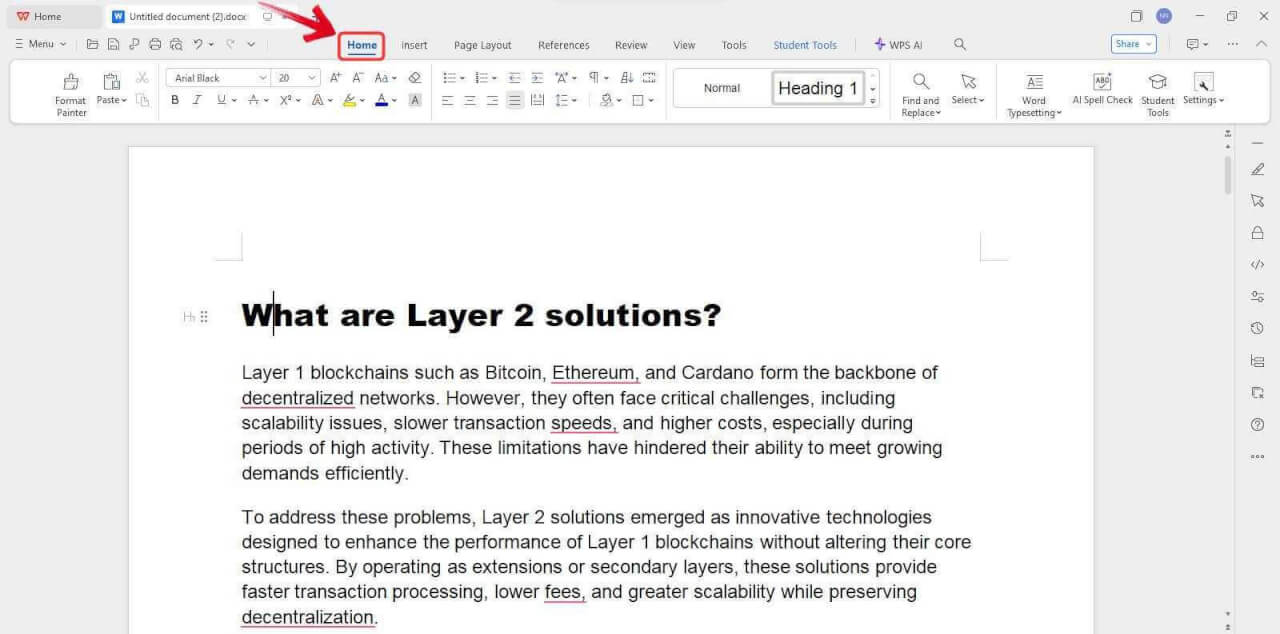
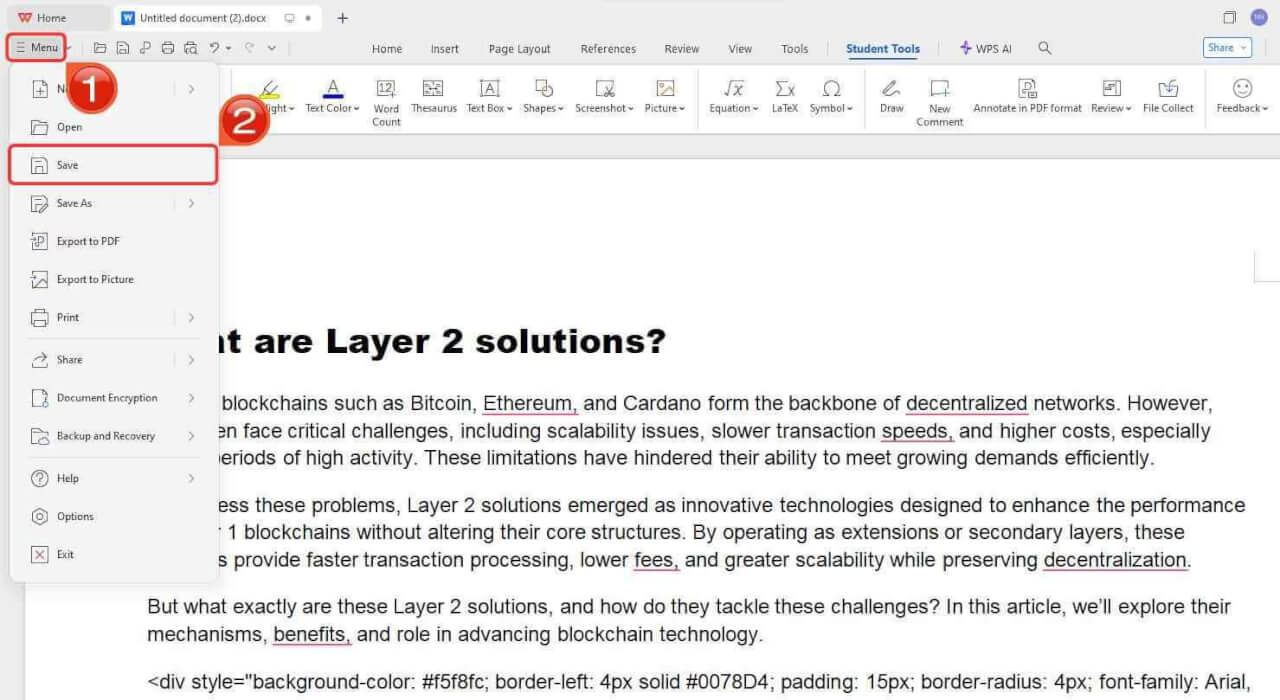
Krok 6: Po dokončení práce klikněte na menu „Soubor“ v levém horním rohu a poté vyberte „Uložit jako“ pro uložení dokumentu lokálně na vašem zařízení.
Pokud používáte mobilní zařízení, ať už s Androidem nebo iOS, postup stažení aplikace je podobný instalaci jakékoli jiné aplikace z obchodu s aplikacemi vašeho zařízení. Pojďme si projít, jak si stáhnout WPS Office, který zahrnuje Writer, Spreadsheet, Presentation a nástroj pro PDF, přímo do vašeho telefonu.
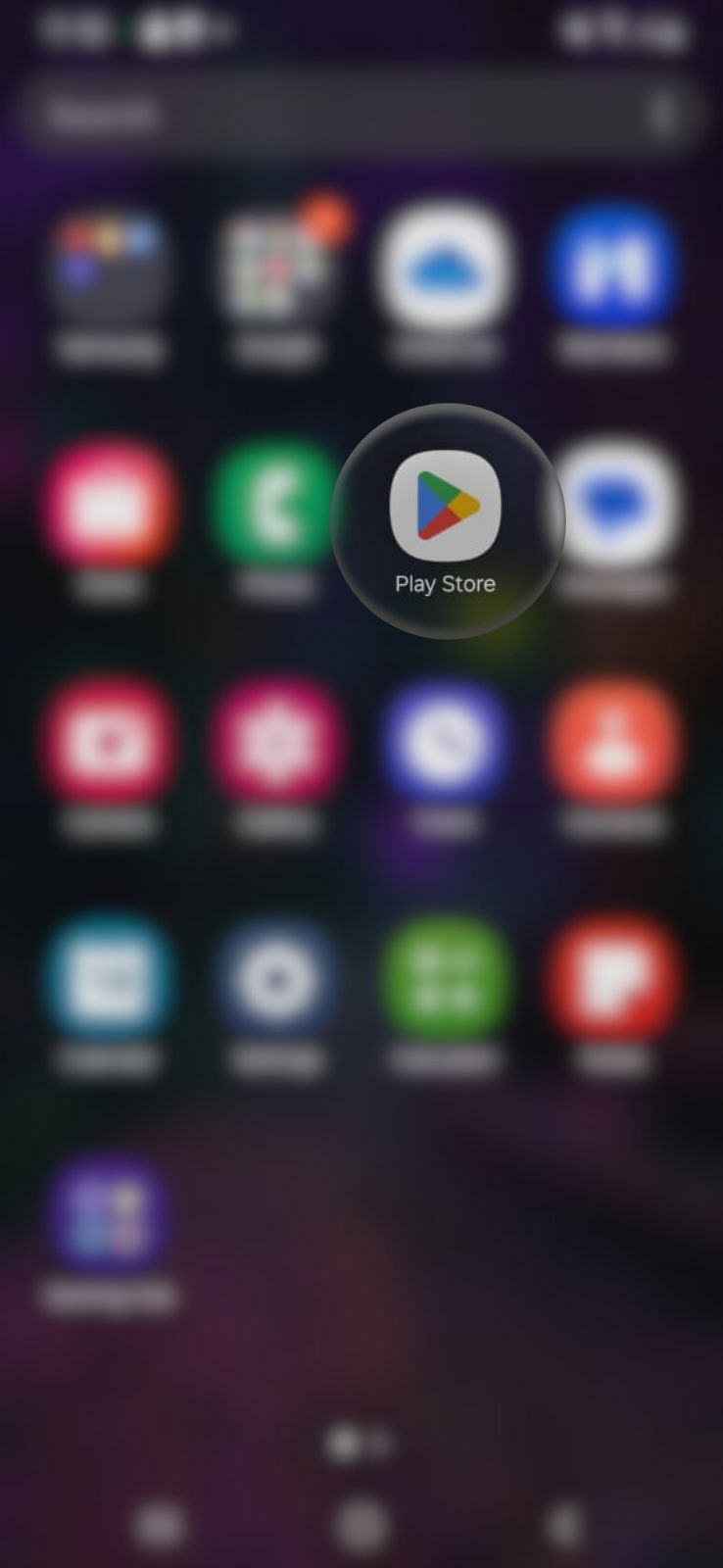
Krok 1: Na svém zařízení otevřete obchod s aplikacemi; Obchod Google Play na Androidu nebo App Store na iOS.
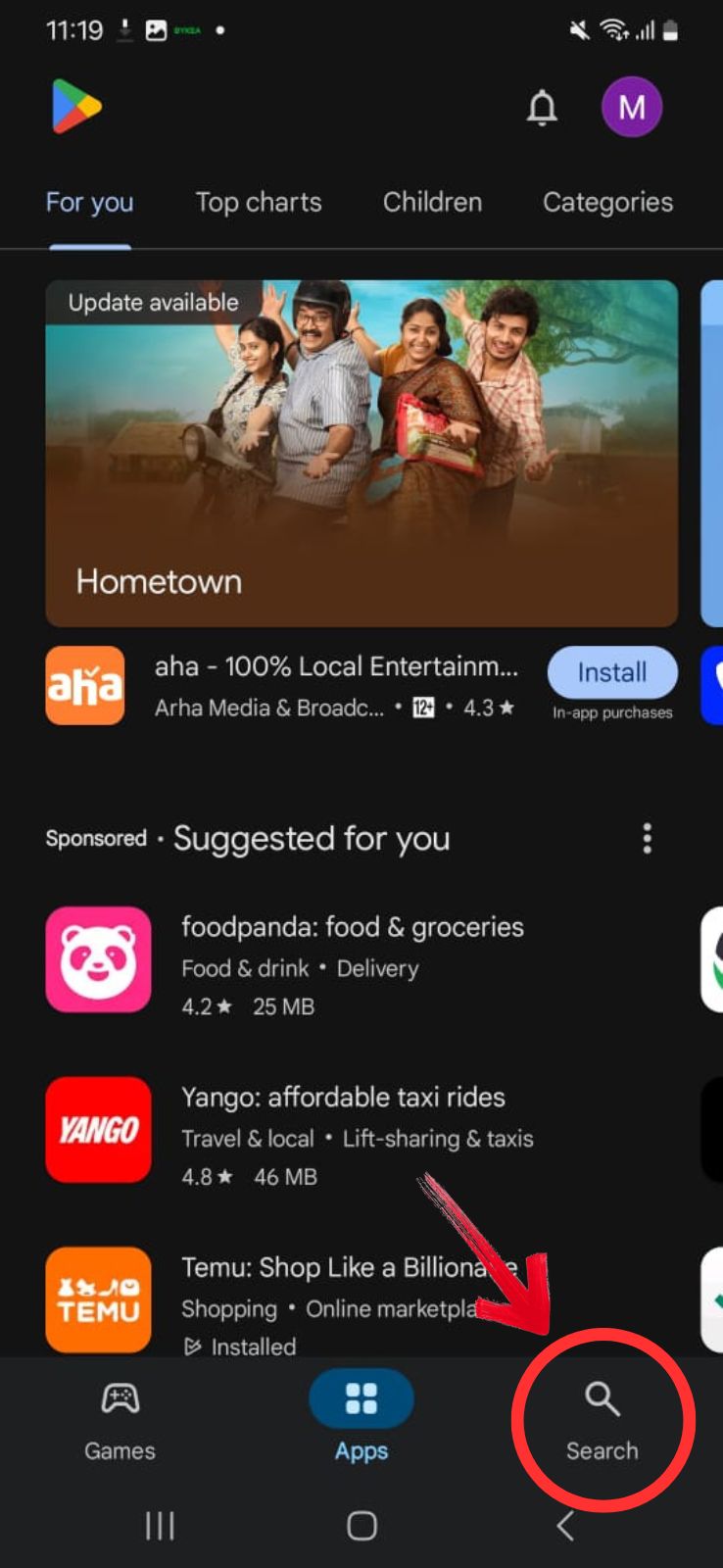
Krok 2: Do vyhledávacího pole zadejte „WPS Office“.
Krok 3: Z výsledků klepněte na první z nich; WPS Office od společnosti Kingsoft.
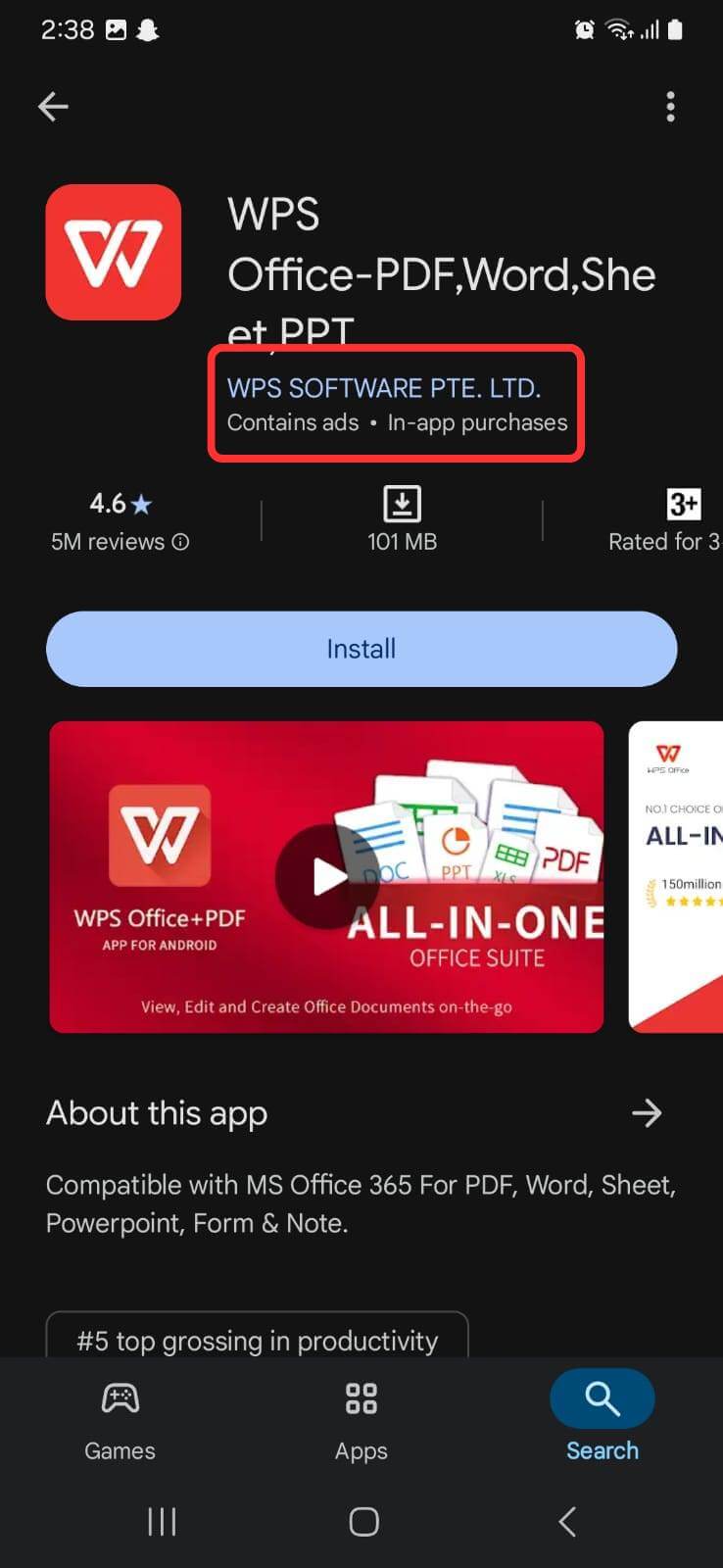
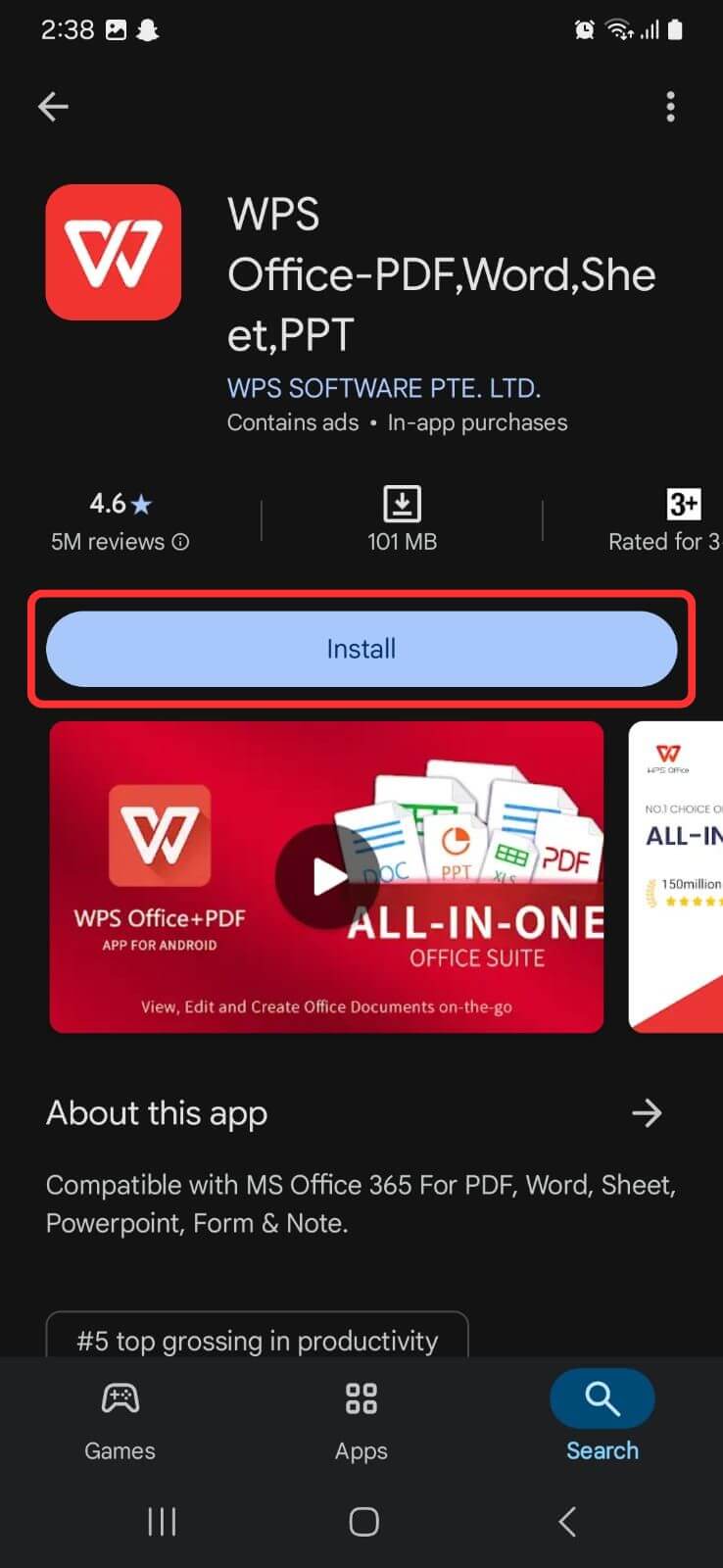
Krok 4: Zde si můžete prohlédnout recenze a projít si popis aplikace. Až budete připraveni, klepnutím na tlačítko „Získat“ nebo „Instalovat“ zahájíte stahování WPS Office.
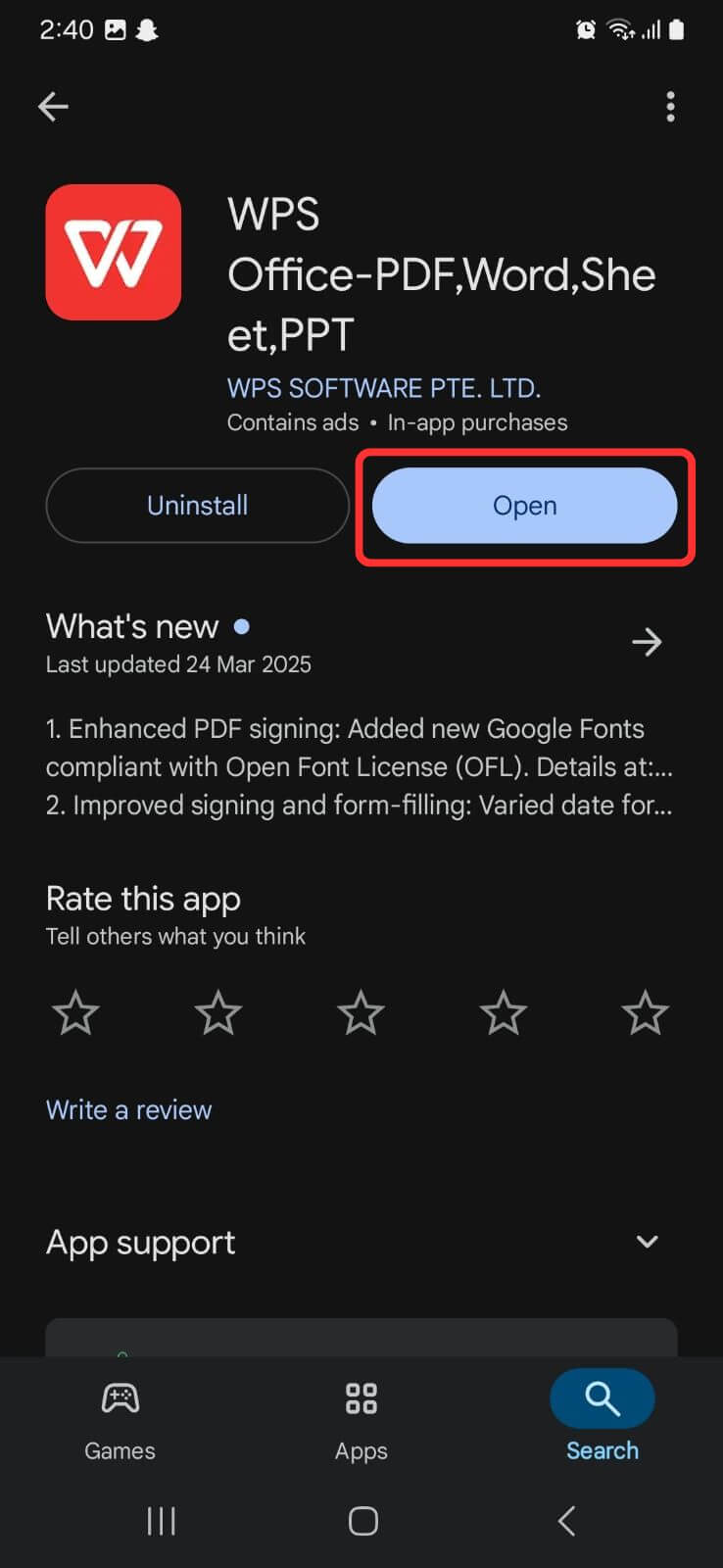
Krok 5: Jakmile je stahování dokončeno, klepněte na „Otevřít“ pro spuštění aplikace. Případně můžete kdykoli klepnout na ikonu WPS Office na domovské obrazovce a otevřít ji.
Když jsem dal WPS Writeru pořádnou šanci, působil svižně. Rychle se otevíral, nespotřebovával příliš mnoho paměti RAM a fungoval dobře i bez internetu. Líbilo se mi, že jsem mohl snadno exportovat do PDF a nemusel jsem pro základní nástroje procházet složitá menu. Nakonec jsem v něm bez problémů dokončil dvě zprávy a tak nějak jsem zapomněl, že nepoužívám Word.
Srovnání WPS Writer vs. Microsoft Word 365
Po použití obou nástrojů pro různé projekty, jako jsou eseje, zprávy a dotazníky, jsem si začal všímat, v čem každý z nich vyniká a v čem pokulhává. Microsoft Word 365 stále působí jako standard pro spolupráci a finální úpravy, zvláště pokud jste již součástí ekosystému Microsoft. Ale WPS Writer si nenápadně drží své místo, pokud jde o práci offline nebo na pomalejším stroji. Níže jsem vytvořil rychlou tabulku, která shrnuje klíčové rozdíly na základě mé zkušenosti.
Funkce | Microsoft Word 365 | WPS Writer |
|---|---|---|
Cena | Placené (předplatné) | Zdarma |
Integrace s cloudem | Ano (OneDrive) | Ano (WPS Cloud) |
Dostupnost šablon | Rozsáhlá | Rozsáhlá |
Kompatibilita souborů | Plná | Plná |
Multiplatformní | Ano | Ano |
Vestavěné nástroje pro PDF | Omezené | Ano |
Aktualizace a podpora | Placená podpora | Zdarma + prémiová možnost |
Snadnost použití | Známé UI | Podobné MS Word |
Ačkoli je MS Word 365 skvělý pro synchronizaci s cloudem a týmové projekty, zjistil jsem, že pro každodenní psaní otevírám častěji WPS. Načítá se rychleji, nezatěžuje paměť a nevyžaduje, abych byl online nebo neustále přihlášený. Postupem času se stal mým oblíbeným nástrojem pro psaní deníku, konceptů a dokonce i životopisů – v podstatě pro cokoliv, kde chci jen psát bez rozptylování.
Často kladené dotazy
1. Co je Microsoft Word 365?
Microsoft Word 365 je cloudová verze Microsoft Wordu, která je součástí předplatného Microsoft 365.
2. Je Microsoft Word 365 dostupný trvale zdarma?
Pouze prostřednictvím licence pro vzdělávání nebo při použití webové verze. Plné desktopové funkce vyžadují platbu.
3. Mohu nainstalovat pouze Microsoft Word 365?
Ne, Office 365 se instaluje jako kompletní balík zahrnující Excel, PowerPoint, Outlook atd.
4. Jsou cracknuté verze Word 365 bezpečné?
Ne. Často obsahují malware a porušují autorská práva.
5. Mohu otevírat dokumenty Word ve WPS Office?
Ano, WPS Writer plně podporuje formáty .doc a .docx.
6. Funguje WPS Writer offline?
Rozhodně. Všechny hlavní funkce jsou dostupné bez připojení k internetu.
Rychlé psaní s WPS Writer
Hledání spolehlivé možnosti stažení Microsoft Word zdarma zabralo mnohem více úsilí, než jsem čekal. Nejprve jsem se podíval na vzdělávací program od Microsoftu, který je perfektní, pokud na něj máte nárok, ale není řešením pro každého. Pak přišly na řadu cracknuté verze a veřejné produktové klíče, z nichž mnohé byly nespolehlivé, rizikové nebo prostě nefungovaly. Webová verze pomohla v nouzi, ale rychle narazila na své limity v offline režimu nebo při pokročilém formátování. A právě tehdy jsem objevil WPS Writer. Ačkoli to není přesná kopie Wordu, spolehlivě si poradil se soubory .docx, podporoval bohaté formátování a nepřinášel žádné starosti s licencemi. Pro většinu mých psacích potřeb nabídl dostatek funkcí, abych práci zvládl bez obvyklých potíží.

'%3e%3cpath%20d='M19.9911%204.11386V6.471H18.5894C18.0775%206.471%2017.7322%206.57814%2017.5536%206.79243C17.3751%207.00671%2017.2858%207.32814%2017.2858%207.75671V9.44421H19.9019L19.5536%2012.0871H17.2858V18.8639H14.5536V12.0871H12.2769V9.44421H14.5536V7.49779C14.5536%206.39064%2014.8632%205.53201%2015.4822%204.92189C16.1013%204.31177%2016.9257%204.00671%2017.9554%204.00671C18.8304%204.00671%2019.509%204.04243%2019.9911%204.11386Z'%20fill='%23333333'/%3e%3c/g%3e%3cdefs%3e%3cclipPath%20id='clip0_2938_8199'%3e%3crect%20width='16'%20height='16'%20fill='white'%20transform='translate(8%204.00671)'/%3e%3c/clipPath%3e%3c/defs%3e%3c/svg%3e)
'%3e%3cpath%20d='M17.5237%2010.7813L23.4811%204H22.0699L16.8949%209.88693L12.7648%204H8L14.2469%2012.9029L8%2020.0133H9.4112L14.8725%2013.7952L19.2352%2020.0133H24M9.92053%205.04213H12.0885L22.0688%2019.0224H19.9003'%20fill='%23333333'/%3e%3c/g%3e%3cdefs%3e%3cclipPath%20id='clip0_2938_8200'%3e%3crect%20width='16'%20height='16.0134'%20fill='white'%20transform='translate(8%204)'/%3e%3c/clipPath%3e%3c/defs%3e%3c/svg%3e)


