

'%3e%3cpath%20d='M8%200C12.4183%200%2016%203.58172%2016%208C16%2012.4183%2012.4183%2016%208%2016C3.58172%2016%200%2012.4183%200%208C0%203.58172%203.58172%200%208%200ZM11.6162%204.38379C11.2257%203.99337%2010.5927%203.99338%2010.2021%204.38379L8%206.58594L5.79785%204.38379C5.40732%203.99334%204.77429%203.99329%204.38379%204.38379C3.99331%204.77429%203.99335%205.40733%204.38379%205.79785L6.58594%208L4.38379%2010.2021C3.99348%2010.5927%203.99341%2011.2257%204.38379%2011.6162C4.77426%2012.0066%205.40734%2012.0065%205.79785%2011.6162L8%209.41406L10.2021%2011.6162C10.5927%2012.0066%2011.2257%2012.0067%2011.6162%2011.6162C12.0067%2011.2257%2012.0066%2010.5927%2011.6162%2010.2021L9.41406%208L11.6162%205.79785C12.0066%205.40735%2012.0066%204.77429%2011.6162%204.38379Z'%20fill='%23080E17'%20fill-opacity='0.46'/%3e%3c/g%3e%3cdefs%3e%3cclipPath%20id='clip0_3761_713'%3e%3crect%20width='16'%20height='16'%20fill='white'/%3e%3c/clipPath%3e%3c/defs%3e%3c/svg%3e)




'%3e%3cpath%20fill-rule='evenodd'%20clip-rule='evenodd'%20d='M21.4999%2010.9993C21.4999%205.20009%2016.7986%200.498901%2010.9993%200.498901C5.19994%200.498901%200.498657%205.20009%200.498657%2010.9993C0.498657%2016.2404%204.33858%2020.5844%209.35855%2021.3722V14.0346H6.69238V10.9993H9.35855V8.68594C9.35855%206.05427%2010.9262%204.60062%2013.3248%204.60062C14.4736%204.60062%2015.6753%204.80571%2015.6753%204.80571V7.38979H14.3512C13.0468%207.38979%2012.64%208.19921%2012.64%209.0296V10.9993H15.5523L15.0867%2014.0346H12.64V21.3722C17.66%2020.5844%2021.4999%2016.2404%2021.4999%2010.9993Z'%20fill='%231568EA'/%3e%3c/g%3e%3c/svg%3e)


'%3e%3cpath%20d='M2.42045%2022.1876H6.31818V12.7217L0.75%208.54553V20.5171C0.75%2021.4414%201.49892%2022.1876%202.42045%2022.1876Z'%20fill='%234285F4'/%3e%3cpath%20d='M19.682%2022.1876H23.5797C24.5041%2022.1876%2025.2502%2021.4387%2025.2502%2020.5171V8.54553L19.682%2012.7217'%20fill='%2334A853'/%3e%3cpath%20d='M19.682%205.48293V12.7216L25.2502%208.54543V6.31816C25.2502%204.25236%2022.8921%203.07469%2021.2411%204.31361'%20fill='%23FBBC04'/%3e%3cpath%20d='M6.31824%2012.7217V5.48303L13.0001%2010.4944L19.6819%205.48303V12.7217L13.0001%2017.733'%20fill='%23EA4335'/%3e%3cpath%20d='M0.75%206.31816V8.54543L6.31818%2012.7216V5.48293L4.75909%204.31361C3.10534%203.07469%200.75%204.25236%200.75%206.31816Z'%20fill='%23C5221F'/%3e%3c/g%3e%3cdefs%3e%3cclipPath%20id='clip0_2954_7305'%3e%3crect%20width='24.5'%20height='18.375'%20fill='white'%20transform='translate(0.75%203.8125)'/%3e%3c/clipPath%3e%3c/defs%3e%3c/svg%3e)


Excel velmi usnadnil život tím, že umožňuje importovat velké množství dat do strukturované tabulky, takže vše lze sledovat a spravovat. Pokud byste to museli udělat na papíře, nejen že by se zvýšila šance na chyby, ale i odborníci by se snažili udržet vše přesné.
I když se v Excelu stále mohou vyskytnout chyby, je mnohem snazší je odhalit a opravit. Počítání znaků například zjednodušuje mnoho úkolů, od ověřování dat až po analýzu textu. To je důvod, proč jsem v tomto článku poskytl několik způsobů, jak počítat znaky v Excelu, spolu s podrobnými pokyny pro každou metodu, jak to udělat efektivně.



Jak používat funkce LEN a SUBSTITUTE k počítání určitého znaku v buňce
Viděl jsem mnoho uživatelů, kteří se potýkali s analýzou dat, i když Excel poskytuje funkce pro zjednodušení téměř každého úkolu. Pokud však jde o počítání znaků při analýze dat, jako je sledování výskytu konkrétního písmene ve jménech zákazníků nebo podobné úkoly, Excel nemá vyhrazenou funkci. Naštěstí kombinací určitých funkcí můžete tento úkol splnit bez námahy.
Dvě funkce, které to umožňují, jsou LEN a SUBSTITUTE. Zde je rychlý přehled každého z nich:
Funkce LEN: Funkce LEN počítá počet znaků v daném textovém řetězci. Je to funkce TEXT v Excelu s následující syntaxí:
=JEN(text)
Tato funkce vyžaduje pouze jeden argument – buňku obsahující textový řetězec – což uživatelům umožňuje rychle vypočítat délku libovolného daného textu.
Funkce SUBSTITUTE: Jak název napovídá, funkce SUBSTITUTE nahrazuje určité znaky nebo text v řetězci. Rozlišuje velká a malá písmena a řídí se touto syntaxí:
=SUBSTITUTE(text, starý_text, nový_text, [instance])
text: Buňka obsahující text.
starý_text: Znak nebo řetězec, který chcete nahradit (uzavřený v uvozovkách).
nový_text: Náhradní text.
[instance] (volitelné): Určuje, který výskyt starého textu se má nahradit. Pokud je vynechán, budou nahrazeny všechny výskyty.
Pochopení základů jakékoli funkce usnadňuje její použití ve scénářích reálného světa. Pro tento tutoriál použiji Tabulka WPS, protože poskytuje stejné nástroje jako Excel, ale je pohodlnější z hlediska ceny, funkčnosti a designu, což výrazně usnadňuje používání.
Pro ilustraci použiji Social Datasheet obsahující tweety a použiji LEN a SUBSTITUTE, abych spočítal počet hashtagů (#) v každém.
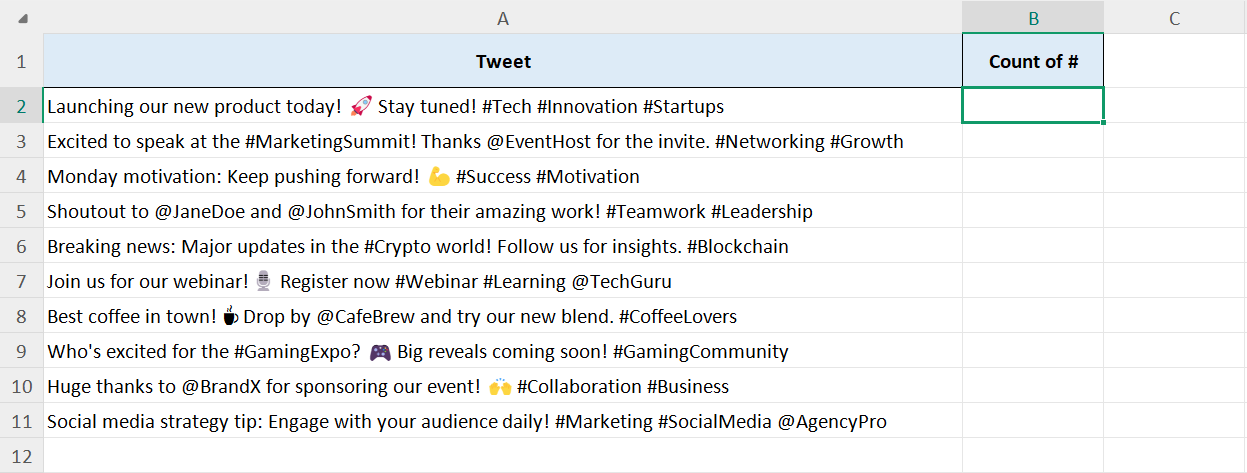
Než se pustíme do kroků, jak počítat znaky v Excelu, pojďme se rychle podívat na vzorec, který budeme používat:
=DÉLKA(text) - DÉLKA(NAHRADIT(text, starý_text, "", [instance]))
Jak vidíte, funkci LEN používáme dvakrát, přičemž funkce SUBSTITUTE je vnořena do druhé funkce LEN. Logika tohoto vzorce je jednoduchá:
Krok 1: Otevřete datový list, kde potřebujete počítat znaky v tabulce WPS.
Krok 2: Klikněte na buňku, kde se má zobrazit počet znaků.
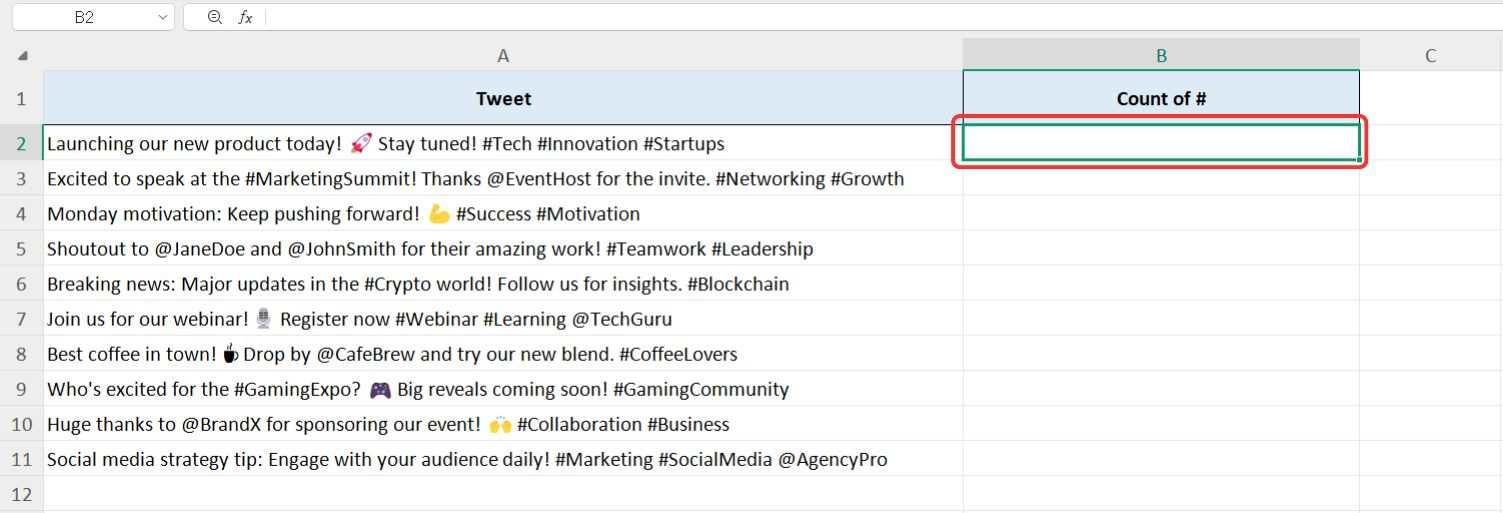
Krok 3: Zadejte "=" znak, následovaný "POUZE" a poté stiskněte "Tab" pro aktivaci funkce LEN.
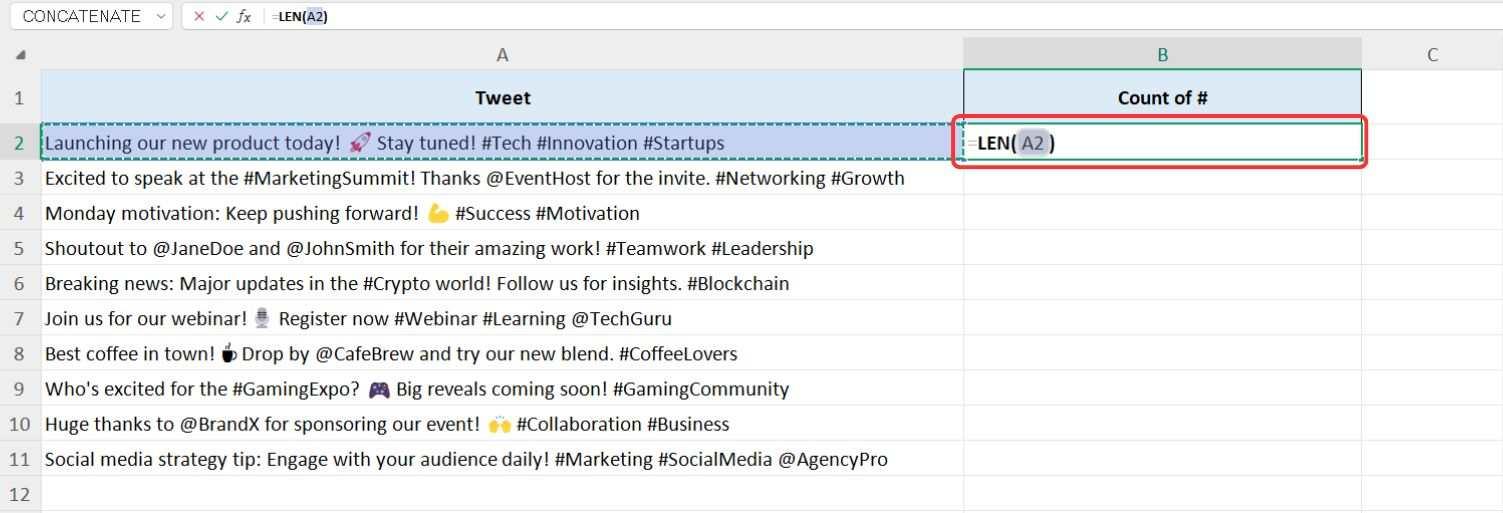
Krok 4: Funkce LEN má pouze jeden argument – buňku obsahující textový řetězec. V našem případě se jedná o příspěvek na sociální síti, takže jednoduše vyberte buňku, která obsahuje tweet.
Krok 5: Protože odečítáme jednu funkci LEN od druhé, přidejte "-" (znaménko mínus) po první funkci LEN.
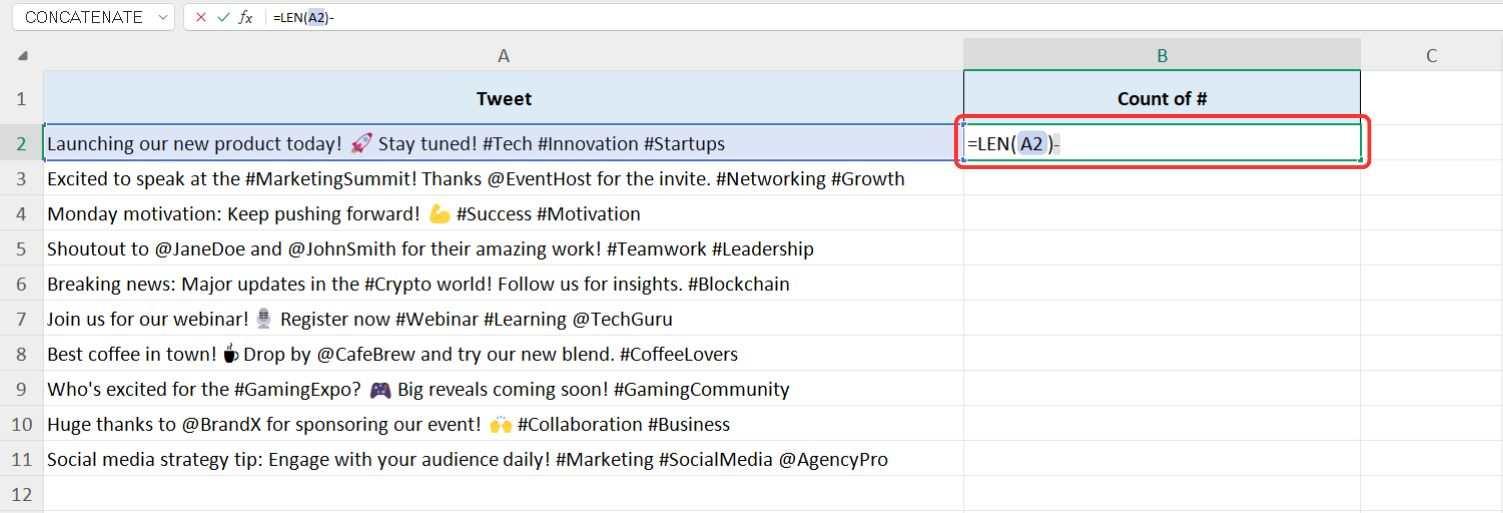
Krok 6: Nyní spusťte druhou funkci LEN stejným způsobem: Zadejte "=POUZE" a stiskněte tlačítko "Tab" klíč.
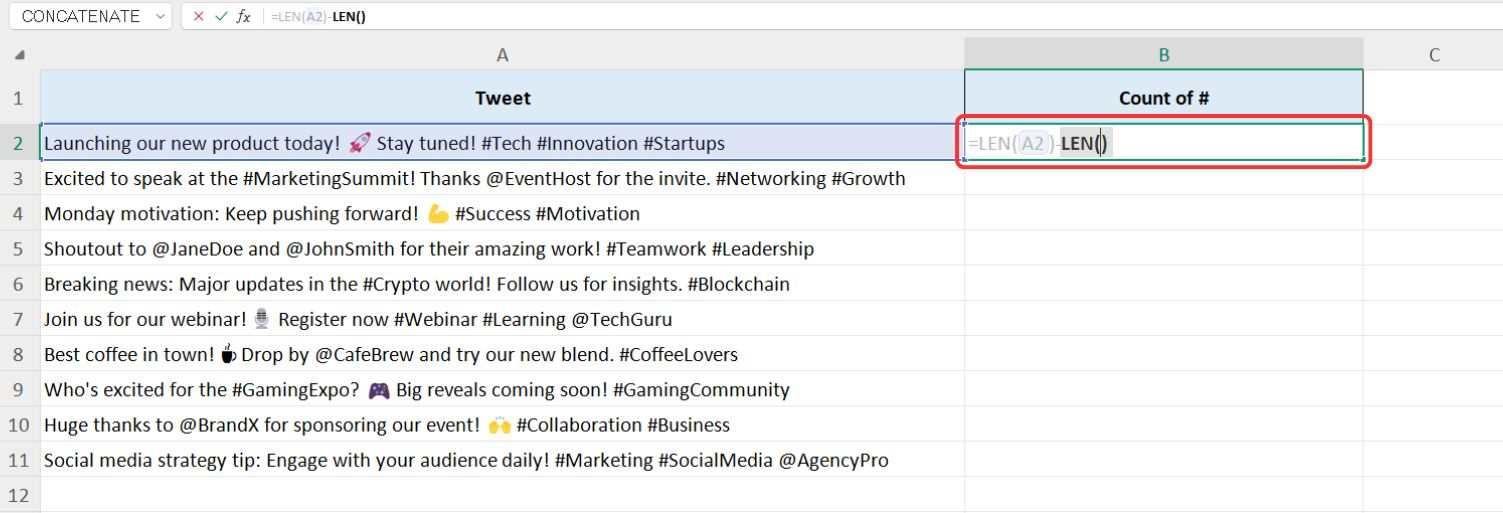
Krok 7: Funkce SUBSTITUTE bude vnořena do této druhé funkce LEN. Typ "NAHRADIT" a stiskněte tlačítko "Tab" klíč.
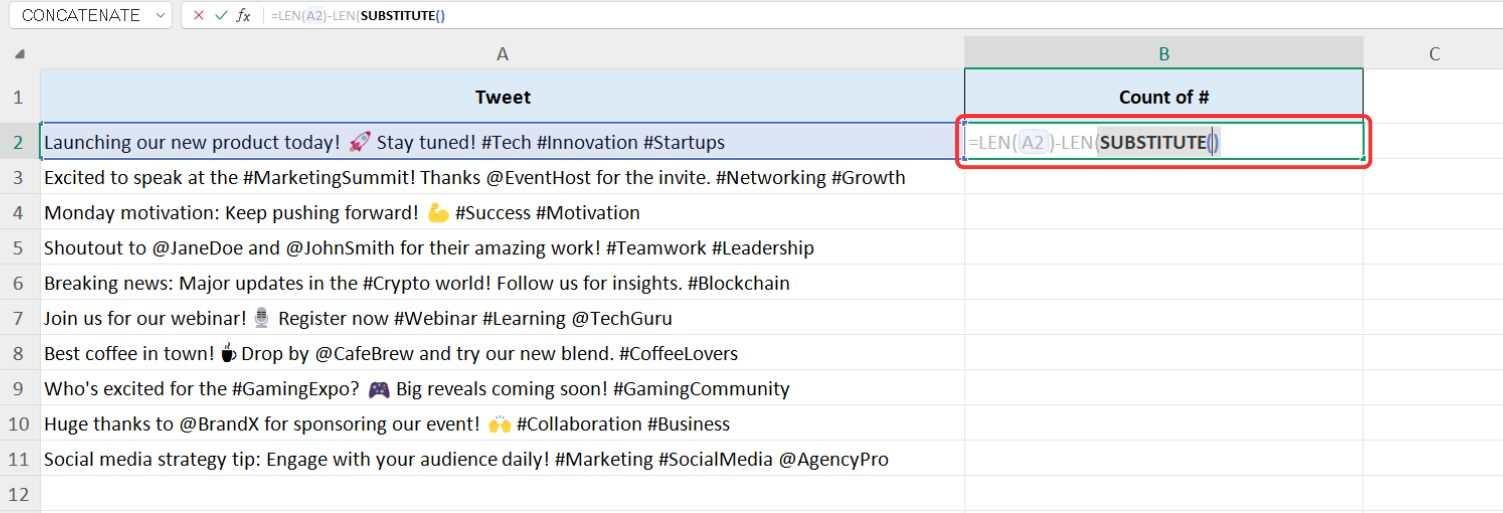
Krok 8: Pro první argument SUBSTITUTE klikněte na stejná buňka který obsahuje textový řetězec, pak zadejte a "," (čárka).
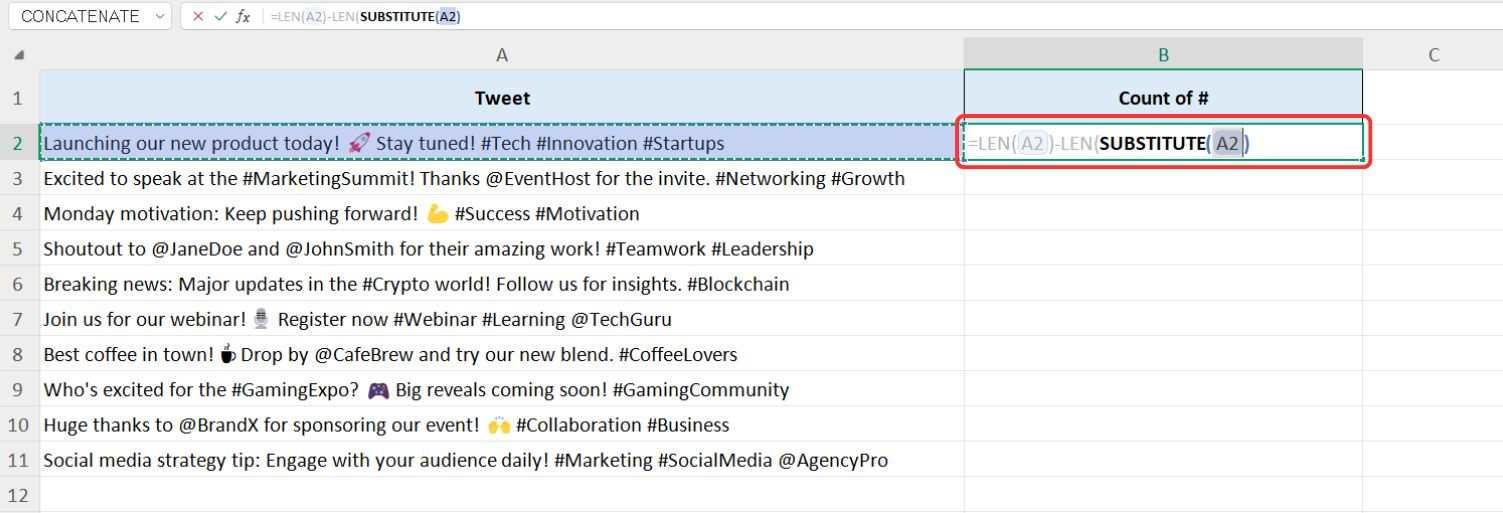
Krok 9: Pro druhý argument; starý_text, zadejte znak, který chcete počítat, do dvojitých uvozovek. Pokud například počítáme hashtagy (#), napište;"#".
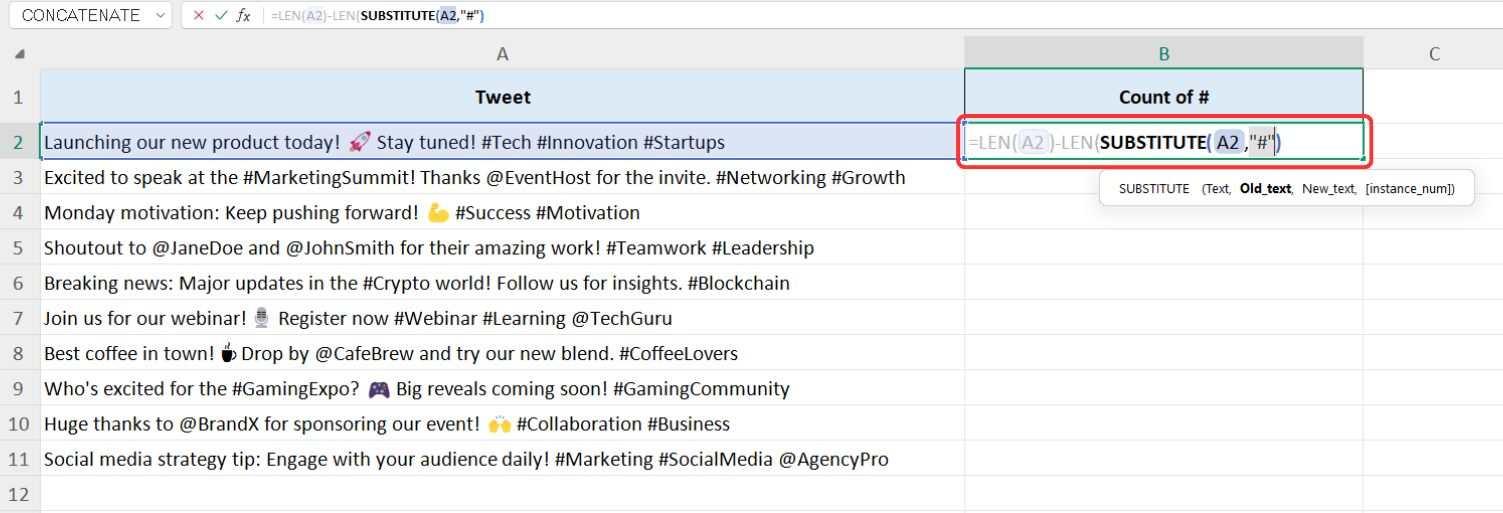
Krok 10: Ke třetímu argumentu "nový_text", nechceme nic nahrazovat. Ponechte toto prázdné uvnitř dvojitých uvozovek ("") a poté stiskněte "Vstoupit". Takto bude vypadat výsledná funkce:
=POUZE(A2) - POUZE(SUBSTITUTE(A2, "#", ""))
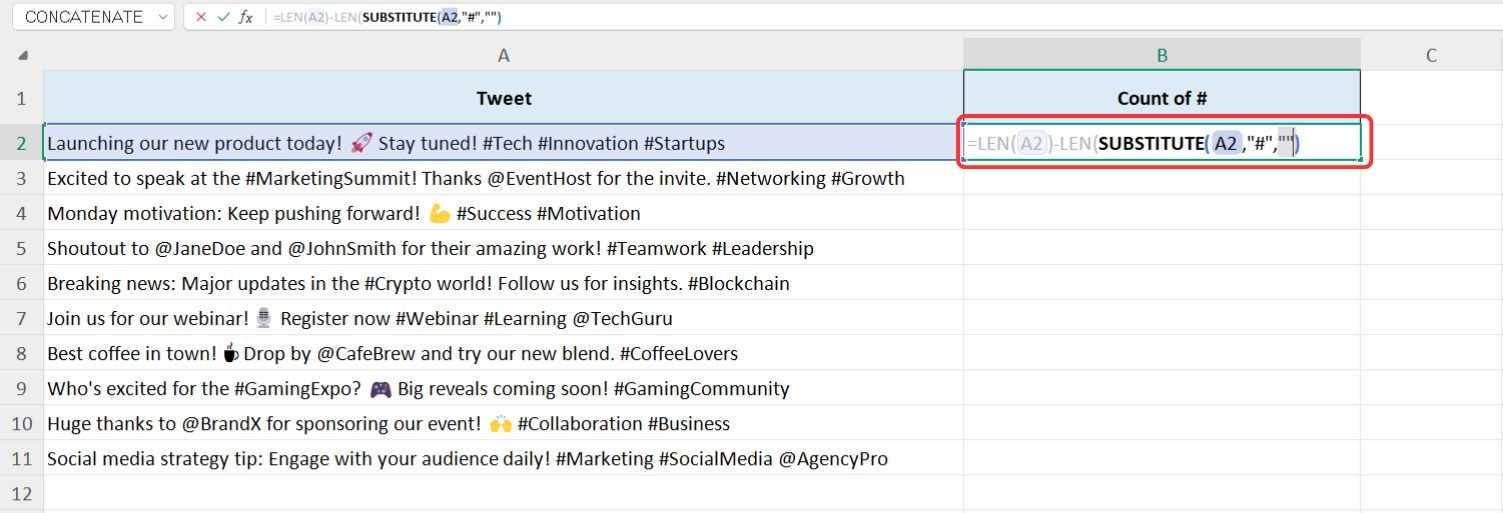
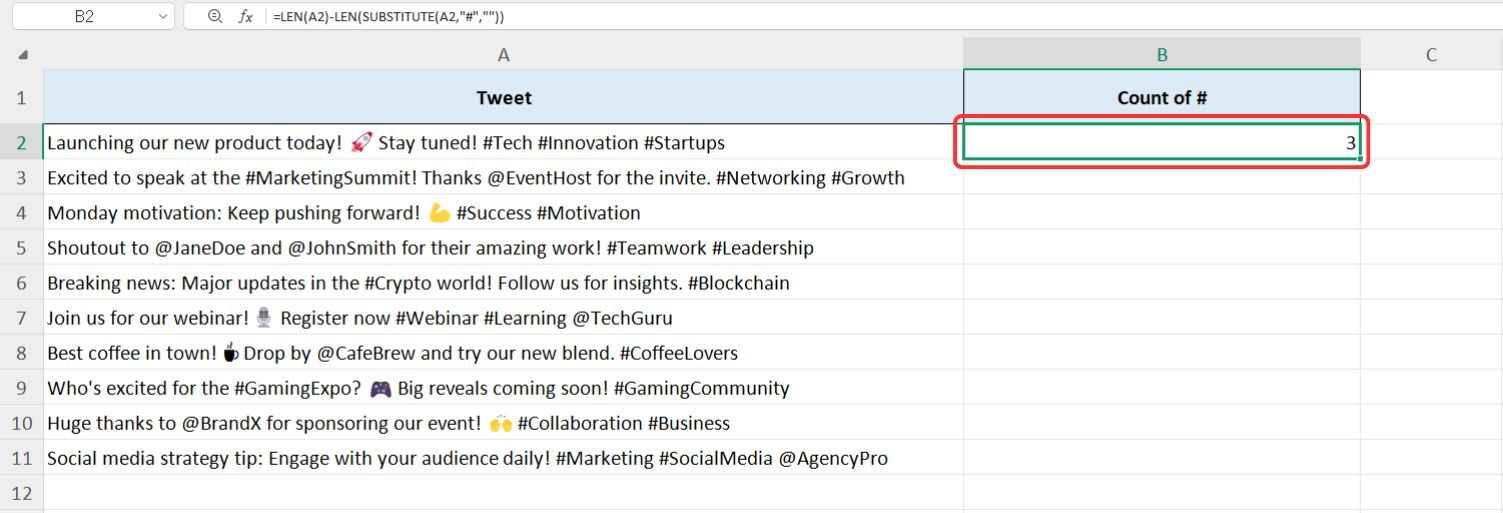
Krok 11: Výsledky se zobrazí okamžitě a zobrazí celkový počet zadaného znaku v textovém řetězci.
Krok 12: Chcete-li použít tento vzorec na zbytek datové sady, můžete jednoduše použít "Automatické vyplňování" kliknout na pravý dolní roh buňky a přetáhnout ji dolů, aby se vyplnil sloupec.
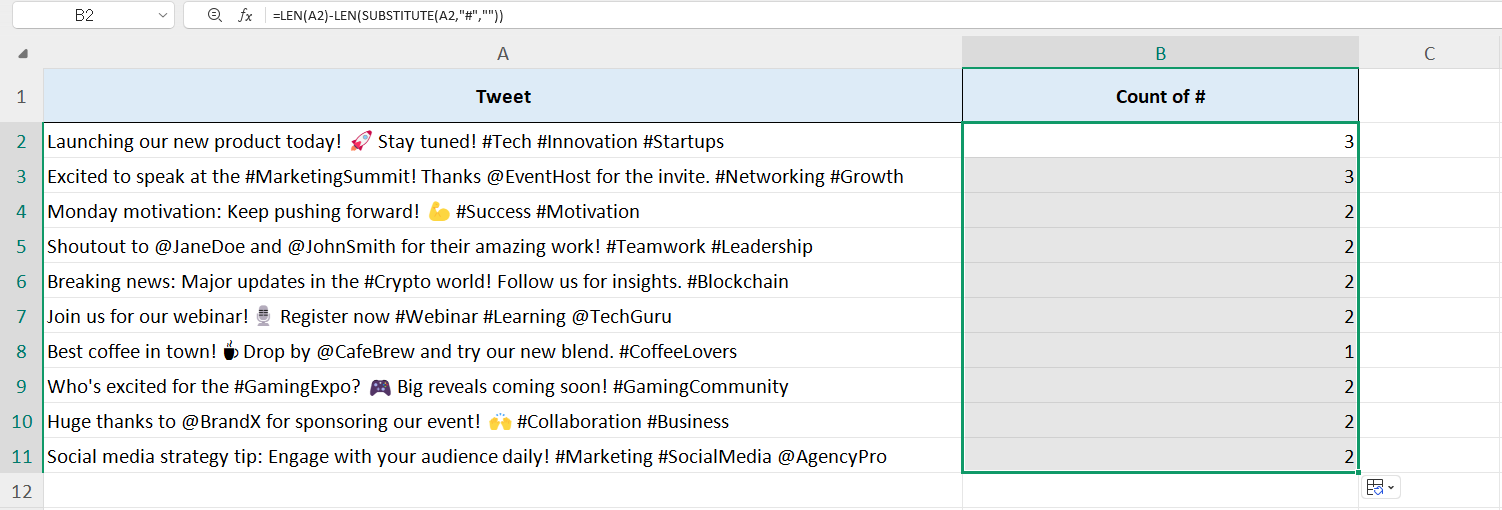
Tato metoda nabízí rychlý a efektivní způsob počítání znaků v Excelu, zejména pro analýzu sociálních médií. S WPS Spreadsheet získáte stejné výkonné funkce jako Excel v uživatelsky přívětivějším a nákladově efektivnějším prostředí a navíc přístup ke knihovně bezplatných kancelářských výukových programů na Akademie WPS.
Jak používat COUNTIF a další relativní funkce k počítání určitých slov
Různé scénáře vyžadují různé funkce Excelu. Můžete například chtít spočítat určité slovo v textovém řetězci nebo vypočítat, kolikrát se znak objeví, bez ohledu na velikost písmen. Funkce LEN a SUBSTITUTE jsou užitečné pro počítání konkrétního znaku, ale rozlišují velká a malá písmena a nemohou počítat celá slova.
V takových případech můžete použít:
COUNTIF: Počítá výskyty slova ve více buňkách.
SPODNÍ: Před počítáním převede všechny znaky v textovém řetězci na malá písmena.
Pomocí funkce LOWER
Řekněme, že musíme spočítat, kolikrát se písmeno „s“ objeví v příspěvku na sociálních sítích v naší datové sadě. Pokud použijeme pouze LEN a SUBSTITUTE, bude počítat pouze malá písmena „s“, velká písmena „S“ budou ignorována. Přidáním funkce LOWER můžeme počítat výskyty velkých i malých písmen, čímž je proces efektivnější.
Protože jsme v předchozím příkladu použili tabulku WPS, použijeme ji znovu k demonstraci toho, jak počítat výskyty písmene „s“ pomocí LEN, SUBSTITUTE a LOWER.
Krok 1: Vraťme se k naší datové sadě v tabulce WPS, kde použijeme funkci LOWER.
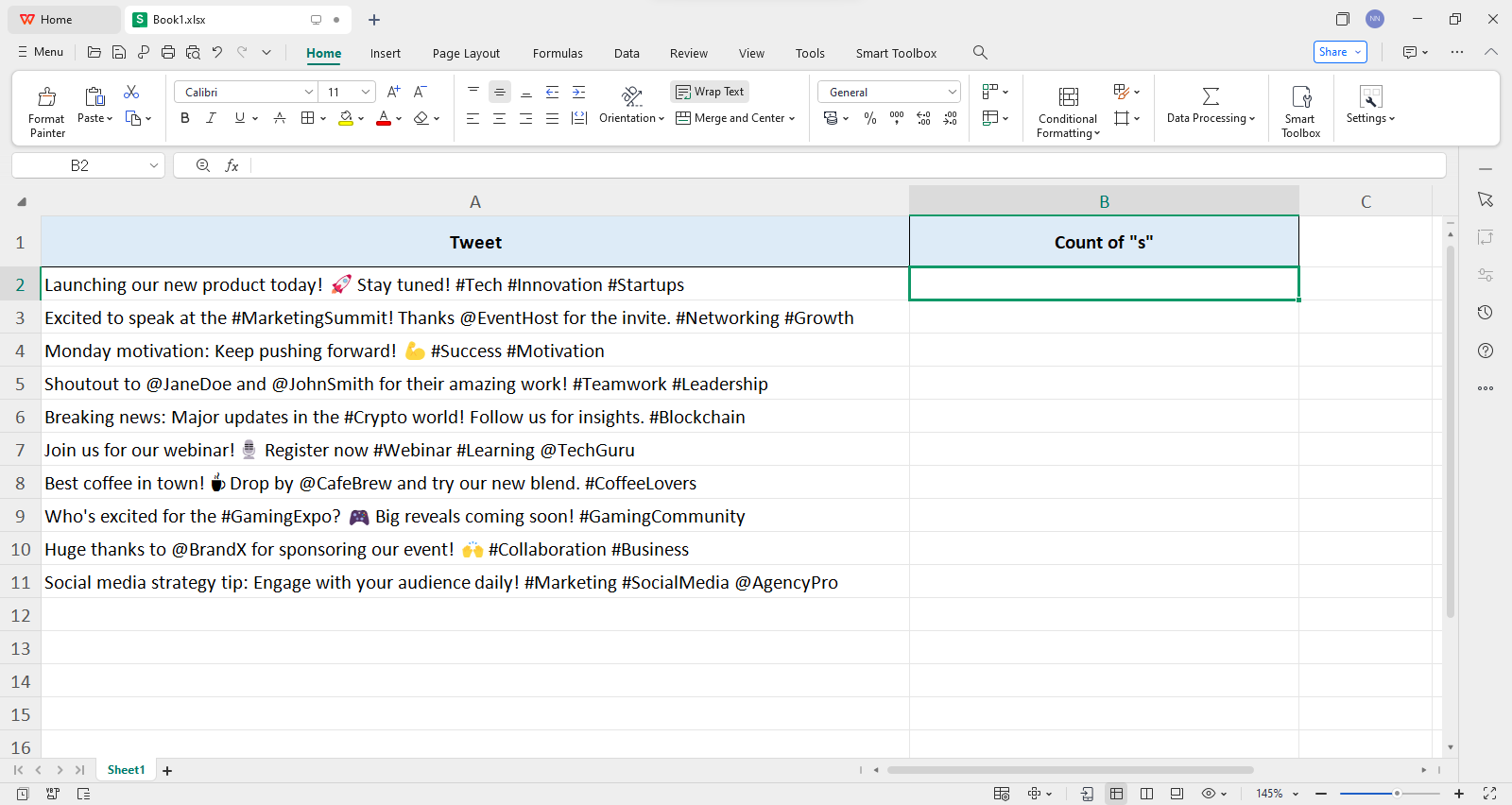
Krok 2: Klikněte na buňku, kde chceme počet "s" k zobrazení.
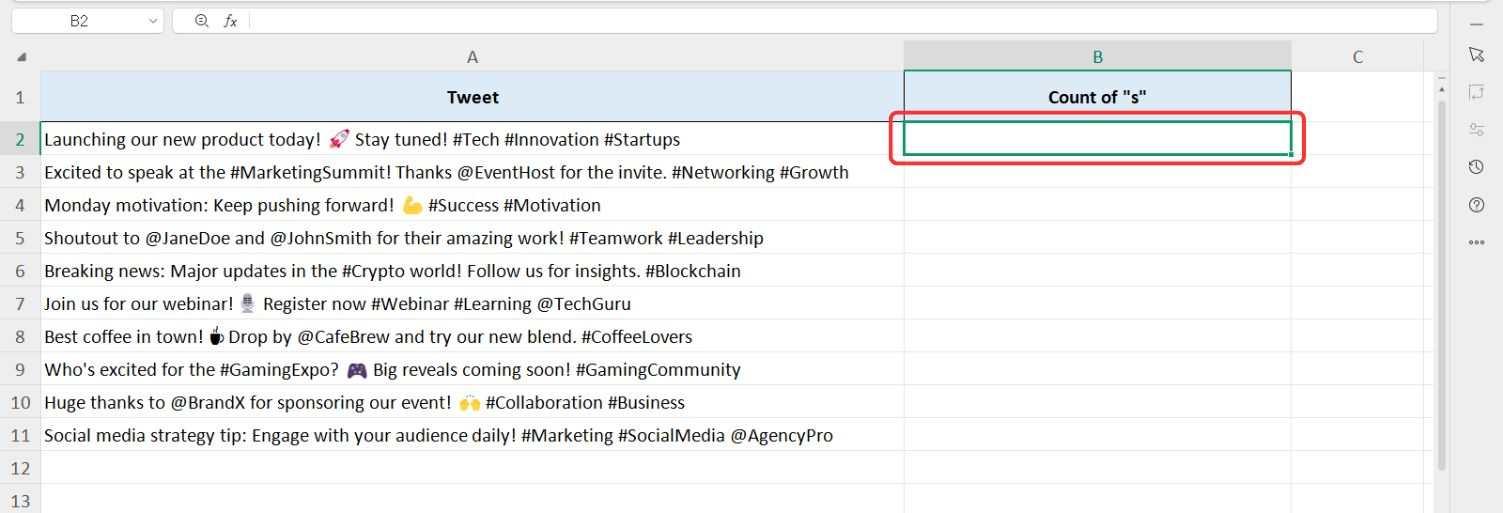
Krok 3: Použitá funkce bude podobná té, kterou jsme použili dříve, takže začněme s POUZE a vyberte buňku obsahující náš příspěvek na sociálních sítích.
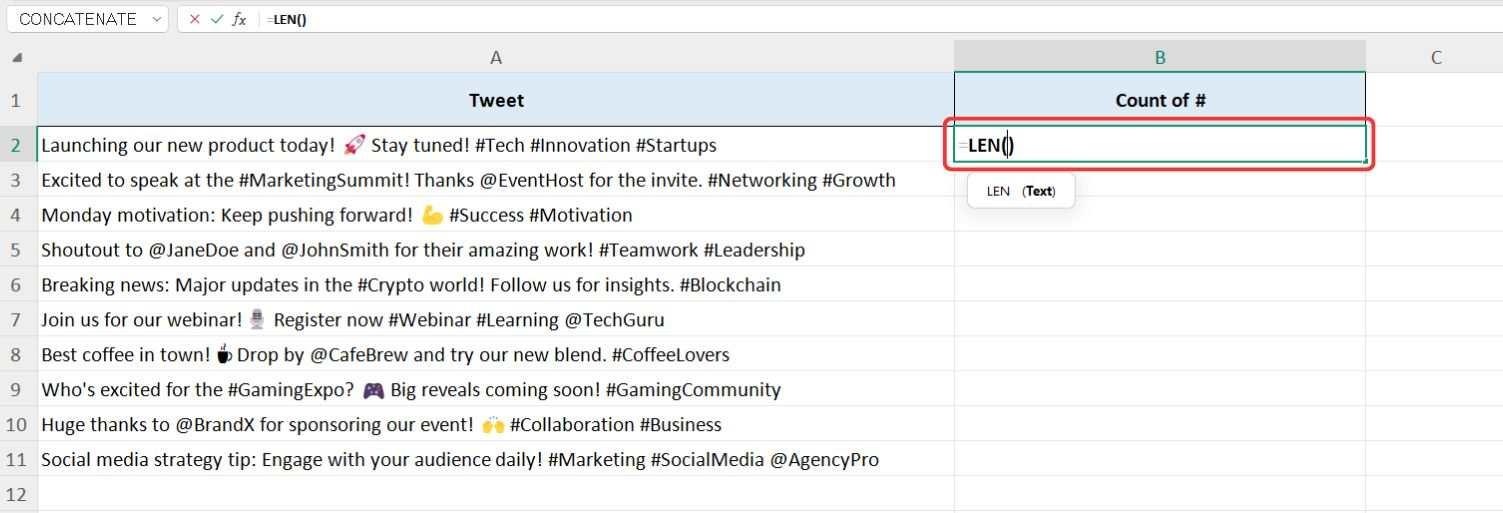
Krok 4: Dále použijte POUZE znovu funkce, která bude odečtena od první funkce LEN.
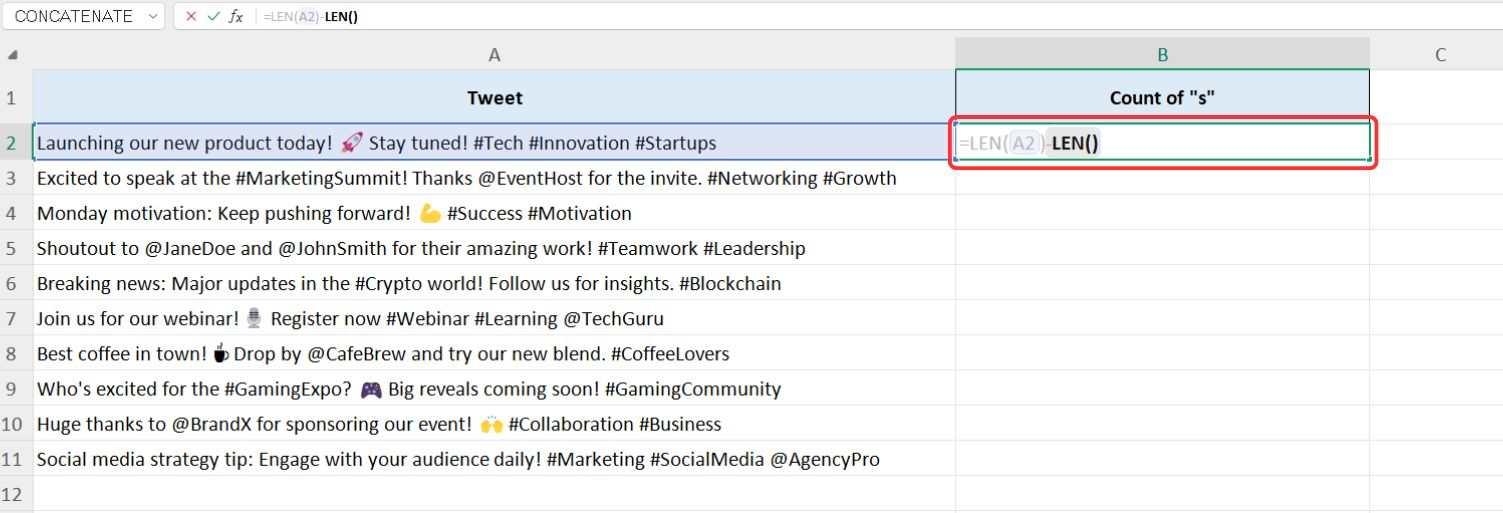
Krok 5: S oběma funkcemi LEN na místě nyní musíme vnořit NAHRADIT funkce v rámci funkce LEN.
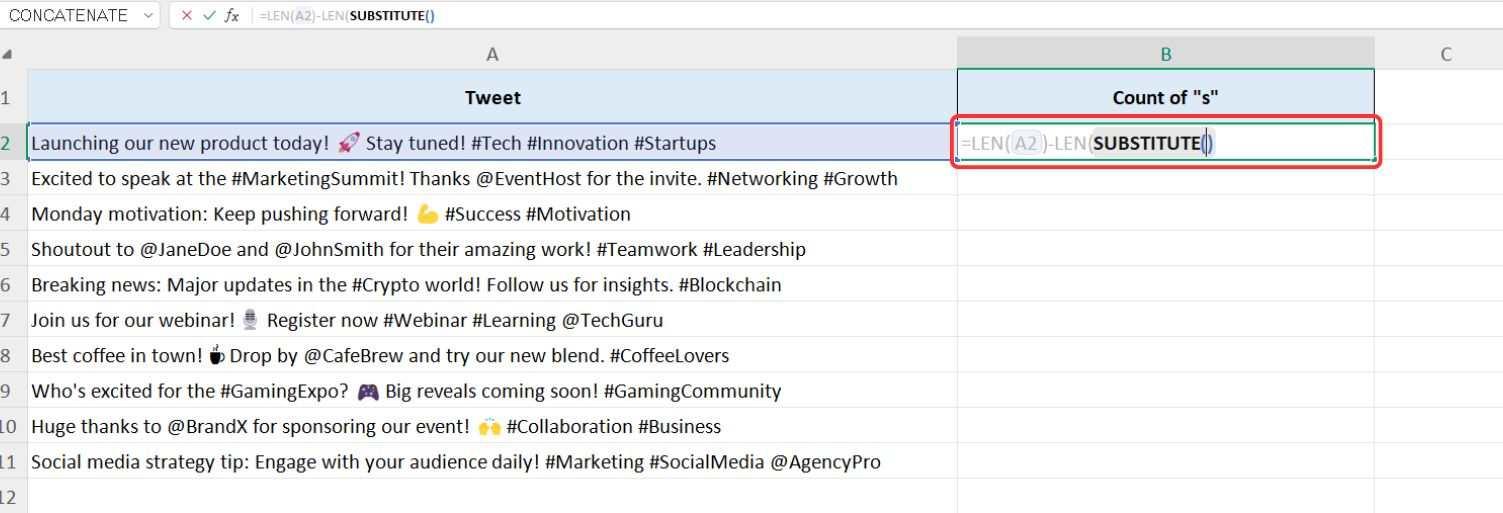
Krok 6: Funkce LOWER bude použita v prvním argumentu funkce SUBSTITUTE, takže jednoduše napište "SPODNÍ" a stiskněte tlačítko "Tab" klávesu pro aktivaci funkce.
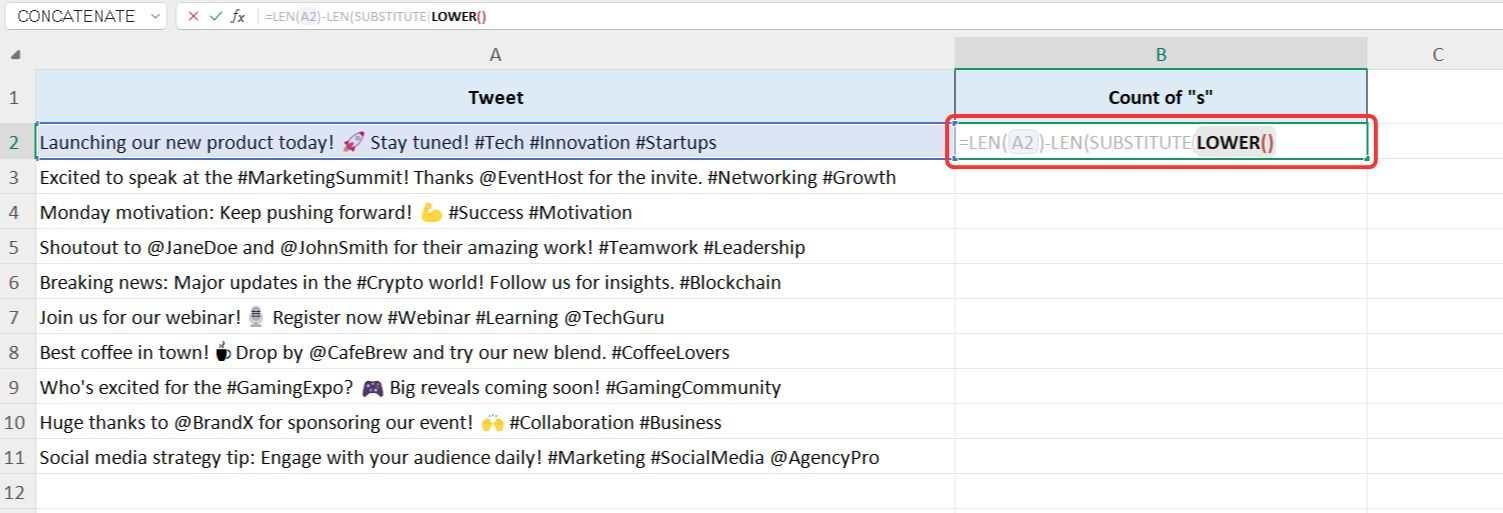
Krok 7: Protože funkce LOWER má pouze jeden argument, jednoduše klikněte na buňku s textovým řetězcem, který je třeba převést na malá písmena, a zavřete závorku, abyste přešli na další argument funkce SUBSTITUTE.
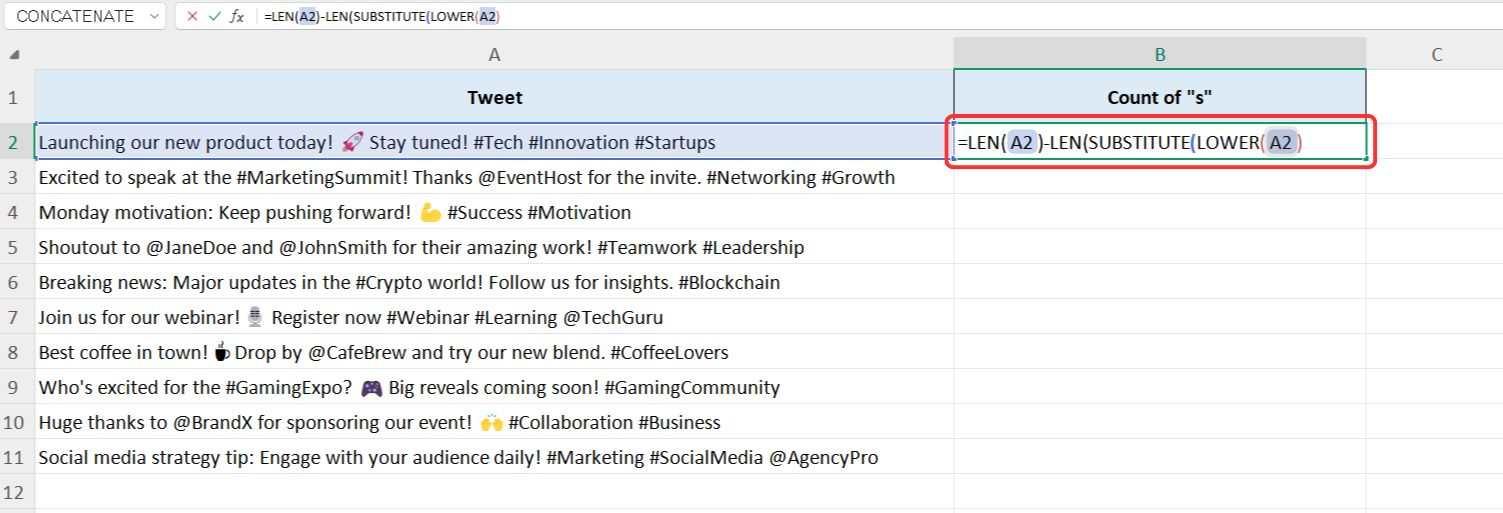
Krok 8: Nyní zadejte "s" jako druhý argument pro funkci SUBSTITUTE, protože chceme počítat výskyty písmene "s". Ujistěte se, že písmeno "s" je uzavřeno do dvojitých uvozovek.
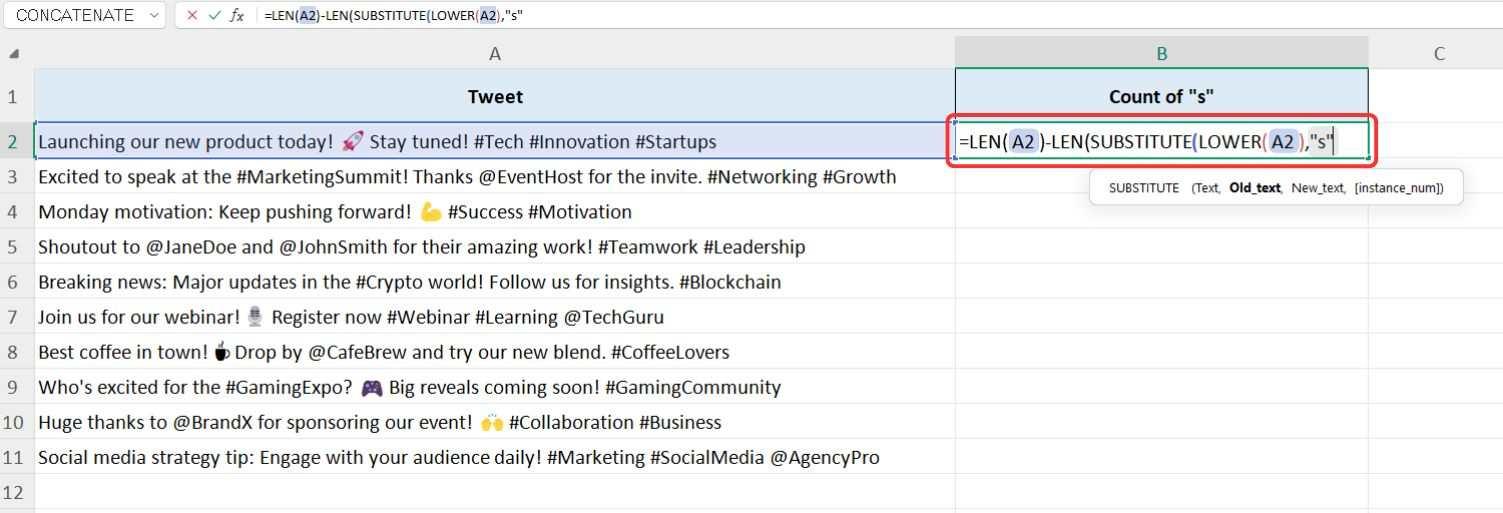
Krok 9: U posledního argumentu nechceme nic nahrazovat, takže jednoduše zadejte dvojité uvozovky bez mezery ("") a stiskněte "Vstup" vidět výsledky.
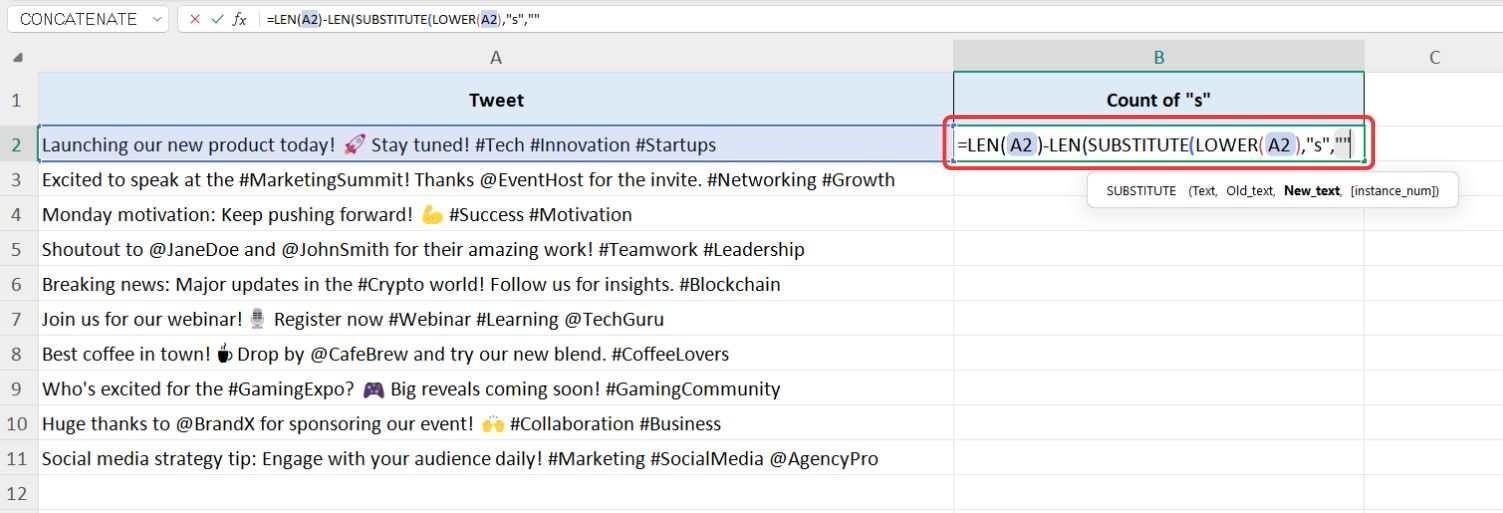
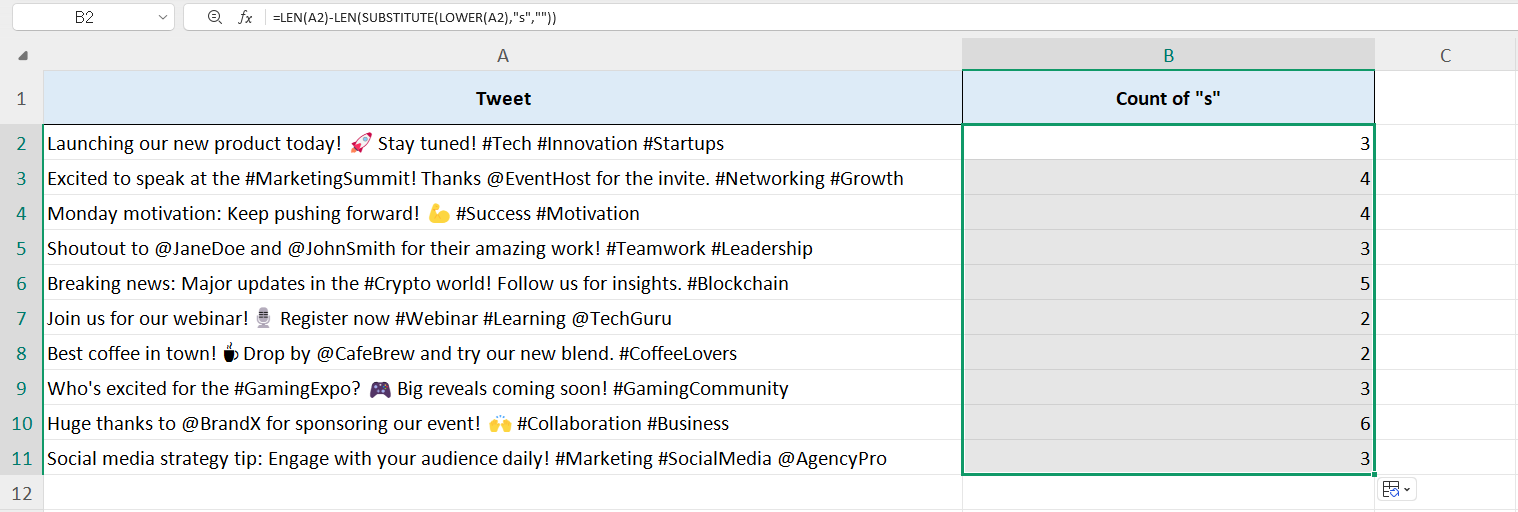
Krok 10: Výsledky zobrazí celkový počet výskytů písmene „s“ v příspěvku na sociálních sítích, včetně velkých i malých písmen.
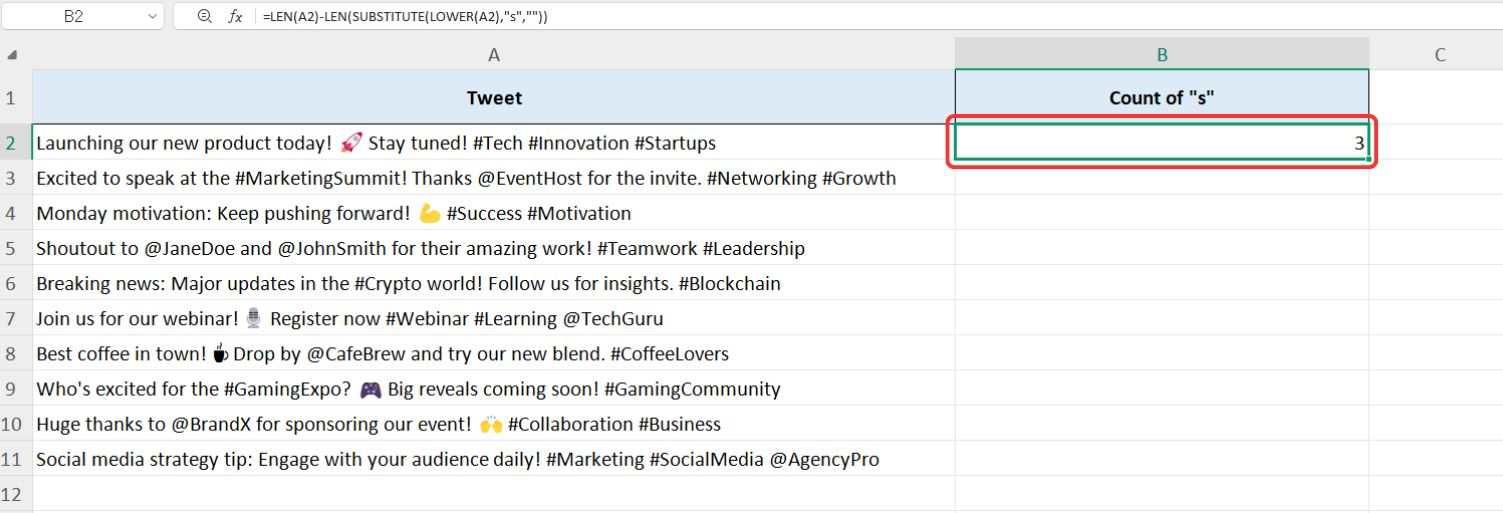
Krok 11: Chcete-li zkopírovat vzorec pro zbývající buňky, jednoduše použijte "Automatické vyplňování" zacházet s.
Použití funkce COUNTIF v Excelu
Kromě počítání znaků v Excelu je funkce COUNTIF užitečná pro počítání výskytů konkrétního slova v tabulce. Funguje napříč celou řadou buněk nebo v rámci jedné buňky, což z něj činí cenný nástroj pro analýzu dat.
Základní syntaxe funkce COUNTIF je:
=COUNTIF(rozsah; "slovo")
rozsah: Rozsah buněk, ve kterých chcete hledat.
slovo: Konkrétní slovo, které chcete spočítat, uzavřené ve dvojitých uvozovkách.
V našem předchozím příkladu jsme k počítání znaků použili funkce Excelu. Tentokrát použijeme funkci COUNTIF k počítání výskytů slova „Tabulka“ v datové sadě. Funkce COUNTIF nerozlišuje velká a malá písmena, což znamená, že bude počítat „tabulku“ i „tabulku“ jako stejné slovo.
Krok 1: Protože budeme používat tabulku WPS, otevřete datový list, kde jsou data uložena.
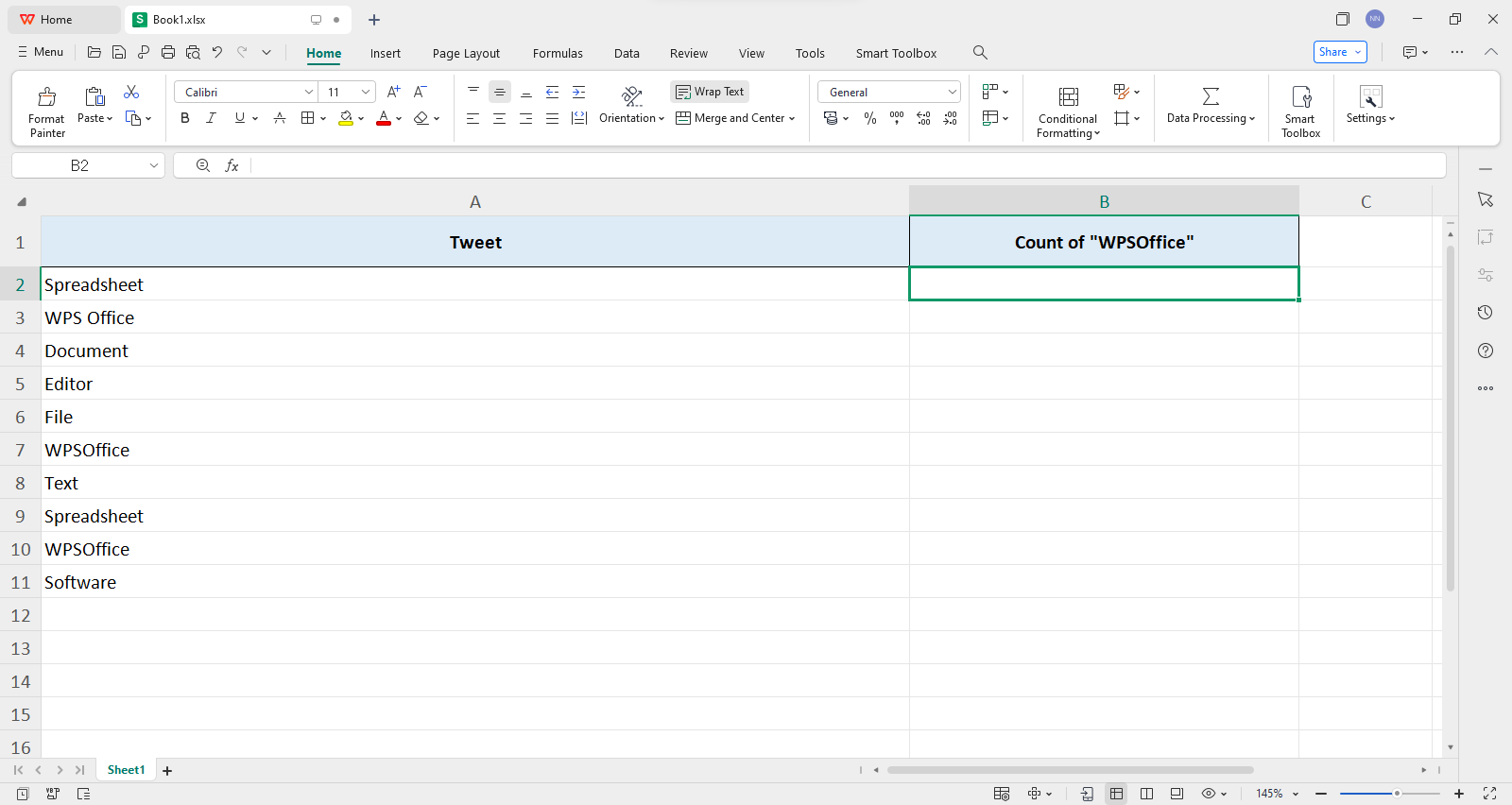
Krok 2: Klikněte na buňku, kde chcete počet "tabulka" k zobrazení.
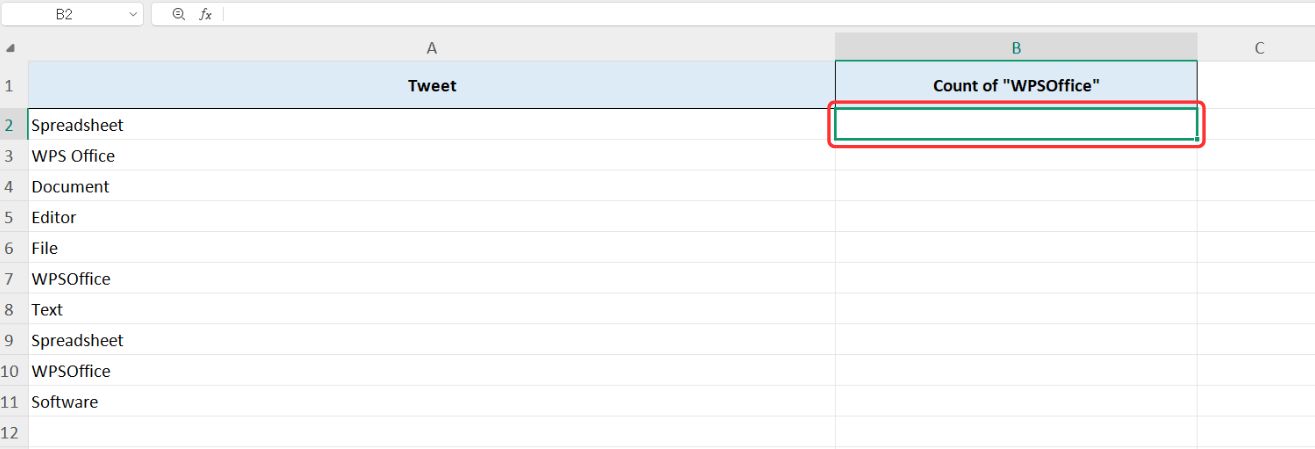
Krok 3: Chcete-li použít funkci COUNTIF, zadejte"=" následuje "COUNTIF", poté stiskněte "Tab" klíč.
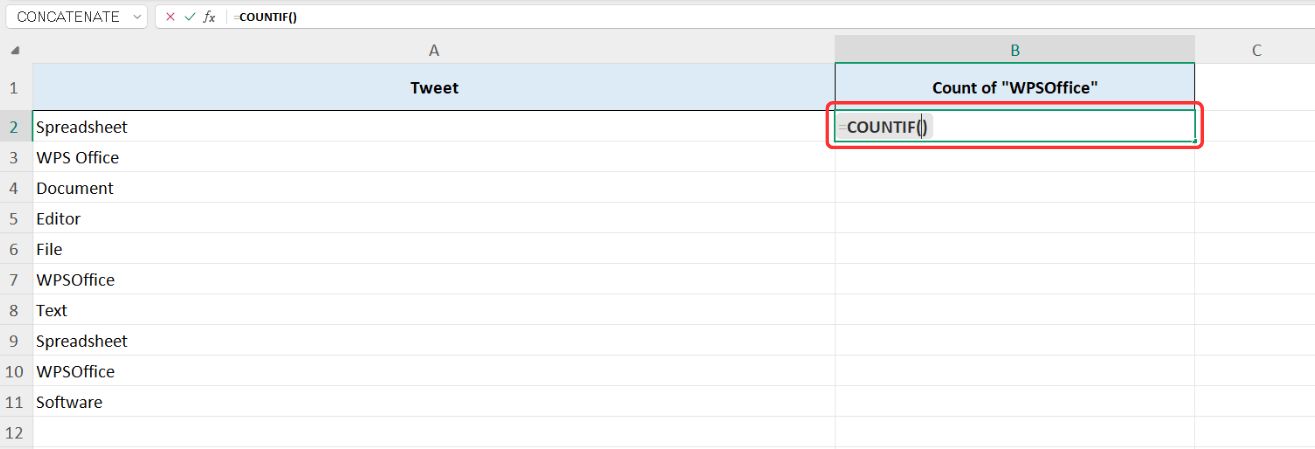
Krok 4: První argument funkce COUNTIF je rozsah. Protože funkci testujeme, vyberte a jediná buňka zatím.
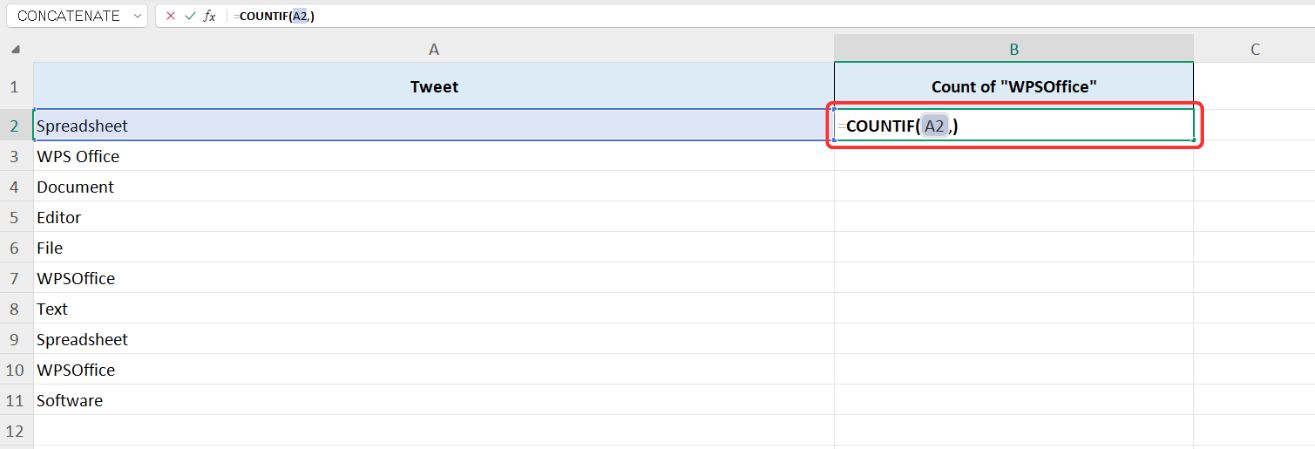
Krok 5: Pro další argument zadejte jako slovo, které se má počítat, "Tabulka". Napište to do dvojitých uvozovek takto:
=COUNTIF(A1; "Tabulka")
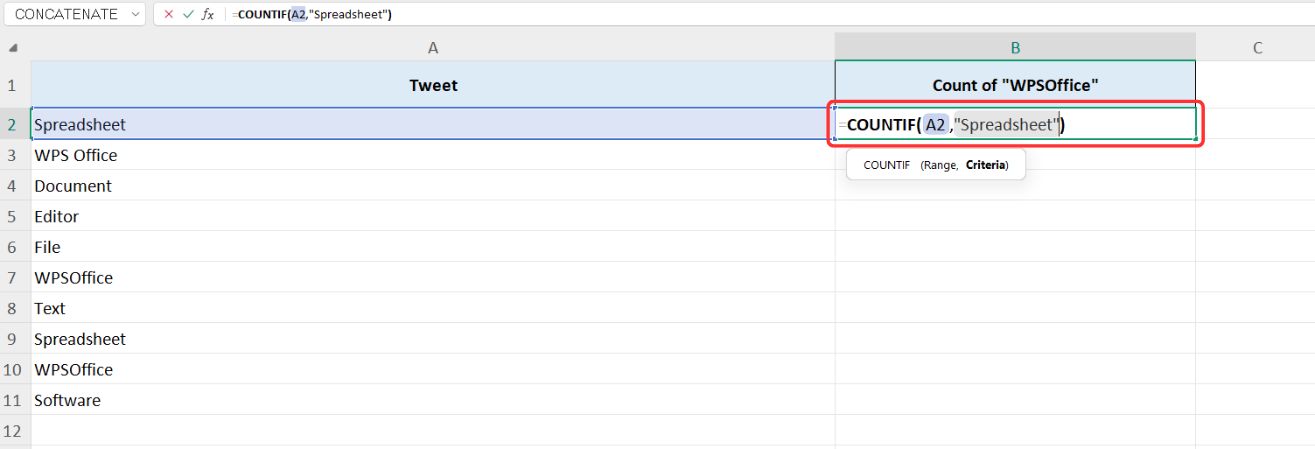
Krok 6: Stiskněte "Vstup", a uvidíte, kolikrát "tabulka" se objeví ve vybrané buňce.
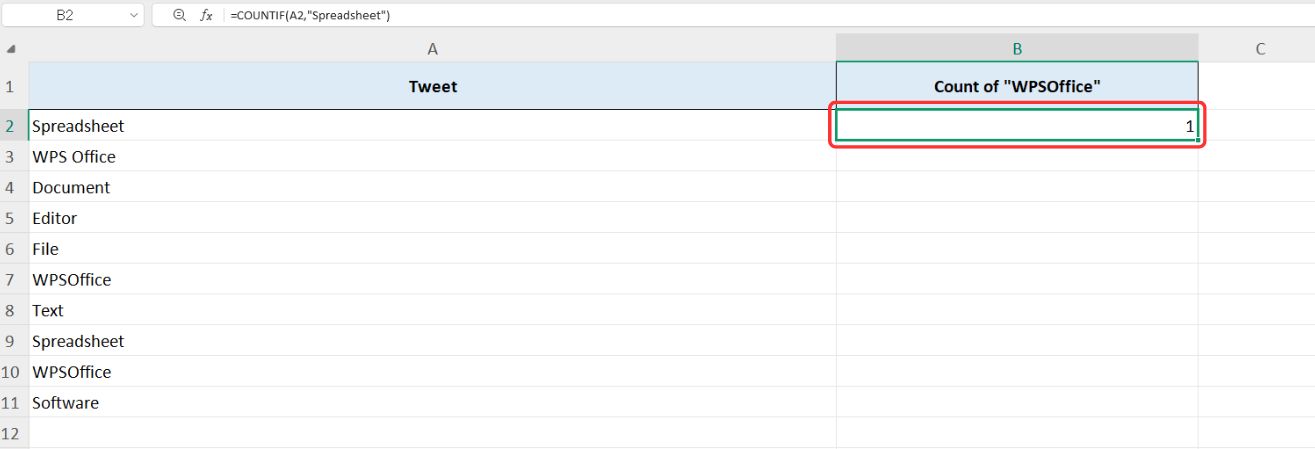
Nyní spočítejme výskyty „tabulky“ v celé datové sadě.
Krok 7: Upravte první argument COUNTIF tak, aby obsahoval celý rozsah buněk kde je datová sada uložena:
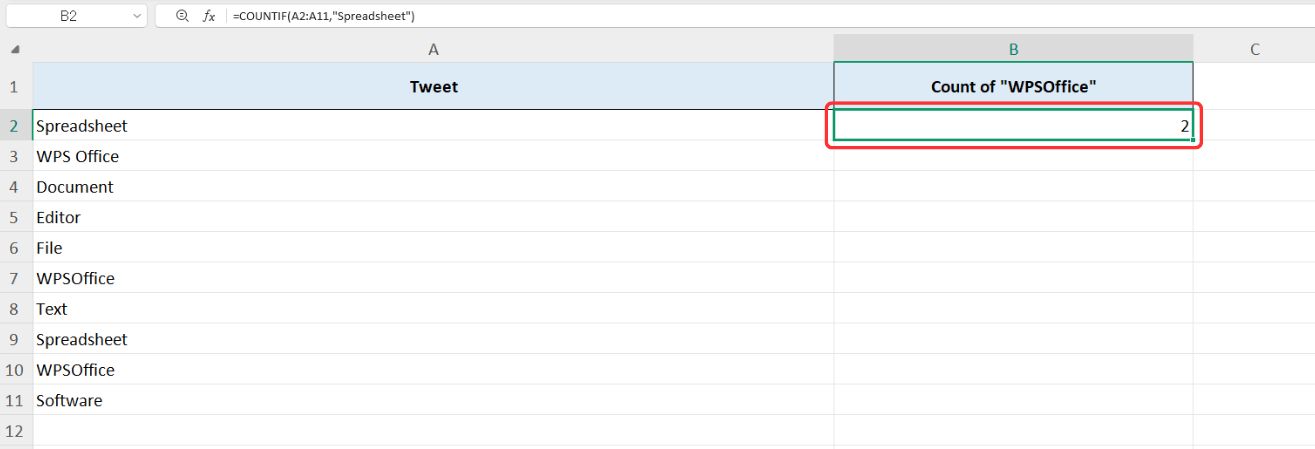
=COUNTIF(A1:A10; "Tabulka")
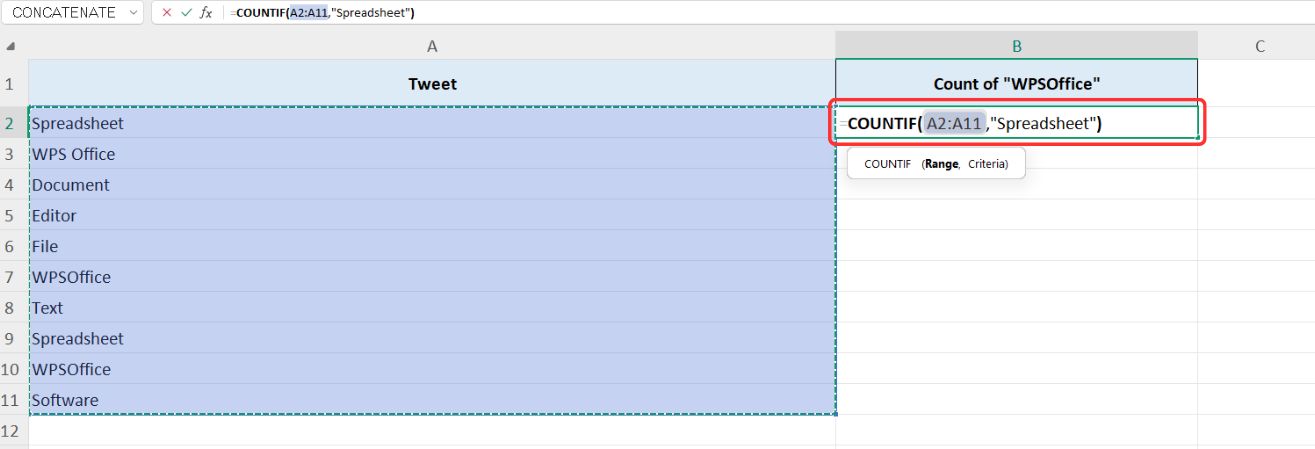
Krok 8: Jakmile stisknete "Vstup", uvidíš kolikrát "tabulka" se objeví ve všech vybraných buňkách.
Nejlepší bezplatná alternativa — WPS Office
Excel existuje již dlouhou dobu a zcela změnil způsob, jakým nakládáme s daty, což usnadňuje digitální sledování velkého množství informací. Ale jakkoli je to užitečné, může to být ohromující pro každého, kdo ještě neví, jak to funguje. Skoro to předpokládá, že už všechno víte.
to je kde Kancelář WPS Na rozdíl od Excelu je navržen tak, aby byl uživatelsky přívětivější a umožnil vám řídit se jednoduchými pokyny, aniž byste uvízli ve složitých funkcích. Usnadňuje a usnadňuje správu dat, i když nejste odborník.
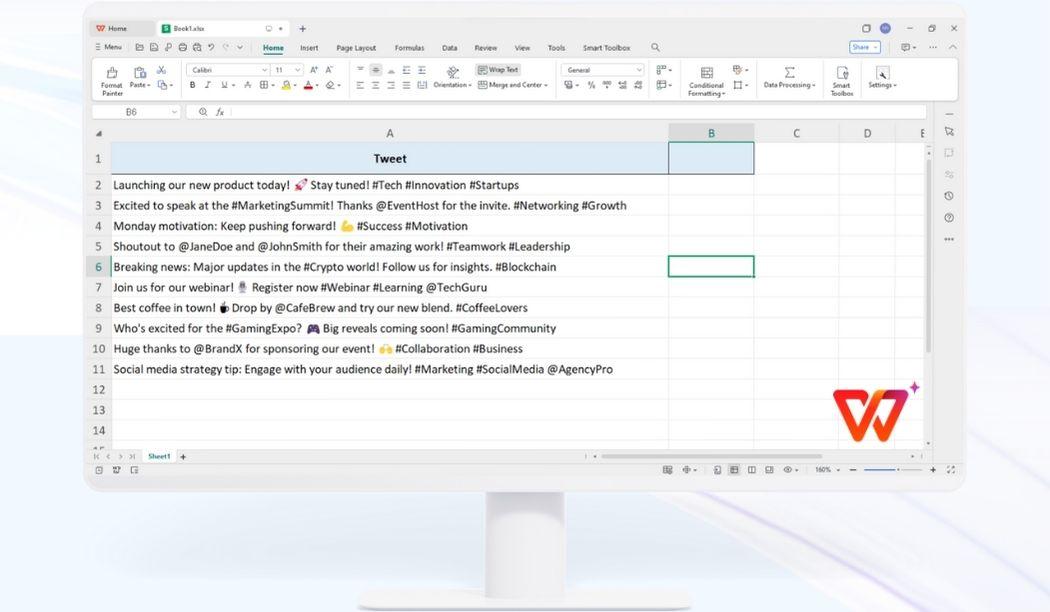
Kromě toho je WPS Office plně schopen všeho, co Excel dokáže, jen s větší lehkostí. Můžete postupovat podle libovolného výukového programu aplikace Excel a tabulka WPS bude fungovat stejným způsobem, ale s intuitivnějším a přívětivějším rozhraním pro začátečníky.
Počítání znaků je jen jednou z mnoha užitečných funkcí, které mohou pomoci s několika různými úkoly, což z něj činí hlavní řešení problémů. Ať už potřebujete zkontrolovat délku textu, udržovat konzistenci dat nebo analyzovat informace, s nástrojem jako WPS Office po vašem boku bude celý proces mnohem plynulejší a efektivnější.
Nejčastější dotazy
1. Jaký je nejjednodušší způsob počítání znaků v buňce?
Zde jsou dva způsoby, jak počítat znaky v buňce:
Celkový počet znaků: PoužijtePOUZE funkce k nalezení celkového počtu znaků v buňce včetně mezer.
Počítání konkrétních znaků: KombinovatPOUZE s NAHRADIT spočítat, kolikrát se konkrétní znak objeví v buňce.
2. Co když potřebuji počítat znaky rozlišující malá a velká písmena?
Pokud potřebujete počítat znaky rozlišující malá a velká písmena, může vám pomoci funkce SUBSTITUTE ve WPS Office a Excel. Rozlišuje mezi velkými a malými písmeny, což znamená, že "X" a "x" se počítají samostatně.
3. Proč používat WPS Office místo aplikace Microsoft Excel?
Místo aplikace Microsoft Excel byste měli používat WPS Office z následujících důvodů:
Zdarma k použití: Není vyžadováno žádné předplatné.
Uživatelsky přívětivé rozhraní: Nabízí intuitivní rozvržení podobné Excelu, díky čemuž je navigace a používání efektivnější.
Plná kompatibilita: Podporuje otevírání a úpravy souborů .xlsx a .xls.
Předpřipravené šablony: Poskytuje řadu šablon připravených k použití pro různé úkoly.
Lehký software: Ve srovnání s Excelem využívá méně úložiště a systémových prostředků.
Integrace cloudu: Umožňuje snadný přístup k souborům na více zařízeních.

'%3e%3cpath%20d='M19.9911%204.11386V6.471H18.5894C18.0775%206.471%2017.7322%206.57814%2017.5536%206.79243C17.3751%207.00671%2017.2858%207.32814%2017.2858%207.75671V9.44421H19.9019L19.5536%2012.0871H17.2858V18.8639H14.5536V12.0871H12.2769V9.44421H14.5536V7.49779C14.5536%206.39064%2014.8632%205.53201%2015.4822%204.92189C16.1013%204.31177%2016.9257%204.00671%2017.9554%204.00671C18.8304%204.00671%2019.509%204.04243%2019.9911%204.11386Z'%20fill='%23333333'/%3e%3c/g%3e%3cdefs%3e%3cclipPath%20id='clip0_2938_8199'%3e%3crect%20width='16'%20height='16'%20fill='white'%20transform='translate(8%204.00671)'/%3e%3c/clipPath%3e%3c/defs%3e%3c/svg%3e)
'%3e%3cpath%20d='M17.5237%2010.7813L23.4811%204H22.0699L16.8949%209.88693L12.7648%204H8L14.2469%2012.9029L8%2020.0133H9.4112L14.8725%2013.7952L19.2352%2020.0133H24M9.92053%205.04213H12.0885L22.0688%2019.0224H19.9003'%20fill='%23333333'/%3e%3c/g%3e%3cdefs%3e%3cclipPath%20id='clip0_2938_8200'%3e%3crect%20width='16'%20height='16.0134'%20fill='white'%20transform='translate(8%204)'/%3e%3c/clipPath%3e%3c/defs%3e%3c/svg%3e)


