

'%3e%3cpath%20d='M8%200C12.4183%200%2016%203.58172%2016%208C16%2012.4183%2012.4183%2016%208%2016C3.58172%2016%200%2012.4183%200%208C0%203.58172%203.58172%200%208%200ZM11.6162%204.38379C11.2257%203.99337%2010.5927%203.99338%2010.2021%204.38379L8%206.58594L5.79785%204.38379C5.40732%203.99334%204.77429%203.99329%204.38379%204.38379C3.99331%204.77429%203.99335%205.40733%204.38379%205.79785L6.58594%208L4.38379%2010.2021C3.99348%2010.5927%203.99341%2011.2257%204.38379%2011.6162C4.77426%2012.0066%205.40734%2012.0065%205.79785%2011.6162L8%209.41406L10.2021%2011.6162C10.5927%2012.0066%2011.2257%2012.0067%2011.6162%2011.6162C12.0067%2011.2257%2012.0066%2010.5927%2011.6162%2010.2021L9.41406%208L11.6162%205.79785C12.0066%205.40735%2012.0066%204.77429%2011.6162%204.38379Z'%20fill='%23080E17'%20fill-opacity='0.46'/%3e%3c/g%3e%3cdefs%3e%3cclipPath%20id='clip0_3761_713'%3e%3crect%20width='16'%20height='16'%20fill='white'/%3e%3c/clipPath%3e%3c/defs%3e%3c/svg%3e)




'%3e%3cpath%20fill-rule='evenodd'%20clip-rule='evenodd'%20d='M21.4999%2010.9993C21.4999%205.20009%2016.7986%200.498901%2010.9993%200.498901C5.19994%200.498901%200.498657%205.20009%200.498657%2010.9993C0.498657%2016.2404%204.33858%2020.5844%209.35855%2021.3722V14.0346H6.69238V10.9993H9.35855V8.68594C9.35855%206.05427%2010.9262%204.60062%2013.3248%204.60062C14.4736%204.60062%2015.6753%204.80571%2015.6753%204.80571V7.38979H14.3512C13.0468%207.38979%2012.64%208.19921%2012.64%209.0296V10.9993H15.5523L15.0867%2014.0346H12.64V21.3722C17.66%2020.5844%2021.4999%2016.2404%2021.4999%2010.9993Z'%20fill='%231568EA'/%3e%3c/g%3e%3c/svg%3e)


'%3e%3cpath%20d='M2.42045%2022.1876H6.31818V12.7217L0.75%208.54553V20.5171C0.75%2021.4414%201.49892%2022.1876%202.42045%2022.1876Z'%20fill='%234285F4'/%3e%3cpath%20d='M19.682%2022.1876H23.5797C24.5041%2022.1876%2025.2502%2021.4387%2025.2502%2020.5171V8.54553L19.682%2012.7217'%20fill='%2334A853'/%3e%3cpath%20d='M19.682%205.48293V12.7216L25.2502%208.54543V6.31816C25.2502%204.25236%2022.8921%203.07469%2021.2411%204.31361'%20fill='%23FBBC04'/%3e%3cpath%20d='M6.31824%2012.7217V5.48303L13.0001%2010.4944L19.6819%205.48303V12.7217L13.0001%2017.733'%20fill='%23EA4335'/%3e%3cpath%20d='M0.75%206.31816V8.54543L6.31818%2012.7216V5.48293L4.75909%204.31361C3.10534%203.07469%200.75%204.25236%200.75%206.31816Z'%20fill='%23C5221F'/%3e%3c/g%3e%3cdefs%3e%3cclipPath%20id='clip0_2954_7305'%3e%3crect%20width='24.5'%20height='18.375'%20fill='white'%20transform='translate(0.75%203.8125)'/%3e%3c/clipPath%3e%3c/defs%3e%3c/svg%3e)


Ahoj, fanoušci tabulek! Jako autor v WPS jsem se už nesčetněkrát potýkal s čísly a vzorci a vím, jak může být těžké zjistit, jak vložit rovnice v Excelu. Ať už počítáte data nebo kreslíte graf, tady vám to rozdělím do čtyř jednoduchých způsobů. Udělejme z Excelu vašeho nového nejlepšího přítele — věřte mi, je to jednodušší, než to vypadá!


Část 1: Jak zadávat vzorce pro výpočty v Excelu
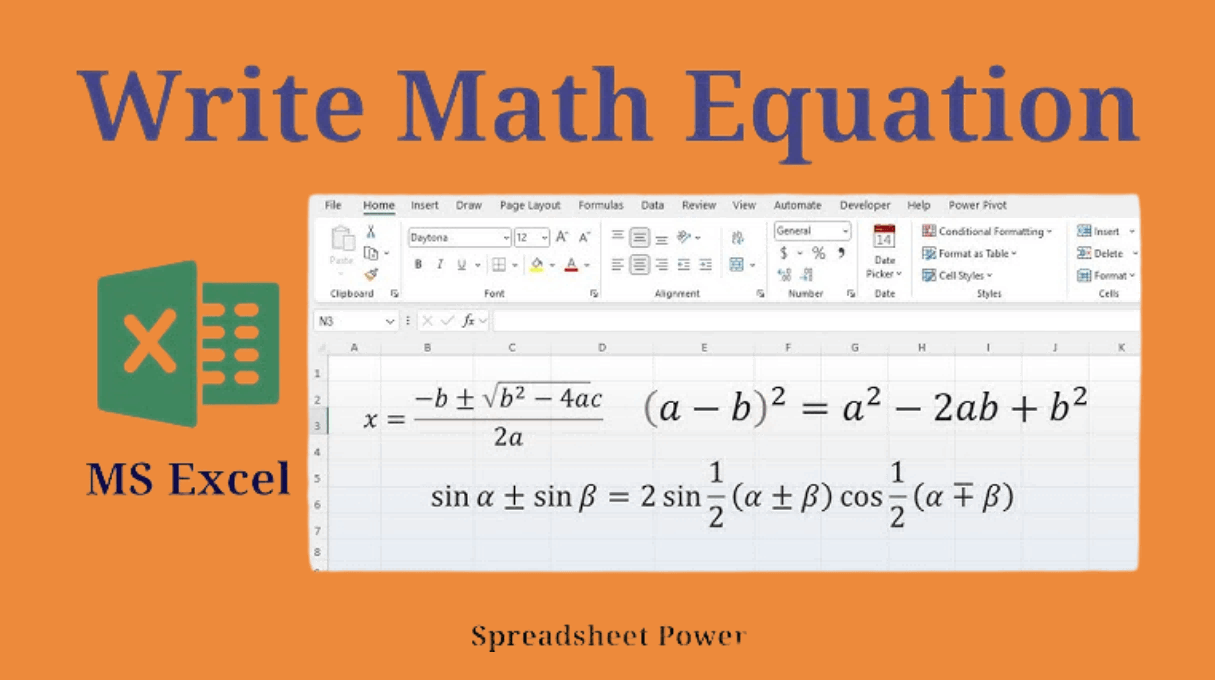
Vzorce jsou srdcem Excelu, proměňují statická čísla v dynamické výpočty. Když přemýšlíte, jak vložit rovnice v put equations in Excel, tady začíná kouzlo — představte si to jako mozek vaší tabulky. Excel používá jednoduchou syntaxi: začněte rovnítkem („=“), potom přidejte čísla, operátory (jako „+“ nebo „*“) nebo odkazy na buňky (např. „A1“). Stiskněte Enter a výpočet proběhne okamžitě. Pojďme si to ukázat krok za krokem.
Krok 1: Vyberte svou buňku
Klikněte na buňku, kde chcete zobrazit výsledek — například
„B1“ pro součet nebo odpověď.
Krok 2: Začněte rovnítkem
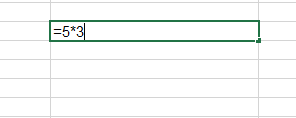
Napište „=“, aby Excel věděl, že přijde vzorec. Například zkuste „=A1+A2“ nebo „=5*3“.
Krok 3: Zadejte svůj vzorec
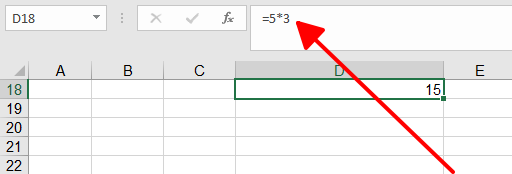
Dokončete rovnici — například „=10+20“ nebo „=B1*2“ — a
stiskněte Enter. Buňka ukáže výsledek, ne samotný vzorec.
Část 2: Jak vložit úplné matematické rovnice v Excelu
Někdy potřebujete víc než jen výpočet — chcete ukázat správnou
rovnici jako „y = x² + 2x + 1“ přímo v tabulce. Tady vyniká nástroj pro
rovnice v Excelu, který vám umožní vložit rovnice jako pěkné vizuály, ne
jen vzorce. Nejde tolik o počítání, ale o prezentaci. Takto to dělám
já.
Krok 1: Přejděte na kartu Vložení
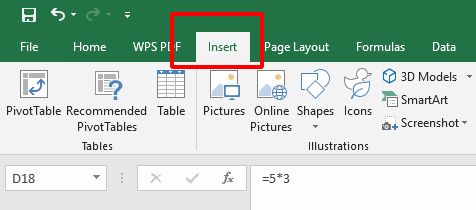
Otevřete Excel a klikněte na kartu „Vložení“ na pásu karet nahoře — je to vstup do doplňků.
Krok 2: Vyberte Rovnici
Hledejte „Rovnice“ (v novějších verzích je pod „Symboly“ nebo
samostatné tlačítko). Klikněte a otevře se editor.
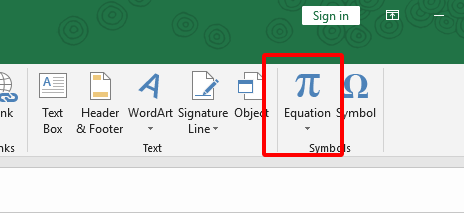
Krok 3: Sestavte nebo napište svou rovnici
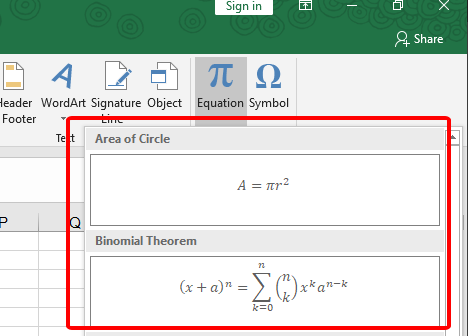
Vyberte přednastavený tvar (např. zlomky) nebo napište rovnici ručně — například „x^2 + 2x + 1“. Použijte panel nástrojů pro symboly jako exponenty nebo odmocniny a pak klikněte mimo, abyste rovnici umístili.
Část 3: Jak vykreslit nebo nakreslit graf rovnice v Microsoft Excelu
Chcete vidět, jak vaše rovnice ožívá? Vykreslení rovnice jako
„y = 2x + 1“ v Excelu znamená převést ji na datové body, které můžete
vykreslit do grafu. Je to dvoukrokový proces: nejprve převeďte rovnici
na čísla a pak ji zobrazte v grafu. Skvělý způsob, jak vložit rovnice v
Excelu a vizualizovat trendy — ideální pro reporty nebo matematické
projekty. Takto to dělám já.
Krok 1: Vytvořte datové body
Ve sloupci A napište hodnoty x (např. -2, -1, 0, 1, 2). Ve sloupci B vložte svou rovnici — napište „=2*A1+1“ do B1 a pak přetáhněte úchyt výplně dolů, aby se vzorec zkopíroval pro všechny hodnoty x.
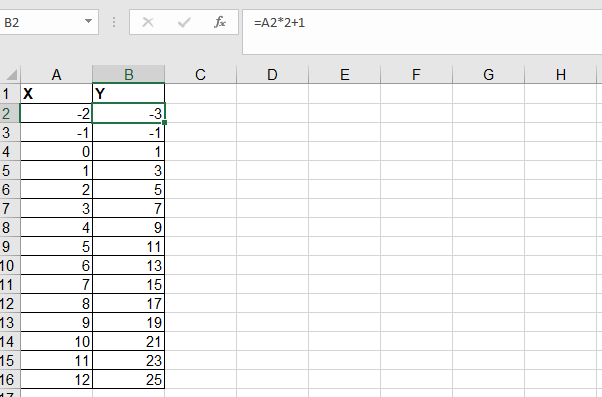
Krok 2: Vložte graf
Vyberte svá data (A1:B5), jděte na Vložení > Bodový graf a vyberte „Scatter with Straight Lines“ pro čistý vzhled. Excel okamžitě vykreslí graf.
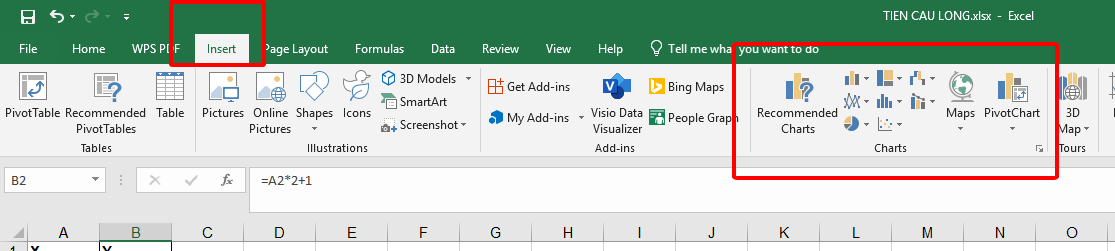
Krok 3: Přizpůsobte svůj graf
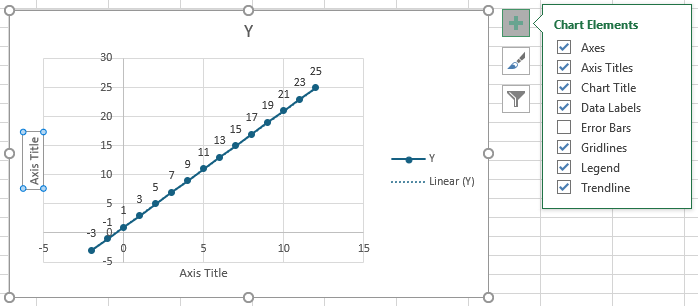
Klikněte na graf a použijte Prvky grafu („+“ ikona), abyste
přidali názvy os — například „X“ a „Y“ — a název grafu, pokud
chcete.
Část 4: Jak vložit rovnice v tabulce WPS
WPS Office je naše bezplatná a lehká alternative to Microsoft Office a jeho nástroj Tabulka se Excelu vyrovná díky přehlednému rozhraní a užitečným funkcím – například vkládání rovnic! Ať už počítáte čísla nebo zobrazujete vzorce, vědět, jak vložit rovnice v Excelu podobných nástrojích, jako je WPS Tabulka, může zlepšit vaši práci. Tady je můj krok za krokem návod, přímo z mé vlastní zkušenosti.
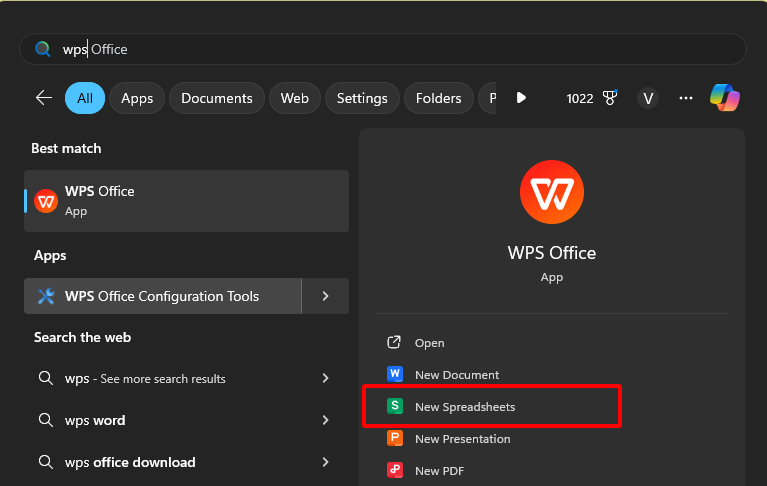
Krok 1: Otevřete WPS Tabulku
Spusťte WPS Office (stáhněte zdarma na wps.com, pokud ještě
nemáte) a otevřete nový nebo existující sešit.
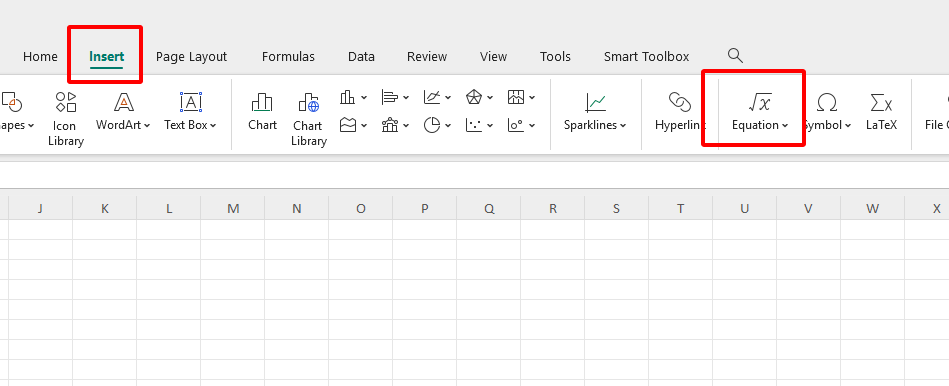
Krok 2: Přejděte na Vložení
Klikněte na záložku „Vložení“ nahoře – je to vaše brána k
přidávání doplňků jako rovnice.
Krok 3: Přidejte rovnici
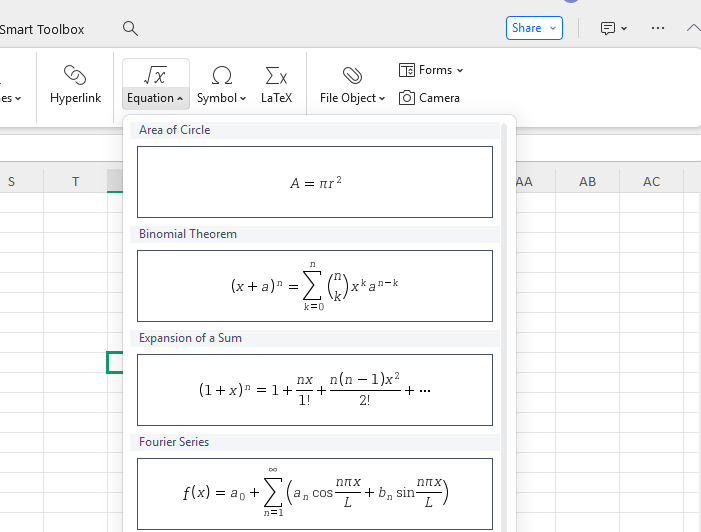
Stiskněte tlačítko „Rovnice“. Vyberte přednastavenou možnost z rozbalovací nabídky (např. zlomky) nebo zvolte „Vložit novou rovnici“ pro vlastní úpravu. Použijte záložku Nástroje rovnic k přidání symbolů – třeba odmocniny nebo exponenty – pak klikněte mimo rovnici, aby se umístila.
Moje zkušenost:
Zkoušel jsem to pro sledování projektu v WPS a upřímně, je to
hračka, když si zvyknete. Poprvé jsem měl problém najít tlačítko
„Rovnice“ – je pod „Vložení“, ne „Vzorce“, jak jsem čekal! Hodí se pro
vizuální rovnice, méně na rychlé výpočty, a doporučil bych to přátelům,
kteří chtějí zdarma a spolehlivý software. Nejlepší je pro studenty nebo
běžné uživatele, kteří chtějí kvalitu bez vysoké ceny. Pro začátečníky
radím: nezoufejte nad prvním klikáním, je to plynulejší než Excel, když
si zvyknete. Věřte mi, cítil jsem se jako profík, když jsem si tím
prošel – a vy také!
Často kladené otázky (FAQ)
Q1: Jak použít vzorec pro celý sloupec v Excelu?
Pro použití vzorce v celém sloupci začněte napsáním vzorce do
první buňky – například „=A1*10“ v B1. Pak dvakrát klikněte na malý
čtvereček (úchyt výplně) v pravém dolním rohu buňky. Excel zkopíruje
vzorec dolů ve sloupci a automaticky upraví odkazy na buňky. Pokud se
výsledky zobrazují jako desetinná čísla místo procent, klikněte pravým
tlačítkem na sloupec, zvolte „Formát buněk“ a vyberte „Procenta“.
Q2: Jakých je sedm základních vzorců v Excelu?
Tady je sedm základních vzorců, které by měl každý uživatel
Excelu znát:
SUMA: sčítá čísla (např. „=SUM(A1:A5)“).
PRŮMĚR: počítá průměr (např. „=AVERAGE(B1:B5)“).
POČET: spočítá počet číselných buněk (např. „=COUNT(C1:C10)“).
KDYŽ: testuje podmínku (např. „=IF(A1>10; ‘Ano’; ‘Ne’)“).
MIN: najde nejmenší hodnotu (např. „=MIN(D1:D5)“).
MAX: najde největší hodnotu (např. „=MAX(E1:E5)“).
SPOJIT: spojuje text (např. „=CONCATENATE(A1; ‘ ’; B1)“ – nebo použijte „&“).
Tip: Začněte se SUMOU – je to brána k ostatním!
Moje myšlenky:
Na tyto vzorce jsem se spoléhal při rychlém přehledu v WPS
Office. Jsou jednoduché, ale výkonné – ideální pro začátečníky, kteří
chtějí získat sebevědomí.

'%3e%3cpath%20d='M19.9911%204.11386V6.471H18.5894C18.0775%206.471%2017.7322%206.57814%2017.5536%206.79243C17.3751%207.00671%2017.2858%207.32814%2017.2858%207.75671V9.44421H19.9019L19.5536%2012.0871H17.2858V18.8639H14.5536V12.0871H12.2769V9.44421H14.5536V7.49779C14.5536%206.39064%2014.8632%205.53201%2015.4822%204.92189C16.1013%204.31177%2016.9257%204.00671%2017.9554%204.00671C18.8304%204.00671%2019.509%204.04243%2019.9911%204.11386Z'%20fill='%23333333'/%3e%3c/g%3e%3cdefs%3e%3cclipPath%20id='clip0_2938_8199'%3e%3crect%20width='16'%20height='16'%20fill='white'%20transform='translate(8%204.00671)'/%3e%3c/clipPath%3e%3c/defs%3e%3c/svg%3e)
'%3e%3cpath%20d='M17.5237%2010.7813L23.4811%204H22.0699L16.8949%209.88693L12.7648%204H8L14.2469%2012.9029L8%2020.0133H9.4112L14.8725%2013.7952L19.2352%2020.0133H24M9.92053%205.04213H12.0885L22.0688%2019.0224H19.9003'%20fill='%23333333'/%3e%3c/g%3e%3cdefs%3e%3cclipPath%20id='clip0_2938_8200'%3e%3crect%20width='16'%20height='16.0134'%20fill='white'%20transform='translate(8%204)'/%3e%3c/clipPath%3e%3c/defs%3e%3c/svg%3e)


