

'%3e%3cpath%20d='M8%200C12.4183%200%2016%203.58172%2016%208C16%2012.4183%2012.4183%2016%208%2016C3.58172%2016%200%2012.4183%200%208C0%203.58172%203.58172%200%208%200ZM11.6162%204.38379C11.2257%203.99337%2010.5927%203.99338%2010.2021%204.38379L8%206.58594L5.79785%204.38379C5.40732%203.99334%204.77429%203.99329%204.38379%204.38379C3.99331%204.77429%203.99335%205.40733%204.38379%205.79785L6.58594%208L4.38379%2010.2021C3.99348%2010.5927%203.99341%2011.2257%204.38379%2011.6162C4.77426%2012.0066%205.40734%2012.0065%205.79785%2011.6162L8%209.41406L10.2021%2011.6162C10.5927%2012.0066%2011.2257%2012.0067%2011.6162%2011.6162C12.0067%2011.2257%2012.0066%2010.5927%2011.6162%2010.2021L9.41406%208L11.6162%205.79785C12.0066%205.40735%2012.0066%204.77429%2011.6162%204.38379Z'%20fill='%23080E17'%20fill-opacity='0.46'/%3e%3c/g%3e%3cdefs%3e%3cclipPath%20id='clip0_3761_713'%3e%3crect%20width='16'%20height='16'%20fill='white'/%3e%3c/clipPath%3e%3c/defs%3e%3c/svg%3e)




'%3e%3cpath%20fill-rule='evenodd'%20clip-rule='evenodd'%20d='M21.4999%2010.9993C21.4999%205.20009%2016.7986%200.498901%2010.9993%200.498901C5.19994%200.498901%200.498657%205.20009%200.498657%2010.9993C0.498657%2016.2404%204.33858%2020.5844%209.35855%2021.3722V14.0346H6.69238V10.9993H9.35855V8.68594C9.35855%206.05427%2010.9262%204.60062%2013.3248%204.60062C14.4736%204.60062%2015.6753%204.80571%2015.6753%204.80571V7.38979H14.3512C13.0468%207.38979%2012.64%208.19921%2012.64%209.0296V10.9993H15.5523L15.0867%2014.0346H12.64V21.3722C17.66%2020.5844%2021.4999%2016.2404%2021.4999%2010.9993Z'%20fill='%231568EA'/%3e%3c/g%3e%3c/svg%3e)


'%3e%3cpath%20d='M2.42045%2022.1876H6.31818V12.7217L0.75%208.54553V20.5171C0.75%2021.4414%201.49892%2022.1876%202.42045%2022.1876Z'%20fill='%234285F4'/%3e%3cpath%20d='M19.682%2022.1876H23.5797C24.5041%2022.1876%2025.2502%2021.4387%2025.2502%2020.5171V8.54553L19.682%2012.7217'%20fill='%2334A853'/%3e%3cpath%20d='M19.682%205.48293V12.7216L25.2502%208.54543V6.31816C25.2502%204.25236%2022.8921%203.07469%2021.2411%204.31361'%20fill='%23FBBC04'/%3e%3cpath%20d='M6.31824%2012.7217V5.48303L13.0001%2010.4944L19.6819%205.48303V12.7217L13.0001%2017.733'%20fill='%23EA4335'/%3e%3cpath%20d='M0.75%206.31816V8.54543L6.31818%2012.7216V5.48293L4.75909%204.31361C3.10534%203.07469%200.75%204.25236%200.75%206.31816Z'%20fill='%23C5221F'/%3e%3c/g%3e%3cdefs%3e%3cclipPath%20id='clip0_2954_7305'%3e%3crect%20width='24.5'%20height='18.375'%20fill='white'%20transform='translate(0.75%203.8125)'/%3e%3c/clipPath%3e%3c/defs%3e%3c/svg%3e)


Ahoj lidi! Jakožto WPS autor, který strávil příliš mnoho hodin zápolením s tabulkami, nemohu dostatečně zdůraznit, jak moc záleží na správné šířce sloupců. Ať už organizujete data pro prezentaci, nebo se jen snažíte vyhnout obávanému ořezávání textu, znalost toho, jak upravit šířku sloupců v Excelu, je nezbytnou dovedností. Zažil jsem to – mhouřil jsem oči na stísněné buňky – a teď se s vámi podělím o tři spolehlivé metody, které vám usnadní život v Excelu. Pojďme zajistit, aby vaše sloupce vypadaly ostře!


Část 1: Jak upravit šířku sloupce v Excelu?
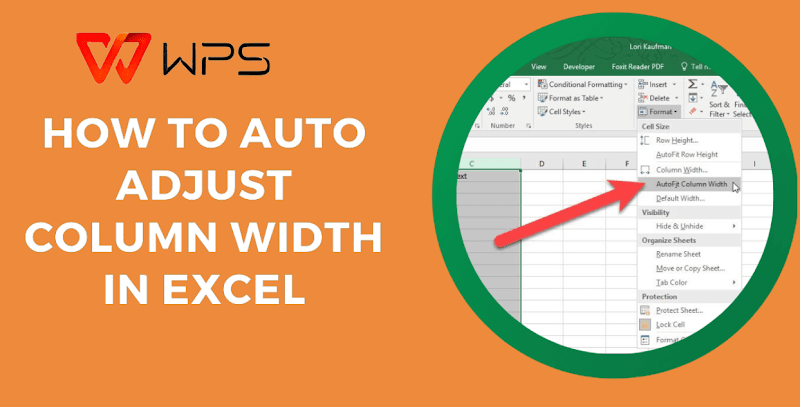
Správné nastavení šířky sloupců v Excelu není jen o estetice – jde o přehlednost a efektivitu. Viděl jsem, jak chaotické tabulky zničily dobrou zprávu, ale zvládnutí této dovednosti může transformovat váš pracovní postup. Mnoho uživatelů, včetně mě, se potýkalo s přesným nastavením šířky sloupců v Excelu , zejména u velkých datových sad. Jak to tedy udělat rychle a efektivně? Níže na základě vlastních pokusů a omylů rozeberu tři metody – použití myši, klávesnice a automatické úpravy v Excelu.
Metoda 1: Úprava šířky sloupce pomocí myši
Když potřebuji v Excelu rychle upravit šířku sloupců , je tato metoda s myší mým spolehlivým pomocníkem. Je jednoduchá, vizuální a perfektní pro ty chvíle, kdy si chcete vše jen prohlédnout – zvláště pokud tabulku upravujete za pochodu.
Krok 1: Vyberte svůj sloupec
Klikněte na záhlaví sloupce – například „A“ nebo „B“ – a zvýrazněte ten, jehož velikost chcete změnit. Jednoduše řečeno.
Krok 2: Najeďte myší nad hranici
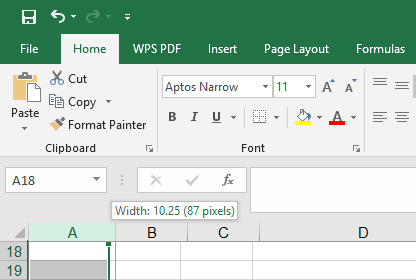
Přesuňte kurzor k pravému okraji záhlaví sloupce. Jakmile se změní na dvojitou šipku, jste na správném místě.
Krok 3: Klikněte a táhněte
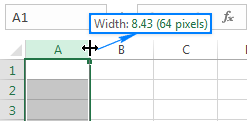
Podržte tlačítko myši a tažením doleva nebo doprava nastavte šířku. Pusťte ji, až budete mít pocit, že je to správné – obvykle se snažím o velikost, která se vejde do mé nejdelší buňky.
Na tuto metodu se spoléhám při rychlých úpravách – například minulý týden, když jsem připravoval prodejní tabulku ve WPS Office. Trvalo mi několik sekund, než jsem vše zpracoval do čitelného stavu, i když se přiznávám, že jsem jednou přestřelil a musel jsem se vrátit zpět. Není to žádná věda, ale je uspokojivé vidět, jak se ty sloupce správně srovnávají.
Metoda 2: Úprava šířky sloupce pomocí klávesnice
Pro ty, kteří touží po přesnosti, je použití klávesnice k úpravě šířky sloupců v Excelu zásadní změnou. Jako autor WPS jsem zjistil, že tato metoda je ideální pro nastavení přesné šířky – zejména když je konzistence důležitější než rychlost. Postupuji takhle já.
Krok 1: Vyberte svůj sloupec
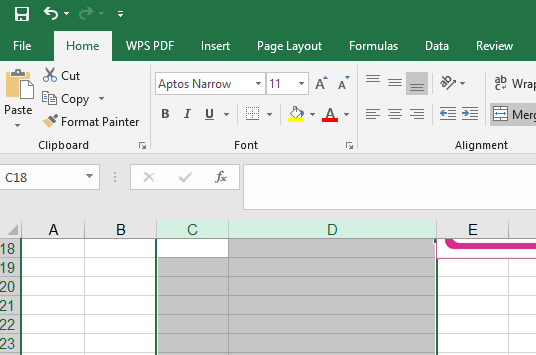
Kliknutím na záhlaví sloupce (například „C“ nebo „D“) jej zvýrazněte. Tím Excelu sdělíte, kde pracujete.
Krok 2: Otevřete nabídku Formát
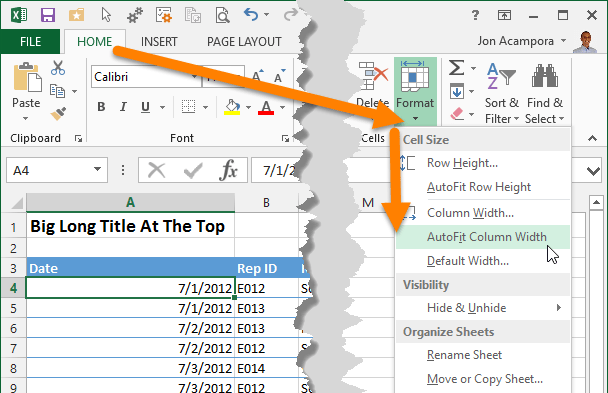
Stiskněte klávesy „Alt + H“ pro přechod na kartu Domů, poté „O“ pro Formát a „I“ pro Šířku sloupce. Nebo, pokud máte rádi nabídky, přejděte myší na Domů > Formát > Šířka sloupce – je to stejně efektivní.
Krok 3: Otevřete dialogové okno Formát a nastavte hodnotu
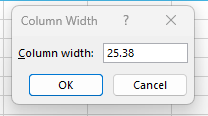
Objeví se malé dialogové okno. Zadejte číslo (výchozí hodnota v Excelu je 8,43 – pro širší buňky zkuste 12 nebo 15) a stiskněte Enter. Bum, váš sloupec se přichytí přesně na tuto šířku.
Tuto metodu jsem použil u projektu, kde se každý sloupec musel dokonale shodovat – představte si pixelově dokonalé reporty. Trvalo mi pár pokusů, než jsem tuto zkratku zvládl (stále jsem mačkal „O“ příliš brzy), ale jakmile jsem ji zvládl, cítil jsem se jako excelovský kouzelník. Je to pomalejší než tažení myší, ale ovládání? Bezkonkurenční.
Metoda 3: Automatické nastavení šířky sloupce
Když mám málo času a potřebuji bez problémů upravit šířku sloupců v Excelu , je mou tajnou zbraní funkce automatického přizpůsobení. Je to jako kouzlo – Excel přizpůsobí velikost sloupců tak, aby se vešly do vašeho obsahu, bez nutnosti dohadovat. Takhle to dělám já.
Krok 1: Vyberte sloupce
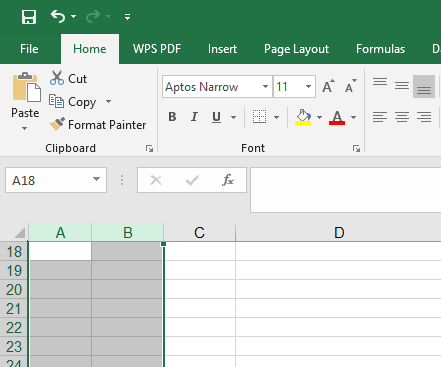
Klikněte na záhlaví sloupce (například „A“ nebo „B“) a vyberte jeden, nebo podržte klávesu „Ctrl“ a klikněte na více záhlaví. Pro celý list stačí stisknout klávesy „Ctrl + A“.
Krok 2: Dvojité kliknutí na hranici
Najeďte kurzorem na pravý okraj záhlaví vybraného sloupce, dokud se nezmění na dvojitou šipku. Poklepejte a sledujte, jak Excel změní velikost každého sloupce tak, aby se přesně vešel do jeho nejdelšího obsahu.
Minulý týden jsem použil tento trik na chaotickém importovaném souboru dat v aplikaci WPS Office . Jedno dvojité kliknutí a mé sloupce se z chaotického staly čisté – i když jsem později musel pošťouchnout pár těch tvrdohlavých. Je to záchrana pro rychlé opravy, ale není to univerzální řešení.
Často kladené otázky (FAQ)
Jak nastavit řádek na určitou výšku?
Chcete-li v Excelu nastavit určitou výšku řádku, vyberte řádek kliknutím na jeho číslo (například „1“ nebo „2“) a poté přejděte na Domů > Formát > Výška řádku. Zobrazí se dialogové okno – zadejte hodnotu (obvykle pro čitelnost používám 15) a stiskněte Enter. Hotovo!
Jak změnit výšku řádku tak, aby se vešla do obsahu?
U řádků, které se přizpůsobují obsahu, vyberte řádek a poté najeďte myší na spodní okraj, dokud se nezobrazí dvojitá šipka. Poklepáním Excel automaticky upraví výšku tak, aby se vešla k nejvyššímu textu nebo objektu. Je to řádková verze automatického přizpůsobení!
Jak změnit výchozí šířku všech sloupců na listu?
Chcete-li nastavit výchozí šířku pro všechny sloupce, stiskněte klávesy „Ctrl + A“ pro výběr celého listu a poté přejděte na Domů > Formát > Výchozí šířka. Zadejte číslo (10 je moje ideální hodnota pro vyvážení) a potvrďte. Nové sloupce budou odteď sledovat tuto šířku.

'%3e%3cpath%20d='M19.9911%204.11386V6.471H18.5894C18.0775%206.471%2017.7322%206.57814%2017.5536%206.79243C17.3751%207.00671%2017.2858%207.32814%2017.2858%207.75671V9.44421H19.9019L19.5536%2012.0871H17.2858V18.8639H14.5536V12.0871H12.2769V9.44421H14.5536V7.49779C14.5536%206.39064%2014.8632%205.53201%2015.4822%204.92189C16.1013%204.31177%2016.9257%204.00671%2017.9554%204.00671C18.8304%204.00671%2019.509%204.04243%2019.9911%204.11386Z'%20fill='%23333333'/%3e%3c/g%3e%3cdefs%3e%3cclipPath%20id='clip0_2938_8199'%3e%3crect%20width='16'%20height='16'%20fill='white'%20transform='translate(8%204.00671)'/%3e%3c/clipPath%3e%3c/defs%3e%3c/svg%3e)
'%3e%3cpath%20d='M17.5237%2010.7813L23.4811%204H22.0699L16.8949%209.88693L12.7648%204H8L14.2469%2012.9029L8%2020.0133H9.4112L14.8725%2013.7952L19.2352%2020.0133H24M9.92053%205.04213H12.0885L22.0688%2019.0224H19.9003'%20fill='%23333333'/%3e%3c/g%3e%3cdefs%3e%3cclipPath%20id='clip0_2938_8200'%3e%3crect%20width='16'%20height='16.0134'%20fill='white'%20transform='translate(8%204)'/%3e%3c/clipPath%3e%3c/defs%3e%3c/svg%3e)


