

'%3e%3cpath%20d='M8%200C12.4183%200%2016%203.58172%2016%208C16%2012.4183%2012.4183%2016%208%2016C3.58172%2016%200%2012.4183%200%208C0%203.58172%203.58172%200%208%200ZM11.6162%204.38379C11.2257%203.99337%2010.5927%203.99338%2010.2021%204.38379L8%206.58594L5.79785%204.38379C5.40732%203.99334%204.77429%203.99329%204.38379%204.38379C3.99331%204.77429%203.99335%205.40733%204.38379%205.79785L6.58594%208L4.38379%2010.2021C3.99348%2010.5927%203.99341%2011.2257%204.38379%2011.6162C4.77426%2012.0066%205.40734%2012.0065%205.79785%2011.6162L8%209.41406L10.2021%2011.6162C10.5927%2012.0066%2011.2257%2012.0067%2011.6162%2011.6162C12.0067%2011.2257%2012.0066%2010.5927%2011.6162%2010.2021L9.41406%208L11.6162%205.79785C12.0066%205.40735%2012.0066%204.77429%2011.6162%204.38379Z'%20fill='%23080E17'%20fill-opacity='0.46'/%3e%3c/g%3e%3cdefs%3e%3cclipPath%20id='clip0_3761_713'%3e%3crect%20width='16'%20height='16'%20fill='white'/%3e%3c/clipPath%3e%3c/defs%3e%3c/svg%3e)




'%3e%3cpath%20fill-rule='evenodd'%20clip-rule='evenodd'%20d='M21.4999%2010.9993C21.4999%205.20009%2016.7986%200.498901%2010.9993%200.498901C5.19994%200.498901%200.498657%205.20009%200.498657%2010.9993C0.498657%2016.2404%204.33858%2020.5844%209.35855%2021.3722V14.0346H6.69238V10.9993H9.35855V8.68594C9.35855%206.05427%2010.9262%204.60062%2013.3248%204.60062C14.4736%204.60062%2015.6753%204.80571%2015.6753%204.80571V7.38979H14.3512C13.0468%207.38979%2012.64%208.19921%2012.64%209.0296V10.9993H15.5523L15.0867%2014.0346H12.64V21.3722C17.66%2020.5844%2021.4999%2016.2404%2021.4999%2010.9993Z'%20fill='%231568EA'/%3e%3c/g%3e%3c/svg%3e)


'%3e%3cpath%20d='M2.42045%2022.1876H6.31818V12.7217L0.75%208.54553V20.5171C0.75%2021.4414%201.49892%2022.1876%202.42045%2022.1876Z'%20fill='%234285F4'/%3e%3cpath%20d='M19.682%2022.1876H23.5797C24.5041%2022.1876%2025.2502%2021.4387%2025.2502%2020.5171V8.54553L19.682%2012.7217'%20fill='%2334A853'/%3e%3cpath%20d='M19.682%205.48293V12.7216L25.2502%208.54543V6.31816C25.2502%204.25236%2022.8921%203.07469%2021.2411%204.31361'%20fill='%23FBBC04'/%3e%3cpath%20d='M6.31824%2012.7217V5.48303L13.0001%2010.4944L19.6819%205.48303V12.7217L13.0001%2017.733'%20fill='%23EA4335'/%3e%3cpath%20d='M0.75%206.31816V8.54543L6.31818%2012.7216V5.48293L4.75909%204.31361C3.10534%203.07469%200.75%204.25236%200.75%206.31816Z'%20fill='%23C5221F'/%3e%3c/g%3e%3cdefs%3e%3cclipPath%20id='clip0_2954_7305'%3e%3crect%20width='24.5'%20height='18.375'%20fill='white'%20transform='translate(0.75%203.8125)'/%3e%3c/clipPath%3e%3c/defs%3e%3c/svg%3e)


Hej folkens! Som WPS-skribent, der har brugt alt for mange timer på at kæmpe med regneark, kan jeg ikke understrege nok, hvor meget korrekt kolonnebredde betyder. Uanset om du organiserer data til en præsentation eller bare prøver at undgå den frygtede tekstafskæring, er det en uundværlig færdighed at vide, hvordan man justerer kolonnebredden i Excel. Jeg har prøvet det – knibet øjnene sammen på trange celler – og jeg er her for at dele tre idiotsikre metoder til at gøre dit Excel-liv lettere. Lad os få de kolonner til at se skarpe ud!
Del 1: Sådan justerer du kolonnebredden i Excel?
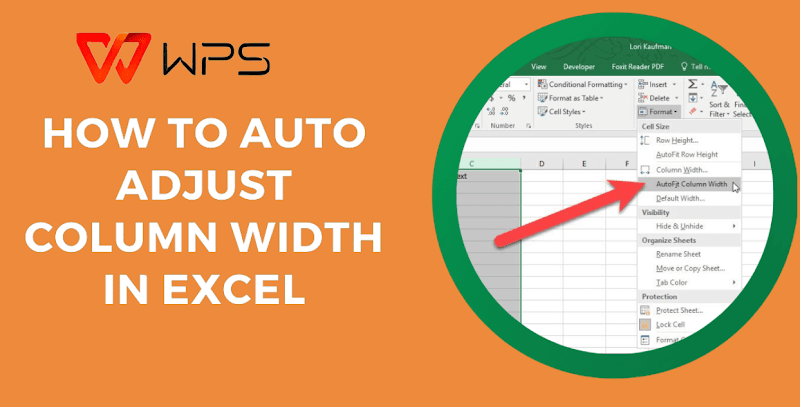
Korrekt justering af kolonnebredde i Excel handler ikke kun om æstetik – det handler om klarhed og effektivitet. Jeg har set rodede regneark ødelægge en god rapport, men at mestre denne færdighed kan transformere din arbejdsgang. Mange brugere, inklusive mig selv, har kæmpet med præcis justering af kolonnebredde i Excel , især med store datasæt. Så hvordan gør du det hurtigt og effektivt? Nedenfor vil jeg opdele tre metoder – brug af mus, tastatur og Excels automatiske justeringsmagi – baseret på min egen prøvelse og fejl.
Metode 1: Juster kolonnebredden ved hjælp af musen
Når jeg hurtigt skal justere kolonnebredden i Excel , er denne musebaserede metode min trofaste hjælper. Den er enkel, visuel og perfekt til de øjeblikke, hvor du bare vil have et overblik – især hvis du justerer et regneark undervejs.
Trin 1: Vælg din kolonne
Klik på kolonneoverskriften – f.eks. "A" eller "B" – for at fremhæve den, du vil ændre størrelsen på. Nemt.
Trin 2: Hold musen over grænsen
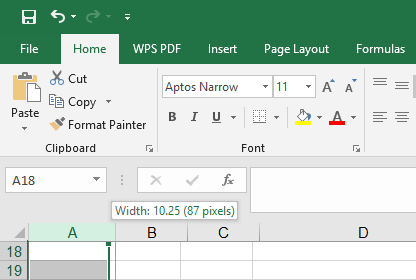
Flyt markøren til højre kant af kolonneoverskriften. Når den ændres til en dobbeltpil, er du på det rigtige sted.
Trin 3: Klik og træk
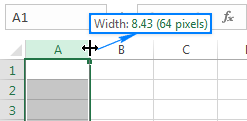
Hold museknappen nede, og træk til venstre eller højre for at indstille bredden. Slip, når det føles rigtigt – jeg plejer at sigte mod en størrelse, der passer til min længste celleindtastning.
Tips:
Hold "Alt" nede, mens du trækker for at fastgøre til gitterlinjer for et renere udseende.
Vælg først flere kolonner (klik og træk hen over overskrifterne) for at ændre størrelsen på dem alle på én gang – det sparer tid!
Jeg bruger denne metode under hurtige redigeringer – som i sidste uge, da jeg forberedte en salgstabel i WPS Office. Det tog sekunder at gøre alt læsbart, selvom jeg må indrømme, at jeg overskred én gang og måtte gå tilbage. Det er ikke raketvidenskab, men det er tilfredsstillende at se disse kolonner stå helt rigtigt.
Metode 2: Juster kolonnebredden ved hjælp af tastaturet
For dem, der ønsker præcision, er det revolutionerende at bruge tastaturet til at justere kolonnebredden i Excel. Som WPS-skribent har jeg fundet denne metode perfekt til at indstille præcise bredder – især når konsistens er vigtigere end hastighed. Sådan gør jeg det.
Trin 1: Vælg din kolonne
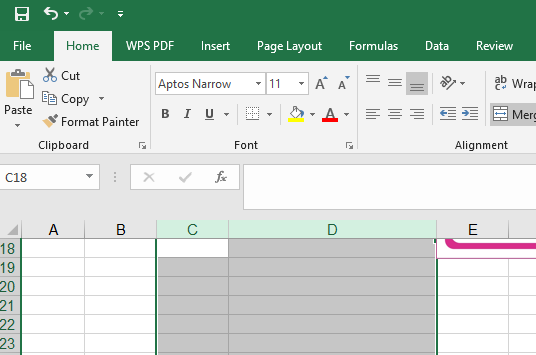
Klik på kolonneoverskriften (f.eks. "C" eller "D") for at fremhæve den. Dette fortæller Excel, hvor du arbejder.
Trin 2: Få adgang til Formatmenuen
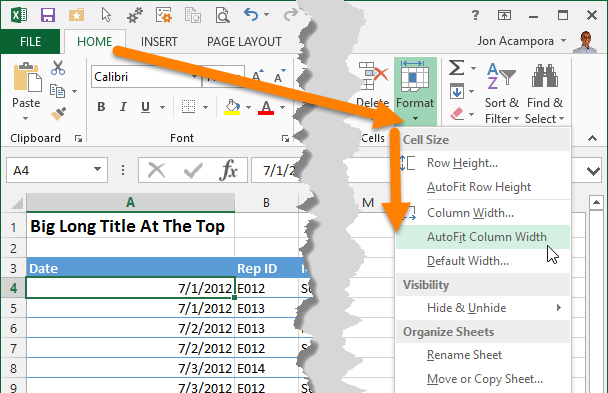
Tryk på "Alt + H" for at hoppe til fanen Hjem, derefter "O" for Format og "I" for Kolonnebredde. Eller, hvis du er en menufan, gå til Hjem > Format > Kolonnebredde med musen – det er lige så effektivt.
Trin 3: Åbn formatdialogboksen og angiv en værdi
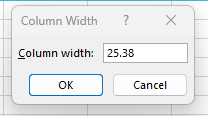
En lille dialogboks dukker op. Indtast et tal (Excels standard er 8,43 – prøv 12 eller 15 for bredere celler), og tryk på Enter. Bum, din kolonne fastgøres til præcis den bredde.
Tips:
Husk "Alt + H, O, I" – det er hurtigere, når du først har lært rytmen.
Brug dette til at fastlåse en ensartet bredde på tværs af flere kolonner; vælg dem blot alle først.
Jeg brugte denne metode til et projekt, hvor hver kolonne skulle matche perfekt – tænk pixelperfekte rapporter. Det tog mig et par forsøg at ramme genvejen (jeg blev ved med at trykke på "O" for hurtigt), men da jeg først fik den, følte jeg mig som en Excel-troldmand. Det er langsommere end at trække med musen, men kontrollen? Uovertruffen.
Metode 3: Juster kolonnebredden automatisk
Når tiden er knap, og jeg har brug for at justere kolonnebredden i Excel uden besvær , er Excels automatiske tilpasningsfunktion mit hemmelige våben. Det er som magi – Excel tilpasser størrelsen på kolonnerne, så de passer til dit indhold, uden at du behøver at gætte. Sådan får jeg det til at fungere.
Trin 1: Vælg dine kolonner
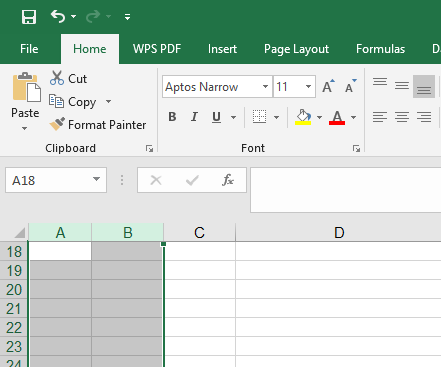
Klik på kolonneoverskriften (f.eks. "A" eller "B") for at vælge en, eller hold "Ctrl" nede, mens du klikker på flere overskrifter. Tryk blot på "Ctrl + A" for hele arket.
Trin 2: Dobbeltklik på grænsen
Hold markøren over den højre kant af en hvilken som helst markeret kolonneoverskrift, indtil den bliver til en dobbeltpil. Dobbeltklik, og se Excel ændre størrelsen på hver kolonne, så den passer perfekt til dens længste indhold.
Tips:
Dobbelttjek for skjulte lange poster – de kan strække kolonner mere end forventet.
Hvis det ikke er perfekt, så juster manuelt bagefter; automatisk tilpasning er ikke fejlfri.
Jeg brugte dette trick i sidste uge på et rodet importeret datasæt i WPS Office . Et dobbeltklik, og mine kolonner gik fra kaotiske til rene – selvom jeg senere måtte skubbe til et par genstridige. Det er en livredder til hurtige løsninger, men det er ikke en universel løsning.
Ofte stillede spørgsmål (FAQ)
Hvordan indstiller man en række til en bestemt højde?
For at indstille en række til en bestemt højde i Excel skal du markere rækken ved at klikke på dens nummer (f.eks. "1" eller "2") og derefter gå til Hjem > Format > Rækkehøjde. En dialogboks dukker op – indtast en værdi (jeg bruger normalt 15 for at gøre det nemmere at læse), og tryk på Enter. Færdig!
Hvordan ændrer man rækkehøjden, så den passer til indholdet?
For rækker, der tilpasser sig indhold, skal du markere din række og derefter holde musen over den nederste kant, indtil du ser en dobbeltpil. Dobbeltklik, og Excel tilpasser automatisk højden, så den passer til den højeste tekst eller det højeste objekt. Det er rækkeversionen af automatisk tilpasning!
Hvordan ændrer man standardbredden for alle kolonner i et regneark?
For at indstille en standardbredde for alle kolonner skal du trykke på "Ctrl + A" for at markere hele arket og derefter gå til Hjem > Format > Standardbredde. Indtast et tal (10 er det optimale for balance) og bekræft. Nye kolonner vil følge denne bredde fremadrettet.
Oversigt:
At mestre justering af kolonnebredde i Excel er revolutionerende for dataklarhed – og det er endnu bedre med værktøjer som WPS Office . Disse tre metoder (mus, tastatur, automatisk tilpasning) dækker ethvert scenarie, fra hurtige løsninger til præcis kontrol. Jeg har brugt dem alle i WPS' gratis Excel-alternativ, som afspejler Microsofts funktionalitet, men føles lettere og mere tilgængeligt. Uanset om du ændrer størrelsen på en rapport eller låser bredden i en skabelon, har du det!

'%3e%3cpath%20d='M19.9911%204.11386V6.471H18.5894C18.0775%206.471%2017.7322%206.57814%2017.5536%206.79243C17.3751%207.00671%2017.2858%207.32814%2017.2858%207.75671V9.44421H19.9019L19.5536%2012.0871H17.2858V18.8639H14.5536V12.0871H12.2769V9.44421H14.5536V7.49779C14.5536%206.39064%2014.8632%205.53201%2015.4822%204.92189C16.1013%204.31177%2016.9257%204.00671%2017.9554%204.00671C18.8304%204.00671%2019.509%204.04243%2019.9911%204.11386Z'%20fill='%23333333'/%3e%3c/g%3e%3cdefs%3e%3cclipPath%20id='clip0_2938_8199'%3e%3crect%20width='16'%20height='16'%20fill='white'%20transform='translate(8%204.00671)'/%3e%3c/clipPath%3e%3c/defs%3e%3c/svg%3e)
'%3e%3cpath%20d='M17.5237%2010.7813L23.4811%204H22.0699L16.8949%209.88693L12.7648%204H8L14.2469%2012.9029L8%2020.0133H9.4112L14.8725%2013.7952L19.2352%2020.0133H24M9.92053%205.04213H12.0885L22.0688%2019.0224H19.9003'%20fill='%23333333'/%3e%3c/g%3e%3cdefs%3e%3cclipPath%20id='clip0_2938_8200'%3e%3crect%20width='16'%20height='16.0134'%20fill='white'%20transform='translate(8%204)'/%3e%3c/clipPath%3e%3c/defs%3e%3c/svg%3e)


