

'%3e%3cpath%20d='M8%200C12.4183%200%2016%203.58172%2016%208C16%2012.4183%2012.4183%2016%208%2016C3.58172%2016%200%2012.4183%200%208C0%203.58172%203.58172%200%208%200ZM11.6162%204.38379C11.2257%203.99337%2010.5927%203.99338%2010.2021%204.38379L8%206.58594L5.79785%204.38379C5.40732%203.99334%204.77429%203.99329%204.38379%204.38379C3.99331%204.77429%203.99335%205.40733%204.38379%205.79785L6.58594%208L4.38379%2010.2021C3.99348%2010.5927%203.99341%2011.2257%204.38379%2011.6162C4.77426%2012.0066%205.40734%2012.0065%205.79785%2011.6162L8%209.41406L10.2021%2011.6162C10.5927%2012.0066%2011.2257%2012.0067%2011.6162%2011.6162C12.0067%2011.2257%2012.0066%2010.5927%2011.6162%2010.2021L9.41406%208L11.6162%205.79785C12.0066%205.40735%2012.0066%204.77429%2011.6162%204.38379Z'%20fill='%23080E17'%20fill-opacity='0.46'/%3e%3c/g%3e%3cdefs%3e%3cclipPath%20id='clip0_3761_713'%3e%3crect%20width='16'%20height='16'%20fill='white'/%3e%3c/clipPath%3e%3c/defs%3e%3c/svg%3e)




'%3e%3cpath%20fill-rule='evenodd'%20clip-rule='evenodd'%20d='M21.4999%2010.9993C21.4999%205.20009%2016.7986%200.498901%2010.9993%200.498901C5.19994%200.498901%200.498657%205.20009%200.498657%2010.9993C0.498657%2016.2404%204.33858%2020.5844%209.35855%2021.3722V14.0346H6.69238V10.9993H9.35855V8.68594C9.35855%206.05427%2010.9262%204.60062%2013.3248%204.60062C14.4736%204.60062%2015.6753%204.80571%2015.6753%204.80571V7.38979H14.3512C13.0468%207.38979%2012.64%208.19921%2012.64%209.0296V10.9993H15.5523L15.0867%2014.0346H12.64V21.3722C17.66%2020.5844%2021.4999%2016.2404%2021.4999%2010.9993Z'%20fill='%231568EA'/%3e%3c/g%3e%3c/svg%3e)


'%3e%3cpath%20d='M2.42045%2022.1876H6.31818V12.7217L0.75%208.54553V20.5171C0.75%2021.4414%201.49892%2022.1876%202.42045%2022.1876Z'%20fill='%234285F4'/%3e%3cpath%20d='M19.682%2022.1876H23.5797C24.5041%2022.1876%2025.2502%2021.4387%2025.2502%2020.5171V8.54553L19.682%2012.7217'%20fill='%2334A853'/%3e%3cpath%20d='M19.682%205.48293V12.7216L25.2502%208.54543V6.31816C25.2502%204.25236%2022.8921%203.07469%2021.2411%204.31361'%20fill='%23FBBC04'/%3e%3cpath%20d='M6.31824%2012.7217V5.48303L13.0001%2010.4944L19.6819%205.48303V12.7217L13.0001%2017.733'%20fill='%23EA4335'/%3e%3cpath%20d='M0.75%206.31816V8.54543L6.31818%2012.7216V5.48293L4.75909%204.31361C3.10534%203.07469%200.75%204.25236%200.75%206.31816Z'%20fill='%23C5221F'/%3e%3c/g%3e%3cdefs%3e%3cclipPath%20id='clip0_2954_7305'%3e%3crect%20width='24.5'%20height='18.375'%20fill='white'%20transform='translate(0.75%203.8125)'/%3e%3c/clipPath%3e%3c/defs%3e%3c/svg%3e)


Hej regnearksfans! Som WPS-forfatter har jeg kæmpet med tal og formler flere gange, end jeg kan tælle, og jeg ved, hvor skræmmende det kan føles at finde ud af, hvordan man indsætter ligninger i Excel. Uanset om du regner med data eller laver et diagram, vil jeg gøre det nemt med fire simple metoder. Lad os gøre Excel til din nye bedste ven – tro mig, det er lettere, end det ser ud!
Del 1: Hvordan man indtaster formler til beregning i Excel
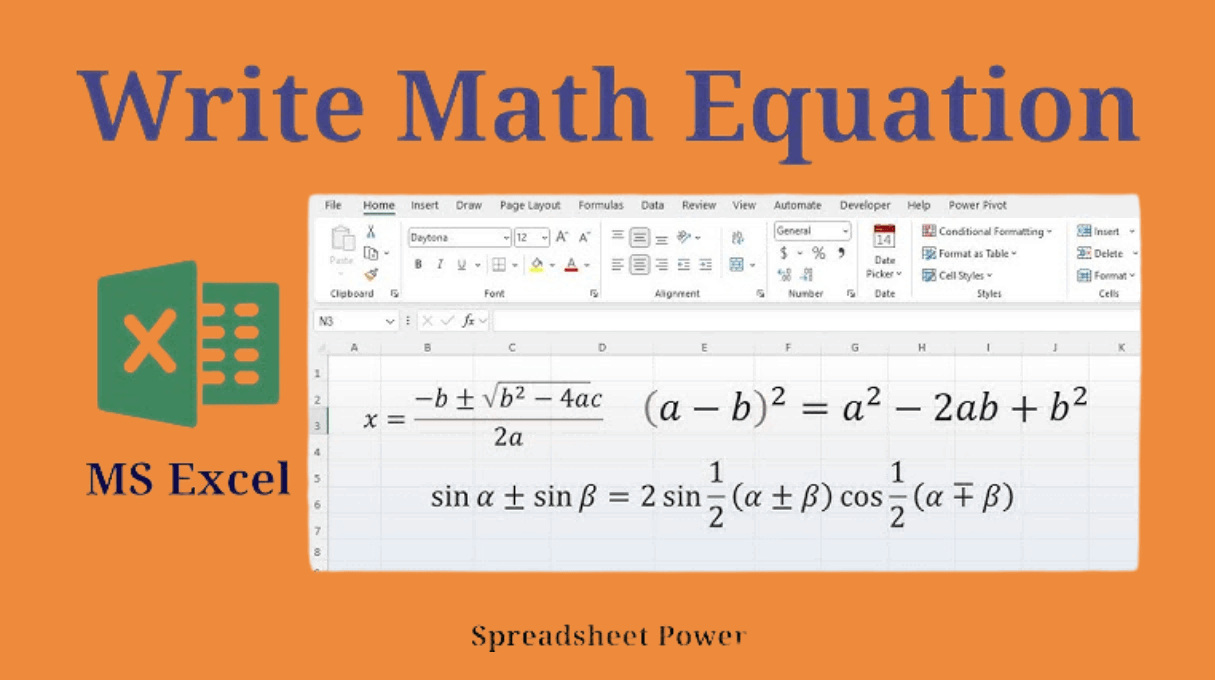
Formler er hjertet i Excel, der forvandler statiske tal til levende beregninger. Når du lærer at indsætte ligninger i put equations in Excel, starter magien her – tænk på det som at give dit regneark en hjerne. Excel bruger en enkel syntaks: start med et lighedstegn (“=”), og tilføj tal, operatorer (som “+” eller “*”) eller cellehenvisninger (f.eks. “A1”). Tryk Enter, så regner den med det samme. Lad os gennemgå, hvordan det sker.
Trin 1: Vælg din celle
Klik på den celle, hvor du vil have resultatet til at vises –
fx “B1” til totalen eller svaret.
Trin 2: Start med lighedstegn
Skriv “=” for at fortælle Excel, at der kommer en formel. For
eksempel prøv “=A1+A2” eller “=5*3”.
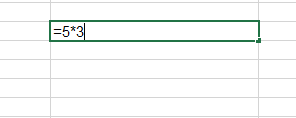
Trin 3: Indtast din formel
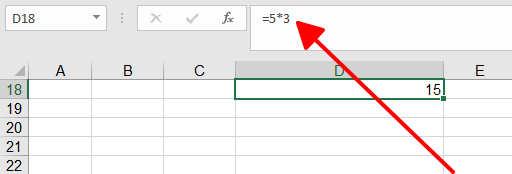
Færdiggør din ligning – fx “=10+20” eller “=B1*2” – og tryk
Enter. Cellen viser resultatet, ikke formlen.
Tips:
Brug cellehenvisninger (f.eks. “A1”) i stedet for faste tal for fleksibilitet.
Kig på formellinjen øverst, hvis noget skal rettes.
Efter at have øvet dette på et grocery budgett i WPS Office, vil jeg sige, det er en begynderdrøm – simpelt, men kraftfuldt. Jeg glemte engang “=”, og Excel kiggede bare tomt tilbage! For nybegyndere anbefaler jeg at starte med simple summer (som “=5+5”) for at opbygge selvtillid. Hold også øje med cellehenvisninger – jeg lærte at dobbelttjekke, da jeg forvekslede “A1” og “B1”. Det er hurtigt, pålideligt og et must at kunne for alle, der begynder med Excel.
Del 2: Hvordan man indsætter fulde matematiske ligninger i Excel
Nogle gange har du brug for mere end en beregning – du vil vise en rigtig ligning som “y = x² + 2x + 1” direkte i dit regneark. Her skinner Excels ligningsværktøj, som lader dig indsætte ligninger i Excel som pæne visuelle elementer, ikke kun som formler. Det handler mindre om at regne og mere om præsentation. Sådan gør jeg:
Trin 1: Gå til fanen Indsæt
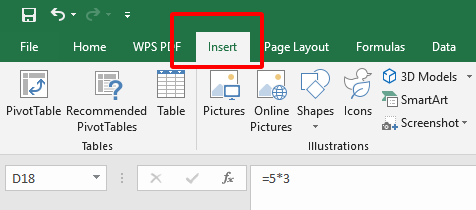
Åbn Excel og klik på fanen “Indsæt” øverst på båndet – det er din genvej til ekstra værktøjer.
Trin 2: Vælg Ligning
Find “Ligning” (i nyere versioner under “Symboler” eller som
en selvstændig knap). Klik for at åbne editoren.
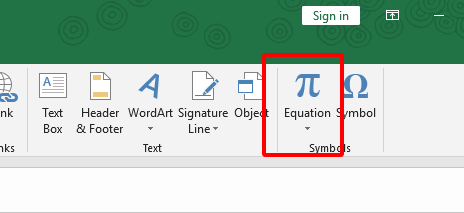
Trin 3: Byg eller skriv din ligning
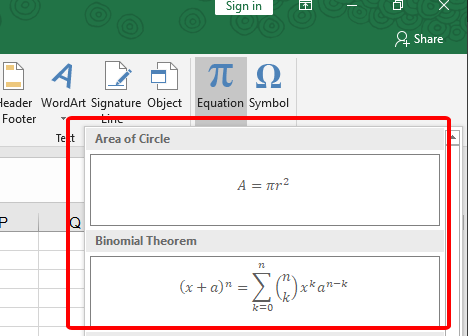
Vælg en forudindstillet ligning (fx brøker) eller skriv din egen – fx “x^2 + 2x + 1”. Brug værktøjslinjen til symboler som eksponenter eller rødder, og klik udenfor for at indsætte den.
Tips:
Brug editorens værktøjslinje for at slippe for at skrive svære symboler manuelt.
Træk ligningsboksen for at flytte den på arket.
Jeg prøvede det til en matematikrapport, og det er smart, men lidt svært i starten. Nybegyndere kan synes editoren er svær – jeg fumlede med eksponenter, før jeg lærte værktøjerne at kende. Det er ikke så godt til hurtige opgaver, men super til officielle dokumenter eller undervisning. Mit råd? Øv med simple ligninger som “x + 1” først, og tag dig tid – prøv dig frem. Det er en fed funktion, når du har styr på det!
Del 3: Hvordan man plotter eller laver graf af en ligning i Microsoft Excel
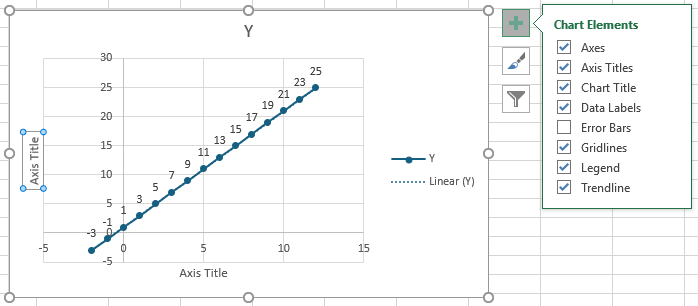
Vil du se din ligning komme til live? At plotte en ligning som “y = 2x + 1” i Excel betyder at lave dataværdier, som du kan tegne i et diagram. Det er en to-trins proces: først omdanner du ligningen til tal, og så laver du diagrammet. Det er en genial måde at indsætte ligninger i Excel og visualisere tendenser – perfekt til rapporter eller matematikprojekter. Sådan gør jeg:
Trin 1: Lav datapunkter
I kolonne A skriver du x-værdier (fx -2, -1, 0, 1, 2). I
kolonne B skriver du din ligning – skriv “=2*A1+1” i B1, og træk
derefter fyldhåndtaget ned for at kopiere for hver x-værdi.
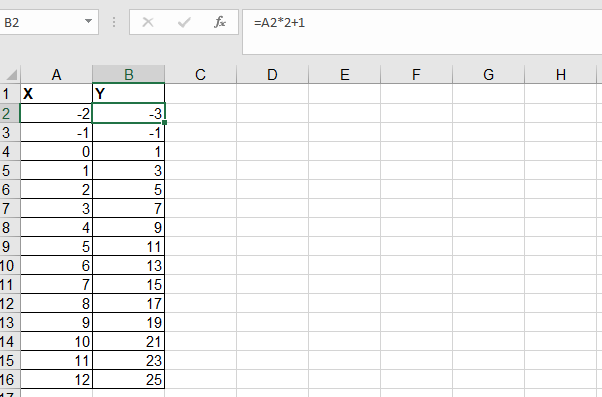
Trin 2: Indsæt et diagram
Markér dine data (A1:B5), gå til Indsæt > Punktdiagram, og
vælg “Scatter
with Straight Lines” for et rent udseende. Excel tegner grafen
med det samme.
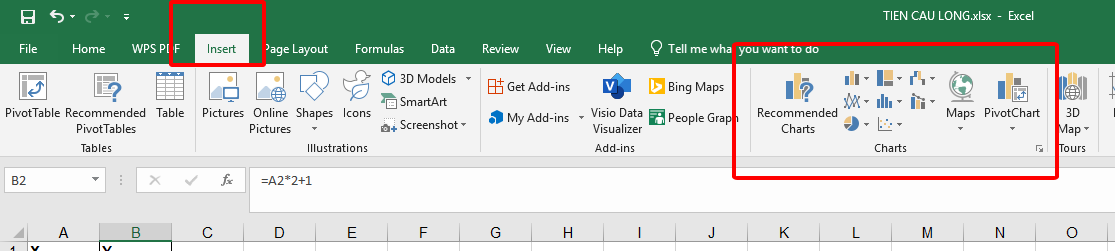
Trin 3: Tilpas dit diagram
Klik på diagrammet, og brug Diagramelementer (“+” ikon) til at
tilføje aksetitler – fx “X” og “Y” – og en diagramtitel, hvis du
vil.
Tips:
Tjek din formel grundigt, før du trækker den ned – jeg har lavet fejl ved at glemme en reference!
Juster diagrammets stil under “Diagramdesign” for et professionelt look.
Jeg tegnede en simpel linje til en jobdemonstration, og det er nemmere, end det lyder – selvom det ikke er mega nemt for nybegyndere i starten. Jeg fik også engang rykket mine data forkert (ups, forkert kolonne!), så jeg vil sige til nybegyndere: gå langsomt frem, og prøv simple ligninger som “y = x”. Det er fedt, når linjen dukker op – super for visuelle elever eller alle, der elsker et godt diagram. Øvelse gør mester!
Del 4: Sådan indsætter du ligninger i WPS Regneark
WPS Office er vores gratis og lette alternative to Microsoft Office, og deres Regneark-værktøj kan konkurrere med Excel med et flot design og smarte funktioner – som at indsætte ligninger! Uanset om du regner med tal eller viser formler, kan det at vide, hvordan man sætter ligninger ind i Excel-lignende programmer som WPS Regneark, gøre dit arbejde meget bedre. Her er min trin-for-trin guide baseret på mine egne erfaringer.
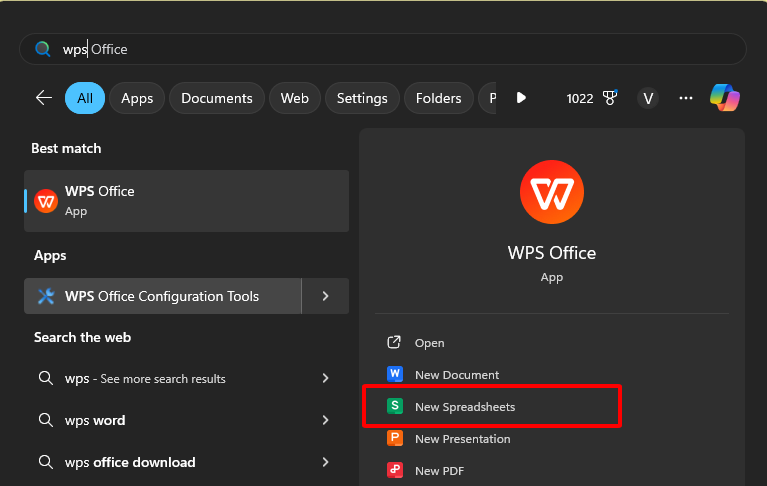
Trin 1: Åbn WPS Regneark
Start WPS Office (du kan hente det gratis på wps.com, hvis du
ikke har det) og åbn et nyt eller eksisterende regneark.
Trin 2: Gå til Indsæt
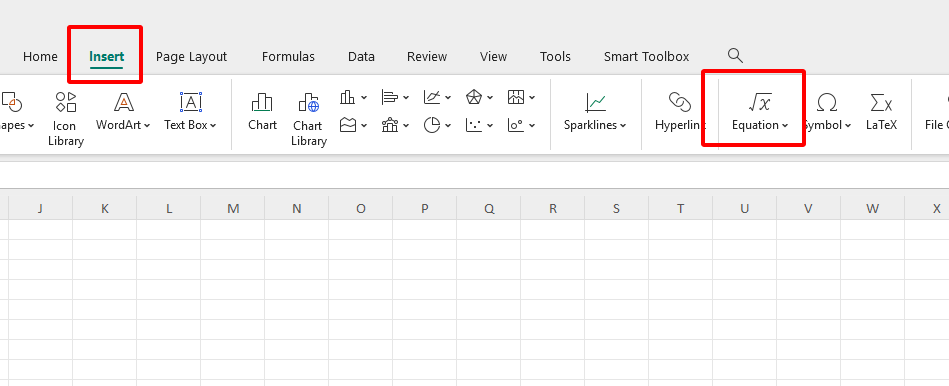
Klik på fanen “Indsæt” øverst – det er din adgang til at
tilføje ekstra ting som ligninger.
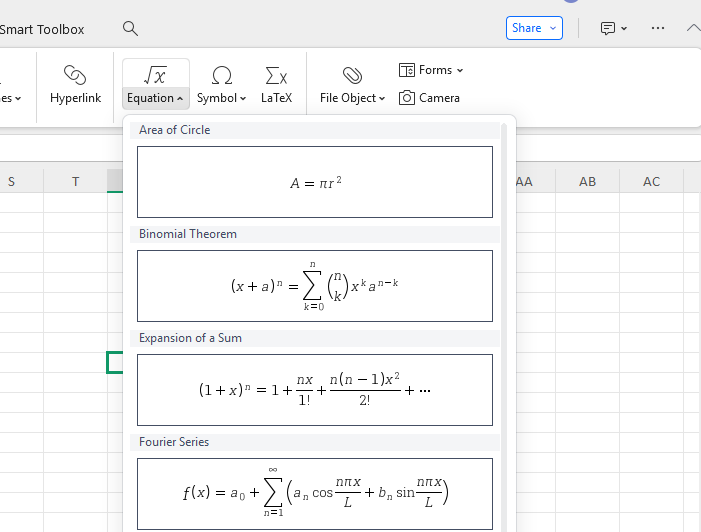
Trin 3: Tilføj en ligning
Tryk på knappen “Ligning”. Vælg en forudindstillet ligning
(som brøker) i dropdown-menuen, eller vælg “Indsæt ny ligning” for at
lave din egen. Brug fanen Ligningværktøjer til at tilføje symboler – for
eksempel rødder eller eksponenter – og klik uden for boksen for at
placere ligningen.
Tips:
Brug værktøjslinjen for hurtig adgang til symboler; det sparer tid.
Dobbeltklik på din ligning senere for at redigere den – super smart!
Mine erfaringer:
Jeg prøvede det til et projekt med optælling i WPS, og det er
faktisk ret nemt, når du først har fundet ud af det. Første gang havde
jeg svært ved at finde “Ligning”-knappen – den ligger under “Indsæt,”
ikke under “Formler,” som jeg troede! Det er godt til visuelle
ligninger, men ikke så godt til beregninger. Jeg vil klart anbefale det
til venner, der har brug for gratis og pålidelig software. Det passer
bedst til elever eller almindelige brugere, der vil have noget flot uden
at betale. Til nybegyndere vil jeg sige: Bare rolig med de første klik;
det er nemmere end Excels version, når du bliver vant til det. Jeg følte
mig som en ekspert, da jeg selv fik styr på det – og det vil du
også!
Ofte stillede spørgsmål (FAQ)
Q1: Hvordan anvender jeg en formel på en hel kolonne i Excel?
For at bruge en formel på en hel kolonne i Excel, skriv først
din formel i den første celle – for eksempel “=A1*10” i celle B1.
Dobbeltklik derefter på det lille firkantede håndtag nederst til højre i
cellen. Excel kopierer formelen ned ad kolonnen og tilpasser
cellereferencerne automatisk. Hvis resultatet vises som decimaler, men
du vil have procent, skal du højreklikke på kolonnen, vælge “Formater
celler” og vælge “Procent”.
Q2: Hvad er de syv grundlæggende Excel-formler?
Her er de vigtigste syv, som alle Excel-brugere bør kende:
SUM: Lægger tal sammen (f.eks. “=SUM(A1:A5)”).
GNSNIT: Finder gennemsnittet (f.eks. “=AVERAGE(B1:B5)”).
TÆL: Tæller tal i celler (f.eks. “=COUNT(C1:C10)”).
HVIS: Tester en betingelse (f.eks. “=IF(A1>10, ‘Ja’, ‘Nej’)”).
MIN: Finder den mindste værdi (f.eks. “=MIN(D1:D5)”).
MAKS: Finder den største værdi (f.eks. “=MAX(E1:E5)”).
SAMMENKÆD: Sætter tekst sammen (f.eks. “=CONCATENATE(A1, ‘ ‘, B1)” – eller brug “&”).
Tips: Start med SUM – det åbner vejen til de andre!
Mine tanker: Jeg brugte disse til et hurtigt dashboard i WPS Office. De er nemme men kraftfulde – perfekte til begyndere, der vil blive sikre.
Sammenfatning
At mestre, hvordan man sætter ligninger ind i Excel, behøver ikke være svært – denne guide har delt det op i fire nemme metoder. Vi har lært at indtaste formler til hurtige beregninger, indsætte fulde matematiske ligninger til visning, lave grafer for at visualisere data og bruge WPS Regneark som et gratis og enkelt alternativ. Hver metode giver dig en smart måde at håndtere ligninger på – om du lægger tal sammen eller tegner en graf. WPS Office skiller sig ud som et let og gratis værktøj, der ligner Excel, men er lettere at bruge. Jeg har prøvet alle trin selv, og WPS’s gode funktioner til ligninger gør det til mit foretrukne valg for elever, almindelige brugere og alle, der vil undgå dyre abonnementer. Prøv det selv og gør dine regneark bedre!

'%3e%3cpath%20d='M19.9911%204.11386V6.471H18.5894C18.0775%206.471%2017.7322%206.57814%2017.5536%206.79243C17.3751%207.00671%2017.2858%207.32814%2017.2858%207.75671V9.44421H19.9019L19.5536%2012.0871H17.2858V18.8639H14.5536V12.0871H12.2769V9.44421H14.5536V7.49779C14.5536%206.39064%2014.8632%205.53201%2015.4822%204.92189C16.1013%204.31177%2016.9257%204.00671%2017.9554%204.00671C18.8304%204.00671%2019.509%204.04243%2019.9911%204.11386Z'%20fill='%23333333'/%3e%3c/g%3e%3cdefs%3e%3cclipPath%20id='clip0_2938_8199'%3e%3crect%20width='16'%20height='16'%20fill='white'%20transform='translate(8%204.00671)'/%3e%3c/clipPath%3e%3c/defs%3e%3c/svg%3e)
'%3e%3cpath%20d='M17.5237%2010.7813L23.4811%204H22.0699L16.8949%209.88693L12.7648%204H8L14.2469%2012.9029L8%2020.0133H9.4112L14.8725%2013.7952L19.2352%2020.0133H24M9.92053%205.04213H12.0885L22.0688%2019.0224H19.9003'%20fill='%23333333'/%3e%3c/g%3e%3cdefs%3e%3cclipPath%20id='clip0_2938_8200'%3e%3crect%20width='16'%20height='16.0134'%20fill='white'%20transform='translate(8%204)'/%3e%3c/clipPath%3e%3c/defs%3e%3c/svg%3e)


