

'%3e%3cpath%20d='M8%200C12.4183%200%2016%203.58172%2016%208C16%2012.4183%2012.4183%2016%208%2016C3.58172%2016%200%2012.4183%200%208C0%203.58172%203.58172%200%208%200ZM11.6162%204.38379C11.2257%203.99337%2010.5927%203.99338%2010.2021%204.38379L8%206.58594L5.79785%204.38379C5.40732%203.99334%204.77429%203.99329%204.38379%204.38379C3.99331%204.77429%203.99335%205.40733%204.38379%205.79785L6.58594%208L4.38379%2010.2021C3.99348%2010.5927%203.99341%2011.2257%204.38379%2011.6162C4.77426%2012.0066%205.40734%2012.0065%205.79785%2011.6162L8%209.41406L10.2021%2011.6162C10.5927%2012.0066%2011.2257%2012.0067%2011.6162%2011.6162C12.0067%2011.2257%2012.0066%2010.5927%2011.6162%2010.2021L9.41406%208L11.6162%205.79785C12.0066%205.40735%2012.0066%204.77429%2011.6162%204.38379Z'%20fill='%23080E17'%20fill-opacity='0.46'/%3e%3c/g%3e%3cdefs%3e%3cclipPath%20id='clip0_3761_713'%3e%3crect%20width='16'%20height='16'%20fill='white'/%3e%3c/clipPath%3e%3c/defs%3e%3c/svg%3e)




'%3e%3cpath%20fill-rule='evenodd'%20clip-rule='evenodd'%20d='M21.4999%2010.9993C21.4999%205.20009%2016.7986%200.498901%2010.9993%200.498901C5.19994%200.498901%200.498657%205.20009%200.498657%2010.9993C0.498657%2016.2404%204.33858%2020.5844%209.35855%2021.3722V14.0346H6.69238V10.9993H9.35855V8.68594C9.35855%206.05427%2010.9262%204.60062%2013.3248%204.60062C14.4736%204.60062%2015.6753%204.80571%2015.6753%204.80571V7.38979H14.3512C13.0468%207.38979%2012.64%208.19921%2012.64%209.0296V10.9993H15.5523L15.0867%2014.0346H12.64V21.3722C17.66%2020.5844%2021.4999%2016.2404%2021.4999%2010.9993Z'%20fill='%231568EA'/%3e%3c/g%3e%3c/svg%3e)


'%3e%3cpath%20d='M2.42045%2022.1876H6.31818V12.7217L0.75%208.54553V20.5171C0.75%2021.4414%201.49892%2022.1876%202.42045%2022.1876Z'%20fill='%234285F4'/%3e%3cpath%20d='M19.682%2022.1876H23.5797C24.5041%2022.1876%2025.2502%2021.4387%2025.2502%2020.5171V8.54553L19.682%2012.7217'%20fill='%2334A853'/%3e%3cpath%20d='M19.682%205.48293V12.7216L25.2502%208.54543V6.31816C25.2502%204.25236%2022.8921%203.07469%2021.2411%204.31361'%20fill='%23FBBC04'/%3e%3cpath%20d='M6.31824%2012.7217V5.48303L13.0001%2010.4944L19.6819%205.48303V12.7217L13.0001%2017.733'%20fill='%23EA4335'/%3e%3cpath%20d='M0.75%206.31816V8.54543L6.31818%2012.7216V5.48293L4.75909%204.31361C3.10534%203.07469%200.75%204.25236%200.75%206.31816Z'%20fill='%23C5221F'/%3e%3c/g%3e%3cdefs%3e%3cclipPath%20id='clip0_2954_7305'%3e%3crect%20width='24.5'%20height='18.375'%20fill='white'%20transform='translate(0.75%203.8125)'/%3e%3c/clipPath%3e%3c/defs%3e%3c/svg%3e)


Med kun fem minutter tilbage før chefens eller kundens deadline er du endelig færdig med at redigere din PDF og klikker tilfreds på "Download" – for blot sekundet efter at blive mødt af en enorm pop-up-meddelelse: "Opret en konto for at gemme din fil."
Enhver, der har prøvet det, kender den enorme frustration. Bare for at rette et enkelt ord skal du indtaste din e-mail, oprette en adgangskode, vente på en bekræftelseskode og derefter håndtere en byge af markedsføringsspam og privatlivsrisici i fremtiden. Det er dybt irriterende at bruge tid på at redigere et dokument i en "gratis online editor", blot for at sidde fast ved oprettelsen af en konto.
Stop med at spilde din tid på kedelige registreringer og endeløse markedsføringsfælder! Nedenfor præsenterer vi flere helt gratis metoder, der ikke kræver login, til at redigere PDF online gratis uden login, og som overhovedet ikke kræver personlige oplysninger. På den måde kan du redigere øjeblikkeligt og færdiggøre dine dokumentændringer på få sekunder.
Praktiske tip, før du redigerer PDF online gratis uden login
Bekræft tidligt, at eksport fungerer uden en konto, og ikke først når du er færdig med at redigere, så du rent faktisk kan redigere PDF online gratis uden login.
Vælg metode efter PDF-type: oprindelig tekst kontra scannet billede kontra formular.
Undgå at uploade følsomme filer til ukendte websteder. Foretræk kendte produkter som WPS, når dokumentet indeholder person- eller arbejdsdata.
Gem en kopi af originalen, indtil du har bekræftet, at den redigerede fil er downloadet korrekt.
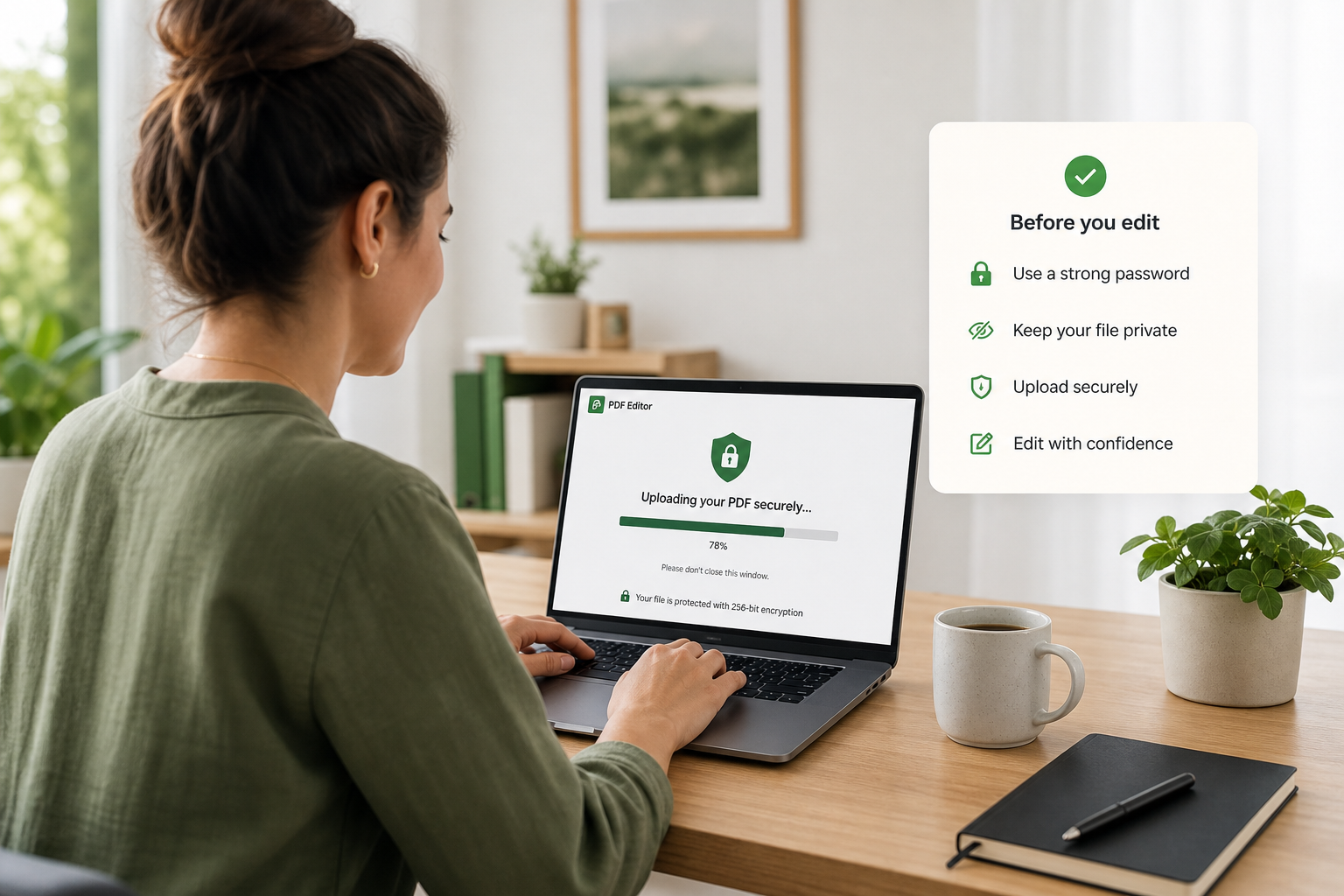
Tip før du uploader PDF-filer
Metode 1: Rediger PDF online gratis uden login i en browser-editor
Brug en PDF-browser-editor, når hastighed er vigtigere end perfekt typografi, og du vil redigere PDF online gratis uden login. Værktøjer som iLovePDF Edit PDF giver dig mulighed for at tilføje tekst, figurer, kommentarer og fremhævninger direkte i browseren uden at installere software.
Åbn online-editoren: Gå til ilovepdf.com/edit-pdf i din browser.
Upload din PDF: Klik på Vælg PDF-fil (Select PDF file), eller træk og slip dokumentet på siden, og vælg derefter filen fra din enhed.

Rediger i browseren: Brug værktøjslinjen til at tilføje tekst, billeder, kommentarer, figurer eller fremhævninger. Hold ændringerne enkle, så du stadig kan redigere PDF online gratis uden login uden at ramme en betalingsmur.

Download med det samme: Klik på Rediger PDF (Edit PDF) for at behandle, download derefter den færdige fil, og bekræft, at layoutet stadig ser rigtigt ud.

Vær opmærksom på: login-krav midt i redigeringen, grænser for filstørrelse og "tekstændringer", der i virkeligheden bare er flydende tekstbokse (hvor justeringen kan skride). Hvis du rammer en mur, så skift værktøj, så du stadig kan redigere PDF online gratis uden login.
Metode 2: Konverter til et redigerbart format, og rediger derefter PDF online gratis uden login
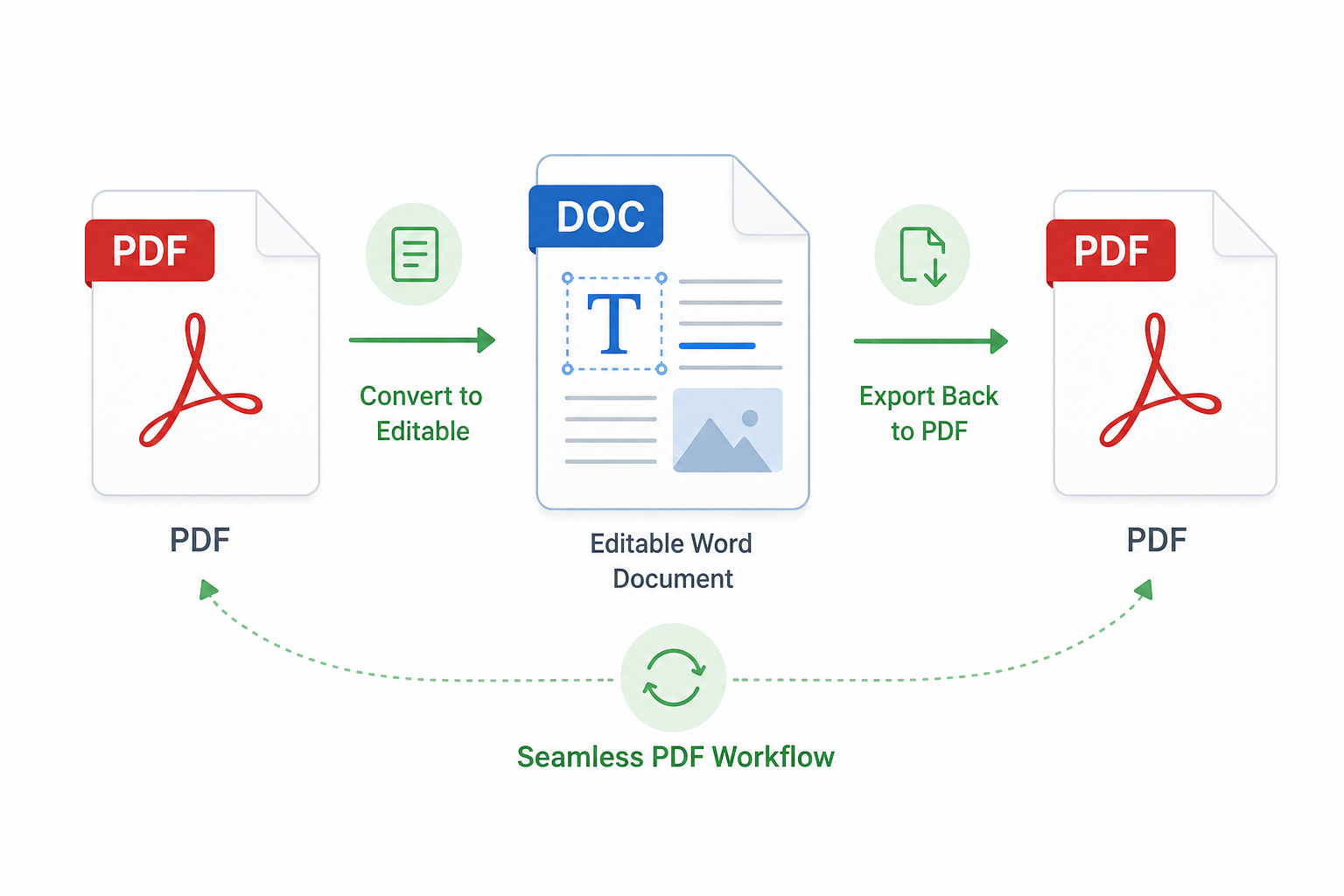
Brug denne metode, når du har brug for at ændre den faktiske ordlyd og ikke blot vil tilføje noter. Konverter PDF'en til et Word-lignende format, rediger teksten, og eksporter den derefter tilbage til PDF. Dette er en anden pålidelig måde at redigere PDF online gratis uden login på, når tekstværktøjerne i browseren føles begrænsede.
Konverter PDF'en med en online konverter eller WPS-konverteringsværktøjer.
Rediger teksten omhyggeligt i den redigerbare fil.
Eksporter til PDF, og sammenlign sideskift, skrifttyper og afstand med originalen.
Ulempe: Du får fuld kontrol over teksten, men komplekse layouts kan forskyde sig. Læs altid korrektur på den eksporterede PDF, når du har redigeret PDF online gratis uden login via konvertering.
Metode 3: Brug WPS til at redigere PDF online gratis uden login
Når browser-editorer føles begrænsede – eller når du har brug for mere stabil layoutkontrol – kan du bruge WPS til at redigere PDF online gratis uden login til almindelige opgaver og derefter skifte til desktop-editoren, når kvaliteten er afgørende.
Åbn online-editoren: Gå til pdf.wps.com, og vælg Rediger PDF (eller Underskriv / Konverter, hvis det passer til din opgave).
Upload din fil: Tilføj PDF'en fra din enhed eller dit skylager, så du kan redigere PDF online gratis uden login med det samme.
Udfør redigeringen: Ret teksten, tilføj kommentarer eller fremhævninger, udfyld felter, indsæt en underskrift, eller juster siderne efter behov.

Download før tvungen oprettelse: Eksporter den færdige PDF. Hvis et krav om konto blokerer for en grundlæggende opgave, så prøv at bruge enklere annoteringsværktøjer eller konverter først.
Fortsæt i desktop-versionen af WPS efter behov: Til lange dokumenter, scannede filer eller gentagne redigeringer kan du åbne WPS PDF Editor for at få bedre layoutkontrol og OCR.

Har du brug for en grundigere gennemgang af brugergrænsefladen i online-editoren? Se Sådan bruger du WPS PDF Editor online. Den vejledning supplerer denne 3. metode til at redigere PDF online gratis uden login.
Sammenlign tre metoder til at redigere PDF online gratis uden login
Når du har prøvet ovenstående trin, kan du bruge denne tabel til at vælge den bedste måde at redigere din fil som PDF online gratis uden login:
| Metode | Bedst til | Fordele | Ulemper |
|---|---|---|---|
| Metode 1: Browser-editor | Markeringer, formularer, mindre rettelser | Hurtig; som regel meget brugervenlig uden krav om login | Svag til større tekstrettelser; betalingsmure og flydende tekstbokse er udbredte |
| Metode 2: Konverter og eksporter | Omskrivning af sætninger eller afsnit | Fuld tekstkontrol i en Word-lignende fil | Layout kan forskyde sig; du skal læse korrektur på den endelige PDF |
| Metode 3: Redigering i WPS | Daglige redigeringer samt mere krævende filer | Online-hastighed plus OCR- og layoutværktøjer til desktop, når der er behov for det | Avancerede opgaver eller batch-arbejde kan have gavn af desktop-versionen af WPS |
Hvorfor vælge WPS Office til at redigere PDF online gratis uden login
Hvis man ser på sammenligningen ovenfor, er metode 1 hurtig, men begrænset til større tekstrettelser, mens metode 2 giver fuld kontrol over ordlyden, men kan påvirke layoutet. Metode 3 med WPS afbalancerer begge behov, og derfor er WPS Office det praktiske næste skridt, når du vil redigere PDF online gratis uden login med færre ulemper.
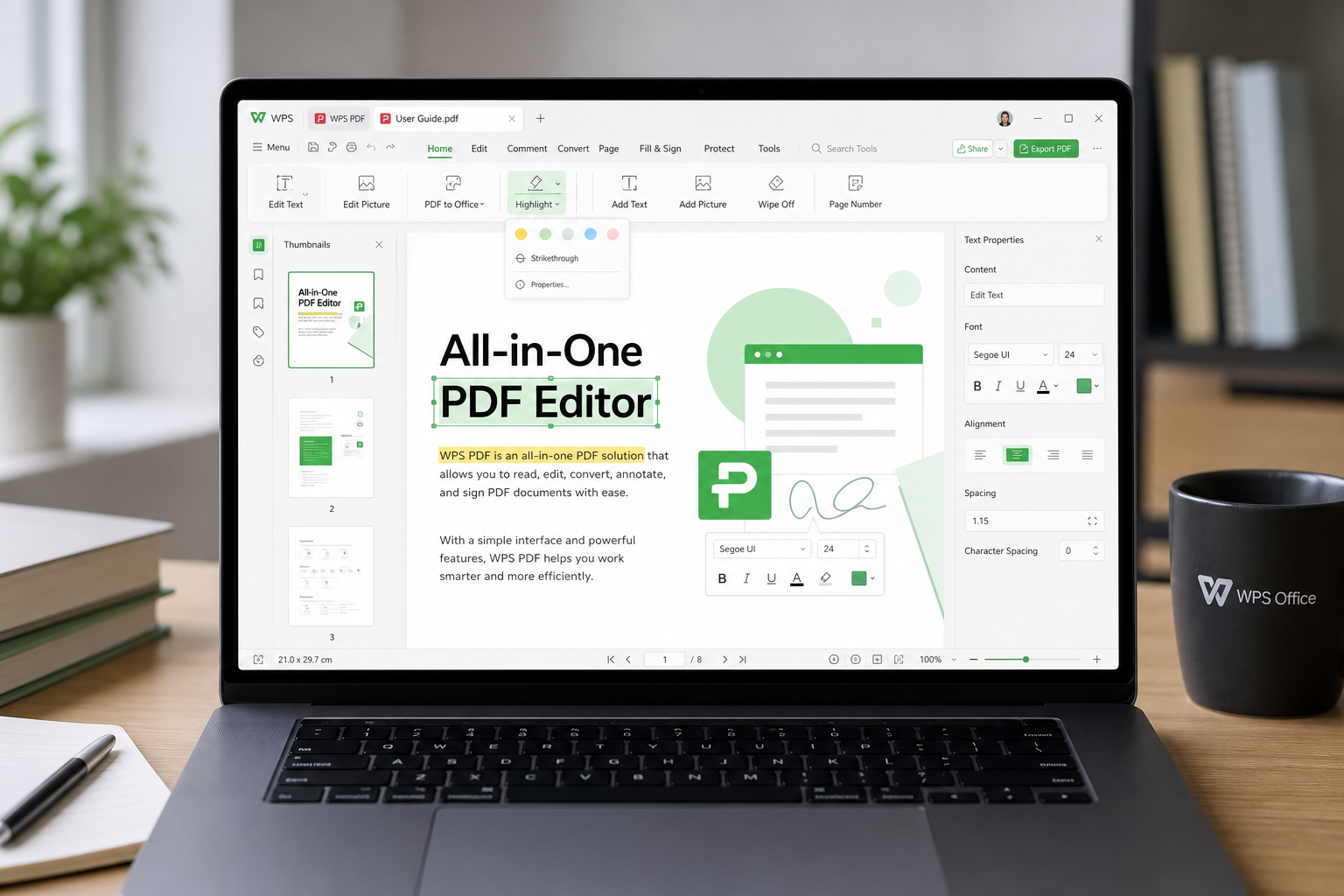
Start med WPS PDF's onlineværktøjer til hurtige rettelser i browseren, og skift derefter til den fulde version af WPS PDF Editor, når du har brug for pålidelig tekstredigering, underskrifter, konvertering eller OCR på længere eller scannede filer. Denne tilgang holder simple opgaver fri for tvungen oprettelse af konto, samtidig med at du får en tydelig opgradering, når dokumentet kræver mere kontrol. Hvis metode 1 eller 2 allerede fik dig et stykke af vejen, så gør arbejdet færdigt i WPS, så du stadig kan redigere PDF online gratis uden login uden at skulle starte forfra.


Ofte stillede spørgsmål (FAQ)
Kan jeg redigere en PDF online gratis uden tilmelding?
Ja, til mange grundlæggende opgaver som annoteringer, udfyldning af formularer og lettere markeringer. Avanceret omskrivning af tekst eller AI-funktioner til batch-behandling kan kræve login. Test altid muligheden for download, før du bruger tid på det, hvis dit mål er at redigere PDF online gratis uden login.
Hvorfor ændrede mit PDF-layout sig efter redigering?
Forskydninger i layoutet skyldes som regel konverteringsprocesser, der genopbygger siderne. Værktøjer til annotering og stempler bevarer oftere det oprindelige udseende, fordi de lægger sig som et lag oven på eksisterende sider, når du redigerer PDF online gratis uden login.
Hvad skal jeg gøre, hvis min PDF er scannet?
Brug OCR først – især i desktop-versionen af WPS – og rediger derefter den udtrukne tekst. Hvis scanningskvaliteten er dårlig, kan du manuelt rette navne og tal efter genkendelsen. Hvis det skal gå hurtigt og være risikofrit, kan du annotere i stedet for at omskrive, medmindre du virkelig har brug for redigerbar tekst for at redigere PDF online gratis uden login.
Hvornår skal jeg skifte fra onlineværktøjer til WPS PDF?
Skift, når filen er lang, afhængig af layout, scannet eller en del af et gentaget workflow. Onlineværktøjer er fantastiske til hurtige rettelser uden login, når du redigerer PDF online gratis uden login. WPS PDF Editor er bedre, når der kræves ensartethed på tværs af mange filer.

'%3e%3cpath%20d='M19.9911%204.11386V6.471H18.5894C18.0775%206.471%2017.7322%206.57814%2017.5536%206.79243C17.3751%207.00671%2017.2858%207.32814%2017.2858%207.75671V9.44421H19.9019L19.5536%2012.0871H17.2858V18.8639H14.5536V12.0871H12.2769V9.44421H14.5536V7.49779C14.5536%206.39064%2014.8632%205.53201%2015.4822%204.92189C16.1013%204.31177%2016.9257%204.00671%2017.9554%204.00671C18.8304%204.00671%2019.509%204.04243%2019.9911%204.11386Z'%20fill='%23333333'/%3e%3c/g%3e%3cdefs%3e%3cclipPath%20id='clip0_2938_8199'%3e%3crect%20width='16'%20height='16'%20fill='white'%20transform='translate(8%204.00671)'/%3e%3c/clipPath%3e%3c/defs%3e%3c/svg%3e)
'%3e%3cpath%20d='M17.5237%2010.7813L23.4811%204H22.0699L16.8949%209.88693L12.7648%204H8L14.2469%2012.9029L8%2020.0133H9.4112L14.8725%2013.7952L19.2352%2020.0133H24M9.92053%205.04213H12.0885L22.0688%2019.0224H19.9003'%20fill='%23333333'/%3e%3c/g%3e%3cdefs%3e%3cclipPath%20id='clip0_2938_8200'%3e%3crect%20width='16'%20height='16.0134'%20fill='white'%20transform='translate(8%204)'/%3e%3c/clipPath%3e%3c/defs%3e%3c/svg%3e)


