

'%3e%3cpath%20d='M8%200C12.4183%200%2016%203.58172%2016%208C16%2012.4183%2012.4183%2016%208%2016C3.58172%2016%200%2012.4183%200%208C0%203.58172%203.58172%200%208%200ZM11.6162%204.38379C11.2257%203.99337%2010.5927%203.99338%2010.2021%204.38379L8%206.58594L5.79785%204.38379C5.40732%203.99334%204.77429%203.99329%204.38379%204.38379C3.99331%204.77429%203.99335%205.40733%204.38379%205.79785L6.58594%208L4.38379%2010.2021C3.99348%2010.5927%203.99341%2011.2257%204.38379%2011.6162C4.77426%2012.0066%205.40734%2012.0065%205.79785%2011.6162L8%209.41406L10.2021%2011.6162C10.5927%2012.0066%2011.2257%2012.0067%2011.6162%2011.6162C12.0067%2011.2257%2012.0066%2010.5927%2011.6162%2010.2021L9.41406%208L11.6162%205.79785C12.0066%205.40735%2012.0066%204.77429%2011.6162%204.38379Z'%20fill='%23080E17'%20fill-opacity='0.46'/%3e%3c/g%3e%3cdefs%3e%3cclipPath%20id='clip0_3761_713'%3e%3crect%20width='16'%20height='16'%20fill='white'/%3e%3c/clipPath%3e%3c/defs%3e%3c/svg%3e)




'%3e%3cpath%20fill-rule='evenodd'%20clip-rule='evenodd'%20d='M21.4999%2010.9993C21.4999%205.20009%2016.7986%200.498901%2010.9993%200.498901C5.19994%200.498901%200.498657%205.20009%200.498657%2010.9993C0.498657%2016.2404%204.33858%2020.5844%209.35855%2021.3722V14.0346H6.69238V10.9993H9.35855V8.68594C9.35855%206.05427%2010.9262%204.60062%2013.3248%204.60062C14.4736%204.60062%2015.6753%204.80571%2015.6753%204.80571V7.38979H14.3512C13.0468%207.38979%2012.64%208.19921%2012.64%209.0296V10.9993H15.5523L15.0867%2014.0346H12.64V21.3722C17.66%2020.5844%2021.4999%2016.2404%2021.4999%2010.9993Z'%20fill='%231568EA'/%3e%3c/g%3e%3c/svg%3e)


'%3e%3cpath%20d='M2.42045%2022.1876H6.31818V12.7217L0.75%208.54553V20.5171C0.75%2021.4414%201.49892%2022.1876%202.42045%2022.1876Z'%20fill='%234285F4'/%3e%3cpath%20d='M19.682%2022.1876H23.5797C24.5041%2022.1876%2025.2502%2021.4387%2025.2502%2020.5171V8.54553L19.682%2012.7217'%20fill='%2334A853'/%3e%3cpath%20d='M19.682%205.48293V12.7216L25.2502%208.54543V6.31816C25.2502%204.25236%2022.8921%203.07469%2021.2411%204.31361'%20fill='%23FBBC04'/%3e%3cpath%20d='M6.31824%2012.7217V5.48303L13.0001%2010.4944L19.6819%205.48303V12.7217L13.0001%2017.733'%20fill='%23EA4335'/%3e%3cpath%20d='M0.75%206.31816V8.54543L6.31818%2012.7216V5.48293L4.75909%204.31361C3.10534%203.07469%200.75%204.25236%200.75%206.31816Z'%20fill='%23C5221F'/%3e%3c/g%3e%3cdefs%3e%3cclipPath%20id='clip0_2954_7305'%3e%3crect%20width='24.5'%20height='18.375'%20fill='white'%20transform='translate(0.75%203.8125)'/%3e%3c/clipPath%3e%3c/defs%3e%3c/svg%3e)


Introduktion
Google Drive er et af de mest populære gratis cloudlagringsværktøjer til sikkerhedskopiering af filer og onlinesamarbejde. Når du uploader Word-dokumenter til Google Drive, kan du åbne dem fra enhver enhed, dele dem på få sekunder og endda konvertere dem til Google Docs med et par klik.
I denne begyndervenlige guide lærer du tre nemme måder at uploade Word-filer til Google Drive på – samt praktiske tips og løsninger på de mest almindelige uploadproblemer.
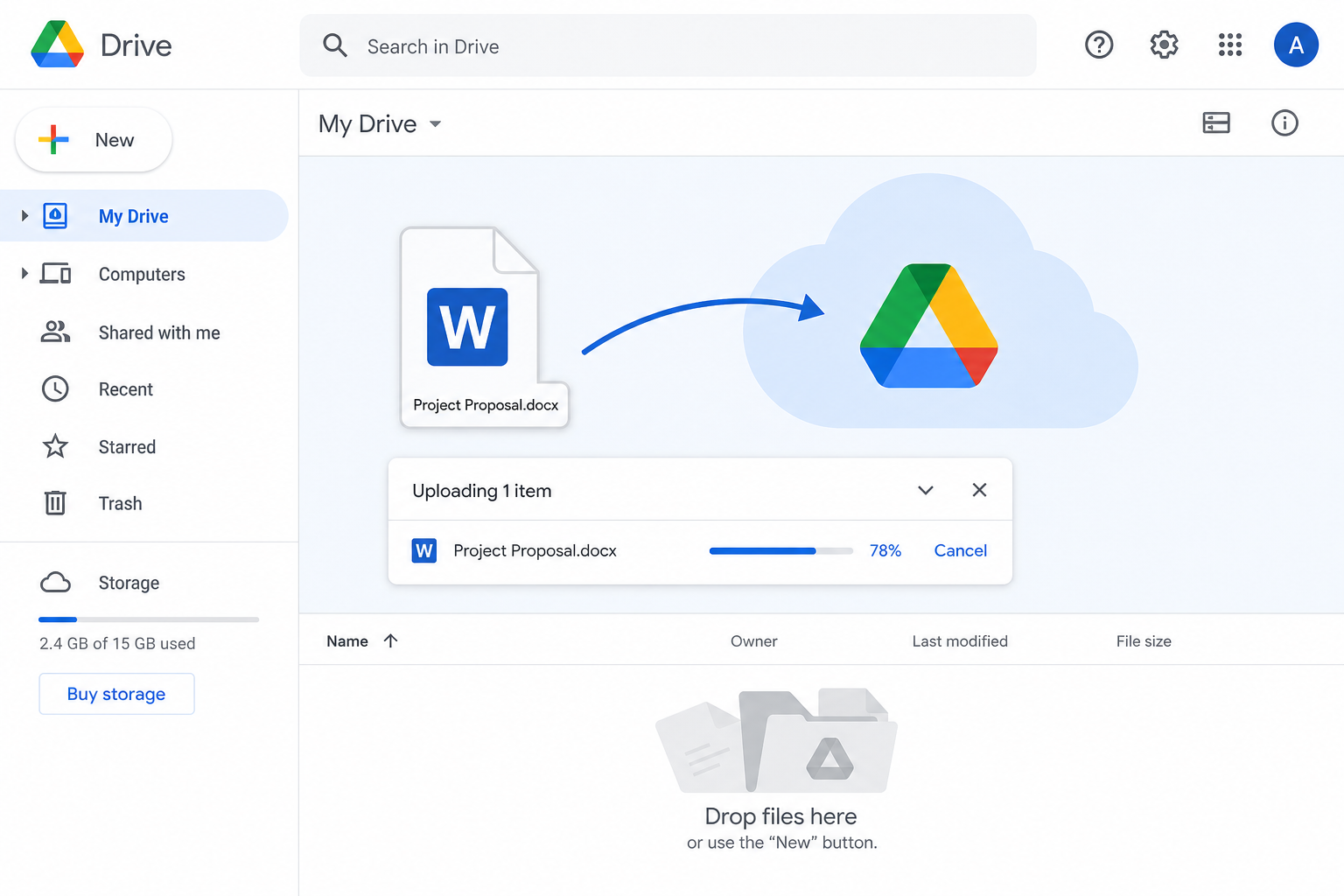
Hurtigt svar: Den absolut hurtigste metode er træk og slip – åbn drive.google.com, træk din .doc- eller .docx-fil over på siden, og vent på, at din upload er fuldført.
Hvorfor uploade Word-filer til Google Drive?
Her er grunden til, at det kan betale sig at flytte Word-filer til Google Drive:
Cloud-sikkerhedskopi – Beskyt dit arbejde mod nedbrud, hardwarefejl eller utilsigtet sletning.
Få adgang overalt – Åbn eller download den samme fil fra din telefon, bærbare computer eller tablet.
Enkel deling – Del en Word-fil med et offentligt link i stedet for at sende vedhæftede filer via e-mail.
Nem konvertering – Åbn en uploadet Word-fil med Google Docs for at redigere den online.
Metode 1: Upload med træk og slip (hurtigst)
Dette er den hurtigste løsning – der kræves ingen menuer. Det fungerer perfekt til både enkelte filer og masseuploads.
Åbn din browser, og log ind på Google Drive.
Find din
.doc- eller.docx-fil i en lokal mappe.Klik på Word-filen, og hold musen nede, træk den over på Google Drive-siden, og slip den derefter.
Hold øje med statuslinjen i nederste højre hjørne. Når den er færdig, gemmes din fil automatisk.
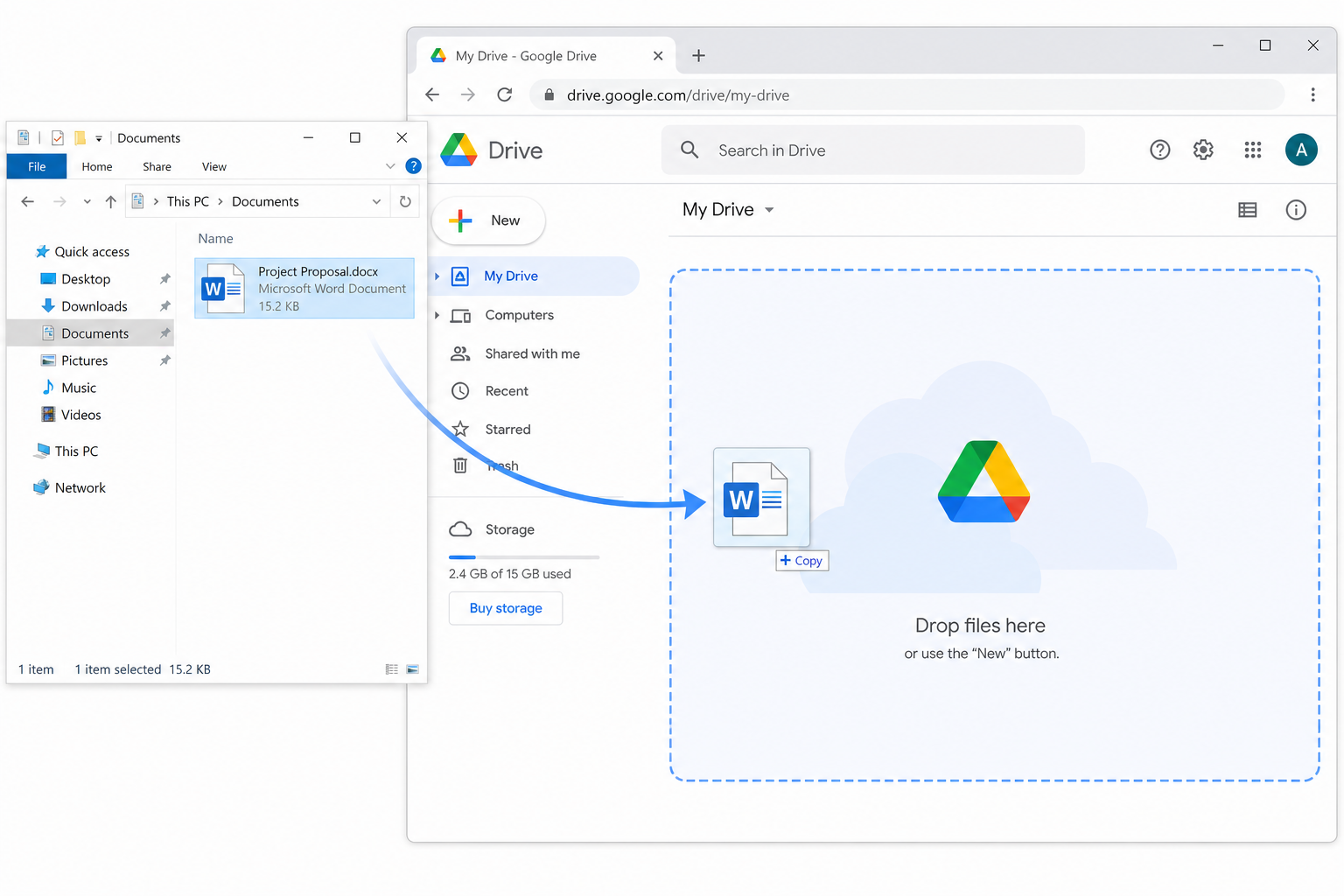
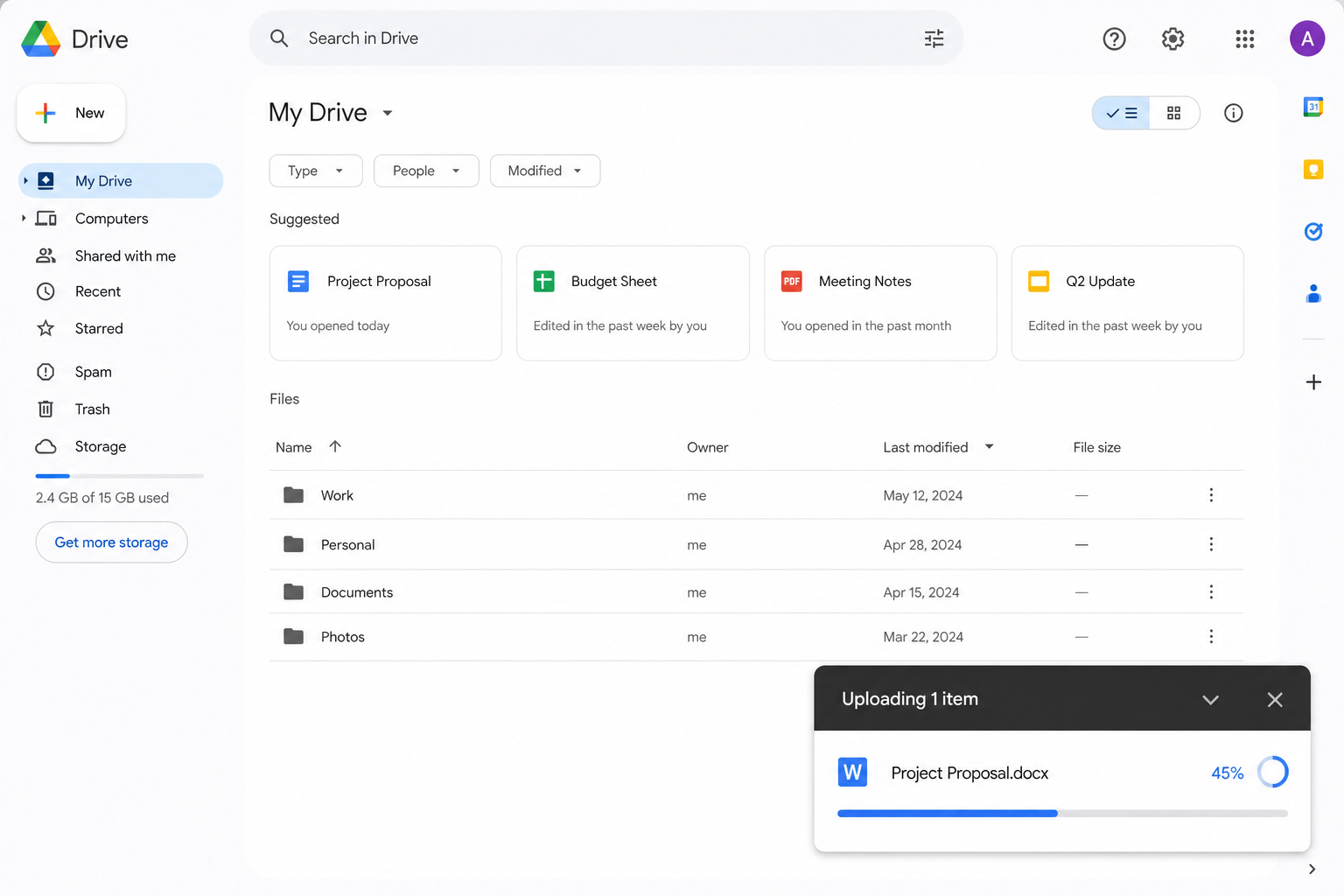
Bedst til: Daglige uploads, når du vil have opgaven klaret på få sekunder.
Metode 2: Manuel upload med knappen Ny (officiel metode)
Dette er Googles standardproces for upload. Den fungerer pålideligt på tværs af browsere og operativsystemer.
Log ind, og åbn startsiden for Google Drive.
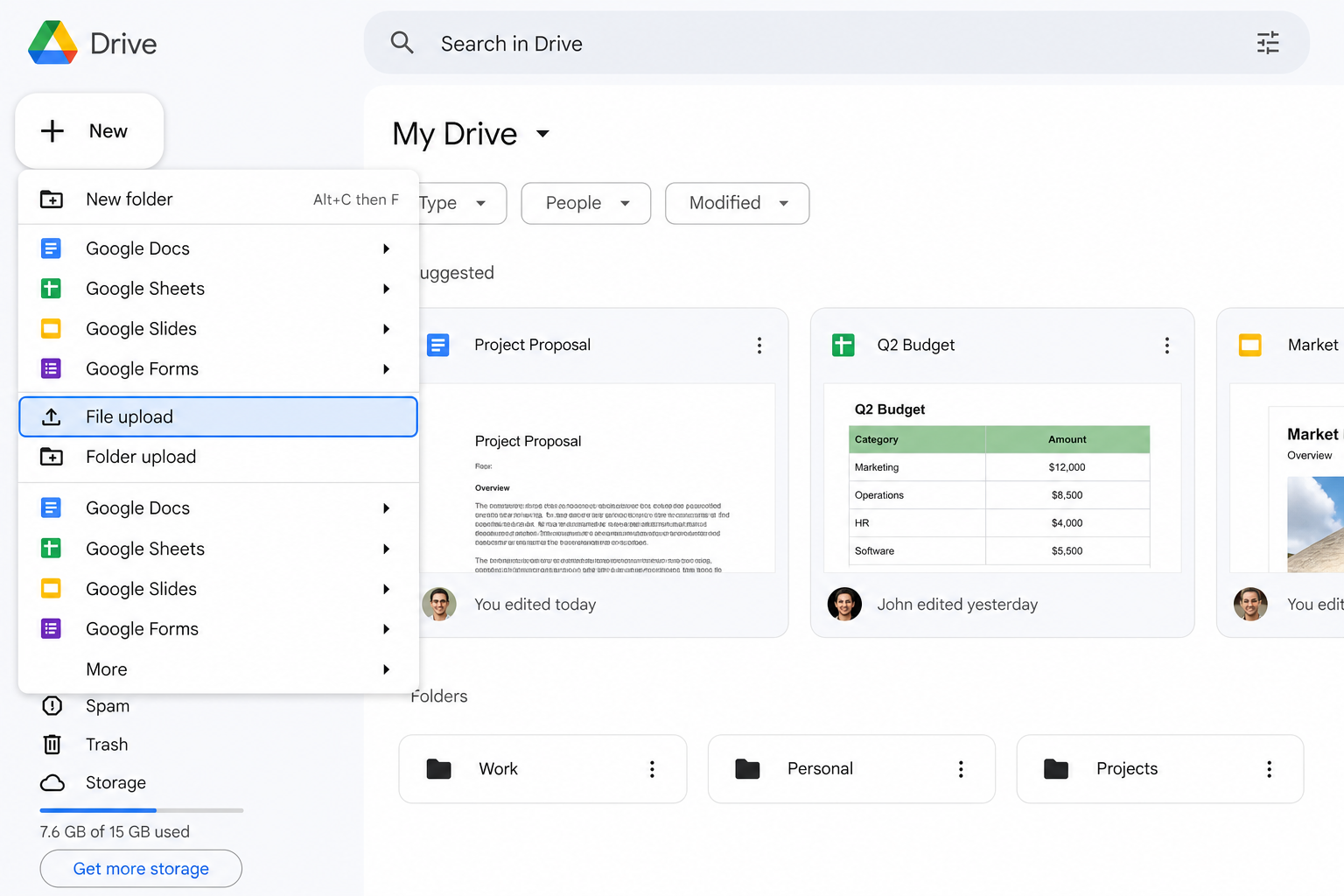
Klik på + Ny i øverste venstre hjørne.
Vælg Filupload i rullemenuen.
Vælg dit Word-dokument, og klik på Åbn.
Vent på, at din upload er fuldført – filen vises nu under Mit drev.
Find den blå + Ny-knap øverst til venstre på Google Drives startside, og klik på den for at udvide handlingsmenuen.
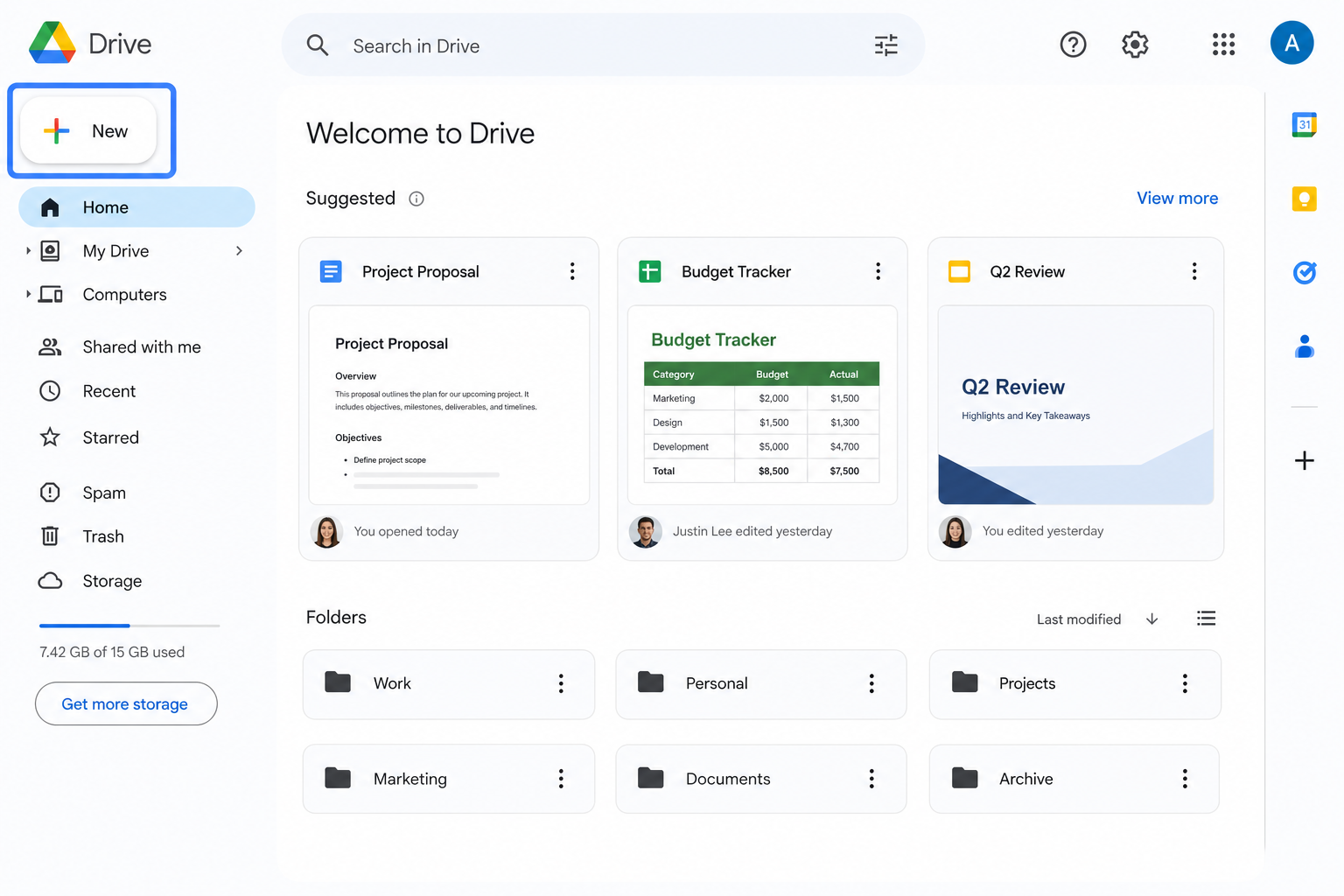
Find den blå + Ny-knap øverst til venstre på Google Drives startside, og klik på den for at udvide handlingsmenuen.
Bedst til: Formelle uploads, førstegangsbrugere, eller når træk og slip ikke er tilgængeligt.
Metode 3: Gem direkte fra Microsoft Word
Spring Google Drive-hjemmesiden over, og upload direkte fra Word.
Åbn dit Word-dokument.
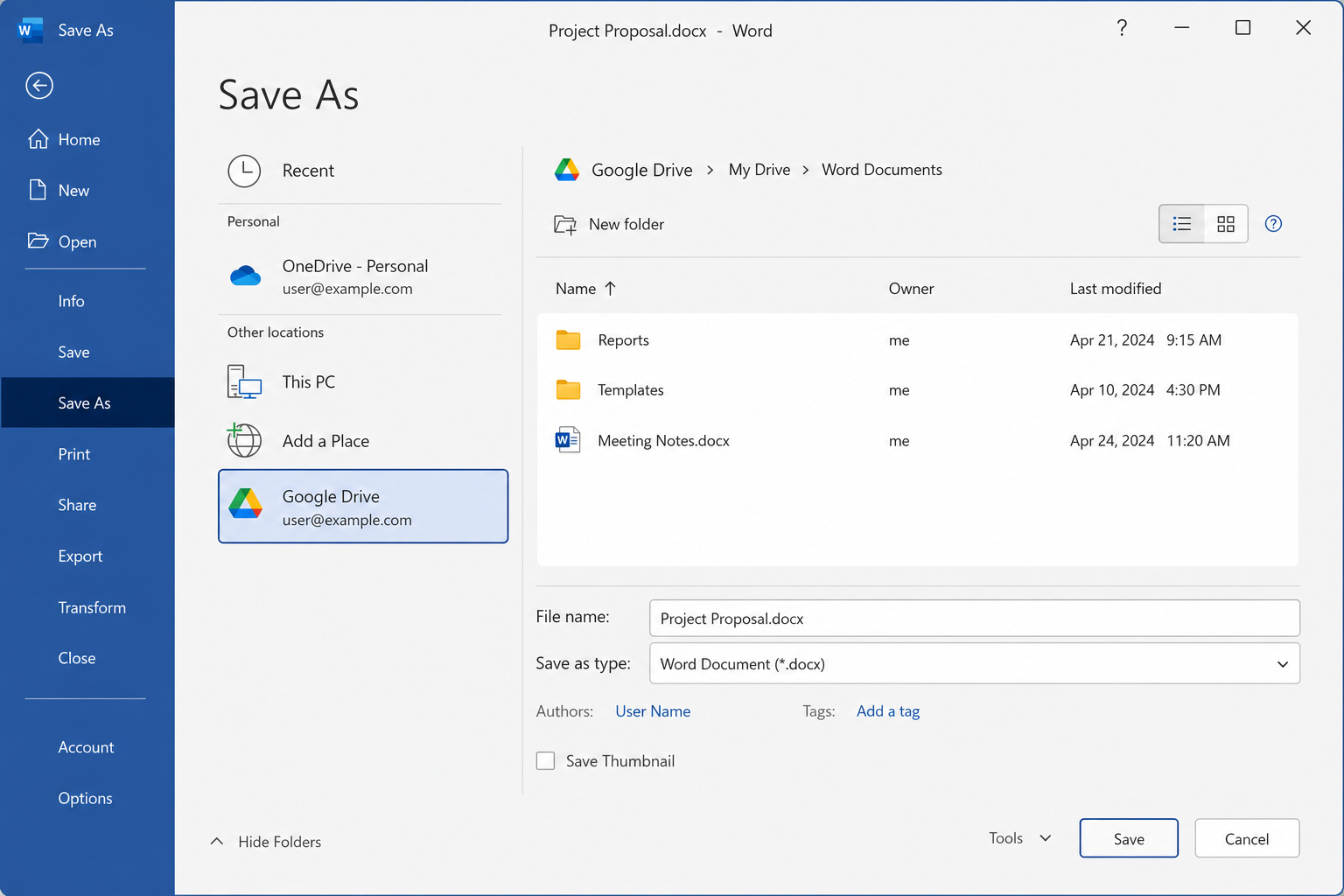
Klik på Filer → Gem som.
Tilknyt (eller log ind på) din Google Drive-konto i Word, hvis du ikke allerede har gjort det.
Vælg Google Drive som lagringsdestination, og bekræft. Word uploader nu filen for dig.
Bedst til: Regelmæssig arkivering, når du allerede arbejder i Microsoft Word.
Bemærk: Du skal have en fungerende Google-kontoforbindelse i Word (f.eks. via tilføjelsesprogrammer til OneDrive/Google Drive eller din organisations login-opsætning). Brugerfladens navngivninger kan variere en smule afhængigt af din Word-version.
Nyttige tips til upload
Masseupload – Hold Ctrl (Windows) eller Command (Mac) nede for at vælge flere Word-filer, og træk eller upload dem samlet.
Hold dig organiseret – Opret mapper i Google Drive, før du uploader, så dine filer ikke hober sig op på Mit drev.
Hold formateringen enkel – Komplekse layout kan vises mærkeligt efter upload eller konvertering; ryd kun op i dem, hvis det er absolut nødvendigt.
Vær opmærksom på filstørrelsen – For at sikre problemfrie direkte uploads bør du holde Word-filer under ca. 50 MB. Komprimer store billeder i Word, hvis din fil er for stor.
Ofte stillede spørgsmål (FAQ)
Hvorfor kan min Word-fil ikke uploades?
Tjek først din internetforbindelse. Bekræft, at filen er under 50 MB, og at den ikke er beskadiget. Ødelagte dokumenter kan ofte ikke uploades.
Hvor kan jeg finde mit uploadede Word-dokument?
Uploadede filer lander normalt på Mit drev. Brug søgefeltet øverst i Google Drive, og indtast filnavnet for at finde det hurtigt.
Kan jeg redigere Word-filer direkte i Google Drive?
Ja. Højreklik på den uploadede Word-fil, og vælg Åbn med → Google Docs for at redigere den online. For at få en fuld Google Docs-kopi skal du bruge Filer → Gem som Google Docs, efter du har åbnet filen.
Har du i stedet brug for at lave en Word-fil om til et redigerbart Google Doc?
Du kan bruge manuel konvertering med ét klik eller se hvordan man konverterer et Word-dokument til et Google Doc for trin til upload og konvertering.
Konklusion
Det tager som regel kun et minuts tid at uploade et Word-dokument til Google Drive. Brug træk og slip for lynhurtig daglig brug, stien Ny → Filupload for en pålidelig officiel arbejdsgang, og Gem som fra Word, når du vil arkivere filer uden at forlade Microsoft Word.
Ved at flytte offline Word-filer til Google Drive bliver din arbejdsgang både mere sikker og fleksibel. Du får bedre sikkerhedskopiering, nemmere deling og et mere gnidningsfrit samarbejde – kom i gang med at uploade dit næste udkast i dag.
Brug Word, Excel og PPT GRATIS

'%3e%3cpath%20d='M19.9911%204.11386V6.471H18.5894C18.0775%206.471%2017.7322%206.57814%2017.5536%206.79243C17.3751%207.00671%2017.2858%207.32814%2017.2858%207.75671V9.44421H19.9019L19.5536%2012.0871H17.2858V18.8639H14.5536V12.0871H12.2769V9.44421H14.5536V7.49779C14.5536%206.39064%2014.8632%205.53201%2015.4822%204.92189C16.1013%204.31177%2016.9257%204.00671%2017.9554%204.00671C18.8304%204.00671%2019.509%204.04243%2019.9911%204.11386Z'%20fill='%23333333'/%3e%3c/g%3e%3cdefs%3e%3cclipPath%20id='clip0_2938_8199'%3e%3crect%20width='16'%20height='16'%20fill='white'%20transform='translate(8%204.00671)'/%3e%3c/clipPath%3e%3c/defs%3e%3c/svg%3e)
'%3e%3cpath%20d='M17.5237%2010.7813L23.4811%204H22.0699L16.8949%209.88693L12.7648%204H8L14.2469%2012.9029L8%2020.0133H9.4112L14.8725%2013.7952L19.2352%2020.0133H24M9.92053%205.04213H12.0885L22.0688%2019.0224H19.9003'%20fill='%23333333'/%3e%3c/g%3e%3cdefs%3e%3cclipPath%20id='clip0_2938_8200'%3e%3crect%20width='16'%20height='16.0134'%20fill='white'%20transform='translate(8%204)'/%3e%3c/clipPath%3e%3c/defs%3e%3c/svg%3e)


