

'%3e%3cpath%20d='M8%200C12.4183%200%2016%203.58172%2016%208C16%2012.4183%2012.4183%2016%208%2016C3.58172%2016%200%2012.4183%200%208C0%203.58172%203.58172%200%208%200ZM11.6162%204.38379C11.2257%203.99337%2010.5927%203.99338%2010.2021%204.38379L8%206.58594L5.79785%204.38379C5.40732%203.99334%204.77429%203.99329%204.38379%204.38379C3.99331%204.77429%203.99335%205.40733%204.38379%205.79785L6.58594%208L4.38379%2010.2021C3.99348%2010.5927%203.99341%2011.2257%204.38379%2011.6162C4.77426%2012.0066%205.40734%2012.0065%205.79785%2011.6162L8%209.41406L10.2021%2011.6162C10.5927%2012.0066%2011.2257%2012.0067%2011.6162%2011.6162C12.0067%2011.2257%2012.0066%2010.5927%2011.6162%2010.2021L9.41406%208L11.6162%205.79785C12.0066%205.40735%2012.0066%204.77429%2011.6162%204.38379Z'%20fill='%23080E17'%20fill-opacity='0.46'/%3e%3c/g%3e%3cdefs%3e%3cclipPath%20id='clip0_3761_713'%3e%3crect%20width='16'%20height='16'%20fill='white'/%3e%3c/clipPath%3e%3c/defs%3e%3c/svg%3e)




'%3e%3cpath%20fill-rule='evenodd'%20clip-rule='evenodd'%20d='M21.4999%2010.9993C21.4999%205.20009%2016.7986%200.498901%2010.9993%200.498901C5.19994%200.498901%200.498657%205.20009%200.498657%2010.9993C0.498657%2016.2404%204.33858%2020.5844%209.35855%2021.3722V14.0346H6.69238V10.9993H9.35855V8.68594C9.35855%206.05427%2010.9262%204.60062%2013.3248%204.60062C14.4736%204.60062%2015.6753%204.80571%2015.6753%204.80571V7.38979H14.3512C13.0468%207.38979%2012.64%208.19921%2012.64%209.0296V10.9993H15.5523L15.0867%2014.0346H12.64V21.3722C17.66%2020.5844%2021.4999%2016.2404%2021.4999%2010.9993Z'%20fill='%231568EA'/%3e%3c/g%3e%3c/svg%3e)


'%3e%3cpath%20d='M2.42045%2022.1876H6.31818V12.7217L0.75%208.54553V20.5171C0.75%2021.4414%201.49892%2022.1876%202.42045%2022.1876Z'%20fill='%234285F4'/%3e%3cpath%20d='M19.682%2022.1876H23.5797C24.5041%2022.1876%2025.2502%2021.4387%2025.2502%2020.5171V8.54553L19.682%2012.7217'%20fill='%2334A853'/%3e%3cpath%20d='M19.682%205.48293V12.7216L25.2502%208.54543V6.31816C25.2502%204.25236%2022.8921%203.07469%2021.2411%204.31361'%20fill='%23FBBC04'/%3e%3cpath%20d='M6.31824%2012.7217V5.48303L13.0001%2010.4944L19.6819%205.48303V12.7217L13.0001%2017.733'%20fill='%23EA4335'/%3e%3cpath%20d='M0.75%206.31816V8.54543L6.31818%2012.7216V5.48293L4.75909%204.31361C3.10534%203.07469%200.75%204.25236%200.75%206.31816Z'%20fill='%23C5221F'/%3e%3c/g%3e%3cdefs%3e%3cclipPath%20id='clip0_2954_7305'%3e%3crect%20width='24.5'%20height='18.375'%20fill='white'%20transform='translate(0.75%203.8125)'/%3e%3c/clipPath%3e%3c/defs%3e%3c/svg%3e)


Σε μια παρουσίαση, είναι μερικές φορές απαραίτητο να εισαγάγετε ένα PDF που περιέχει κρίσιμες πληροφορίες, εικόνες ή γραφήματα στις Παρουσιάσεις Google. Τέτοια PDF που μετατρέπονται σε μορφή παρουσίασης απλοποιούν την εργασία. Αυτό το άρθρο θα δείξει πώς να μετατρέψετε ένα PDF σε Παρουσιάσεις Google χρησιμοποιώντας το Google Drive, το WPS Office και διαδικτυακούς μετατροπείς, ενώ παράλληλα θα συζητήσει πώς το καθένα επηρεάζει την ποιότητα και την προσαρμογή της τελικής σας παρουσίασης.
Γιατί να μετατρέψετε PDF σε Google Slides;
Πριν προχωρήσουμε στις μεθόδους, ας καταλάβουμε γιατί θα πρέπει να μετατρέψετε ένα PDF σε Google Slides. Γενικά, τα PDF δεν είναι επεξεργάσιμα και ιδανικά για την κοινή χρήση πληροφοριών, αλλά όχι για τροποποίηση ή προσαρμογή. Από την άλλη πλευρά, τα Google Slides επιτρέπουν ευελιξία, συνεργασία και επεξεργασία σε πραγματικό χρόνο, επομένως ιδανικά για παρουσιάσεις που απαιτούν συνεχείς ενημερώσεις ή ομαδικές συνεισφορές.
Μερικά από τα οφέλη που προκύπτουν από τη διαδικασία μετατροπής είναι:
Επεξεργασία και εξατομίκευση: όταν αυτό μετατραπεί σε Google Slides, η επεξεργασία κειμένου, εικόνων και άλλων πληροφοριών θα είναι εύκολη.
Συνεργασία: Δεδομένου ότι αυτό γίνεται μέσω διαδικτύου, το Google Slides σάς επιτρέπει να μοιράζεστε την παρουσίασή σας και να συνεργάζεστε σε πραγματικό χρόνο.
Ευκολία πρόσβασης: οποιαδήποτε συσκευή συνδεδεμένη στο διαδίκτυο μπορεί να έχει πρόσβαση στην παρουσίασή τους.
Καλύτερη μορφοποίηση παρουσιάσεων: Τα PDF είναι συνήθως υπερβολικά φορτωμένα, ενώ οι Παρουσιάσεις Google διευκολύνουν τη βελτιστοποίηση και τον σχεδιασμό της παρουσίασης.
Τώρα, ας δούμε διάφορους τρόπους για να μετατρέψετε PDF σε Google Slides.
Μέθοδος 1: Χρήση του Google Drive
Το Google Drive είναι σχετικά εύκολο και προσβάσιμο σε οποιονδήποτε διαθέτει λογαριασμό Google. Παρόλο που το ίδιο το Google Drive δεν υποστηρίζει αυτήν τη μετατροπή, επιτρέπει την ομαλή διαδικασία παρέχοντας τις δυνατότητες ενός άλλου δωρεάν εργαλείου της Google που ονομάζεται Google Slides.
Πώς να μετατρέψετε PDF σε Google Slides χρησιμοποιώντας το Google Drive: Βήμα προς βήμα
Βήμα 1: Ανεβάστε το PDF σας στο Google Drive:
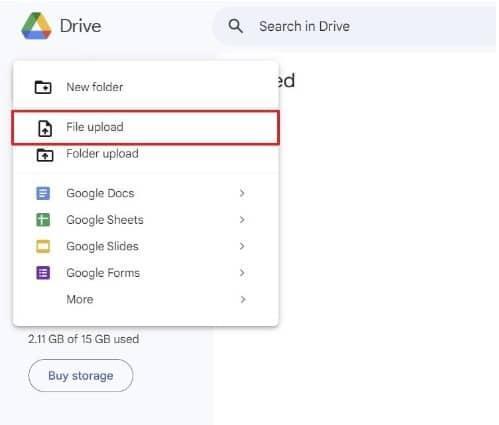
Ανοίξτε το Google Drive.
Κάντε κλικ στο κουμπί "Νέο" στην αριστερή πλευρά της οθόνης. Επιλέξτε "Μεταφόρτωση αρχείου" και επιλέξτε το PDF σας.
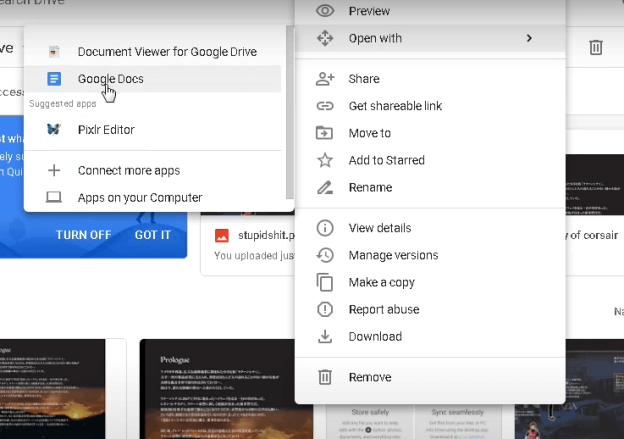
Βήμα 2: Ανοίξτε το PDF με τα Έγγραφα Google. Μόλις ολοκληρωθεί η μεταφόρτωση , κάντε δεξί κλικ στο αρχείο, επιλέξτε "Άνοιγμα με" και, στη συνέχεια, επιλέξτε "Έγγραφα Google". Τα Έγγραφα Google θα εξαγάγουν αυτόματα το κείμενο και τις εικόνες από το PDF και θα το μετατρέψουν σε μορφή εγγράφου.
Βήμα 3: Αντιγράψτε το περιεχόμενο στις Παρουσιάσεις Google
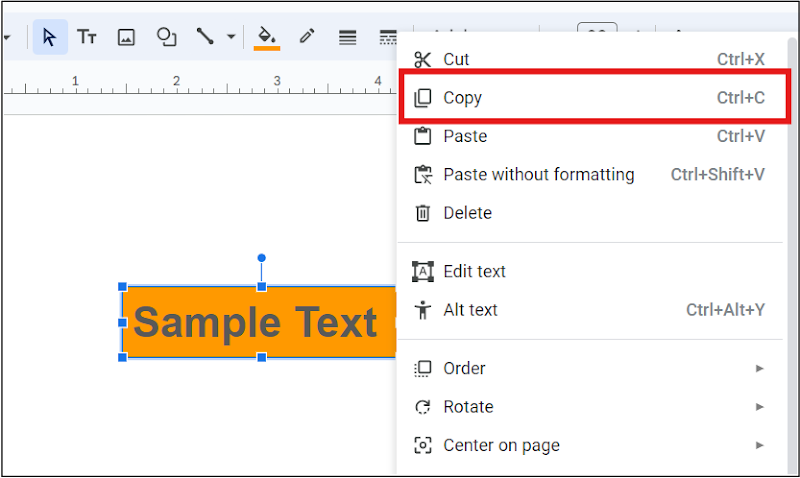
Μόλις το PDF μετατραπεί σε Έγγραφα Google, θα αντιγράψετε όλα όσα χρειάζεστε στην παρουσίασή σας. Στη συνέχεια, ανοίγετε τις Παρουσιάσεις Google και δημιουργείτε μια νέα παρουσίαση. Επικολλήστε τα πάντα στην παρουσίασή σας στις Παρουσιάσεις Google, επεξεργάζοντας τη διάταξη, τις εικόνες και τη μορφοποίηση κειμένου. Ενώ αυτό λειτουργεί άψογα, ενδέχεται να μην έχετε την ακριβή μορφοποίηση του PDF, ειδικά εάν το PDF έχει σύνθετες διατάξεις με εικόνες.
Μέθοδος 2: Πώς να μετατρέψετε PDF σε Google Slide χρησιμοποιώντας το WPS Office
Το WPS Office είναι καλύτερο από το Google Drive όσον αφορά τον έλεγχο ενός εγγράφου κατά τη μετατροπή του. Ας υποθέσουμε ότι θέλετε να διατηρήσετε την αρχική εμφάνιση ενός εγγράφου στην καλύτερη δυνατή ποιότητα. Σε αυτήν την περίπτωση, το WPS Office θα σας επιτρέψει να επεξεργαστείτε το PDF σας μετατρέποντάς το σε έγγραφο του Word και στη συνέχεια σε PowerPoint, το οποίο μπορεί να εισαχθεί στις Παρουσιάσεις Google.
Βήματα για τη μετατροπή PDF σε Google Slides μέσω του WPS Office:
Βήμα 1: Άνοιγμα PDF στο WPS Office:
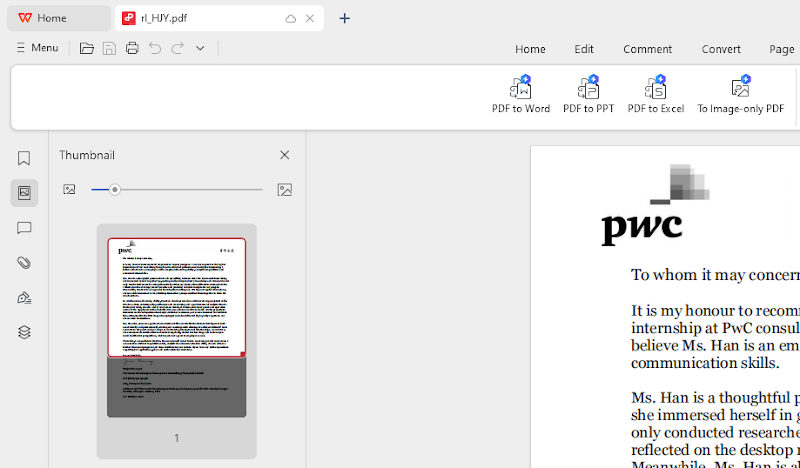
Ανοίξτε την εφαρμογή WPS Office και, στη συνέχεια, επιλέξτε το έγγραφο PDF που θέλετε να μετατρέψετε.
Θα ανοίξει μόνο του στο πρόγραμμα ανάγνωσης PDF του WPS Office.
Βήμα 2: Μετατροπή PDF σε PowerPoint:
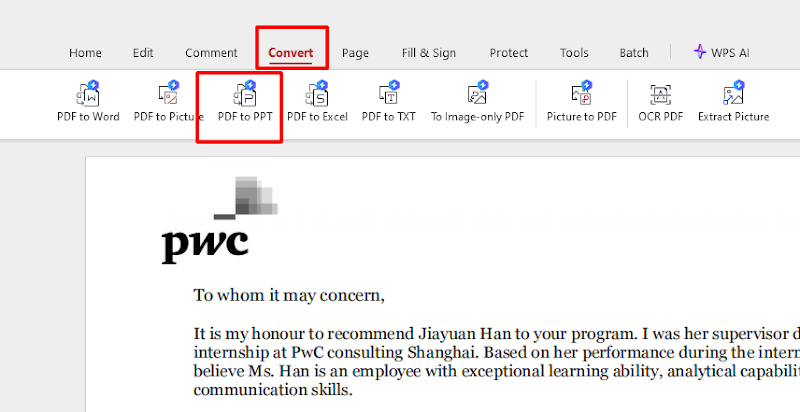
Όταν ανοίξετε το έγγραφο, πρέπει να κάνετε κλικ στην επιλογή "PDF σε PPT" στη γραμμή εργαλείων του WPS Office για να το διαβάσετε ως PDF.
Επιλέξτε οποιονδήποτε φάκελο όπου θα αποθηκευτεί το αρχείο PowerPoint που έχει μετατραπεί με την επέκταση .pptx. Το WPS Office θα μετατρέψει το PDF σε μια επεξεργάσιμη παρουσίαση PowerPoint.
Βήμα 3: Ανεβάστε το αρχείο PowerPoint στις Παρουσιάσεις Google. Μετά τη μετατροπή , ανοίξτε το Google Drive και κάντε κλικ στο κουμπί "Νέο". Στη συνέχεια, επιλέξτε "Μεταφόρτωση αρχείου" και ανεβάστε το αρχείο PowerPoint (.pptx). Μόλις μεταφορτωθεί, κάντε δεξί κλικ στο αρχείο και επιλέξτε "Άνοιγμα με" > "Παρουσιάσεις Google".
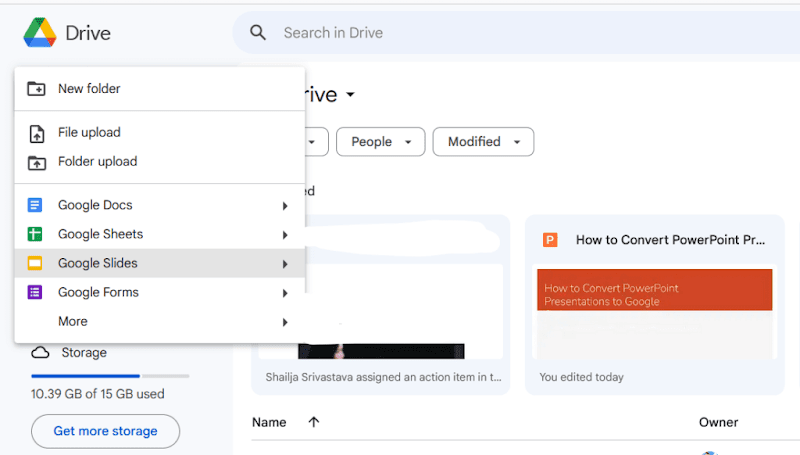
Οι Παρουσιάσεις Google θα μετατρέψουν αυτόματα το PowerPoint σας σε παρουσίαση Google Slide.
Αυτό λειτουργεί αν θέλετε να διατηρήσετε τη διάταξη, τις γραμματοσειρές και τις εικόνες στο αρχικό σας PDF. Μπορείτε να κάνετε περαιτέρω επεξεργασίες στις Παρουσιάσεις Google για να διορθώσετε οτιδήποτε ενδέχεται να μην έχει μεταφραστεί τέλεια.
Μέθοδος 3: Μετατροπείς PDF σε Google Slides στο διαδίκτυο
Πράγματι, υπάρχουν πολλά δωρεάν διαδικτυακά εργαλεία που επιτρέπουν τη μετατροπή PDF απευθείας σε μορφή συμβατή με το PowerPoint ή το Google Slides. Τα περισσότερα από αυτά τα εργαλεία είναι δωρεάν, γρήγορα και εύκολα στη χρήση. Ως εκ τούτου, οι χρήστες τα λατρεύουν.
Πώς να εργαστείτε με μετατροπείς PDF σε PowerPoint στο διαδίκτυο σε βήματα:
Βήμα 1: Επιλέξτε έναν online μετατροπέα
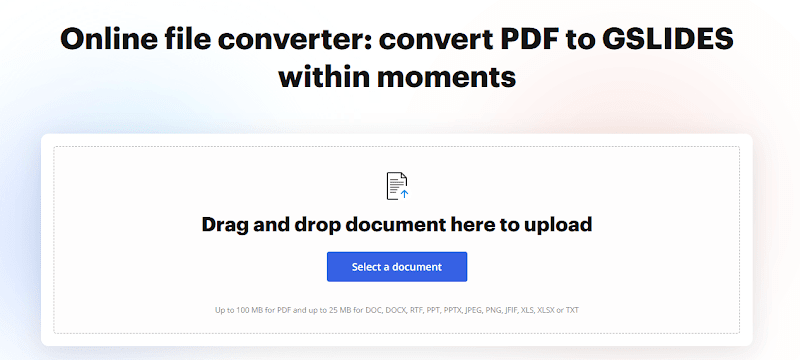
Αρκετοί ιστότοποι προσφέρουν υπηρεσίες μετατροπής PDF σε PowerPoint. Μεταξύ των πιο συνηθισμένων είναι:
Μικρό pdf
Ζαμζάρ
PDF2Go
Ανοίξτε οποιονδήποτε από αυτούς τους ιστότοπους και κάντε κλικ στην επιλογή Μετατροπή PDF σε PowerPoint.
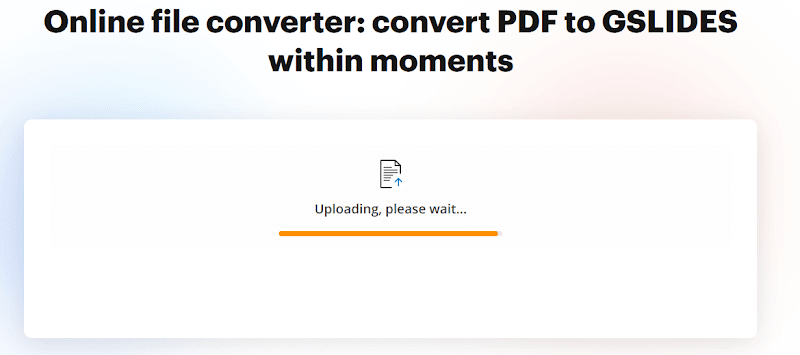
Βήμα 2: Ανεβάστε το PDF σας: Πατήστε την καρτέλα "Επιλογή Αρχείου" στον ιστότοπο και επιλέξτε το έγγραφο PDF. Περιμένετε ένα λεπτό για να ολοκληρωθεί η μεταφόρτωση και η επεξεργασία του.
Βήμα 3: Αποθήκευση του αρχείου PowerPoint: Κατεβάστε το αρχείο PowerPoint (.pptx) στον υπολογιστή σας όταν είναι έτοιμο.
Βήμα 4: Εισαγωγή PowerPoint στις Παρουσιάσεις Google: Ανοίξτε το Google Drive και ανεβάστε το έγγραφο PowerPoint στην πλατφόρμα.
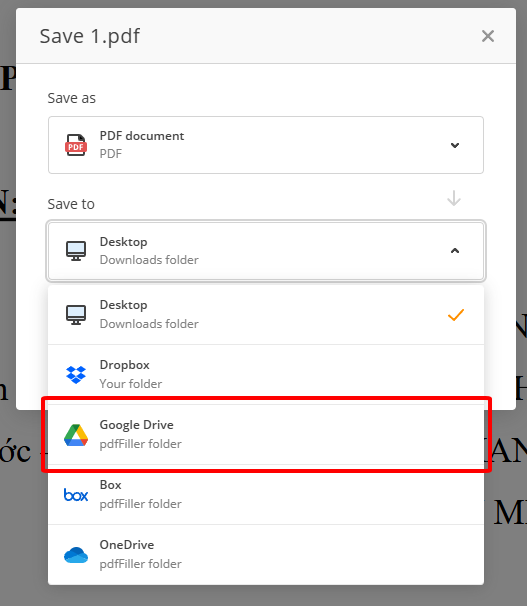
Μόλις ανεβάσετε το αρχείο, κάντε δεξί κλικ στο αρχείο και επιλέξτε "Άνοιγμα με" > "Παρουσιάσεις Google".
Αυτό θα μετατρέψει αυτόματα το PowerPoint σας σε μια επεξεργάσιμη παρουσίαση στις Παρουσιάσεις Google.
Οι διαδικτυακοί μετατροπείς είναι χρήσιμοι, αν και η ποιότητα ενός εγγράφου εξαρτάται από την πολυπλοκότητά του. Ορισμένα εργαλεία ενδέχεται να μην μπορούν να αποθηκεύσουν την αρχική διάταξη του εγγράφου. Μετά τη μετατροπή, θα πρέπει να προσαρμόσετε ορισμένες ρυθμίσεις χειροκίνητα.
WPS Office: Ένα ισχυρό εργαλείο για απρόσκοπτη μετατροπή αρχείων PDF

Το WPS Office είναι μια ολοκληρωμένη σουίτα γραφείου που παρέχει ολοκληρωμένες λύσεις για την επεξεργασία PDF και άλλων μορφών. Το WPS Office διαθέτει το εργαλείο γιατη μετατροπή PDF σε επεξεργάσιμες μορφές , όπως PowerPoint ή Google Slides για προηγμένη επεξεργασία. Δείτε γιατί το WPS Office θα είναι ιδανικό για τις ανάγκες μετατροπής PDF:
Διατηρημένη μορφοποίηση: Τα περισσότερα εργαλεία δεν διατηρούν τη διάταξη, το κείμενο και τις εικόνες άθικτες κατά τη μετατροπή σε μια μορφή αποδεκτή στο PowerPoint ή στις Παρουσιάσεις Google, αλλά το WPS Office τα αποθηκεύει τέλεια.
Ποικιλία: Το WPS Office επιτρέπει τη μετατροπή PDF σε Google Slides και παρέχει πολλές επιλογές μορφής αρχείου, κάτι που είναι σημαντικό για την αποτελεσματική διαχείριση εγγράφων.
Ενσωμάτωση στο cloud: Οι επιλογές cloud στο WPS Office σάς επιτρέπουν να έχετε πρόσβαση στα έγγραφά σας από οποιαδήποτε συσκευή και να συνεργάζεστε με άλλους σε πραγματικό χρόνο.
Χαρακτηριστικά με Τεχνητή Νοημοσύνη: Ομοίως, το WPS Office υποστηρίζεται από Τεχνητή Νοημοσύνη για να είναι πιο παραγωγικό βελτιώνοντας τα έγγραφά σας με προτάσεις γραμματικής και μορφοποίησης.
Με πολλά PDF και παρουσιάσεις, το WPS Office είναι ένα εύχρηστο, ολοκληρωμένο εργαλείο που βοηθά στην ομαλή ροή εργασιών και στην αποτελεσματική μετατροπή αρχείων.
Συχνές ερωτήσεις
1. Πώς μπορώ να μετατρέψω απευθείας PDF σε Google Slides χωρίς να χάσω τη μορφοποίηση;
Ενώ είναι εύκολο να το κάνετε αυτό μέσω του Google Drive, η ακριβής μορφοποίηση ενδέχεται να μην διατηρηθεί εάν το PDF έχει σύνθετα στοιχεία. Οι μετατροπείς WPS Office ή οι online μετατροπείς διατηρούν γενικά καλύτερη μορφοποίηση.
2. Είναι το WPS Office δωρεάν για τη μετατροπή PDF σε Google Slides;
Το WPS Office είναι διαθέσιμο για δωρεάν και επί πληρωμή χρήση. Η δωρεάν έκδοση περιλαμβάνει όλα τα βασικά χαρακτηριστικά, ενώ η επί πληρωμή έκδοση προσφέρει μαζική επεξεργασία και περισσότερες επιλογές μετατροπής.
3. Γιατί το Google Drive δεν προσφέρει απευθείας μετατροπή PDF σε Google Slides;
Ενώ βασίζεται κυρίως στο cloud για την αποθήκευση εγγράφων και τη συνεργασία τους, αυτή η πλατφόρμα, ικανή να μετατρέψει PDF σε Έγγραφα Google, δεν επιτρέπει την άμεση μετατροπή σε Παρουσιάσεις Google.
Περίληψη
Σε αυτό το άρθρο, εξετάσαμε διάφορους τρόπους μετατροπής PDF σε Google Slides με τη βοήθεια του Google Drive, του WPS Office και online μετατροπέων. Φυσικά, κάθε μέθοδος θα λειτουργήσει καλά για να διατηρήσει τη σωστή μορφοποίηση και να εξασφαλίσει υψηλά αποτελέσματα, ενώ το WPS Office θα είναι η ιδανική επιλογή σας. Το WPS Office μπορεί να κάνει ολόκληρη τη διαδικασία μετατροπής από PDF σε Google Slides ομαλή και αρκετά αποτελεσματική με τη μεγάλη ποικιλία ισχυρών λειτουργιών του. Απλώς παρέχετε το επαγγελματικό σας έγγραφο PDF και ολοκληρώστε όλες τις ακαδημαϊκές ή επαγγελματικές σας απαιτήσεις στο WPS Office σε πολύ σύντομο χρονικό διάστημα.

'%3e%3cpath%20d='M19.9911%204.11386V6.471H18.5894C18.0775%206.471%2017.7322%206.57814%2017.5536%206.79243C17.3751%207.00671%2017.2858%207.32814%2017.2858%207.75671V9.44421H19.9019L19.5536%2012.0871H17.2858V18.8639H14.5536V12.0871H12.2769V9.44421H14.5536V7.49779C14.5536%206.39064%2014.8632%205.53201%2015.4822%204.92189C16.1013%204.31177%2016.9257%204.00671%2017.9554%204.00671C18.8304%204.00671%2019.509%204.04243%2019.9911%204.11386Z'%20fill='%23333333'/%3e%3c/g%3e%3cdefs%3e%3cclipPath%20id='clip0_2938_8199'%3e%3crect%20width='16'%20height='16'%20fill='white'%20transform='translate(8%204.00671)'/%3e%3c/clipPath%3e%3c/defs%3e%3c/svg%3e)
'%3e%3cpath%20d='M17.5237%2010.7813L23.4811%204H22.0699L16.8949%209.88693L12.7648%204H8L14.2469%2012.9029L8%2020.0133H9.4112L14.8725%2013.7952L19.2352%2020.0133H24M9.92053%205.04213H12.0885L22.0688%2019.0224H19.9003'%20fill='%23333333'/%3e%3c/g%3e%3cdefs%3e%3cclipPath%20id='clip0_2938_8200'%3e%3crect%20width='16'%20height='16.0134'%20fill='white'%20transform='translate(8%204)'/%3e%3c/clipPath%3e%3c/defs%3e%3c/svg%3e)


