

'%3e%3cpath%20d='M8%200C12.4183%200%2016%203.58172%2016%208C16%2012.4183%2012.4183%2016%208%2016C3.58172%2016%200%2012.4183%200%208C0%203.58172%203.58172%200%208%200ZM11.6162%204.38379C11.2257%203.99337%2010.5927%203.99338%2010.2021%204.38379L8%206.58594L5.79785%204.38379C5.40732%203.99334%204.77429%203.99329%204.38379%204.38379C3.99331%204.77429%203.99335%205.40733%204.38379%205.79785L6.58594%208L4.38379%2010.2021C3.99348%2010.5927%203.99341%2011.2257%204.38379%2011.6162C4.77426%2012.0066%205.40734%2012.0065%205.79785%2011.6162L8%209.41406L10.2021%2011.6162C10.5927%2012.0066%2011.2257%2012.0067%2011.6162%2011.6162C12.0067%2011.2257%2012.0066%2010.5927%2011.6162%2010.2021L9.41406%208L11.6162%205.79785C12.0066%205.40735%2012.0066%204.77429%2011.6162%204.38379Z'%20fill='%23080E17'%20fill-opacity='0.46'/%3e%3c/g%3e%3cdefs%3e%3cclipPath%20id='clip0_3761_713'%3e%3crect%20width='16'%20height='16'%20fill='white'/%3e%3c/clipPath%3e%3c/defs%3e%3c/svg%3e)




'%3e%3cpath%20fill-rule='evenodd'%20clip-rule='evenodd'%20d='M21.4999%2010.9993C21.4999%205.20009%2016.7986%200.498901%2010.9993%200.498901C5.19994%200.498901%200.498657%205.20009%200.498657%2010.9993C0.498657%2016.2404%204.33858%2020.5844%209.35855%2021.3722V14.0346H6.69238V10.9993H9.35855V8.68594C9.35855%206.05427%2010.9262%204.60062%2013.3248%204.60062C14.4736%204.60062%2015.6753%204.80571%2015.6753%204.80571V7.38979H14.3512C13.0468%207.38979%2012.64%208.19921%2012.64%209.0296V10.9993H15.5523L15.0867%2014.0346H12.64V21.3722C17.66%2020.5844%2021.4999%2016.2404%2021.4999%2010.9993Z'%20fill='%231568EA'/%3e%3c/g%3e%3c/svg%3e)


'%3e%3cpath%20d='M2.42045%2022.1876H6.31818V12.7217L0.75%208.54553V20.5171C0.75%2021.4414%201.49892%2022.1876%202.42045%2022.1876Z'%20fill='%234285F4'/%3e%3cpath%20d='M19.682%2022.1876H23.5797C24.5041%2022.1876%2025.2502%2021.4387%2025.2502%2020.5171V8.54553L19.682%2012.7217'%20fill='%2334A853'/%3e%3cpath%20d='M19.682%205.48293V12.7216L25.2502%208.54543V6.31816C25.2502%204.25236%2022.8921%203.07469%2021.2411%204.31361'%20fill='%23FBBC04'/%3e%3cpath%20d='M6.31824%2012.7217V5.48303L13.0001%2010.4944L19.6819%205.48303V12.7217L13.0001%2017.733'%20fill='%23EA4335'/%3e%3cpath%20d='M0.75%206.31816V8.54543L6.31818%2012.7216V5.48293L4.75909%204.31361C3.10534%203.07469%200.75%204.25236%200.75%206.31816Z'%20fill='%23C5221F'/%3e%3c/g%3e%3cdefs%3e%3cclipPath%20id='clip0_2954_7305'%3e%3crect%20width='24.5'%20height='18.375'%20fill='white'%20transform='translate(0.75%203.8125)'/%3e%3c/clipPath%3e%3c/defs%3e%3c/svg%3e)


Τα αρχεία PDF διατηρούν τη μορφοποίησή τους σταθερή και εμφανίζονται ακριβώς το ίδιο σε κάθε συσκευή, γεγονός που τα καθιστά ιδανικά για κοινοποίηση, εκτύπωση και επίσημες υποβολές. Με το Google Docs, μπορείτε να μετατρέψετε αρχεία Word σε PDF μέσα σε λίγα δευτερόλεπτα, χωρίς να χρειάζεστε απολύτως κανένα πρόσθετο λογισμικό.
Σε αυτόν τον οδηγό, θα μάθετε δύο απλούς τρόπους για να μετατρέψετε ένα έγγραφο Word σε PDF απευθείας μέσω του Google Docs.
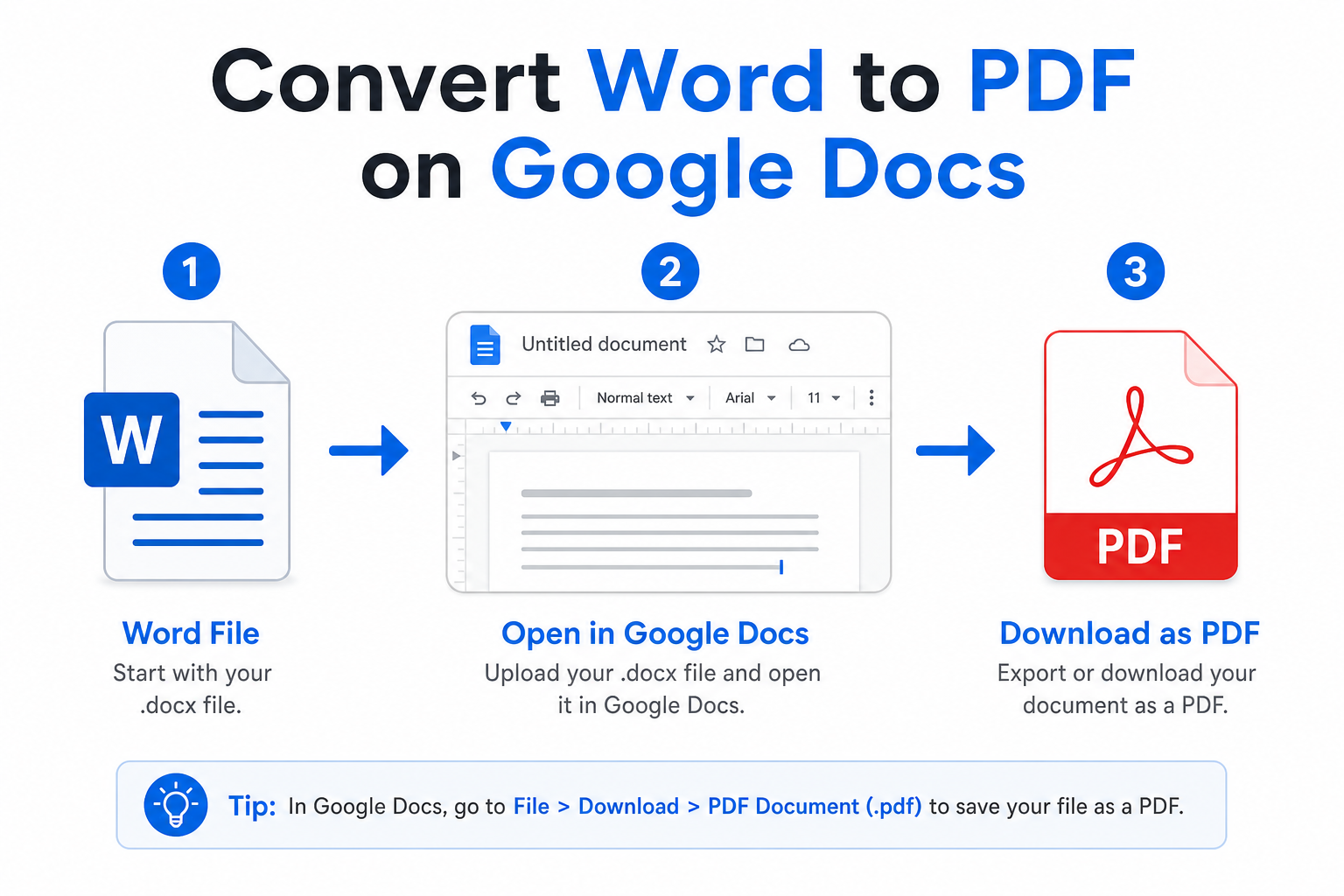
Γρήγορη απάντηση: Ανεβάστε το αρχείο Word στο Google Drive, ανοίξτε το στο Google Docs, και στη συνέχεια κάντε κλικ στο Αρχείο → Λήψη → Έγγραφο PDF (.pdf).
Γιατί να κάνετε μετατροπή Word σε PDF στο Google Docs;
Η μετατροπή μέσω του Google Docs σας παρέχει τέσσερα πρακτικά πλεονεκτήματα για την καθημερινή σας εργασία:
Κανένα πρόσθετο λογισμικό — Όλα όσα χρειάζεστε είναι ενσωματωμένα στο Google Workspace.
Σταθερή μορφοποίηση — Οι πίνακες, οι εικόνες και οι διατάξεις παραμένουν άθικτα στο εξαγόμενο PDF.
Συγχρονισμός στο Cloud — Αποθηκεύστε και διαχειριστείτε τα αρχεία που έχετε μετατρέψει απευθείας στο Google Drive.
Εντελώς δωρεάν — Λειτουργεί για προσωπική και επαγγελματική χρήση χωρίς κανένα απολύτως κόστος.
Πριν ξεκινήσετε
Ανεβάστε το αρχείο .doc ή .docx στο Google Drive και, στη συνέχεια, ανοίξτε το με το Google Docs. Μόλις το αρχείο φορτώσει, είστε έτοιμοι για την εξαγωγή.


Μέθοδος 1: Απευθείας εξαγωγή σε PDF (Η πιο γρήγορη)
Χρησιμοποιήστε αυτήν τη μέθοδο όταν έχετε ολοκληρώσει την επεξεργασία του εγγράφου σας στο Google Docs και θέλετε να το κατεβάσετε ως PDF.
Ανοίξτε το αρχείο Word στο Google Docs.
Κάντε κλικ στην επιλογή Αρχείο στην επάνω γραμμή μενού.
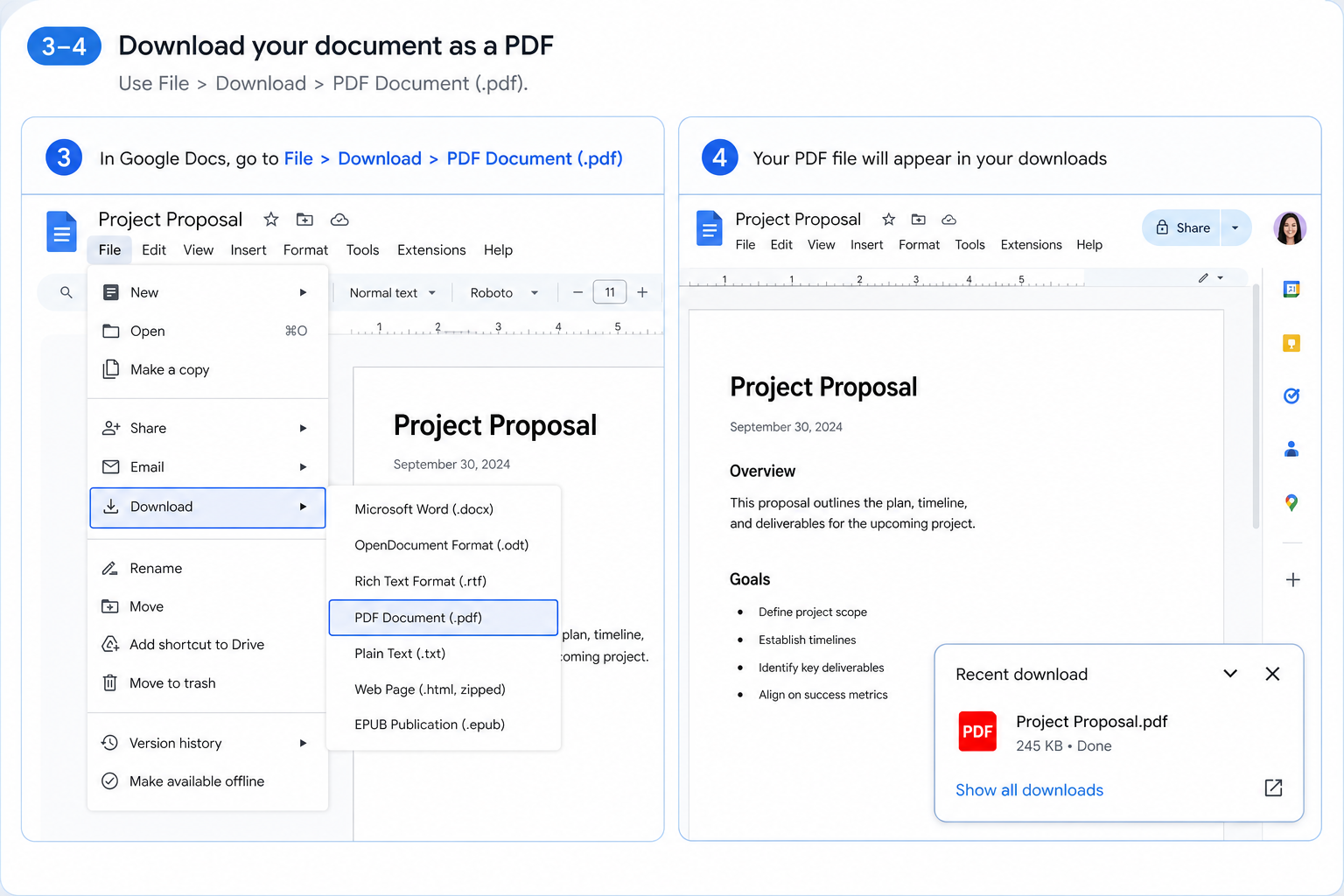
Επιλέξτε Λήψη → Έγγραφο PDF (.pdf).
Το PDF θα αποθηκευτεί αυτόματα στον προεπιλεγμένο φάκελο λήψεων του υπολογιστή σας.
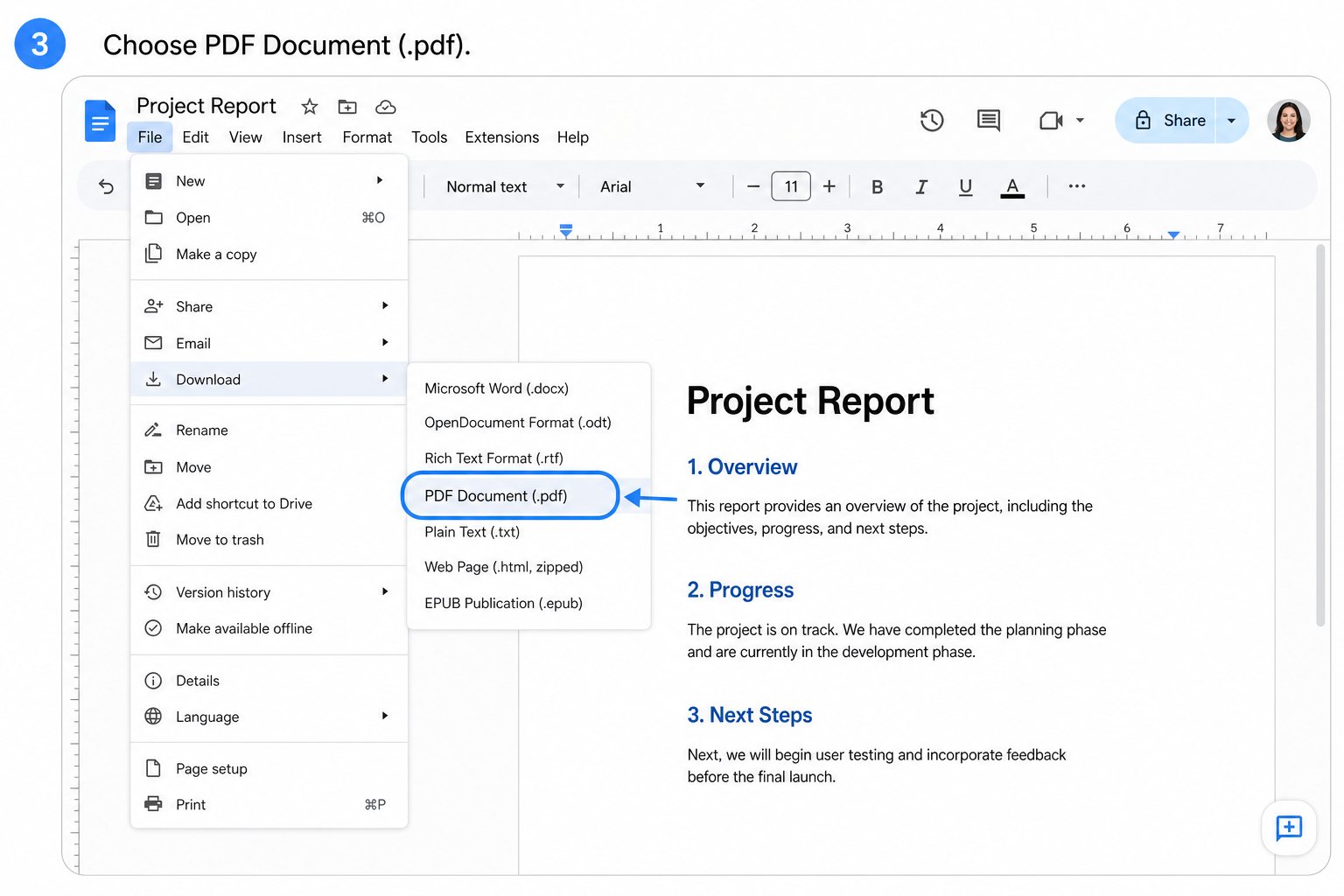
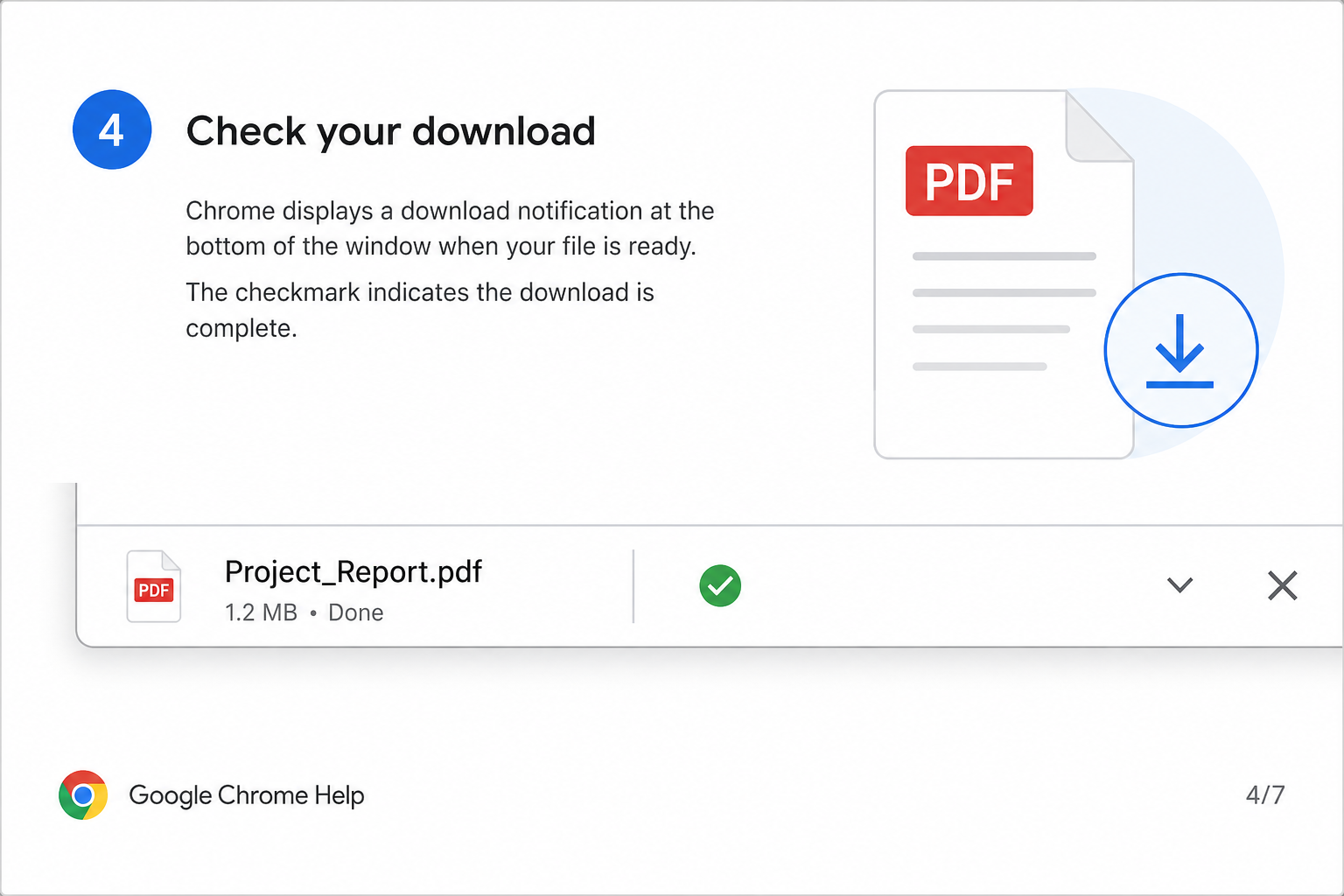
Ιδανικό για: Έγγραφα που έχετε ήδη επεξεργαστεί ή ελέγξει στο Google Docs.
Μέθοδος 2: Μετατροπή χωρίς επεξεργασία
Χρειάζεστε μια γρήγορη μετατροπή χωρίς καμία αλλαγή; Παραλείψτε το βήμα της επεξεργασίας και κάντε απευθείας εξαγωγή μέσα από το Drive.
Βρείτε το αρχείο Word στο Google Drive.
Κάντε δεξί κλικ στο αρχείο και επιλέξτε Άνοιγμα με → Google Docs.
Μόλις φορτώσει το αρχείο, κάντε κλικ στο Αρχείο → Λήψη → Έγγραφο PDF (.pdf).
Αποθηκεύστε το ληφθέν PDF στην τοποθεσία της προτίμησής σας.
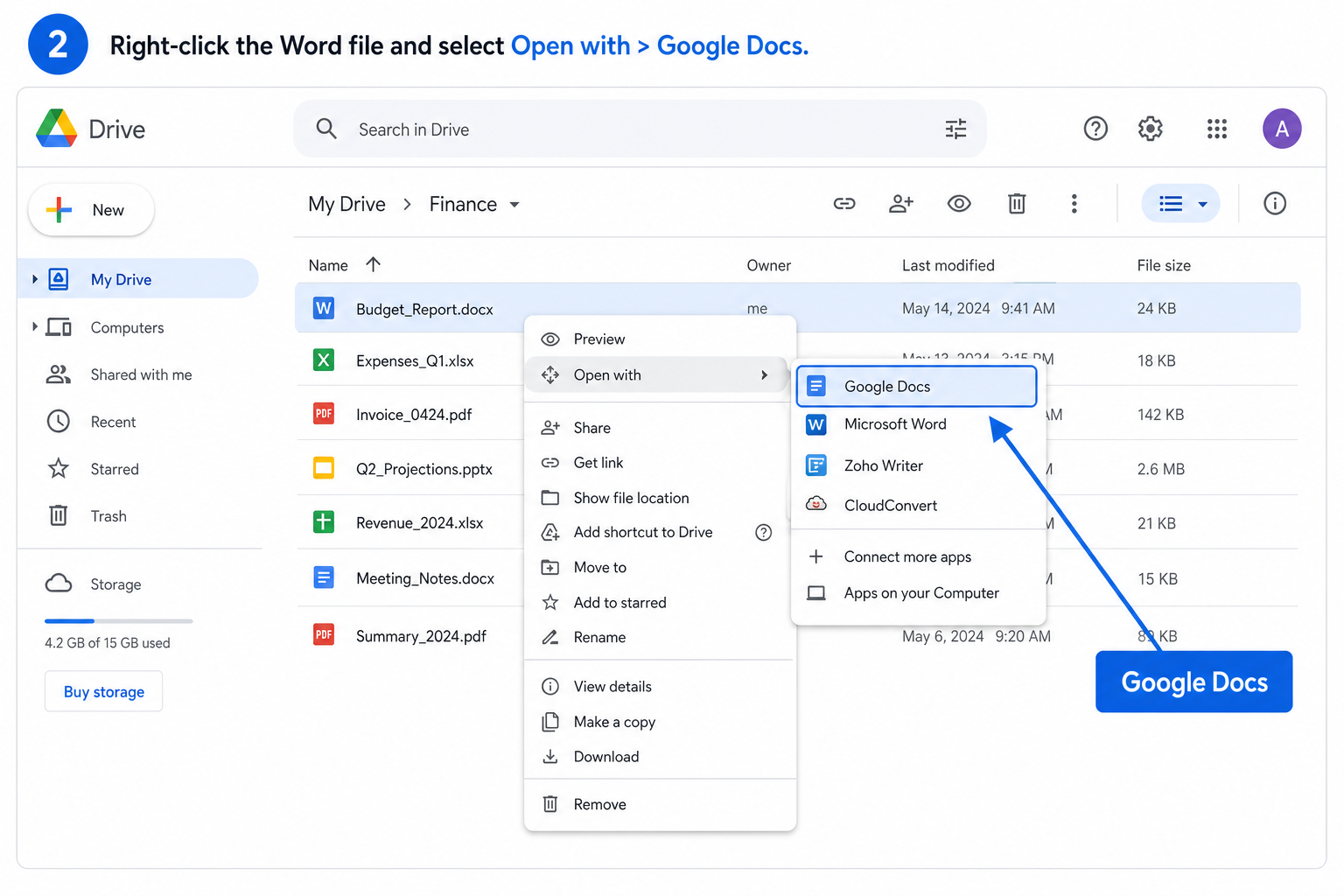
Ιδανικό για: Μετατροπή με ένα κλικ, όταν δεν χρειάζεται να επεξεργαστείτε πρώτα το περιεχόμενο.
Πρακτικές συμβουλές
Προεπισκόπηση πριν από την εξαγωγή — Κάντε κύλιση στο έγγραφό σας για να εντοπίσετε τυχόν κομμένες εικόνες ή προβλήματα στη διάταξη.
Προτιμήστε τις βασικές γραμματοσειρές — Οι γραμματοσειρές Arial, Times New Roman και Calibri εξάγονται καθαρά. Οι προσαρμοσμένες γραμματοσειρές ενδέχεται να μην εμφανίζονται σωστά.
Δώστε επιπλέον χρόνο στα μεγάλα αρχεία — Ογκώδη έγγραφα με πολλές εικόνες ίσως χρειαστούν περισσότερο χρόνο για να φορτώσουν και να κατέβουν.
Διατηρήστε τα PDF στο Drive — Ανεβάστε το εξαγόμενο αρχείο ξανά στο Google Drive για εύκολη κοινοποίηση και πρόσβαση από την ομάδα σας.
Συχνές ερωτήσεις (FAQ)
Θα αλλάξει το Google Docs το αρχικό μου αρχείο Word;
Όχι. Το Google Docs δημιουργεί ένα ξεχωριστό, επεξεργάσιμο αντίγραφο. Το αρχικό σας αρχείο .docx στο Google Drive παραμένει εντελώς άθικτο.
Μπορώ να μετατρέψω ένα αρχείο Word που προστατεύεται με κωδικό πρόσβασης;
Όχι. Θα πρέπει να αφαιρέσετε τον κωδικό πρόσβασης πριν ανεβάσετε το αρχείο στο Google Drive. Το Google Docs δεν μπορεί να ανοίξει κρυπτογραφημένα έγγραφα Word.
Γιατί έχει αλλοιωθεί η μορφοποίηση στο εξαγόμενο PDF;
Συνήθως, η αιτία είναι η χρήση προσαρμοσμένων γραμματοσειρών, οι πολύπλοκες διατάξεις ή οι ρυθμίσεις σελίδας που δεν υποστηρίζονται πλήρως από το Google Docs. Απλοποιήστε το έγγραφο, χρησιμοποιήστε τυπικές γραμματοσειρές και κάντε προεπισκόπηση πριν προχωρήσετε στη λήψη.
Σύνοψη
Η μετατροπή ενός αρχείου Word σε PDF στο Google Docs είναι δωρεάν, γρήγορη και απόλυτα αξιόπιστη για τις καθημερινές εργασίες γραφείου. Εξαγάγετε ένα ήδη επεξεργασμένο έγγραφο με τη Μέθοδο 1, ή μετατρέψτε το αρχικό αρχείο με λίγα μόνο κλικ μέσω της Μεθόδου 2.
Όποια επιλογή κι αν διαλέξετε, θα λάβετε ένα άψογο επαγγελματικό PDF που είναι εύκολο να το μοιραστείτε, να το εκτυπώσετε και να το υποβάλετε — χωρίς να εγκαταστήσετε τίποτα απολύτως.
Προτιμάτε να συνεχίσετε την επεξεργασία στο cloud αντί να κάνετε εξαγωγή; Μάθετε πώς να μετατρέψετε ένα έγγραφο Word σε Google Doc για συνεργασία σε πραγματικό χρόνο και αυτόματη αποθήκευση στο cloud.
Χρησιμοποιήστε τα Word, Excel και PPT εντελώς ΔΩΡΕΑΝ

'%3e%3cpath%20d='M19.9911%204.11386V6.471H18.5894C18.0775%206.471%2017.7322%206.57814%2017.5536%206.79243C17.3751%207.00671%2017.2858%207.32814%2017.2858%207.75671V9.44421H19.9019L19.5536%2012.0871H17.2858V18.8639H14.5536V12.0871H12.2769V9.44421H14.5536V7.49779C14.5536%206.39064%2014.8632%205.53201%2015.4822%204.92189C16.1013%204.31177%2016.9257%204.00671%2017.9554%204.00671C18.8304%204.00671%2019.509%204.04243%2019.9911%204.11386Z'%20fill='%23333333'/%3e%3c/g%3e%3cdefs%3e%3cclipPath%20id='clip0_2938_8199'%3e%3crect%20width='16'%20height='16'%20fill='white'%20transform='translate(8%204.00671)'/%3e%3c/clipPath%3e%3c/defs%3e%3c/svg%3e)
'%3e%3cpath%20d='M17.5237%2010.7813L23.4811%204H22.0699L16.8949%209.88693L12.7648%204H8L14.2469%2012.9029L8%2020.0133H9.4112L14.8725%2013.7952L19.2352%2020.0133H24M9.92053%205.04213H12.0885L22.0688%2019.0224H19.9003'%20fill='%23333333'/%3e%3c/g%3e%3cdefs%3e%3cclipPath%20id='clip0_2938_8200'%3e%3crect%20width='16'%20height='16.0134'%20fill='white'%20transform='translate(8%204)'/%3e%3c/clipPath%3e%3c/defs%3e%3c/svg%3e)


