

'%3e%3cpath%20d='M8%200C12.4183%200%2016%203.58172%2016%208C16%2012.4183%2012.4183%2016%208%2016C3.58172%2016%200%2012.4183%200%208C0%203.58172%203.58172%200%208%200ZM11.6162%204.38379C11.2257%203.99337%2010.5927%203.99338%2010.2021%204.38379L8%206.58594L5.79785%204.38379C5.40732%203.99334%204.77429%203.99329%204.38379%204.38379C3.99331%204.77429%203.99335%205.40733%204.38379%205.79785L6.58594%208L4.38379%2010.2021C3.99348%2010.5927%203.99341%2011.2257%204.38379%2011.6162C4.77426%2012.0066%205.40734%2012.0065%205.79785%2011.6162L8%209.41406L10.2021%2011.6162C10.5927%2012.0066%2011.2257%2012.0067%2011.6162%2011.6162C12.0067%2011.2257%2012.0066%2010.5927%2011.6162%2010.2021L9.41406%208L11.6162%205.79785C12.0066%205.40735%2012.0066%204.77429%2011.6162%204.38379Z'%20fill='%23080E17'%20fill-opacity='0.46'/%3e%3c/g%3e%3cdefs%3e%3cclipPath%20id='clip0_3761_713'%3e%3crect%20width='16'%20height='16'%20fill='white'/%3e%3c/clipPath%3e%3c/defs%3e%3c/svg%3e)




'%3e%3cpath%20fill-rule='evenodd'%20clip-rule='evenodd'%20d='M21.4999%2010.9993C21.4999%205.20009%2016.7986%200.498901%2010.9993%200.498901C5.19994%200.498901%200.498657%205.20009%200.498657%2010.9993C0.498657%2016.2404%204.33858%2020.5844%209.35855%2021.3722V14.0346H6.69238V10.9993H9.35855V8.68594C9.35855%206.05427%2010.9262%204.60062%2013.3248%204.60062C14.4736%204.60062%2015.6753%204.80571%2015.6753%204.80571V7.38979H14.3512C13.0468%207.38979%2012.64%208.19921%2012.64%209.0296V10.9993H15.5523L15.0867%2014.0346H12.64V21.3722C17.66%2020.5844%2021.4999%2016.2404%2021.4999%2010.9993Z'%20fill='%231568EA'/%3e%3c/g%3e%3c/svg%3e)


'%3e%3cpath%20d='M2.42045%2022.1876H6.31818V12.7217L0.75%208.54553V20.5171C0.75%2021.4414%201.49892%2022.1876%202.42045%2022.1876Z'%20fill='%234285F4'/%3e%3cpath%20d='M19.682%2022.1876H23.5797C24.5041%2022.1876%2025.2502%2021.4387%2025.2502%2020.5171V8.54553L19.682%2012.7217'%20fill='%2334A853'/%3e%3cpath%20d='M19.682%205.48293V12.7216L25.2502%208.54543V6.31816C25.2502%204.25236%2022.8921%203.07469%2021.2411%204.31361'%20fill='%23FBBC04'/%3e%3cpath%20d='M6.31824%2012.7217V5.48303L13.0001%2010.4944L19.6819%205.48303V12.7217L13.0001%2017.733'%20fill='%23EA4335'/%3e%3cpath%20d='M0.75%206.31816V8.54543L6.31818%2012.7216V5.48293L4.75909%204.31361C3.10534%203.07469%200.75%204.25236%200.75%206.31816Z'%20fill='%23C5221F'/%3e%3c/g%3e%3cdefs%3e%3cclipPath%20id='clip0_2954_7305'%3e%3crect%20width='24.5'%20height='18.375'%20fill='white'%20transform='translate(0.75%203.8125)'/%3e%3c/clipPath%3e%3c/defs%3e%3c/svg%3e)


Το Microsoft Word 365 έχει καθιερωθεί ως ένα παγκόσμιο πρότυπο για τα πάντα, από την ακαδημαϊκή συγγραφή μέχρι την επιχειρηματική τεκμηρίωση, όμως για πολλούς, η απόκτηση ενός νόμιμου αντιγράφου παραμένει πεισματικά ανέφικτη. Η πρόσβαση βάσει συνδρομής, τα ζητήματα συμβατότητας μεταξύ συσκευών και η περιορισμένη λειτουργικότητα στις δωρεάν εκδόσεις ωθούν συχνά τους χρήστες σε επισφαλείς λύσεις. Σε αυτόν τον οδηγό, θα αποκαλύψω όλες τις νόμιμες και τεχνικές οδούς για τη δωρεάν λήψη του Microsoft Word 365 και θα εξερευνήσω ασφαλέστερες επιλογές, όπως το WPS Writer, που είναι εξίσου ικανό.
Δωρεάν Λήψη της "Σπασμένης" Έκδοσης του Word 365 με Δωρεάν Κλειδί Προϊόντος (Δεν Συνιστάται)
Μια «σπασμένη» έκδοση του Microsoft Word 365 είναι ουσιαστικά ένα μη εξουσιοδοτημένο αντίγραφο της πλήρους σουίτας του Office 365 που έχει τροποποιηθεί για να παρακάμψει το σύστημα ενεργοποίησης της Microsoft. Βρήκα αρκετούς ιστότοπους και βίντεο που προσφέρουν δωρεάν πρόσβαση μέσω εργαλείων ενεργοποίησης ή κλειδιών προϊόντος που έχουν διαρρεύσει. Κάποιοι μάλιστα συμπιέζουν ολόκληρη τη σουίτα σε εξαιρετικά ύποπτα προγράμματα εγκατάστασης που φαίνονται νόμιμα με την πρώτη ματιά. Και ενώ μπορεί να μοιάζει με μια δελεαστική συντόμευση, αυτές οι εκδόσεις δεν είναι απλώς παράνομες, καθώς ενέχουν σοβαρούς κινδύνους ασφάλειας και σταθερότητας που δεν αξίζουν τον κόπο.
Αν και είναι δημόσια διαθέσιμα στο διαδίκτυο, αυτά τα κλειδιά συνήθως δεν λειτουργούν αξιόπιστα. Τα περισσότερα είναι στη μαύρη λίστα της Microsoft ή λήγουν γρήγορα. Εδώ είναι μερικά που μπορεί να δείτε:
2VBBH-BC272-27GXM-9V99X-BY2G7
366NX-BQ62X-PQT9G-GPX4H-VT7TX
4B8N3-HF9KP-H9VJT-YY2KV-3WBB2
DX4PF-KQK3K-V6PMW-DBM9G-FD2K8
GYWDG-NMJRB-RDXHD-27B6P-V9P6P
H7RFW-JXNMB-JFJQP-HFXYJ-K9HTY
J2V6W-3BXPY-DFJW4-FCY9H-YM8YJ
KBDJH-DV7CB-VJRGM-7B9B4-4KTRB
MBFG9-GF2P4-BQW4V-2JBMV-KHMPY
NKJFK-GPHP7-G8C3J-P6JXR-HQRJR
Επομένως, όταν αναζητάτε πώς να κατεβάσετε δωρεάν το Microsoft Word 365, να είστε προσεκτικοί με τους συνδέσμους και τα κλειδιά ενεργοποίησης που συναντάτε. Ορισμένα δεν λειτουργούν, ενώ άλλα μπορεί να θέσουν τη συσκευή σας σε κίνδυνο.
Πώς να «Σπάσετε» το Microsoft Word 365 με Δωρεάν Κλειδί Προϊόντος (Μόνο για Εκπαιδευτικούς Σκοπούς Ενημέρωσης)
Ενώ διερευνούσα πώς προσπαθούν κάποιοι να «σπάσουν» το Microsoft Word 365, συνειδητοποίησα γρήγορα ότι δεν μπορείτε απλώς να κατεβάσετε ή να ενεργοποιήσετε μόνο το Word, καθώς το Microsoft 365 είναι δομημένο ως μια ολοκληρωμένη σουίτα. Έτσι, οποιαδήποτε «σπασμένη» έκδοση βρείτε, θα εγκαταστήσει συνήθως ολόκληρο το πακέτο: Word, Excel, PowerPoint, Outlook και άλλα.
Τα περισσότερα από τα εργαλεία και τους οδηγούς που κυκλοφορούν στοχεύουν στην παράκαμψη της ενεργοποίησης για ολόκληρη τη σουίτα, χρησιμοποιώντας κοινόχρηστα κλειδιά προϊόντος ή ανεπίσημους ενεργοποιητές. Μια απλή αναζήτηση για «δωρεάν λήψη MS Word 365» οδηγεί συχνά σε αυτές τις επικίνδυνες μεθόδους. Παρακάτω, έχω αναλύσει τις απαιτήσεις συστήματος και πώς οι χρήστες συνήθως προχωρούν στη λήψη και το «σπάσιμο» του Microsoft Word 365.
Απαιτήσεις Συστήματος
Οι απαιτήσεις συστήματος είναι αρκετά τυπικές, είτε εγκαθιστάτε το Microsoft Word 365 για Windows/Mac σε μια νέα είτε σε μια υπάρχουσα συσκευή. Αυτές είναι οι γενικές απαιτήσεις:
Λειτουργικό Σύστημα Windows: Windows 7 ή νεότερη έκδοση
macOS: macOS 10.13 ή νεότερη έκδοση
Επεξεργαστής: Τουλάχιστον 1 GHz, 32-bit ή 64-bit
Μνήμη RAM: 2 GB ή περισσότερο
Οθόνη: Ελάχιστη ανάλυση 720x1080
Αποθηκευτικός Χώρος: Ελάχιστος ελεύθερος χώρος 3 GB
Λήψη και «Σπάσιμο» του Microsoft Word 365
Εάν η συσκευή σας πληροί όλες τις προϋποθέσεις συμβατότητας, η συνήθης επόμενη κίνηση είναι η λήψη του αρχείου εγκατάστασης και η εφαρμογή ενός κλειδιού προϊόντος ή η χρήση ενός ενεργοποιητή για να λειτουργήσει το Word. Είναι μια συνηθισμένη προσέγγιση για όσους αναζητούν δωρεάν λήψη του Microsoft Word 365, αν και δεν είναι χωρίς κινδύνους. Ακολουθεί μια γενική επισκόπηση του πώς συνήθως εξελίσσεται η διαδικασία:
Βήμα 1: Μεταβείτε στην επίσημη σελίδα λήψης του Microsoft Office και κάντε κλικ στο «Λήψη τώρα» για να ξεκινήσει η λήψη του αρχείου εγκατάστασης.

Βήμα 2: Μόλις ολοκληρωθεί η λήψη του προγράμματος εγκατάστασης, εκτελέστε το αρχείο «OfficeSetup» για να εγκαταστήσετε το Microsoft Office. Αυτό μπορεί να διαρκέσει αρκετά λεπτά ανάλογα με την ταχύτητα του διαδικτύου σας.

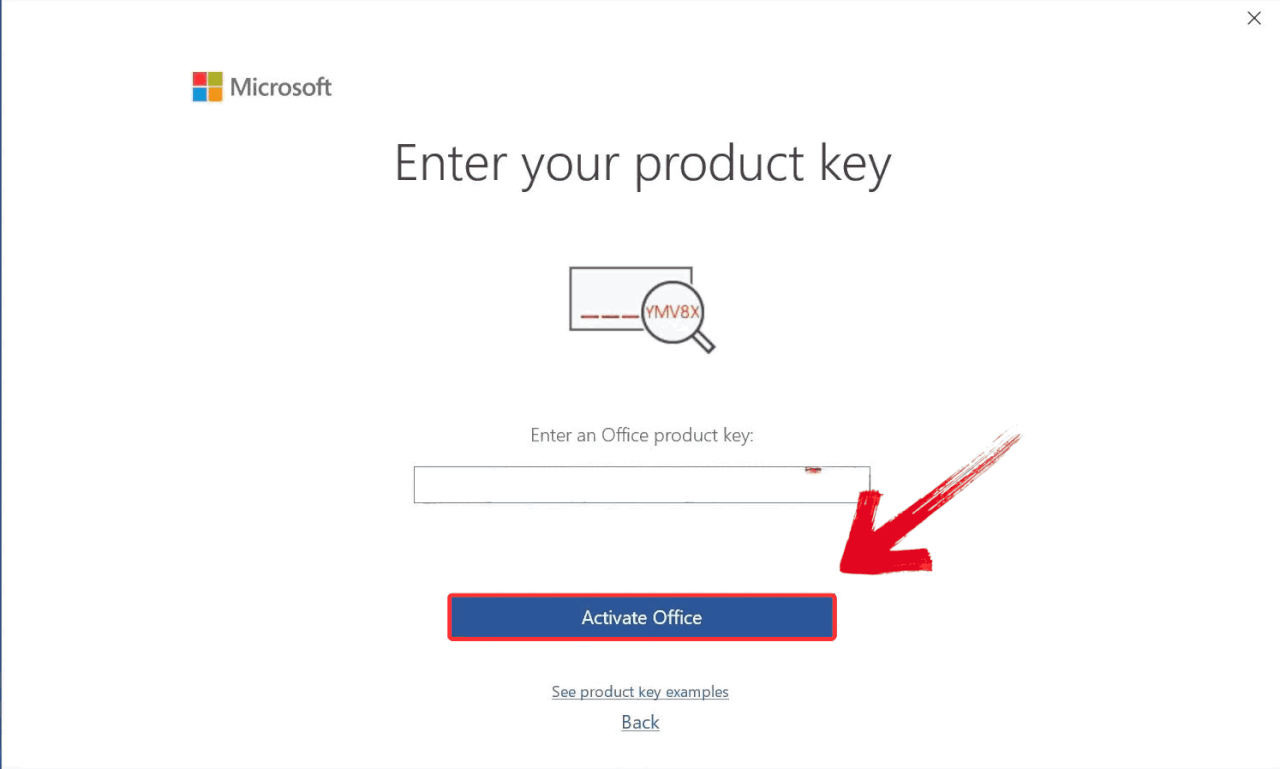
Βήμα 3: Μετά την εγκατάσταση, ανοίξτε το Word και επιλέξτε την επιλογή που λέει «Εναλλακτικά, εισαγάγετε κλειδί προϊόντος».

Βήμα 4: Αφού εισαγάγετε προσεκτικά το δωρεάν κλειδί προϊόντος που έχετε, πατήστε «Ενεργοποίηση». Εάν το κλειδί είναι έγκυρο, θα δείτε ένα μήνυμα επιτυχίας και το Word θα είναι έτοιμο για χρήση.
Κίνδυνοι από τη Χρήση «Σπασμένων» Εκδόσεων
Το «σπάσιμο» του Office 365 είναι δελεαστικό, αλλά όχι χωρίς κινδύνους:
Νομικά Ζητήματα: Σε πολλές χώρες, η πειρατεία λογισμικού είναι παράνομη και μπορεί να οδηγήσει σε πρόστιμα.
Απειλές Ασφαλείας: Πολλές «σπασμένες» πηγές που προσφέρουν λήψη του Word 365 συνοδεύονται από ιούς ή λογισμικό κατασκοπείας.
Χωρίς Ενημερώσεις: Χάνετε τις ενημερώσεις ασφαλείας και τις νέες δυνατότητες.
Απώλεια Δεδομένων: Ορισμένα «cracks» καταστρέφουν αρχεία ή εισάγουν σφάλματα που μπορεί να προκαλέσουν καταρρεύσεις του συστήματος.
Χωρίς Υποστήριξη: Η Microsoft δεν θα σας βοηθήσει εάν κάτι πάει στραβά.
Η χρήση «σπασμένου» λογισμικού συνοδεύεται πάντα από το μερίδιο κινδύνων της: μολύνσεις από κακόβουλο λογισμικό, ελαττωματικά προγράμματα εγκατάστασης ή κλειδιά προϊόντος που σταματούν ξαφνικά να λειτουργούν μετά από μια ενημέρωση. Ενώ ορισμένοι χρήστες είναι πρόθυμοι να ρισκάρουν, άλλοι αρχίζουν να αναζητούν στο Google όρους όπως «δωρεάν λήψη MS Word 365», ελπίζοντας για μια ασφαλέστερη επιλογή. Τότε είναι που πολλοί στρέφουν την προσοχή τους στο Microsoft Word 365 Online, την έκδοση που βασίζεται σε πρόγραμμα περιήγησης.
Δωρεάν Χρήση του Microsoft Word 365 Online (Μέσω Προγράμματος Περιήγησης)
Όταν άρχισα να εξερευνώ τις online σουίτες γραφείου, διαπίστωσα ότι η Microsoft προσφέρει στην πραγματικότητα μια δωρεάν online έκδοση του Word ως μέρος της διαδικτυακής σουίτας Office. Λειτουργεί εξ ολοκλήρου στο πρόγραμμα περιήγησής σας χωρίς να απαιτείται εγκατάσταση ή ενεργοποίηση και περιλαμβάνει όλα τα βασικά εργαλεία που θα περιμένατε: μορφοποίηση, ορθογραφικό έλεγχο, πρότυπα και αποθήκευση στο cloud μέσω του OneDrive. Χρειάζεστε απλώς έναν λογαριασμό Microsoft για να συνδεθείτε. Ωστόσο, δεν διαθέτει τόσες δυνατότητες όσες η εφαρμογή για υπολογιστές, αλλά όσον αφορά τις βασικές εργασίες συγγραφής, όπως η σύνταξη εκθέσεων ή αναφορών, είναι υπεραρκετό.

Όπως είπα και νωρίτερα, δεν χρειάζεται να εγκαταστήσετε τίποτα ή να ανησυχείτε για κλειδιά προϊόντος. Το μόνο που χρειάζεστε είναι ένας λογαριασμός Microsoft και μια σταθερή σύνδεση στο διαδίκτυο. Δείτε τι λαμβάνετε με το Microsoft Word 365 Online:
Δωρεάν πρόσβαση στο Word μέσω του προγράμματος περιήγησής σας
Αυτόματη αποθήκευση με αποθηκευτικό χώρο στο cloud του OneDrive
Συμβατότητα με τα περισσότερα αρχεία .doc και .docx
Λειτουργεί σε Chrome, Edge, Safari και προγράμματα περιήγησης για κινητά
Αν κάποιος περιμένει ότι το Microsoft Word 365 Online θα αντικαταστήσει πλήρως την έκδοση για υπολογιστές, ψάχνει σε λάθος μέρος. Αλλά για εργασίες ρουτίνας, όπως η λήψη σημειώσεων, οι γρήγορες επεξεργασίες ή η βασική μορφοποίηση, είναι μια καθαρή, νόμιμη επιλογή που λειτουργεί αποτελεσματικά.
Δωρεάν Λήψη του Word 365 για Φοιτητές και Εκπαιδευτικούς
Όταν ο ξάδερφός μου μού είπε ότι η Microsoft δίνει σε φοιτητές και εκπαιδευτικούς δωρεάν πρόσβαση στην πλήρη σουίτα του Office 365, συμπεριλαμβανομένων των Word, Excel και PowerPoint, στην αρχή δεν το πίστευα. Αλλά αποδεικνύεται ότι είναι απολύτως νόμιμο. Δεν χρειάζεται να κατεβάσετε σκιώδεις ενεργοποιητές ή να κυνηγάτε ληγμένα κλειδιά. Εφόσον είστε εγγεγραμμένοι σε ένα επιλέξιμο ίδρυμα και έχετε ένα email που σας έχει εκδώσει το σχολείο, μπορείτε να εγγραφείτε και να ξεκινήσετε μέσα σε λίγα λεπτά. Δεν είναι ούτε μια «φτωχή» έκδοση, καθώς περιλαμβάνει όλες τις premium δυνατότητες που θα περιμένατε σε μια συνδρομή επί πληρωμή.
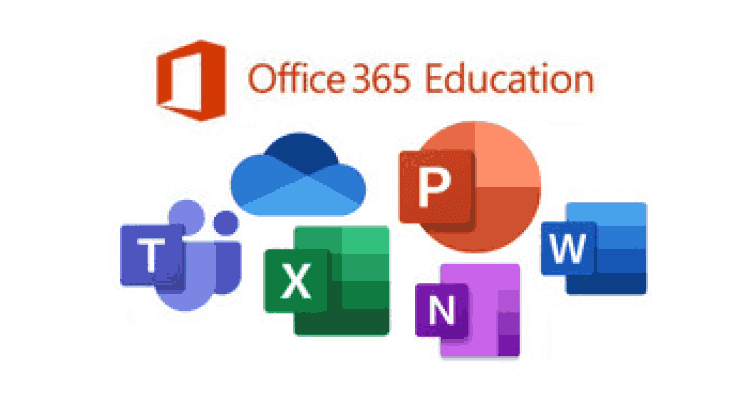
Η διαδικασία εγγραφής δεν θα μπορούσε να είναι ευκολότερη. Απλώς μεταβαίνετε στη σελίδα της Microsoft για την Εκπαίδευση, εισάγετε τη διεύθυνση email που σας έχει δώσει το σχολείο σας και θα σας στείλουν έναν σύνδεσμο επαλήθευσης. Μόλις επιβεβαιωθεί το email σας, αποκτάτε πρόσβαση στο Office 365 για την Εκπαίδευση, το οποίο περιλαμβάνει Word, Excel, PowerPoint, OneNote, ακόμη και το Teams. Είναι όλα βασισμένα στο cloud, οπότε δεν χρειάζεται να εγκαταστήσετε τίποτα, εκτός αν θέλετε τις εφαρμογές για υπολογιστές, οι οποίες επίσης περιλαμβάνονται δωρεάν ανάλογα με την άδεια του σχολείου σας.
Αυτό που είναι σπουδαίο είναι ότι δεν πρόκειται για δοκιμαστική ή περιορισμένη έκδοση. Παίρνετε όλες τις τυπικές δυνατότητες του Microsoft 365 Word: παρακολούθηση αλλαγών, εργαλεία μορφοποίησης, πρότυπα και πλήρη συμβατότητα με αρχεία από την έκδοση για υπολογιστές. Είναι ιδανικό για φοιτητές που γράφουν εργασίες, διαχειρίζονται ομαδικά έργα ή απλώς οργανώνουν τις σημειώσεις του μαθήματος. Και επειδή τα πάντα είναι συνδεδεμένα με τον λογαριασμό σας Microsoft, μπορείτε να έχετε πρόσβαση στην εργασία σας από οπουδήποτε, κάτι που είναι ιδιαίτερα χρήσιμο κατά την εξεταστική περίοδο ή όταν αλλάζετε συσκευές.
Η Καλύτερη Δωρεάν Εναλλακτική Λύση στο Microsoft Word 365 — WPS Writer
Ήμουν στη μέση της συγγραφής μιας εργασίας στο Word Online όταν έπεσε η σύνδεση. Η αυτόματη αποθήκευση δεν ήταν ενεργοποιημένη και δεν είχα πρόσβαση εκτός σύνδεσης στο έγγραφο. Τότε θυμήθηκα μια συζήτηση με έναν φίλο που κάποτε είχε αναφέρει ότι χρησιμοποιούσε το WPS Writer. Ορκιζόταν σε αυτό, όχι απλώς ως εφεδρική λύση, αλλά ως το κύριο εργαλείο συγγραφής του. Από περιέργεια (και ελαφρά απόγνωση), το κατέβασα. Προς έκπληξή μου, το WPS Writer έμοιαζε και είχε την αίσθηση του Microsoft Word: μενού κορδέλας, επιλογές μορφοποίησης, ακόμη και οι συντομεύσεις πληκτρολογίου ήταν οικείες. Καθώς το εξερευνούσα περαιτέρω, άρχισα να καταλαβαίνω γιατί ορκιζόταν σε αυτό. Για πολλές βασικές, ακόμη και μέσου επιπέδου εργασίες, το WPS δεν ήταν απλώς μια εναλλακτική· ήταν μια γνήσια λύση.

Χαρακτηριστικά:
Η πρόσβαση εκτός σύνδεσης είναι πλήρως ενσωματωμένη: Συνεχίστε να εργάζεστε απρόσκοπτα στα έγγραφά σας ακόμη και χωρίς σύνδεση στο διαδίκτυο, κάτι που λείπει από το Word Online, εκτός εάν συνδυαστεί με τον συγχρονισμό του OneDrive.
Το περιβάλλον χρήσης αντικατοπτρίζει πιστά το Microsoft Word: Απολαύστε τα οικεία μενού τύπου κορδέλας και τη διάταξη που κάνουν τη μετάβαση σχεδόν αβίαστη για τους μακροχρόνιους χρήστες του Word.
Το WPS Writer διαθέτει έναν ισχυρό, ενσωματωμένο επεξεργαστή PDF: Μετατρέψτε εύκολα έγγραφα σε PDF, προσθέστε σχόλια ή ακόμη και επεξεργαστείτε αρχεία PDF απευθείας, χωρίς να χρειάζεστε ξεχωριστό λογισμικό.
Τα πρότυπα είναι άμεσα και εύκολα προσβάσιμα: Βρείτε έτοιμα προς χρήση σχέδια για βιογραφικά, αναφορές, συνοδευτικές επιστολές και πολλά άλλα, ιδανικά για φοιτητές ή οποιονδήποτε εργάζεται με αυστηρές προθεσμίες.
Αφού εξερεύνησα όλες τις δυνατότητες, σκέφτηκα να το δοκιμάσω στην πράξη. Η εγκατάσταση του WPS Writer ήταν απλή και ήμουν περίεργος να δω πώς θα ανταποκρινόταν σε πραγματικές συνθήκες εργασίας. Αν σκέφτεστε να το δοκιμάσετε κι εσείς, δείτε ακριβώς πώς το εγκατέστησα.
Βήμα 1: Αρχικά, ανοίξτε το πρόγραμμα περιήγησής σας, επισκεφθείτε το WPS Office και κάντε κλικ στο κουμπί «Δωρεάν Λήψη» για να ξεκινήσει η λήψη.

Βήμα 2: Η λήψη θα ολοκληρωθεί σε λίγα δευτερόλεπτα. Μόλις τελειώσει, εκτελέστε το αρχείο εγκατάστασης όπως θα κάνατε για οποιαδήποτε άλλη εφαρμογή ή λογισμικό.
Βήμα 3: Το WPS Office θα σας εμφανίσει μερικούς απλούς όρους και προϋποθέσεις. Αποδεχτείτε τους και, στη συνέχεια, κάντε κλικ στο κουμπί «Εγκατάσταση» για να ξεκινήσει η εγκατάσταση.

Βήμα 4: Μετά την εγκατάσταση, στο WPS Office, κάντε κλικ στην επιλογή «Έγγραφα» από το αριστερό πλαίσιο και, στη συνέχεια, επιλέξτε «Άνοιγμα» για να ανοίξετε ένα έγγραφο στο WPS Office.

Βήμα 5: Μόλις ανοίξει το κενό έγγραφο, μπορείτε να αρχίσετε να πληκτρολογείτε το περιεχόμενό σας και να χρησιμοποιείτε τα διάφορα εργαλεία που είναι διαθέσιμα στη γραμμή εργαλείων για να κάνετε επεξεργασίες.
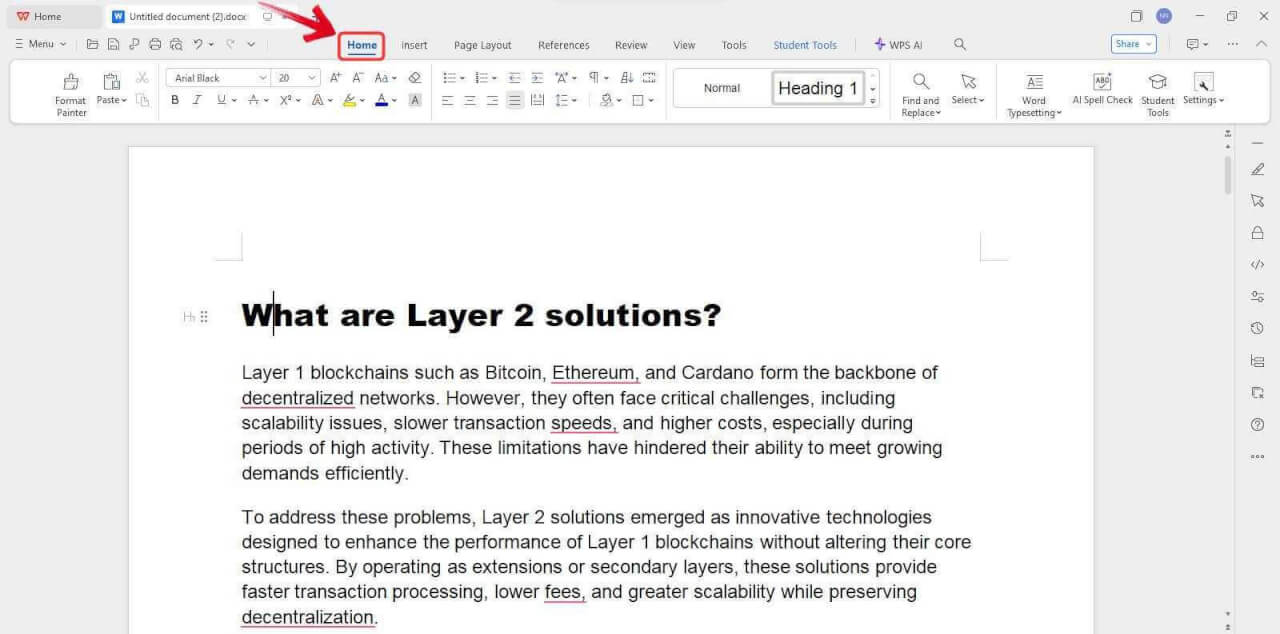
Βήμα 6: Αφού ολοκληρώσετε την εργασία σας, κάντε κλικ στο μενού «Αρχείο» στην επάνω αριστερή γωνία και, στη συνέχεια, επιλέξτε «Αποθήκευση ως» για να αποθηκεύσετε το έγγραφό σας τοπικά στη συσκευή σας.
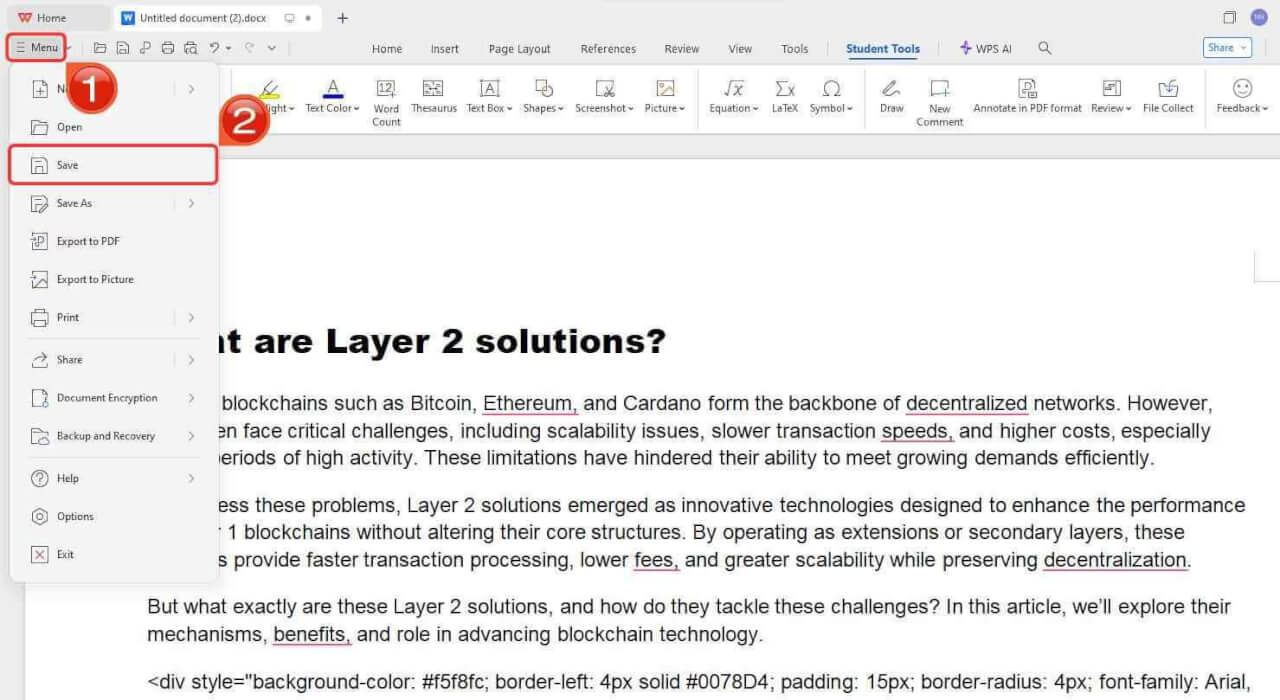
Αν χρησιμοποιείτε κινητή συσκευή, είτε Android είτε iOS, τα βήματα για τη λήψη της εφαρμογής είναι παρόμοια με τον τρόπο που θα εγκαθιστούσατε οποιαδήποτε άλλη εφαρμογή από το app store της συσκευής σας. Ας δούμε βήμα προς βήμα πώς να κατεβάσετε το WPS Office, το οποίο περιλαμβάνει τα Writer, Spreadsheet, Presentation και ένα εργαλείο PDF, απευθείας στο τηλέφωνό σας.
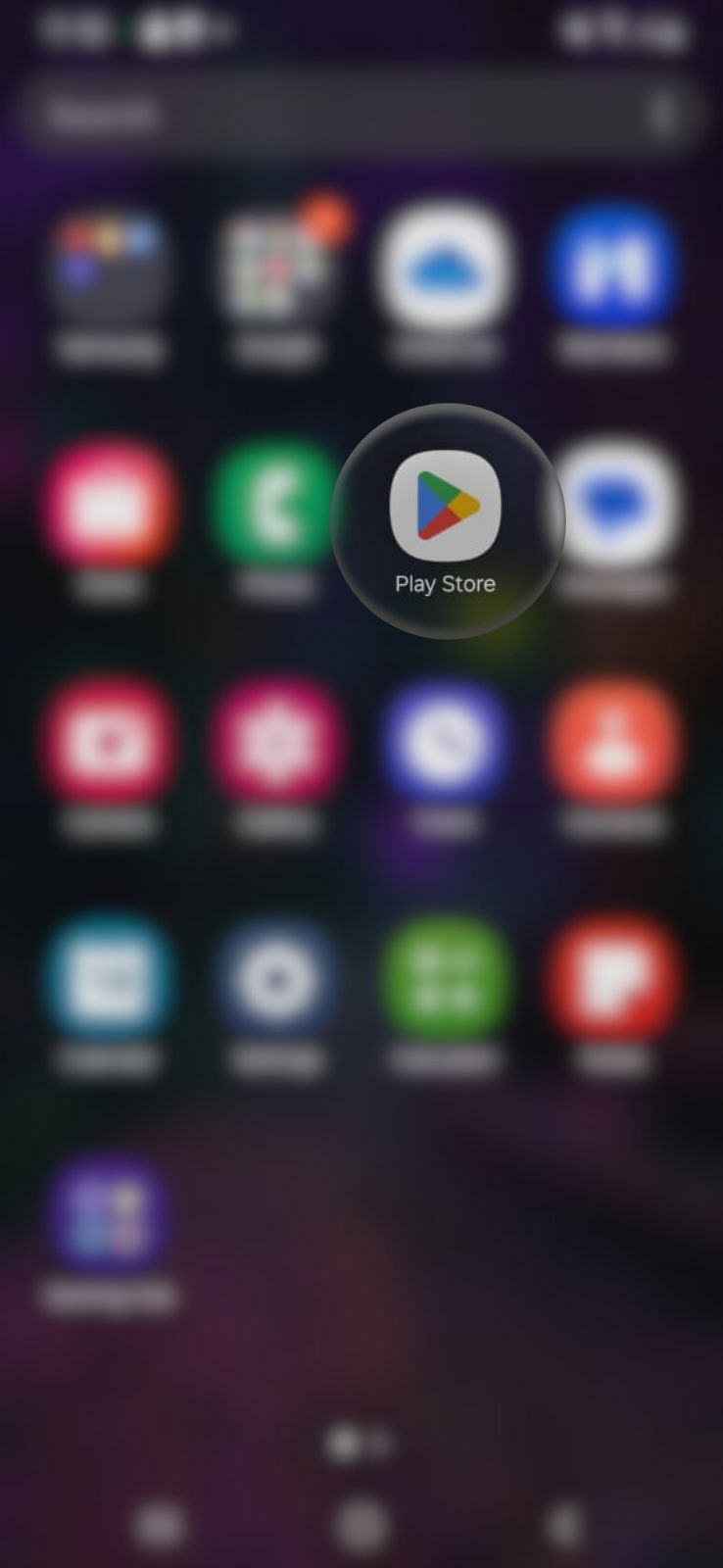
Βήμα 1: Στη συσκευή σας, ανοίξτε το κατάστημα εφαρμογών· το Google Play Store σε Android ή το App Store σε iOS.
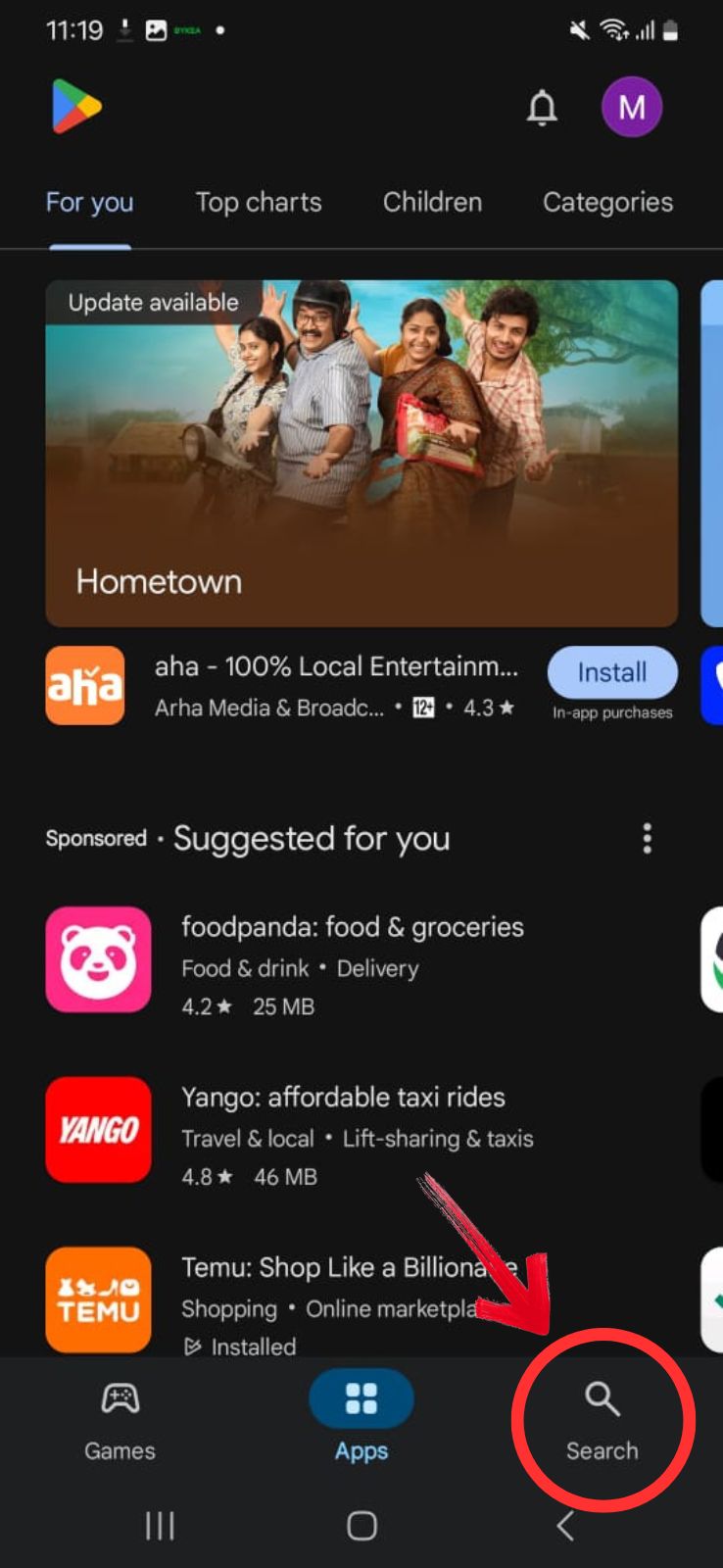
Βήμα 2: Στη γραμμή αναζήτησης, πληκτρολογήστε «WPS Office».
Βήμα 3: Από τα αποτελέσματα, πατήστε το πρώτο· το WPS Office από την Kingsoft.
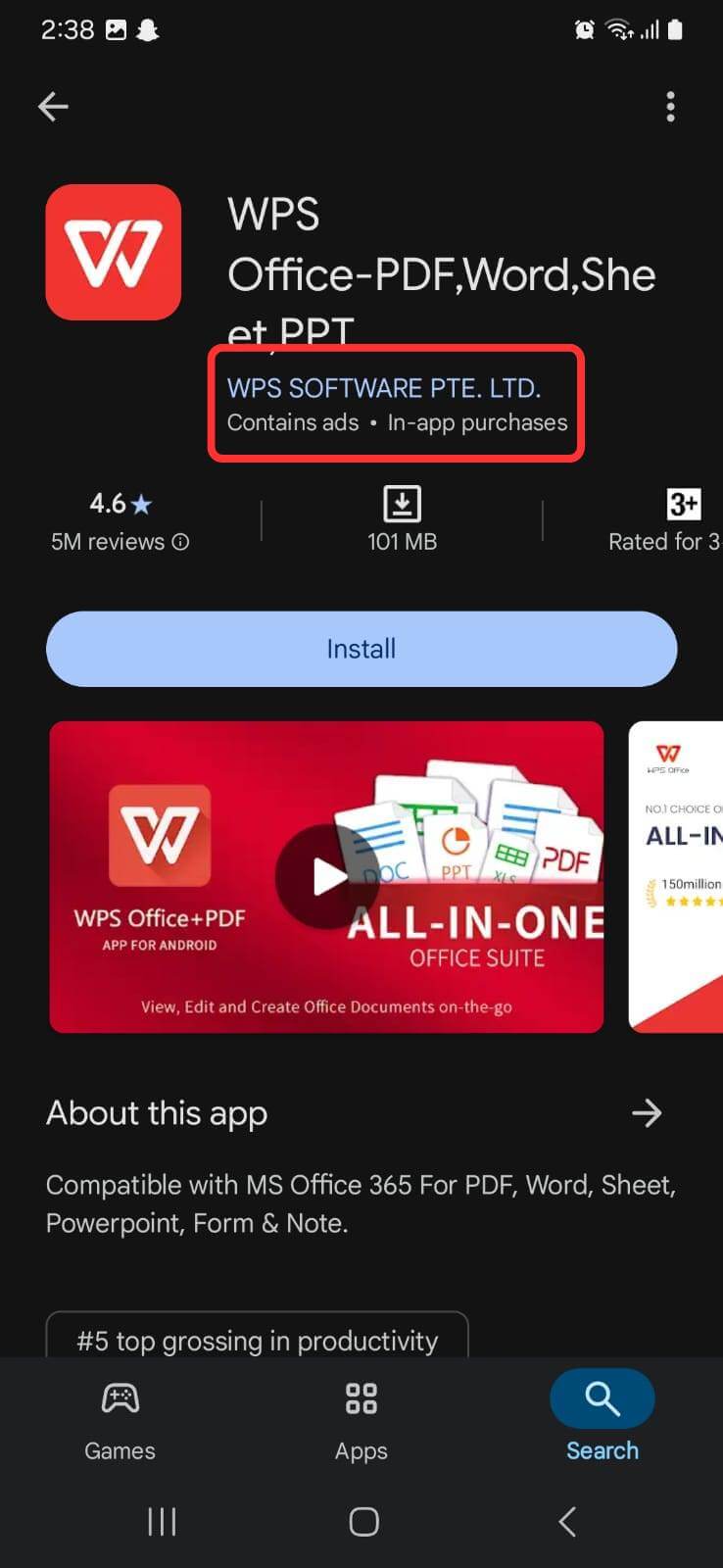
Βήμα 4: Εδώ, μπορείτε να δείτε τις κριτικές και να περιηγηθείτε στην περιγραφή της εφαρμογής. Όταν είστε έτοιμοι, πατήστε το κουμπί «Λήψη» ή «Εγκατάσταση» για να ξεκινήσει η λήψη του WPS Office.
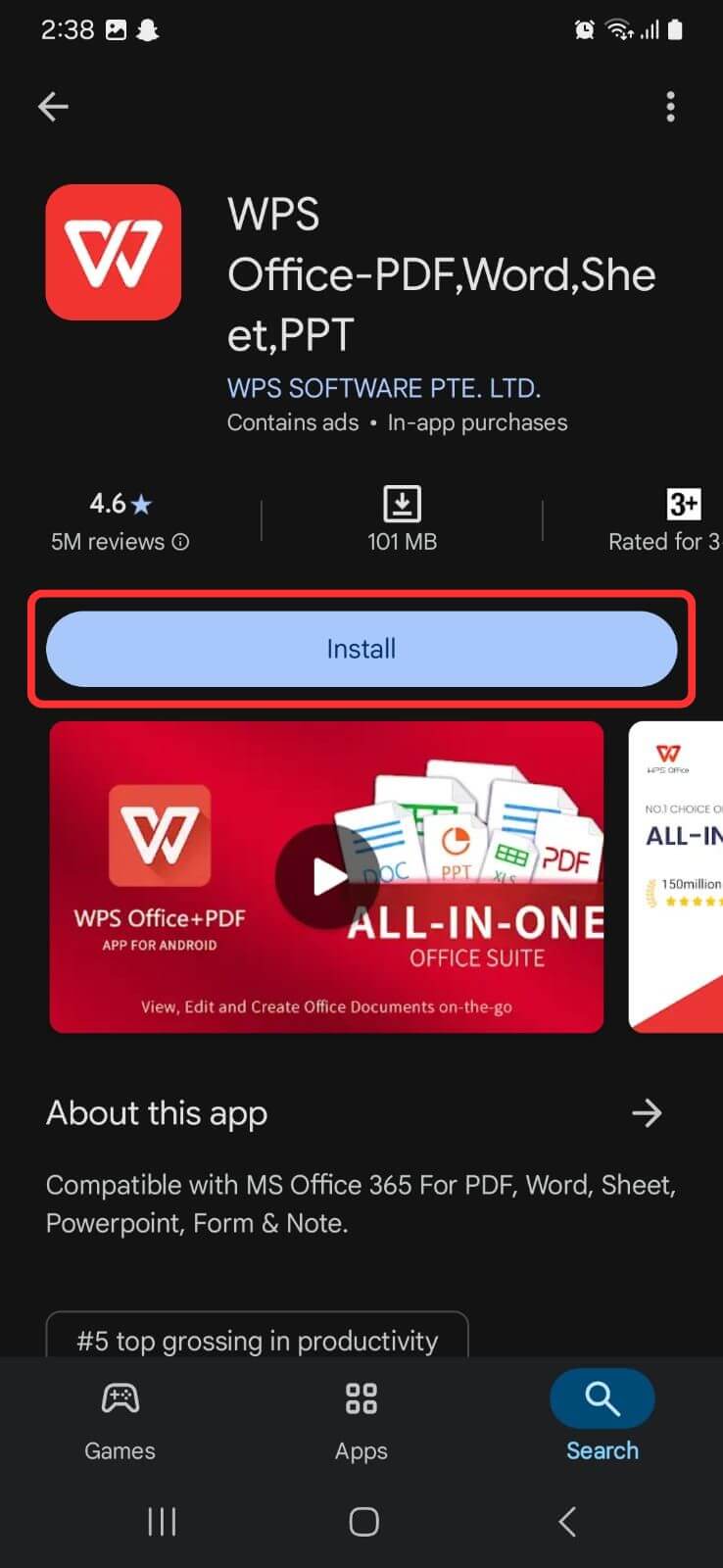
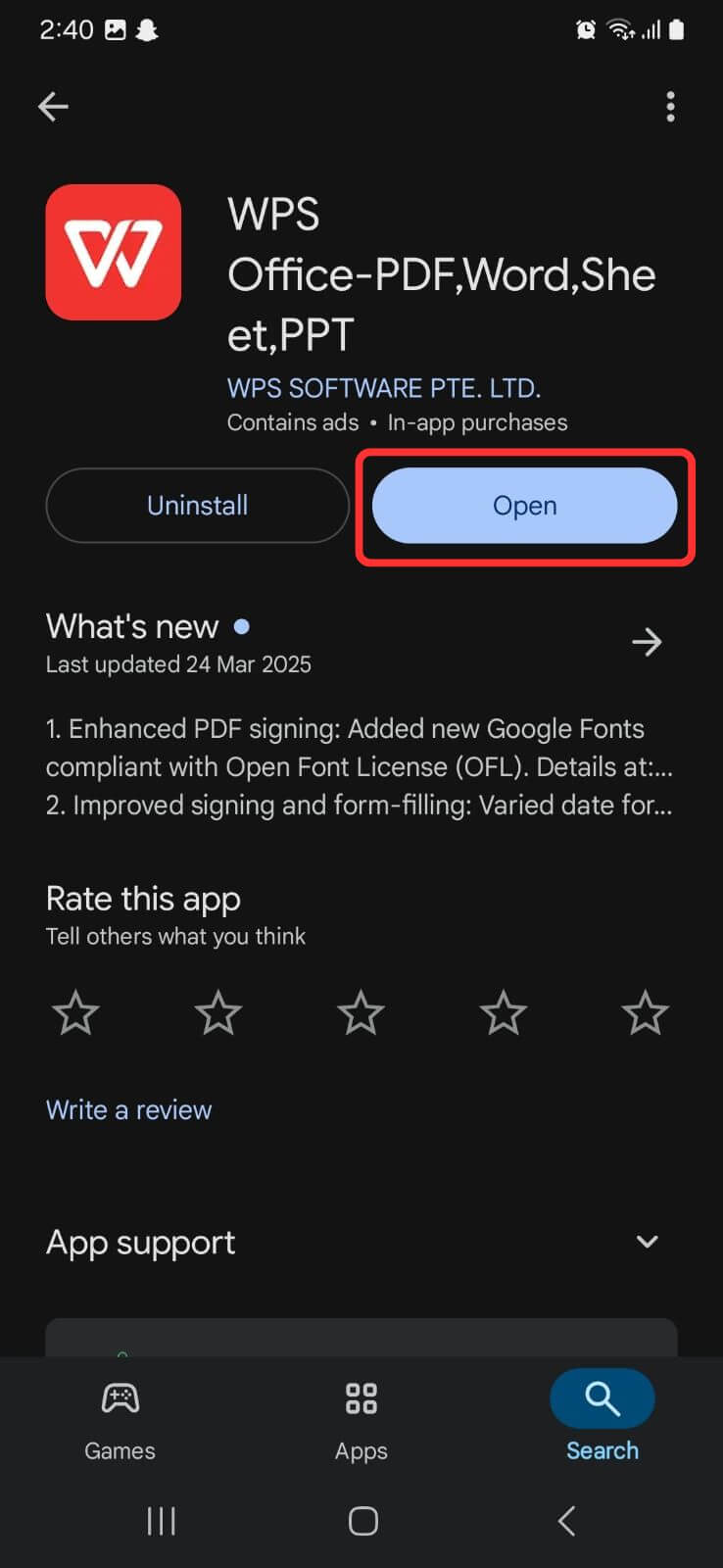
Βήμα 5: Μόλις ολοκληρωθεί η λήψη, πατήστε «Άνοιγμα» για να εκκινήσετε την εφαρμογή. Εναλλακτικά, μπορείτε να πατήσετε το εικονίδιο του WPS Office από την αρχική οθόνη σας για να το ανοίξετε οποιαδήποτε στιγμή.
Όταν έδωσα στο WPS Writer μια πραγματική ευκαιρία, το αισθάνθηκα ελαφρύ. Άνοιγε γρήγορα, δεν κατανάλωνε πολλή μνήμη RAM και λειτουργούσε μια χαρά ακόμη και χωρίς διαδίκτυο. Μου άρεσε που μπορούσα να εξάγω εύκολα σε PDF και δεν χρειαζόταν να ψάχνω σε μενού για τα βασικά εργαλεία. Κατέληξα να το χρησιμοποιήσω για να ολοκληρώσω δύο αναφορές χωρίς κανένα πρόβλημα και σχεδόν ξέχασα ότι δεν χρησιμοποιούσα το Word.
Σύγκριση του WPS Writer με το Microsoft Word 365
Αφού χρησιμοποίησα και τα δύο εργαλεία για διάφορα έργα, όπως εργασίες, αναφορές και ερωτηματολόγια, άρχισα να παρατηρώ πού υπερέχει και πού υστερεί το καθένα. Το Microsoft Word 365 εξακολουθεί να δίνει την αίσθηση της προεπιλεγμένης λύσης για συνεργασία και επαγγελματικό φινίρισμα, ειδικά αν είστε ήδη ενσωματωμένοι στο οικοσύστημα της Microsoft. Αλλά το WPS Writer κρατάει διακριτικά τη θέση του όταν πρόκειται για εργασία εκτός σύνδεσης ή σε πιο αργό μηχάνημα. Έφτιαξα έναν γρήγορο πίνακα παρακάτω για να αναλύσω τις βασικές διαφορές με βάση την εμπειρία μου.
Χαρακτηριστικό |
Microsoft Word 365 |
WPS Writer |
|---|---|---|
Τιμή |
Επί πληρωμή (Συνδρομή) |
Δωρεάν |
Ενσωμάτωση Cloud |
Ναι (OneDrive) |
Ναι (WPS Cloud) |
Διαθεσιμότητα Προτύπων |
Εκτενής |
Εκτενής |
Συμβατότητα Αρχείων |
Πλήρης |
Πλήρης |
Πολλαπλές Πλατφόρμες |
Ναι |
Ναι |
Ενσωματωμένα Εργαλεία PDF |
Περιορισμένα |
Ναι |
Ενημερώσεις & Υποστήριξη |
Υποστήριξη επί πληρωμή |
Δωρεάν + Επιλογή Premium |
Ευκολία Χρήσης |
Οικείο περιβάλλον χρήσης |
Παρόμοιο με το MS Word |
Ενώ το MS Word 365 είναι εξαιρετικό για συγχρονισμό στο cloud και ομαδικά έργα, βρέθηκα να ανοίγω το WPS πιο συχνά για την καθημερινή συγγραφή. Φορτώνει γρηγορότερα, δεν δεσμεύει πολλή μνήμη και δεν απαιτεί να είμαι συνδεδεμένος στο διαδίκτυο ή συνεχώς συνδεδεμένος στον λογαριασμό μου. Με τον καιρό, έχει γίνει απλώς η προτιμώμενη επιλογή μου για πράγματα όπως η τήρηση ημερολογίου, τα πρόχειρα, ακόμη και τα βιογραφικά—βασικά, για οτιδήποτε όπου θέλω απλώς να γράφω χωρίς περισπασμούς.
Συχνές Ερωτήσεις
1. Τι είναι το Microsoft Word 365;
Το Microsoft Word 365 είναι η cloud-based έκδοση του Microsoft Word που αποτελεί μέρος της συνδρομής Microsoft 365.
2. Είναι το Microsoft Word 365 διαθέσιμο δωρεάν μόνιμα;
Μόνο μέσω εκπαιδευτικών αδειών ή της διαδικτυακής χρήσης. Οι πλήρεις δυνατότητες της έκδοσης για υπολογιστές απαιτούν πληρωμή.
3. Μπορώ να εγκαταστήσω μόνο το Microsoft Word 365;
Όχι, το Office 365 εγκαθίσταται ως μια πλήρης σουίτα που περιλαμβάνει Excel, PowerPoint, Outlook, κ.λπ.
4. Είναι ασφαλείς οι «σπασμένες» εκδόσεις του Word 365;
Όχι. Συχνά περιέχουν κακόβουλο λογισμικό και παραβιάζουν τους νόμους περί πνευματικών δικαιωμάτων.
5. Μπορώ να ανοίξω έγγραφα του Word στο WPS Office;
Ναι, το WPS Writer υποστηρίζει πλήρως τις μορφές .doc και .docx.
6. Λειτουργεί το WPS Writer εκτός σύνδεσης;
Απολύτως. Όλες οι κύριες δυνατότητες είναι διαθέσιμες χωρίς σύνδεση στο διαδίκτυο.
Γρήγορη Πληκτρολόγηση με το WPS Writer
Η αναζήτηση για μια αξιόπιστη δωρεάν λήψη του Microsoft Word απαιτούσε πολύ περισσότερη προσπάθεια από ό,τι περίμενα. Εξέτασα πρώτα το εκπαιδευτικό πρόγραμμα της Microsoft, το οποίο είναι τέλειο αν είστε επιλέξιμοι, αλλά δεν αποτελεί λύση για όλους. Στη συνέχεια ήρθαν οι «σπασμένες» εκδόσεις και τα δημόσια κλειδιά προϊόντος, πολλά από τα οποία ήταν αναξιόπιστα, επικίνδυνα ή απλώς δεν λειτουργούσαν. Η διαδικτυακή έκδοση βοήθησε σε περίπτωση ανάγκης, αλλά γρήγορα έφτασε στα όριά της εκτός σύνδεσης ή με την προηγμένη μορφοποίηση. Τότε ήταν που ανακάλυψα το WPS Writer. Αν και δεν είναι πιστό αντίγραφο του Word, διαχειριζόταν σταθερά τα αρχεία .docx, υποστήριζε πλούσια μορφοποίηση και δεν είχε κανέναν πονοκέφαλο με τις άδειες χρήσης. Για την πλειονότητα των συγγραφικών μου αναγκών, προσέφερε αρκετή λειτουργικότητα για να ολοκληρώσω τη δουλειά μου χωρίς τον συνηθισμένο πονοκέφαλο.

'%3e%3cpath%20d='M19.9911%204.11386V6.471H18.5894C18.0775%206.471%2017.7322%206.57814%2017.5536%206.79243C17.3751%207.00671%2017.2858%207.32814%2017.2858%207.75671V9.44421H19.9019L19.5536%2012.0871H17.2858V18.8639H14.5536V12.0871H12.2769V9.44421H14.5536V7.49779C14.5536%206.39064%2014.8632%205.53201%2015.4822%204.92189C16.1013%204.31177%2016.9257%204.00671%2017.9554%204.00671C18.8304%204.00671%2019.509%204.04243%2019.9911%204.11386Z'%20fill='%23333333'/%3e%3c/g%3e%3cdefs%3e%3cclipPath%20id='clip0_2938_8199'%3e%3crect%20width='16'%20height='16'%20fill='white'%20transform='translate(8%204.00671)'/%3e%3c/clipPath%3e%3c/defs%3e%3c/svg%3e)
'%3e%3cpath%20d='M17.5237%2010.7813L23.4811%204H22.0699L16.8949%209.88693L12.7648%204H8L14.2469%2012.9029L8%2020.0133H9.4112L14.8725%2013.7952L19.2352%2020.0133H24M9.92053%205.04213H12.0885L22.0688%2019.0224H19.9003'%20fill='%23333333'/%3e%3c/g%3e%3cdefs%3e%3cclipPath%20id='clip0_2938_8200'%3e%3crect%20width='16'%20height='16.0134'%20fill='white'%20transform='translate(8%204)'/%3e%3c/clipPath%3e%3c/defs%3e%3c/svg%3e)


