

'%3e%3cpath%20d='M8%200C12.4183%200%2016%203.58172%2016%208C16%2012.4183%2012.4183%2016%208%2016C3.58172%2016%200%2012.4183%200%208C0%203.58172%203.58172%200%208%200ZM11.6162%204.38379C11.2257%203.99337%2010.5927%203.99338%2010.2021%204.38379L8%206.58594L5.79785%204.38379C5.40732%203.99334%204.77429%203.99329%204.38379%204.38379C3.99331%204.77429%203.99335%205.40733%204.38379%205.79785L6.58594%208L4.38379%2010.2021C3.99348%2010.5927%203.99341%2011.2257%204.38379%2011.6162C4.77426%2012.0066%205.40734%2012.0065%205.79785%2011.6162L8%209.41406L10.2021%2011.6162C10.5927%2012.0066%2011.2257%2012.0067%2011.6162%2011.6162C12.0067%2011.2257%2012.0066%2010.5927%2011.6162%2010.2021L9.41406%208L11.6162%205.79785C12.0066%205.40735%2012.0066%204.77429%2011.6162%204.38379Z'%20fill='%23080E17'%20fill-opacity='0.46'/%3e%3c/g%3e%3cdefs%3e%3cclipPath%20id='clip0_3761_713'%3e%3crect%20width='16'%20height='16'%20fill='white'/%3e%3c/clipPath%3e%3c/defs%3e%3c/svg%3e)




'%3e%3cpath%20fill-rule='evenodd'%20clip-rule='evenodd'%20d='M21.4999%2010.9993C21.4999%205.20009%2016.7986%200.498901%2010.9993%200.498901C5.19994%200.498901%200.498657%205.20009%200.498657%2010.9993C0.498657%2016.2404%204.33858%2020.5844%209.35855%2021.3722V14.0346H6.69238V10.9993H9.35855V8.68594C9.35855%206.05427%2010.9262%204.60062%2013.3248%204.60062C14.4736%204.60062%2015.6753%204.80571%2015.6753%204.80571V7.38979H14.3512C13.0468%207.38979%2012.64%208.19921%2012.64%209.0296V10.9993H15.5523L15.0867%2014.0346H12.64V21.3722C17.66%2020.5844%2021.4999%2016.2404%2021.4999%2010.9993Z'%20fill='%231568EA'/%3e%3c/g%3e%3c/svg%3e)


'%3e%3cpath%20d='M2.42045%2022.1876H6.31818V12.7217L0.75%208.54553V20.5171C0.75%2021.4414%201.49892%2022.1876%202.42045%2022.1876Z'%20fill='%234285F4'/%3e%3cpath%20d='M19.682%2022.1876H23.5797C24.5041%2022.1876%2025.2502%2021.4387%2025.2502%2020.5171V8.54553L19.682%2012.7217'%20fill='%2334A853'/%3e%3cpath%20d='M19.682%205.48293V12.7216L25.2502%208.54543V6.31816C25.2502%204.25236%2022.8921%203.07469%2021.2411%204.31361'%20fill='%23FBBC04'/%3e%3cpath%20d='M6.31824%2012.7217V5.48303L13.0001%2010.4944L19.6819%205.48303V12.7217L13.0001%2017.733'%20fill='%23EA4335'/%3e%3cpath%20d='M0.75%206.31816V8.54543L6.31818%2012.7216V5.48293L4.75909%204.31361C3.10534%203.07469%200.75%204.25236%200.75%206.31816Z'%20fill='%23C5221F'/%3e%3c/g%3e%3cdefs%3e%3cclipPath%20id='clip0_2954_7305'%3e%3crect%20width='24.5'%20height='18.375'%20fill='white'%20transform='translate(0.75%203.8125)'/%3e%3c/clipPath%3e%3c/defs%3e%3c/svg%3e)


Πρόλογος: Ως συγγραφέας WPS, γνωρίζω την απογοήτευση που προκαλεί το να βλέπεις μηδενικά στην αρχή να εμφανίζονται στο Excel—να μπερδεύεις τις ταξινομήσεις, τους υπολογισμούς και τις εισαγωγές σου. Είναι ένα μικρό σφάλμα που μπορεί να σου φαίνεται σαν ένα μεγάλο εμπόδιο, ειδικά όταν δεν είσαι σίγουρος πώς να το διορθώσεις χωρίς να διακινδυνεύσεις τα δεδομένα σου. Πώς μπορείς να απενεργοποιήσεις αυτά τα μηδενικά με μεγαλύτερη ασφάλεια;
Σε αυτόν τον οδηγό, θα μοιραστώ πρακτικές, δοκιμασμένες μεθόδους—όπως «Μετατροπή κειμένου σε στήλες» και τύπους—καθώς και μια ματιά στο πώς το WPS Office τα απλοποιεί όλα. Ας καθαρίσουμε τα δεδομένα σας μαζί!


Μέθοδος 1: Χρήση της λειτουργίας "Μετατροπή κειμένου σε στήλες" για την αφαίρεση των μηδενικών που αρχίζουν στο excel
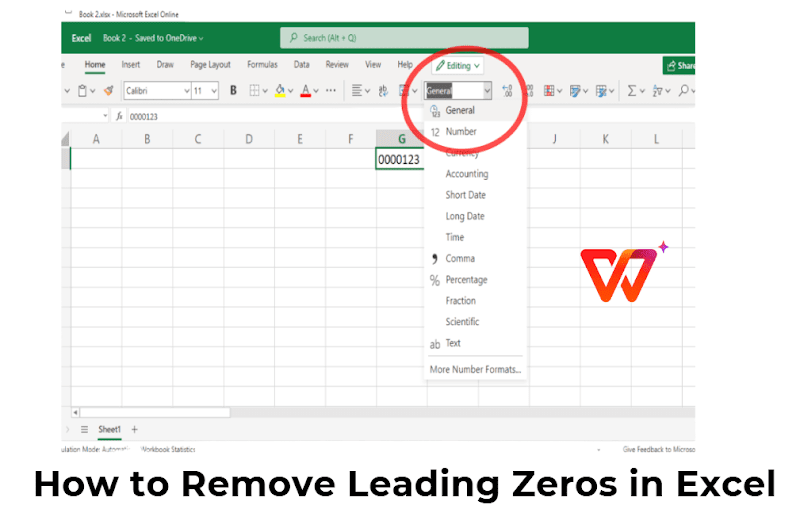
Η λειτουργία «Μετατροπή κειμένου σε στήλες» στο Excel είναι ένα κρυφό διαμάντι στο οποίο ορκίζομαι. Είναι ένα απλό εργαλείο που μετατρέπει αριθμούς με μορφοποίηση κειμένου σε πραγματικούς αριθμούς, σβήνοντας αβίαστα αυτά τα επίμονα αρχικά μηδενικά. Αν ψάχνετε για μια απλή λύση, αυτή είναι η κατάλληλη - γρήγορη, αξιόπιστη και χωρίς να απαιτούνται τύποι.
Βήματα
Βήμα 1: Επισημάνετε τη στήλη με αριθμούς που μαστίζονται από μηδενικά στην αρχή.
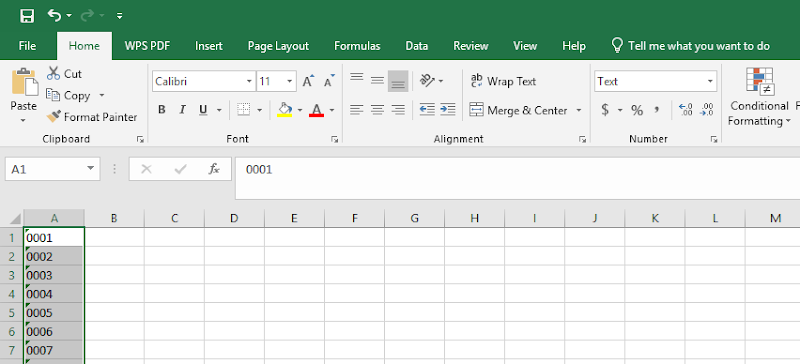
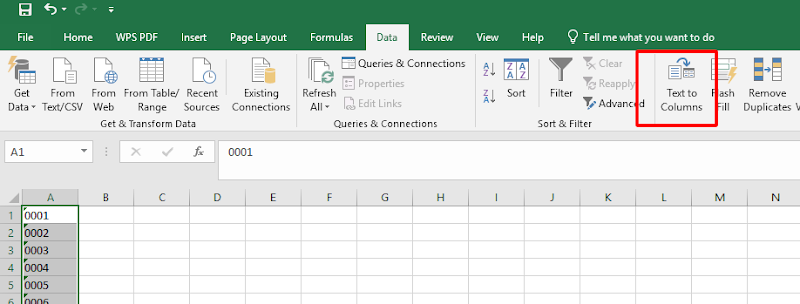
Βήμα 2: Μεταβείτε στην καρτέλα "Δεδομένα" και κάντε κλικ στην επιλογή "Μετατροπή κειμένου σε στήλες".
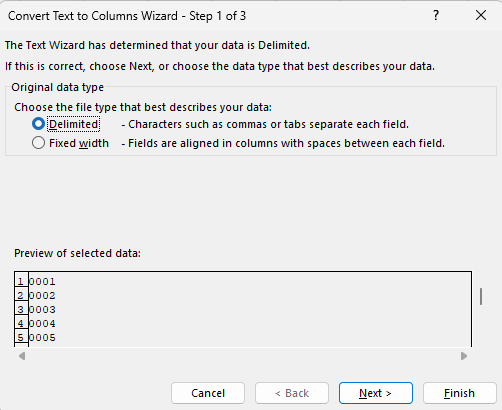
Βήμα 3: Στον Οδηγό εισαγωγής κειμένου, επιλέξτε "Οριοθετημένο" και πατήστε "Επόμενο".
Βήμα 4: Αποεπιλέξτε όλα τα πλαίσια οριοθέτη (δεν κάνουμε διαχωρισμό εδώ) και, στη συνέχεια, κάντε κλικ στο "Επόμενο".
Βήμα 5: Επιλέξτε "Γενικά" ή "Αριθμός" ως μορφή δεδομένων για να αφαιρέσετε αυτά τα μηδενικά.
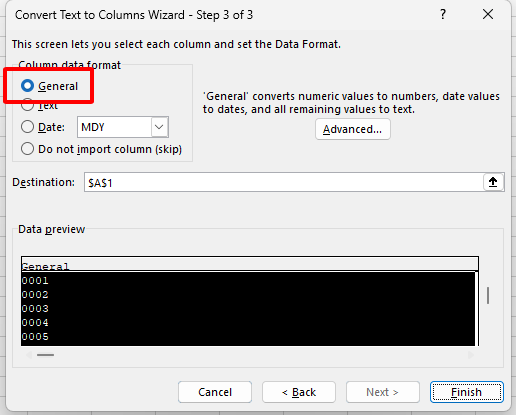
Βήμα 6: Κάντε κλικ στο «Τέλος» και δείτε τη μαγεία να συμβαίνει.
Το έχω χρησιμοποιήσει σε τεράστια σύνολα δεδομένων —σκεφτείτε χιλιάδες γραμμές— και ολοκληρώνεται σε δευτερόλεπτα. Είναι η κορυφαία μου επιλογή όταν χρειάζομαι ταχύτητα χωρίς να το πολυσκέφτομαι.
Μέθοδος 2: Χρήση τύπων για την αφαίρεση μηδενικών στην αρχή στο excel
Οι τύποι στο Excel είναι σαν ο έμπιστος βοηθός μου όταν χρειάζομαι ακρίβεια στην αντιμετώπιση των μηδενικών που ξεκινούν. Σας επιτρέπουν να μετατρέψετε κείμενο σε αριθμούς με φινέτσα, δίνοντάς σας τον έλεγχο της διαδικασίας. Είτε σας αρέσει η απλότητα είτε θέλετε λίγο περισσότερη μορφοποίηση, αυτή η μέθοδος σας καλύπτει—ιδανική για όταν η «Μετατροπή Κειμένου σε Στήλες» σας φαίνεται πολύ απότομη.
Βήματα
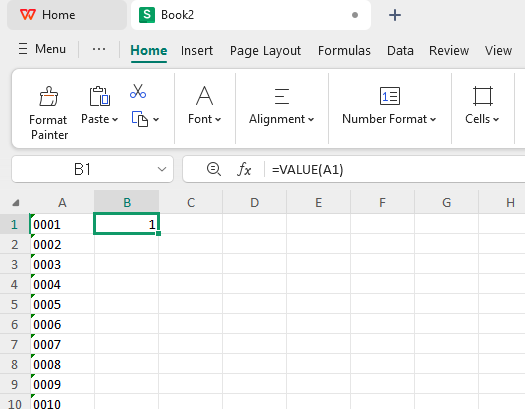
Βήμα 1: Σε μια νέα στήλη δίπλα στα δεδομένα σας, πληκτρολογήστε τον τύπο (π.χ., =VALUE(A1)).
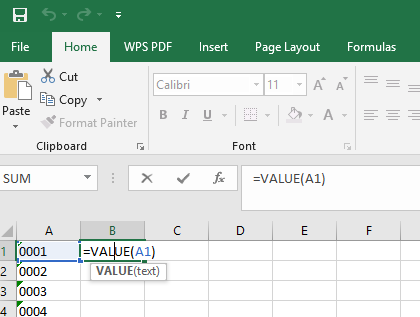
Step 2:Βήμα 2: Πιάστε τη λαβή συμπλήρωσης και σύρετέ
την προς τα κάτω για να εφαρμόσετε τον τύπο σε όλα τα σχετικά
κελιά.
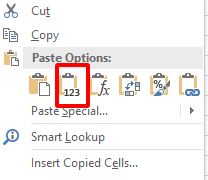
Βήμα 3: Αντιγράψτε τα αποτελέσματα και, στη συνέχεια,
χρησιμοποιήστε την εντολή "Ειδική επικόλληση" > "Τιμές" για να
αντικαταστήσετε τα αρχικά δεδομένα με τους καθαρούς αριθμούς σας.
Η συνάρτηση VALUE είναι η επιλογή μου—είναι καθαρή και γρήγορη. Η επιλογή TEXT απαιτεί λίγο περισσότερη προσπάθεια, αλλά είναι ιδανική όταν χρειάζομαι συνεπή μορφοποίηση. Και οι δύο είναι πολύ καλύτερες από τις χειροκίνητες επεξεργασίες!
Γιατί πρέπει να χρησιμοποιήσετε το WPS Office για να αφαιρέσετε τα αρχικά μηδενικά
Το WPS Office είναι το μυστικό μου όπλο—μια δωρεάν, ισχυρή εναλλακτική λύση στο Microsoft Excel που αντιμετωπίζει εύκολα τα αρχικά μηδενικά. Ως συγγραφέας WPS, έχω καταλήξει να βασίζομαι στα άψογα εργαλεία του για να ολοκληρώνω τη δουλειά μου, είτε τροποποιώ τα εισαγόμενα δεδομένα είτε βελτιώνω τα υπολογιστικά φύλλα. Διαθέτει όλες τις λειτουργίες που χρειάζεστε, σε ένα οικονομικό πακέτο—ιδανικό για όποιον θέλει να απλοποιήσει τον καθαρισμό δεδομένων.
Βήματα
Βήμα 1: Ανοίξτε το αρχείο Excel στα υπολογιστικά φύλλα WPS αφού το κατεβάσετε από το wps.com .
Βήμα 2: Εφαρμόστε τη λειτουργία "Κείμενο σε στήλες", τύπους (όπως =VALUE(A1)) ή "Εύρεση και αντικατάσταση"—λειτουργούν ακριβώς όπως στο Excel, όπως περιγράφηκε προηγουμένως.
Βήμα 3: Αξιοποιήστε τα επιπλέον εργαλεία του WPS, όπως τις εύχρηστες επιλογές διάταξης, για να βελτιστοποιήσετε τη διαχείριση των δεδομένων σας.
Ως επαγγελματίας συγγραφέας από την WPS, ανυπομονώ να σας καθοδηγήσω στη λήψη του WPS Office—ενός εργαλείου που χρησιμοποιώ καθημερινά για την απλότητα και την ισχύ του. Είτε χρησιμοποιείτε υπολογιστή, Mac είτε κινητή συσκευή, είναι πανεύκολο να ξεκινήσετε. Δείτε πώς:
Για Windows ή Mac
Βήμα 1: Επισκεφθείτε την επίσημη ιστοσελίδα στη διεύθυνση wps.com .
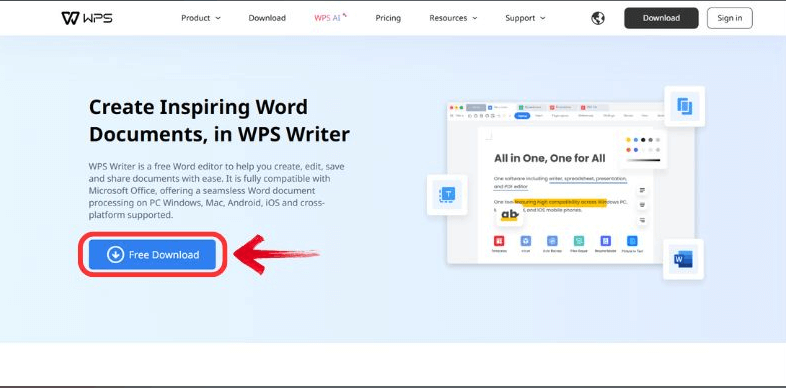
Βήμα 2: Κάντε κλικ στο μεγάλο κουμπί «Δωρεάν Λήψη»—είναι δύσκολο να το χάσετε!
Βήμα 3: Μόλις ολοκληρωθεί η λήψη του αρχείου (περίπου 214MB, οπότε είναι γρήγορο), ανοίξτε το από τον φάκελο λήψεων.
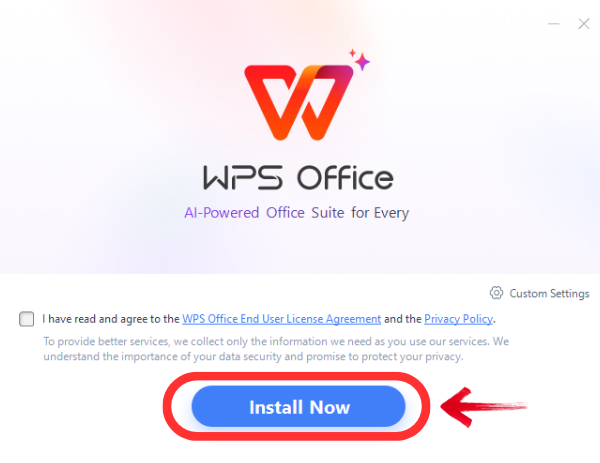
Βήμα 4: Ακολουθήστε τις οδηγίες του προγράμματος εγκατάστασης—επιλέξτε τη γλώσσα σας, αποδεχτείτε τους όρους και πατήστε «Εγκατάσταση τώρα».
Βήμα 5: Ανοίξτε το WPS Office από την επιφάνεια εργασίας σας ή από τον φάκελο εφαρμογών και είστε έτοιμοι!
Το WPS Office είναι πιο γρήγορο από το Excel στον παλαιότερο υπολογιστή μου και η τιμή (δωρεάν!) είναι ασυναγώνιστη. Είναι πλέον το προεπιλεγμένο μου για γρήγορες διορθώσεις και όχι μόνο—δοκιμάστε το!
Συχνές ερωτήσεις σχετικά με την αφαίρεση των μηδενικών στην αρχή του Excel
Ε1: Μπορώ να αφαιρέσω τα αρχικά μηδενικά χωρίς να χάσω δεδομένα;
Ναι, μπορείτε απόλυτα! Είτε χρησιμοποιείτε "Μετατροπή κειμένου σε στήλες", τύπους όπως =VALUE(A1) είτε εργαλεία WPS Office, αυτές οι μέθοδοι διατηρούν τα βασικά σας δεδομένα, ενώ παράλληλα παραλείπουν τα μηδενικά. Ο χρυσός κανόνας μου; Δημιουργήστε πρώτα αντίγραφο ασφαλείας του αρχείου σας—το έμαθα με τον δύσκολο τρόπο μετά από μερικές δύσκολες στιγμές. Μια γρήγορη αποθήκευση διατηρεί τα πάντα ασφαλή.
Ε2: Ποια μέθοδος είναι η πιο εύκολη στη χρήση;
Αναμφίβολα, η επιλογή "Μετατροπή κειμένου σε στήλες" υπερτερεί για την απλότητά της. Απαιτούνται λίγα μόνο κλικ στην καρτέλα "Δεδομένα"—χωρίς τύπους, χωρίς κόπο. Την έχω χρησιμοποιήσει σε ακατάστατες εισαγωγές και είχα καθαρούς αριθμούς σε λιγότερο από ένα λεπτό. Ιδανική επιλογή αν είστε νέοι στο Excel ή απλώς θέλετε μια γρήγορη λύση.
Ε3: Μπορώ να χρησιμοποιήσω έναν τύπο για να αφαιρέσω αρχικά μηδενικά από πολλές στήλες ταυτόχρονα;
Σίγουρα! Γράψτε έναν τύπο όπως =VALUE(A1) σε ένα κελί και, στη συνέχεια, σύρετε τη λαβή συμπλήρωσης κατά μήκος και προς τα κάτω σε όσες στήλες χρειάζεστε. Το έχω κάνει αυτό σε δεκάδες στήλες—εξοικονομεί χρόνο όταν έχετε μαζικά δεδομένα για εκκαθάριση. Απλώς επικολλήστε τα ως τιμές μετά για να τα κλειδώσετε.

'%3e%3cpath%20d='M19.9911%204.11386V6.471H18.5894C18.0775%206.471%2017.7322%206.57814%2017.5536%206.79243C17.3751%207.00671%2017.2858%207.32814%2017.2858%207.75671V9.44421H19.9019L19.5536%2012.0871H17.2858V18.8639H14.5536V12.0871H12.2769V9.44421H14.5536V7.49779C14.5536%206.39064%2014.8632%205.53201%2015.4822%204.92189C16.1013%204.31177%2016.9257%204.00671%2017.9554%204.00671C18.8304%204.00671%2019.509%204.04243%2019.9911%204.11386Z'%20fill='%23333333'/%3e%3c/g%3e%3cdefs%3e%3cclipPath%20id='clip0_2938_8199'%3e%3crect%20width='16'%20height='16'%20fill='white'%20transform='translate(8%204.00671)'/%3e%3c/clipPath%3e%3c/defs%3e%3c/svg%3e)
'%3e%3cpath%20d='M17.5237%2010.7813L23.4811%204H22.0699L16.8949%209.88693L12.7648%204H8L14.2469%2012.9029L8%2020.0133H9.4112L14.8725%2013.7952L19.2352%2020.0133H24M9.92053%205.04213H12.0885L22.0688%2019.0224H19.9003'%20fill='%23333333'/%3e%3c/g%3e%3cdefs%3e%3cclipPath%20id='clip0_2938_8200'%3e%3crect%20width='16'%20height='16.0134'%20fill='white'%20transform='translate(8%204)'/%3e%3c/clipPath%3e%3c/defs%3e%3c/svg%3e)


