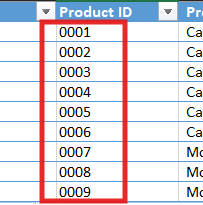
Oletko koskaan syöttänyt postinumeron tai tuotekoodin Exceliin ja
huomannut, että etunollat ovat kadonneet? Tämä yleinen turhautumisen
aihe voi häiritä työtäsi, erityisesti työskennellessäsi tarkkuutta
vaativan numeerisen datan kanssa. Etunollat ovat välttämättömiä koodien,
tunnisteiden ja muiden tietomuotojen eheyden ylläpitämiseksi. Tässä
oppaassa käymme läpi kolme helppoa tapaa säilyttää etunollat
Excelissä.
Osa 1:
Säilytä etunollat yksinkertaisella asetuksella
Jos työskentelet numeeristen tietojen, kuten postinumeroiden tai
tuotekoodien, kanssa, Excelin oletusasetukset voivat olla ärsyttäviä.
Mutta on olemassa nopea tapa estää Exceliä poistamasta etunollaa
muuttamalla solun muotoilua.
Trin 1: Åbn Excel og det regneark, hvor du vil
bevare de foranstillede nuller .
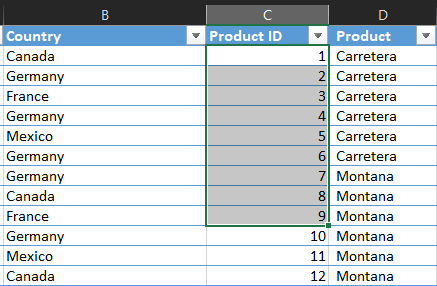
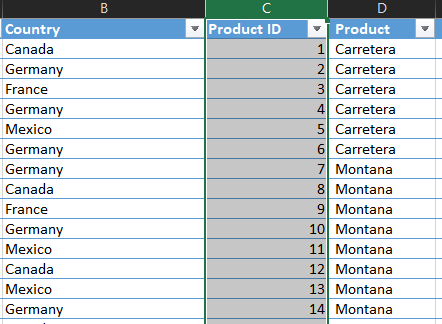
Vaihe 2 : Korosta solut tai sarakkeet, joihin
haluat syöttää tietoja, ja lisää niiden alkuun nollia.
Korosta solut
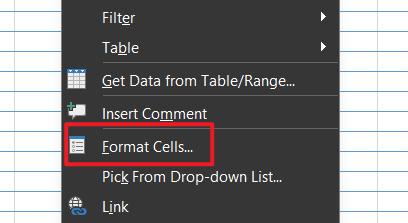
Vaihe 3 : Napsauta valittuja soluja hiiren
kakkospainikkeella ja valitse pikavalikosta Muotoile solut.
Muotoile soluja
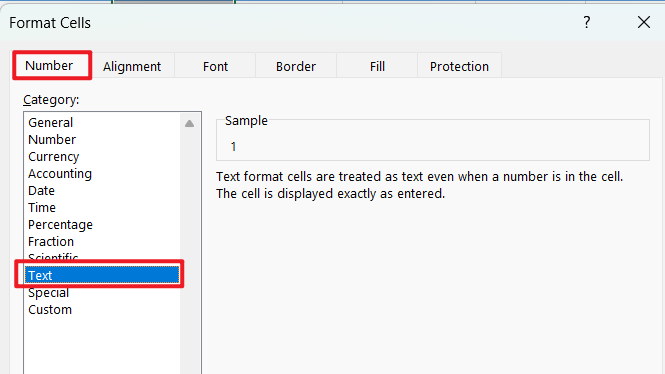
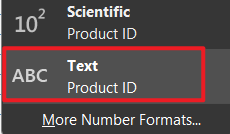
Vaihe 4 : Siirry Muotoile solut
-valintaikkunassa Numero-välilehdelle ja valitse luokkien luettelosta
Teksti.
valitse Teksti
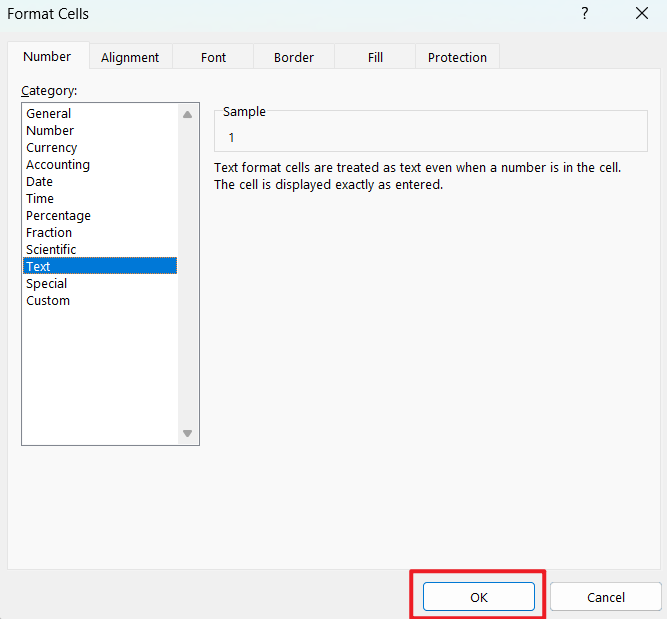
Vaihe 5 : Kun olet valinnut Teksti, napsauta OK
muotoilun käyttöönottamiseksi.
ota muotoilu käyttöön napsauttamalla OK
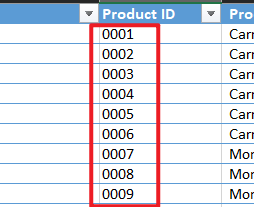
Vaihe 6 : Kirjoita nyt tietosi (esim. 00123)
muotoiltuihin soluihin. Etunollat pysyvät ennallaan.
kirjoita tietosi
Vinkki: Tämä menetelmä sopii käyttäjille, jotka
työskentelevät usein numeeristen koodien, kuten tuotetunnusten tai
työntekijänumeroiden, kanssa, joiden on pysyttävä muuttumattomina.
Solujen muotoileminen tekstiksi voi kuitenkin rajoittaa joitakin Excelin
toimintoja, kuten matemaattisia laskutoimituksia.
Henkilökohtainen kokemus:
Olen havainnut tämän menetelmän olevan nopein ja suoraviivaisin
pienille tietojoukoille. Saatat kuitenkin tarvita vankemman ratkaisun,
jos työskentelet suurten tietojoukkojen kanssa tai tuot tietoja
ulkoisista lähteistä.
Osa
2: Muuta saraketietojen muotoa niin, että etunollat säilyvät
Excelissä
Toinen tehokas tapa lisätä etunollat Excelissä on muuttaa sarakkeen
tietomuoto muotoon "Teksti" ennen tietojen syöttämistä. Tämä menetelmä
on kätevä manuaalisissa tietojen syöttötilanteissa.
Vaihe 1 : Napsauta sarakeotsikkoa valitaksesi
sarakkeen, johon haluat säilyttää etunollat.
Napsauta sarakkeen otsikkoa
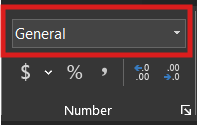
Vaihe 2 : Siirry Aloitus-välilehdelle, napsauta
Numero-ryhmässä olevaa Numeromuoto-pudotusvalikkoa ja valitse
Teksti.
Numeromuotoilu-alasvetovalikko
valitse Teksti
Vaihe 3 : Syötä tietosi muotoiltuun sarakkeeseen.
Excel käsittelee nyt merkintöjä tekstinä ja säilyttää mahdolliset alussa
olevat nollat.
Syötä tietosi
Milloin tätä menetelmää käytetään:
Tämä lähestymistapa sopii parhaiten pienille tietojoukoille tai
tilanteisiin, joissa syötät tietoja manuaalisesti. Se on yksinkertainen
eikä vaadi edistynyttä Excel-osaamista.
Henkilökohtainen kokemus:
Vaikka tämä menetelmä toimii hyvin manuaaliseen syöttämiseen, se voi
olla työläs suurten tietojoukkojen kanssa. Lisäksi, jos unohdat
muotoilla sarakkeen etukäteen, sinun on syötettävä tiedot uudelleen
tekstimuotoilun käyttöönoton jälkeen.
Osa
3: Power Queryn käyttäminen tietojen tuomiseen alkunollalla
Power Query on tehokas työkalu suurten tietojoukkojen käsittelyyn tai
tietojen tuomiseen ulkoisista lähteistä, kuten CSV-tiedostoista, jotta
alkunollat säilyvät.
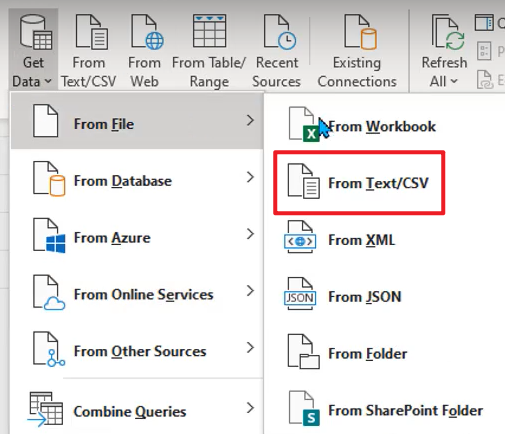
Vaihe 1: Siirry Tiedot-välilehdelle ja napsauta
Hae tiedot > tekstistä/CSV-tiedostosta.
Hae tietoja teksti-/CSV-tiedostosta
Vaihe 2 : Valitse tuotava CSV-tiedosto ja
napsauta Tuo.
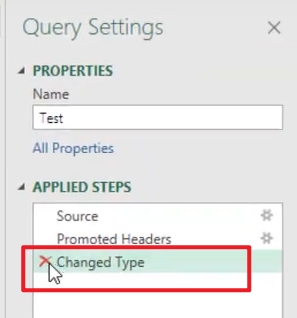
Vaihe 3 : Poista Power Query -editorissa
oikealla puolella olevan Muuta tyyppiä -ruudun valinta.
Power Query -editori
Kun poistat tämän asetuksen valinnan, huomaat, että datan alussa
olevat nollat tulevat uudelleen näkyviin. Tämä johtuu siitä, että Power
Query käsittelee nyt dataa tekstinä ja säilyttää alkuperäisen
muotoilun.
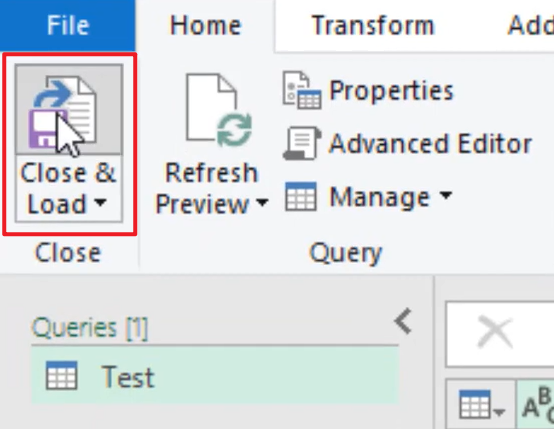
Vaihe 5: Tuo tiedot Exceliin napsauttamalla
Sulje ja lataa, jolloin alkunollat pysyvät ennallaan.
Sulje ja lataa
Hyvät puolet : Power Query sopii erinomaisesti
suurten tietojoukkojen käsittelyyn ja tuontiprosessin automatisointiin.
Se varmistaa, että etunollat säilyvät ilman manuaalisia toimia.
Haittoja : Vaikka Power Query on tehokas, sen
oppimiskäyrä on jyrkempi verrattuna muihin menetelmiin. Se ei myöskään
ole saatavilla Macille, mikä voi olla haittapuoli joillekin
käyttäjille.
Henkilökohtainen kokemus:
Power Query on ollut minulle mullistava työkalu suurten
tietojoukkojen kanssa työskennellessäni. Se ei ainoastaan säilytä
etunollat, vaan myös virtaviivaistaa tietojen tuontiprosessia. Sillä on
kuitenkin oppimiskäyrä, joten suosittelen harjoittelemaan pienempien
tietojoukkojen kanssa ennen suurempiin projekteihin ryhtymistä.
Osa 4:
Johtavien nollien säilyttäminen WPS-laskentataulukossa
WPS-laskentataulukko, tehokas vaihtoehto Microsoft Excelille, tarjoaa samanlaisia toimintoja
alkunollajen säilyttämiseen. Työskenteletpä sitten tuotekoodien,
postinumeroiden tai muiden numeeristen tietojen kanssa,
WPS-laskentataulukko tarjoaa useita menetelmiä sen varmistamiseksi, että
alkunollat pysyvät ehjinä.
Yksi yksinkertaisimmista tavoista säilyttää etunollat
WPS-laskentataulukossa on muuttaa solun muoto tekstiksi. Tämä varmistaa,
että kaikkia syötettyjä tietoja käsitellään tekstiarvoina, estäen
Exceliä poistamasta etunollat automaattisesti.
Vaihe 1: Valitse solualue, johon haluat syöttää
tiedot nollilla eteen.
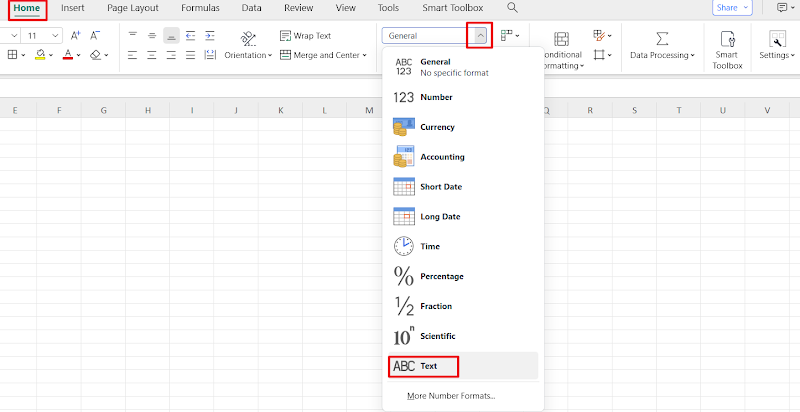
Vaihe 2: Siirry Koti-välilehdelle ja napsauta
Muoto-pudotusvalikkoa Numerot-osiossa.
Vaihe 3: Valitse muotoiluvaihtoehdoista Teksti.
Valitse teksti
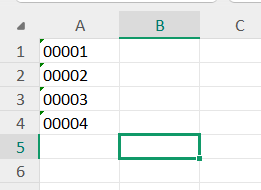
Vaihe 4: Syötä tietosi (esim. 00123). Etunollat
pysyvät nyt ennallaan.
Syötä tietosi
Vinkki : Tämä menetelmä sopii erinomaisesti pienille
tietojoukoille tai manuaalisen tiedonsyöttötilanteille.
Tapa 2: Lisää mukautettu muoto
WPS-laskentataulukon avulla voit luoda mukautettuja muotoiluja
etunollat näyttämiseksi. Tämä menetelmä on hyödyllinen, kun tarvitset
tietyn määrän numeroita, kuten tuotekoodeja tai työntekijätunnuksia.
Vaihe 1: Valitse solualue, johon haluat lisätä
etunollat.
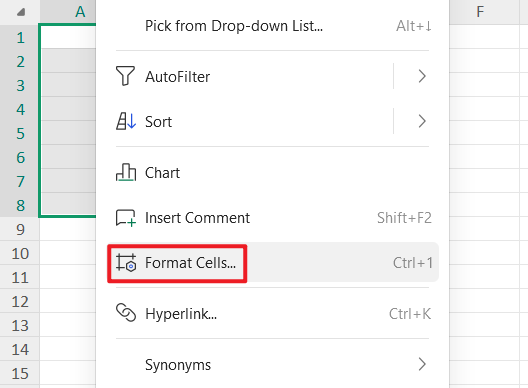
Vaihe 2: Napsauta hiiren kakkospainikkeella ja
valitse Muotoile solut tai käytä pikanäppäintä Ctrl + 1.
valitse Muotoile solut
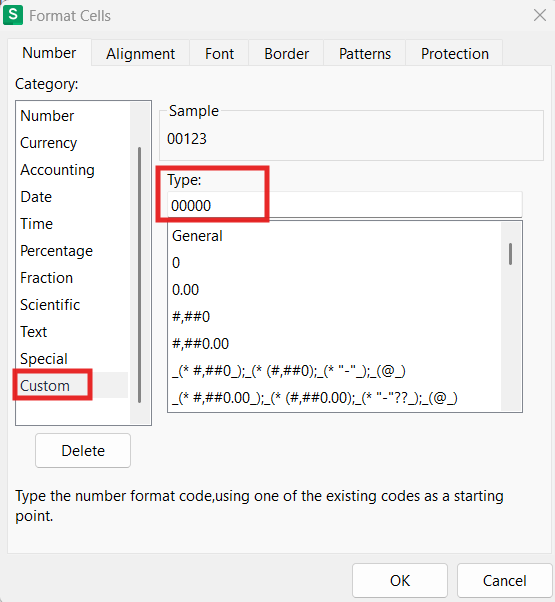
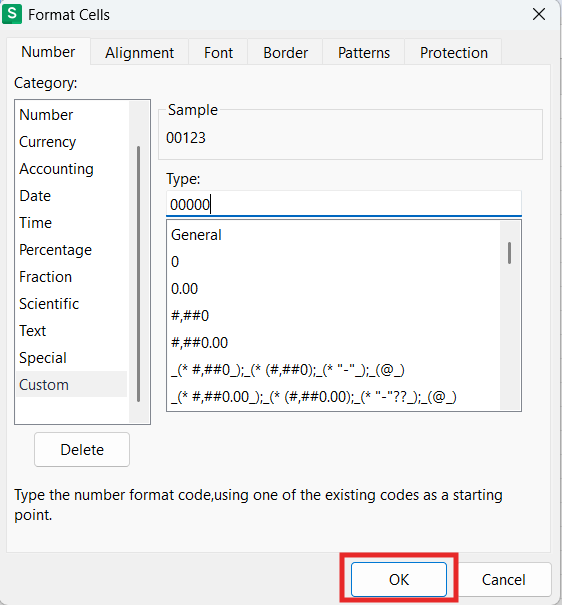
Vaihe 3: Siirry Muotoile solut -valintaikkunassa
Numero-välilehdelle, valitse Mukautettu ja kirjoita Tyyppi-kenttään
'00000' näyttääksesi viisi numeroa ja niiden alussa nollia. (Esimerkiksi
'123' näytetään tässä muodossa muodossa '00123'.)
valitse Mukautettu
Vaihe 4: Ota muoto käyttöön napsauttamalla OK.
Napsauta OK
Menetelmä 3: Käytä etumerkkiä
Nopeaa tiedonsyöttöä varten voit käyttää alussa olevaa heittomerkkiä,
joka käskee WPS-laskentataulukkoa käsittelemään syötettä tekstinä. Tämä
menetelmä on erityisen kätevä, kun syötät tietoja lennossa.
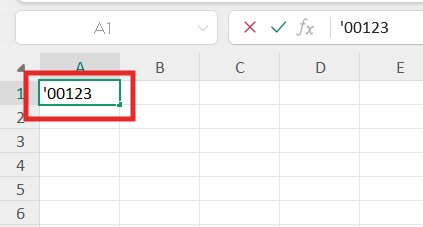
Vaihe 1: Kirjoita heittomerkki (') numeron eteen
(esim. '00123').
Kirjoita heittomerkki
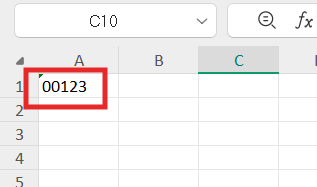
Vaihe 2: Paina Enter-näppäintä. Etunollat pysyvät
näkyvissä laskentataulukossa.
WPS-laskentataulukon alkunollat
Huomautus : Heittomerkki ei näy laskentataulukossa,
mutta se ilmestyy kaavariville, kun solu valitaan.
Menetelmien vertailu
Jokaisella menetelmällä alkunollan säilyttämiseksi Excelissä ja
WPS-laskentataulukossa on omat vahvuutensa ja ihanteelliset
käyttötapauksensa. Tässä on nopea vertailu, joka auttaa sinua
valitsemaan tarpeisiisi parhaiten sopivan lähestymistavan:
Menetelmä
Helppokäyttöisyys
Tehokkuus
Paras
Rajoitukset
Yksinkertainen
asetus
Helppo
Kohtalainen
Pienet tietojoukot, nopea muotoilu
Rajoittaa matemaattisia laskutoimituksia,
koska tietoja käsitellään tekstinä
Muuta sarakkeen
tietomuotoa
Helppo
Kohtalainen
Pienet ja keskisuuret tietojoukot,
manuaalinen tietojen syöttö
On käytettävä ennen tietojen syöttämistä;
vaatii uudelleensyöttämisen, jos unohtuu
Power Query
Kohtalainen
Korkea
Suuret tietojoukot, tiedon tuonnin
automatisointi
Jyrkempi oppimiskäyrä aloittelijoille
WPS-laskentataulukko –
tekstimuoto
Helppo
Kohtalainen
Pienet tietojoukot, manuaalinen tietojen
syöttö
Samanlaisia rajoituksia kuin Excelin
tekstin muotoilussa
WPS-laskentataulukko – mukautettu
muoto
Kohtalainen
Korkea
Strukturoitu data (esim. kiinteäpituiset
tuotekoodit)
Vaatii asetusten määrittämisen; etunollat
näkyvät vain visuaalisesti
WPS-taulukko –
heittomerkki
Erittäin helppo
Kohtalainen
Nopea tiedonsyöttö,
yksittäistapaukset
Apostrofi näkyy kaavapalkissa
UKK
K1: Miksi Excel poistaa etunollat?
Excel poistaa automaattisesti etunollat, koska se käsittelee
numeerisia merkintöjä numeroina. Kun syötät arvon, kuten 00123, Excel
tulkitsee sen numeroksi 123 ja muotoilee sen vastaavasti. Tämä toiminta
johtuu Excelin oletusarvoisesta numeromuotoilusta, jonka tarkoituksena
on yksinkertaistaa laskutoimituksia, mutta joka aiheuttaa ongelmia
työskenneltäessä koodien tai tunnisteiden kanssa. Nollien pitäminen
alussa Excelissä edellyttää muotoiluasetusten muuttamista tai
työkalujen, kuten Power Queryn, käyttöä nollien säilyttämiseksi.
K2: Miten voin säilyttää etunollat CSV-tiedostoja
tuodessani?
Kun tuot CSV-tiedostoja Exceliin, etunollat saattavat kadota, koska
Excel tulkitsee tiedot numeroiksi. Voit estää Exceliä poistamasta
etunollaja CSV-tiedostojen tuonnin aikana seuraavasti:
Avaa Excel ja siirry kohtaan Data > Nouda data >
tekstistä/CSV-tiedostosta.
Valitse tuotava CSV-tiedosto ja napsauta Tuo.
Valitse Power Query -editorissa sarake, jonka alussa on
nollia.
Napsauta sarakeotsikon vieressä olevaa tietotyyppikuvaketta ja
valitse Teksti Numeron sijaan.
Tuo tiedot alkunollat ennallaan napsauttamalla Sulje ja
lataa.
Tämä lähestymistapa varmistaa, että Excel käsittelee tietoja tekstinä
ja säilyttää kaikki alussa olevat nollat.
K3: Poistaako WPS-taulukko automaattisesti
etunollat?
Ei, WPS-laskentataulukko säilyttää etunollat, kun tiedot muotoillaan
tekstiksi tai mukautetuiksi arvoiksi. Etunollat säilytetään
seuraavasti:
Muuta solun muotoilu tekstiksi ennen tietojen
syöttämistä.
Käytä strukturoidulle datalle mukautettua muotoa (kuten
00000).
Nopeita syöttöjä varten aloita heittomerkillä ('), jotta arvoa
käsitellään tekstinä. WPS-laskentataulukko tarjoaa samanlaista joustavuutta kuin Excel, mutta
helpommalla käyttöliittymällä, mikä tekee siitä käyttäjäystävällisemmän
alkunollajen käsittelyssä.
Johtopäätös
Tässä oppaassa tutkimme kolmea tehokasta tapaa säilyttää etunollat
Excelissä varmistaen, että tietosi pysyvät oikeina ja järjestyksessä.
Valitsitpa sitten yksinkertaisen tekstinmuotoilumenetelmän, Power Queryn
joukkotietojen tuontiin tai tutkit vaihtoehtoisia työkaluja, kuten
WPS-laskentataulukkoa, jokainen ratkaisu tarjoaa luotettavan tavan estää
Exceliä poistamasta etunollat.
Niille, jotka etsivät käyttäjäystävällistä ja monipuolista
vaihtoehtoa, WPS Spreadsheeterottuu edukseen intuitiivisilla ominaisuuksillaan ja joustavilla
muotoiluasetuksillaan. Käsitteletpä sitten postinumeroita, tuotekoodeja
tai muita numeerisia tietoja, WPS varmistaa, että Excel-tiedostojen
alkunollat eivät katoa.
15 vuoden toimistoteollisuuden kokemus, teknologian ystävä ja copywriter. Seuraa minua tuotearvostelujen, vertailujen ja uusien sovellusten ja ohjelmistojen suositusten vuoksi.


'%3e%3cpath%20d='M8%200C12.4183%200%2016%203.58172%2016%208C16%2012.4183%2012.4183%2016%208%2016C3.58172%2016%200%2012.4183%200%208C0%203.58172%203.58172%200%208%200ZM11.6162%204.38379C11.2257%203.99337%2010.5927%203.99338%2010.2021%204.38379L8%206.58594L5.79785%204.38379C5.40732%203.99334%204.77429%203.99329%204.38379%204.38379C3.99331%204.77429%203.99335%205.40733%204.38379%205.79785L6.58594%208L4.38379%2010.2021C3.99348%2010.5927%203.99341%2011.2257%204.38379%2011.6162C4.77426%2012.0066%205.40734%2012.0065%205.79785%2011.6162L8%209.41406L10.2021%2011.6162C10.5927%2012.0066%2011.2257%2012.0067%2011.6162%2011.6162C12.0067%2011.2257%2012.0066%2010.5927%2011.6162%2010.2021L9.41406%208L11.6162%205.79785C12.0066%205.40735%2012.0066%204.77429%2011.6162%204.38379Z'%20fill='%23080E17'%20fill-opacity='0.46'/%3e%3c/g%3e%3cdefs%3e%3cclipPath%20id='clip0_3761_713'%3e%3crect%20width='16'%20height='16'%20fill='white'/%3e%3c/clipPath%3e%3c/defs%3e%3c/svg%3e)




'%3e%3cpath%20fill-rule='evenodd'%20clip-rule='evenodd'%20d='M21.4999%2010.9993C21.4999%205.20009%2016.7986%200.498901%2010.9993%200.498901C5.19994%200.498901%200.498657%205.20009%200.498657%2010.9993C0.498657%2016.2404%204.33858%2020.5844%209.35855%2021.3722V14.0346H6.69238V10.9993H9.35855V8.68594C9.35855%206.05427%2010.9262%204.60062%2013.3248%204.60062C14.4736%204.60062%2015.6753%204.80571%2015.6753%204.80571V7.38979H14.3512C13.0468%207.38979%2012.64%208.19921%2012.64%209.0296V10.9993H15.5523L15.0867%2014.0346H12.64V21.3722C17.66%2020.5844%2021.4999%2016.2404%2021.4999%2010.9993Z'%20fill='%231568EA'/%3e%3c/g%3e%3c/svg%3e)


'%3e%3cpath%20d='M2.42045%2022.1876H6.31818V12.7217L0.75%208.54553V20.5171C0.75%2021.4414%201.49892%2022.1876%202.42045%2022.1876Z'%20fill='%234285F4'/%3e%3cpath%20d='M19.682%2022.1876H23.5797C24.5041%2022.1876%2025.2502%2021.4387%2025.2502%2020.5171V8.54553L19.682%2012.7217'%20fill='%2334A853'/%3e%3cpath%20d='M19.682%205.48293V12.7216L25.2502%208.54543V6.31816C25.2502%204.25236%2022.8921%203.07469%2021.2411%204.31361'%20fill='%23FBBC04'/%3e%3cpath%20d='M6.31824%2012.7217V5.48303L13.0001%2010.4944L19.6819%205.48303V12.7217L13.0001%2017.733'%20fill='%23EA4335'/%3e%3cpath%20d='M0.75%206.31816V8.54543L6.31818%2012.7216V5.48293L4.75909%204.31361C3.10534%203.07469%200.75%204.25236%200.75%206.31816Z'%20fill='%23C5221F'/%3e%3c/g%3e%3cdefs%3e%3cclipPath%20id='clip0_2954_7305'%3e%3crect%20width='24.5'%20height='18.375'%20fill='white'%20transform='translate(0.75%203.8125)'/%3e%3c/clipPath%3e%3c/defs%3e%3c/svg%3e)



'%3e%3cpath%20d='M19.9911%204.11386V6.471H18.5894C18.0775%206.471%2017.7322%206.57814%2017.5536%206.79243C17.3751%207.00671%2017.2858%207.32814%2017.2858%207.75671V9.44421H19.9019L19.5536%2012.0871H17.2858V18.8639H14.5536V12.0871H12.2769V9.44421H14.5536V7.49779C14.5536%206.39064%2014.8632%205.53201%2015.4822%204.92189C16.1013%204.31177%2016.9257%204.00671%2017.9554%204.00671C18.8304%204.00671%2019.509%204.04243%2019.9911%204.11386Z'%20fill='%23333333'/%3e%3c/g%3e%3cdefs%3e%3cclipPath%20id='clip0_2938_8199'%3e%3crect%20width='16'%20height='16'%20fill='white'%20transform='translate(8%204.00671)'/%3e%3c/clipPath%3e%3c/defs%3e%3c/svg%3e)
'%3e%3cpath%20d='M17.5237%2010.7813L23.4811%204H22.0699L16.8949%209.88693L12.7648%204H8L14.2469%2012.9029L8%2020.0133H9.4112L14.8725%2013.7952L19.2352%2020.0133H24M9.92053%205.04213H12.0885L22.0688%2019.0224H19.9003'%20fill='%23333333'/%3e%3c/g%3e%3cdefs%3e%3cclipPath%20id='clip0_2938_8200'%3e%3crect%20width='16'%20height='16.0134'%20fill='white'%20transform='translate(8%204)'/%3e%3c/clipPath%3e%3c/defs%3e%3c/svg%3e)


