

'%3e%3cpath%20d='M8%200C12.4183%200%2016%203.58172%2016%208C16%2012.4183%2012.4183%2016%208%2016C3.58172%2016%200%2012.4183%200%208C0%203.58172%203.58172%200%208%200ZM11.6162%204.38379C11.2257%203.99337%2010.5927%203.99338%2010.2021%204.38379L8%206.58594L5.79785%204.38379C5.40732%203.99334%204.77429%203.99329%204.38379%204.38379C3.99331%204.77429%203.99335%205.40733%204.38379%205.79785L6.58594%208L4.38379%2010.2021C3.99348%2010.5927%203.99341%2011.2257%204.38379%2011.6162C4.77426%2012.0066%205.40734%2012.0065%205.79785%2011.6162L8%209.41406L10.2021%2011.6162C10.5927%2012.0066%2011.2257%2012.0067%2011.6162%2011.6162C12.0067%2011.2257%2012.0066%2010.5927%2011.6162%2010.2021L9.41406%208L11.6162%205.79785C12.0066%205.40735%2012.0066%204.77429%2011.6162%204.38379Z'%20fill='%23080E17'%20fill-opacity='0.46'/%3e%3c/g%3e%3cdefs%3e%3cclipPath%20id='clip0_3761_713'%3e%3crect%20width='16'%20height='16'%20fill='white'/%3e%3c/clipPath%3e%3c/defs%3e%3c/svg%3e)




'%3e%3cpath%20fill-rule='evenodd'%20clip-rule='evenodd'%20d='M21.4999%2010.9993C21.4999%205.20009%2016.7986%200.498901%2010.9993%200.498901C5.19994%200.498901%200.498657%205.20009%200.498657%2010.9993C0.498657%2016.2404%204.33858%2020.5844%209.35855%2021.3722V14.0346H6.69238V10.9993H9.35855V8.68594C9.35855%206.05427%2010.9262%204.60062%2013.3248%204.60062C14.4736%204.60062%2015.6753%204.80571%2015.6753%204.80571V7.38979H14.3512C13.0468%207.38979%2012.64%208.19921%2012.64%209.0296V10.9993H15.5523L15.0867%2014.0346H12.64V21.3722C17.66%2020.5844%2021.4999%2016.2404%2021.4999%2010.9993Z'%20fill='%231568EA'/%3e%3c/g%3e%3c/svg%3e)


'%3e%3cpath%20d='M2.42045%2022.1876H6.31818V12.7217L0.75%208.54553V20.5171C0.75%2021.4414%201.49892%2022.1876%202.42045%2022.1876Z'%20fill='%234285F4'/%3e%3cpath%20d='M19.682%2022.1876H23.5797C24.5041%2022.1876%2025.2502%2021.4387%2025.2502%2020.5171V8.54553L19.682%2012.7217'%20fill='%2334A853'/%3e%3cpath%20d='M19.682%205.48293V12.7216L25.2502%208.54543V6.31816C25.2502%204.25236%2022.8921%203.07469%2021.2411%204.31361'%20fill='%23FBBC04'/%3e%3cpath%20d='M6.31824%2012.7217V5.48303L13.0001%2010.4944L19.6819%205.48303V12.7217L13.0001%2017.733'%20fill='%23EA4335'/%3e%3cpath%20d='M0.75%206.31816V8.54543L6.31818%2012.7216V5.48293L4.75909%204.31361C3.10534%203.07469%200.75%204.25236%200.75%206.31816Z'%20fill='%23C5221F'/%3e%3c/g%3e%3cdefs%3e%3cclipPath%20id='clip0_2954_7305'%3e%3crect%20width='24.5'%20height='18.375'%20fill='white'%20transform='translate(0.75%203.8125)'/%3e%3c/clipPath%3e%3c/defs%3e%3c/svg%3e)


Hei, taulukkolaskennan ystävät! WPS-kirjoittajana olen kamppaillut lukujen ja kaavojen kanssa enemmän kuin pystyn laskemaan, ja tiedän, että yhtälöiden laittaminen Exceliin voi tuntua vaikealta. Olitpa sitten laskemassa tietoja tai piirtämässä kaaviota, tässä opetan neljä yksinkertaista tapaa. Tehdään Excelistä sun uusi paras kaveri – luota minuun, se on helpompaa kuin miltä näyttää!


Osa 1: Kuinka syöttää kaavoja laskentaa varten Excelissä
Kaavat ovat Excelin sydän, ne muuttavat paikallaan olevat numerot dynaamisiksi laskelmiksi. Kun mietit, miten laittaa yhtälöitä put equations in Excel, tässä alkaa taika – ajattele sitä niin, että annat taulukolle aivot. Excel käyttää yksinkertaista syntaksia: aloita yhtäsuuruusmerkillä (“=”), lisää sitten numerot, operaattorit (kuten “+” tai “*”) tai solujen viitteet (esim. “A1”). Paina Enter, niin laskenta tapahtuu heti. Käydään läpi, miten tämä tehdään.
Vaihe 1: Valitse solu
Klikkaa sitä solua, johon haluat tuloksen tulevan –
esimerkiksi “B1”, jos haluat summan tai vastauksen.
Vaihe 2: Aloita yhtäsuuruusmerkillä
Kirjoita “=” merkiksi, että kaava on tulossa. Kokeile vaikka
“=A1+A2” tai “=5*3”.
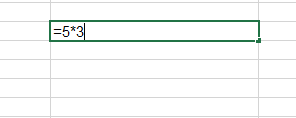
Vaihe 3: Kirjoita kaava loppuun
Kirjoita kaava kokonaan, esimerkiksi “=10+20” tai “=B1*2” ja
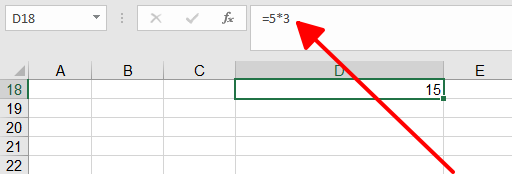
paina Enter. Solu näyttää tuloksen, ei kaavaa itseään.
Vinkkejä:
Käytä solujen viitteitä (esim. “A1”) kiinteiden lukujen sijaan joustavuuden takia.
Katso kaavariviltä ylhäältä muokataksesi kaavaa, jos jokin on väärin.
Harjoiteltuani tätä WPS Officessa ruokakaupan grocery budget tekemiseen, sanoisin, että se on aloittelijan unelma – helppoa mutta tehokasta. Kerran unohdin “=”-merkin ja Excel tuijotti tyhjyyteen! Aloittelijoille suosittelen aloittamaan peruslaskuista (kuten “=5+5”) itsevarmuuden kasvattamiseksi. Tarkista solujen viitteet huolella – sekotin “A1”:n ja “B1”:n kerran, ja opin tarkistamaan kaksin verroin. Se on nopeaa, luotettavaa ja tärkeä taito kaikille, jotka alkavat käyttää Exceliä.
Osa 2: Kuinka lisätä kokonaisia matemaattisia yhtälöitä Exceliin
Joskus tarvitset enemmän kuin laskelman – haluat näyttää
oikean yhtälön, kuten “y = x² + 2x + 1”, suoraan taulukossa. Tässä
Excelin yhtälötyökalu loistaa, sillä sen avulla voit laittaa Exceliin
yhtälöt kauniina kuvituksina, et vain kaavoina. Se ei ole niin paljon
laskemista kuin esittämistä varten. Näin teen sen:
Vaihe 1: Mene Lisää-välilehdelle
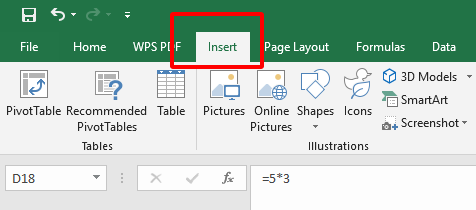
Avaa Excel ja klikkaa yläreunan nauhasta “Lisää”-välilehteä – se on porttisi lisäosiin.
Vaihe 2: Valitse Yhtälö
Etsi “Yhtälö” (uusimmissa versioissa se voi olla “Symbolit”-valikon alla tai erillinen painike). Klikkaa avataksesi editorin.
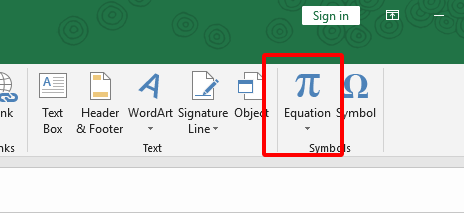
Vaihe 3: Luo tai kirjoita yhtälösi
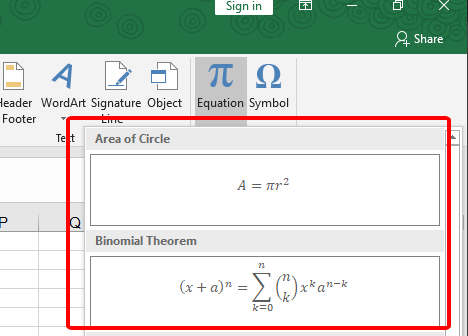
Valitse valmis malli (kuten murtoluvut) tai kirjoita oma yhtälösi, esimerkiksi “x^2 + 2x + 1”. Käytä työkaluriviä eksponenttien tai juurten lisäämiseen, ja klikkaa sitten taulukon ulkopuolelle sijoittaaksesi yhtälön.
Vinkkejä:
Käytä editorin työkaluriviä, jotta sinun ei tarvitse kirjoittaa monimutkaisia symboleja käsin.
Vedä yhtälöruutua siirtääksesi sitä taulukolla.
Kokeilin tätä matikkapainotteisessa raportissa, ja se on tyylikäs mutta aluksi hankala. Aloittelijat voivat kokea editorin sekavaksi – minullakin meni hetki, kun yritin eksponentteja. Se ei sovi nopeisiin hommiin, vaan paremmin virallisiin dokumentteihin tai opetukseen. Neuvojani? Harjoittele ensin yksinkertaisia yhtälöitä, kuten “x + 1”, äläkä kiirehdi – leiki työkalujen kanssa, kunnes tunnet olosi varmaksi. Se on hieno ominaisuus, kun sen oppii!
Osa 3: Kuinka piirtää tai kaavioida yhtälö Microsoft Excelissä
Haluatko nähdä yhtälösi heräävän henkiin? Yhtälön, kuten “y =
2x + 1”, piirtäminen Excelissä tarkoittaa sen muuttamista datapisteiksi,
joita voit kaavioida. Se on kahden vaiheen tanssi: ensin muutat yhtälön
numeroiksi, sitten teet kaavion. Tämä on loistava tapa laittaa yhtälöitä
Exceliin ja nähdä trendit – täydellistä raportteihin tai
matikkaprojekteihin. Näin teen sen.
Vaihe 1: Luo datapisteet
Listaa sarakkeeseen A x-arvot (esim. -2, -1, 0, 1, 2).
Sarakkeeseen B kirjoita yhtälösi – kirjoita B1-soluun “=2*A1+1” ja vedä
täyttökahvaa alaspäin, jotta kaava kopioituu kaikkiin x-arvoihin.
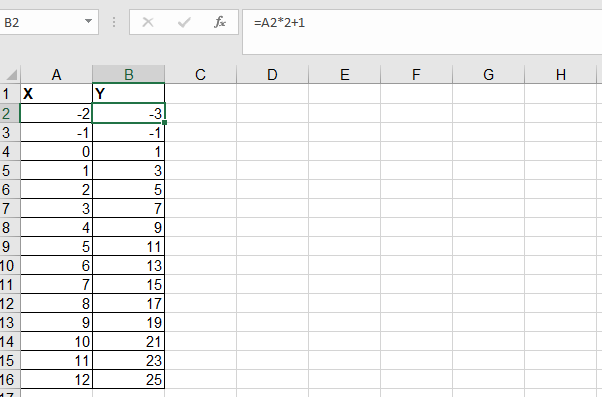
Vaihe 2: Lisää kaavio
Valitse datasi (A1:B5), mene Lisää > Hajontakaavio ja
valitse “Scatter
with Straight Lines” siistin näköisen kaavion saamiseksi. Excel
piirtää kaavion heti.
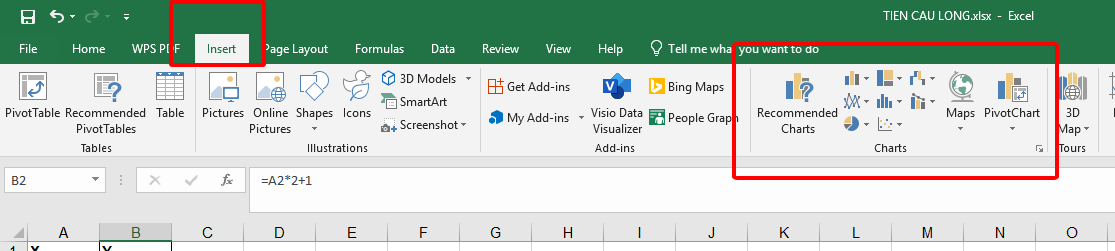
Vaihe 3: Muokkaa kaaviota
Klikkaa kaaviota, käytä Kaavion osat (“+” -ikoni) lisätäksesi
akselien otsikot – kuten “X” ja “Y” – ja halutessasi kaavion
otsikon.
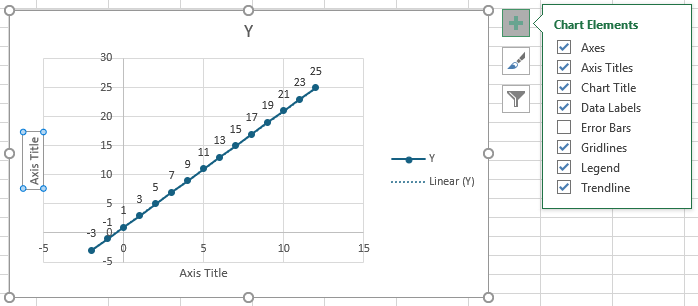
Vinkkejä:
Tarkista kaavasi huolellisesti ennen täytön vetämistä – olen tehnyt virheen, kun olen unohtanut viitteen!
Muokkaa kaavion tyyliä “Kaavion suunnittelu” -välilehdellä saadaksesi ammattimaisen lopputuloksen.
Piirsin yksinkertaisen viivan työesittelyä varten, ja se on helpompaa kuin kuulostaa – vaikkakin aluksi ei kovin aloittelijaystävällistä. Käytin kerran väärää saraketta (hups, väärä sarake!), joten sanoisin, että aloittelijoiden kannattaa edetä rauhassa ja kokeilla peruskaavoja, kuten “y = x”. Se palkitsee, kun viiva ilmestyy – mahtavaa visuaalisille oppijoille tai kaikille, jotka rakastavat hyviä kaavioita. Harjoitus tekee mestarin!
Osa 4: Kuinka lisätä yhtälöitä WPS-taulukkolaskentaan
WPS Office on ilmainen ja kevyt vaihtoehto alternative to Microsoft Office, ja sen Taulukkolaskenta-työkalu on lähes yhtä hyvä kuin Excel. Siinä on siisti käyttöliittymä ja käteviä ominaisuuksia, kuten yhtälöiden lisääminen! Olitpa sitten laskemassa numeroita tai näyttämässä kaavoja, yhtälöiden lisäämisen osaaminen Excel-tyylisissä työkaluissa, kuten WPS Taulukkolaskennassa, voi parantaa työskentelyäsi. Tässä on minun vaihe vaiheelta -ohjeeni, suoraan omista kokeiluistani.
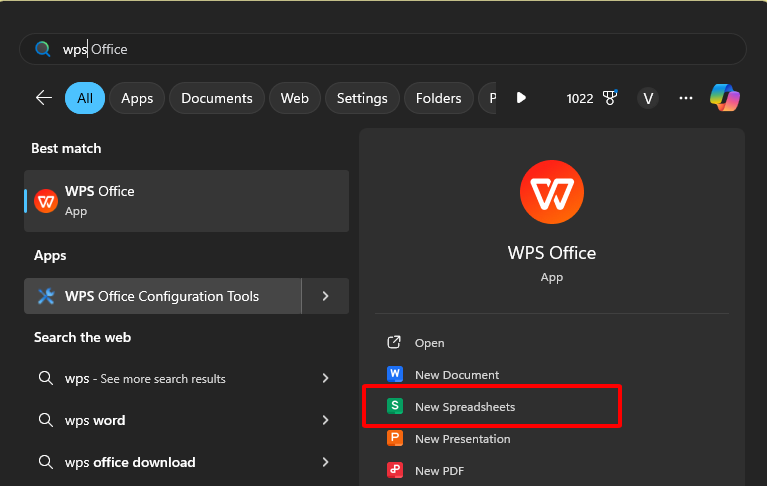
Vaihe 1: Avaa WPS Taulukkolaskenta
Käynnistä WPS Office (lataa se ilmaiseksi osoitteesta wps.com,
jos et ole vielä ladannut) ja avaa uusi tai olemassa oleva taulukko.
Vaihe 2: Siirry Lisää-välilehdelle
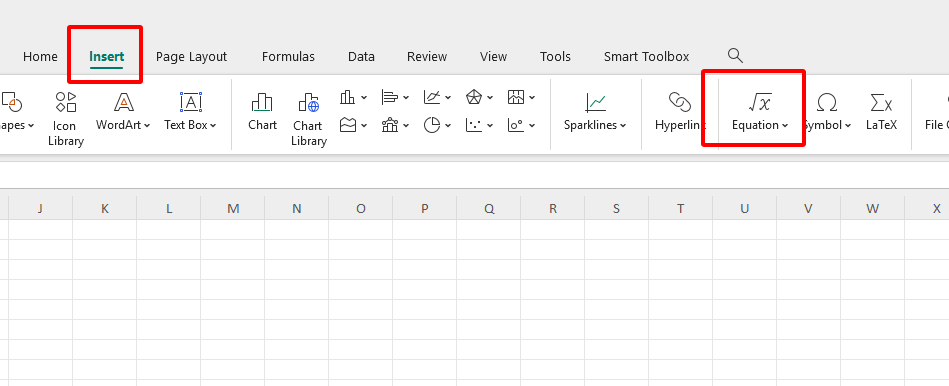
Klikkaa ylhäällä olevaa "Lisää" -välilehteä — se on paikka,
josta saat lisätyökaluja, kuten yhtälöitä.
Vaihe 3: Lisää yhtälö
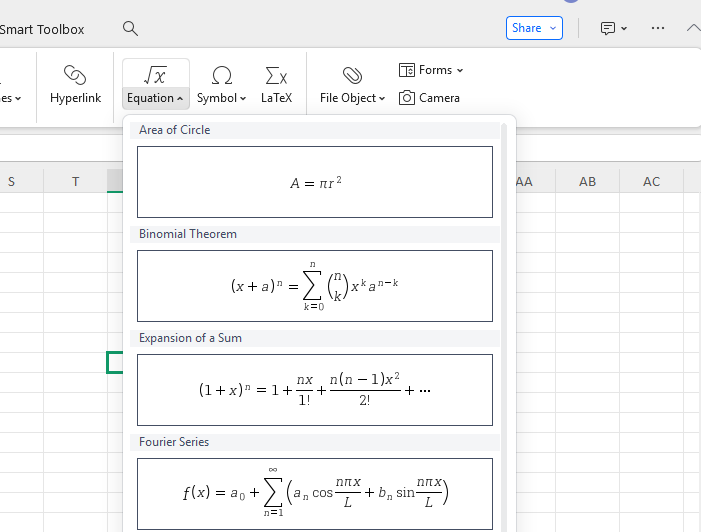
Paina "Yhtälö" -painiketta. Valitse valikosta jokin valmiiksi tehty (kuten murtoluvut) tai valitse "Lisää uusi yhtälö" tehdäksesi oman. Käytä Yhtälötyökalut-välilehteä lisätäksesi symboleita — esimerkiksi juuri- tai potenssimerkkejä — ja napsauta sitten taulukon ulkopuolelle lisätäksesi yhtälön.
Vinkkejä:
Tutustu työkalurivillä oleviin symboleihin, ne säästävät
aikaa.
Kaksoisnapsauta myöhemmin yhtälöä muokataksesi sitä — todella
kätevää!
Oma kokemukseni:
Kokeilin tätä WPS:ssä budjettilaskelmassa, ja se on oikeasti
helppoa, kun tottuu. Ensimmäisellä kerralla en löytänyt "Yhtälö"
-painiketta, koska se on "Lisää"-välilehden alla, ei
"Kaavat"-välilehdessä, kuten luulin! Tämä on hyvä tapa tehdä visuaalisia
yhtälöitä, mutta ei yhtä hyvä laskemiseen. Suosittelen sitä
opiskelijoille ja satunnaisille käyttäjille, jotka haluavat ilmaisen ja
luotettavan ohjelman. Aloittelijoille vinkkini on: älä huolestu
ensimmäisistä klikkauksista, tämä on sujuvampaa kuin Excelissä, kun opit
käytön. Minusta tuntui ammattilaiselta ohjatessani itseäni sen läpi — ja
sinustakin tulee!
Usein kysytyt kysymykset (UKK)
K1: Kuinka käyttää kaavaa koko sarakkeessa Excelissä?
Kirjoita kaava ensimmäiseen soluun, esimerkiksi "=A1*10" soluun B1. Kaksoisnapsauta sitten pienen neliön (täyttökahva) oikeassa alakulmassa. Excel kopioi kaavan koko sarakkeeseen ja muuttaa soluviittaukset automaattisesti. Jos tulokset näkyvät desimaalilukuina mutta haluat prosentteja, napsauta saraketta hiiren oikealla, valitse "Muotoile solut" ja sitten "Prosentti".
K2: Mitkä ovat seitsemän peruskaavaa Excelissä?
Tässä ovat tärkeimmät kaavat, jotka jokaisen Excel-käyttäjän
pitäisi tuntea:
SUM: Laskee yhteen luvut (esim. "=SUM(A1:A5)").
AVERAGE: Laskee keskiarvon (esim. "=AVERAGE(B1:B5)").
COUNT: Laskee numerot soluissa (esim. "=COUNT(C1:C10)").
IF: Tarkistaa ehdon (esim. "=IF(A1>10, 'Kyllä', 'Ei')").
MIN: Löytää pienimmän arvon (esim. "=MIN(D1:D5)").
MAX: Löytää suurimman arvon (esim. "=MAX(E1:E5)").
CONCATENATE: Yhdistää tekstejä (esim. "=CONCATENATE(A1, ' ', B1)" tai "&" -merkkiä käyttäen).
Vinkki: Aloita SUM-kaavalla — se on portti muihin
kaavoihin!
Oma mielipiteeni: Käytin näitä WPS Officessa nopeaan
hallintapaneeliin. Ne ovat yksinkertaisia mutta tehokkaita — täydellisiä
aloittelijoille itsevarmuuden rakentamiseen.

'%3e%3cpath%20d='M19.9911%204.11386V6.471H18.5894C18.0775%206.471%2017.7322%206.57814%2017.5536%206.79243C17.3751%207.00671%2017.2858%207.32814%2017.2858%207.75671V9.44421H19.9019L19.5536%2012.0871H17.2858V18.8639H14.5536V12.0871H12.2769V9.44421H14.5536V7.49779C14.5536%206.39064%2014.8632%205.53201%2015.4822%204.92189C16.1013%204.31177%2016.9257%204.00671%2017.9554%204.00671C18.8304%204.00671%2019.509%204.04243%2019.9911%204.11386Z'%20fill='%23333333'/%3e%3c/g%3e%3cdefs%3e%3cclipPath%20id='clip0_2938_8199'%3e%3crect%20width='16'%20height='16'%20fill='white'%20transform='translate(8%204.00671)'/%3e%3c/clipPath%3e%3c/defs%3e%3c/svg%3e)
'%3e%3cpath%20d='M17.5237%2010.7813L23.4811%204H22.0699L16.8949%209.88693L12.7648%204H8L14.2469%2012.9029L8%2020.0133H9.4112L14.8725%2013.7952L19.2352%2020.0133H24M9.92053%205.04213H12.0885L22.0688%2019.0224H19.9003'%20fill='%23333333'/%3e%3c/g%3e%3cdefs%3e%3cclipPath%20id='clip0_2938_8200'%3e%3crect%20width='16'%20height='16.0134'%20fill='white'%20transform='translate(8%204)'/%3e%3c/clipPath%3e%3c/defs%3e%3c/svg%3e)


