Jos olet joskus kamppaillut täyttökahvan löytämisen kanssa tai
miettinyt , mitä täyttökahva on Excelissä , tai toivonut voivasi
nopeuttaa toistuvia tehtäviä, et ole yksin. Monet käyttäjät huomaavat,
että täyttökahva puuttuu tai heillä on vaikeuksia käyttää sitä
tehokkaasti. Kopioitpa sitten kaavoja tai täytät sarjoja, tämän työkalun
hallinta voi säästää tuntikausia työtä. Tämä opas auttaa sinua ottamaan
täyttökahvan käyttöön ja käyttämään sitä ammattilaisen tavoin.
ILMAINEN Word, Excel, PPT
Osa
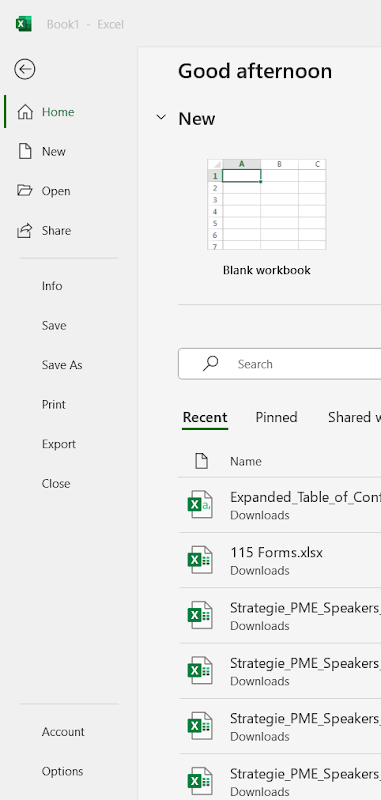
1: Kuinka ottaa täyttökahvat käyttöön Excelissä?
Joskus täyttökahva on oletusarvoisesti poistettu käytöstä Excelin
sarjatäyttöasetuksissa, mikä aiheuttaa käyttäjille turhautumista. Näin
voit ottaa sen käyttöön:
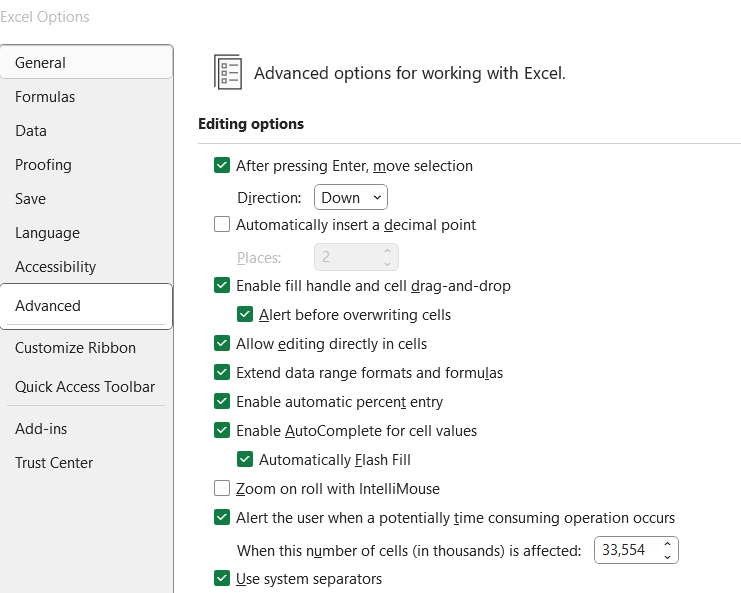
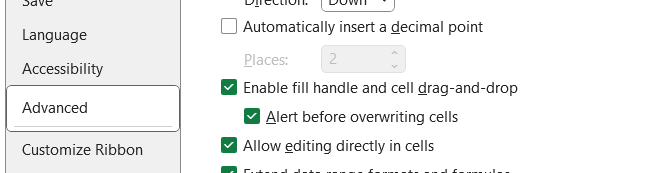
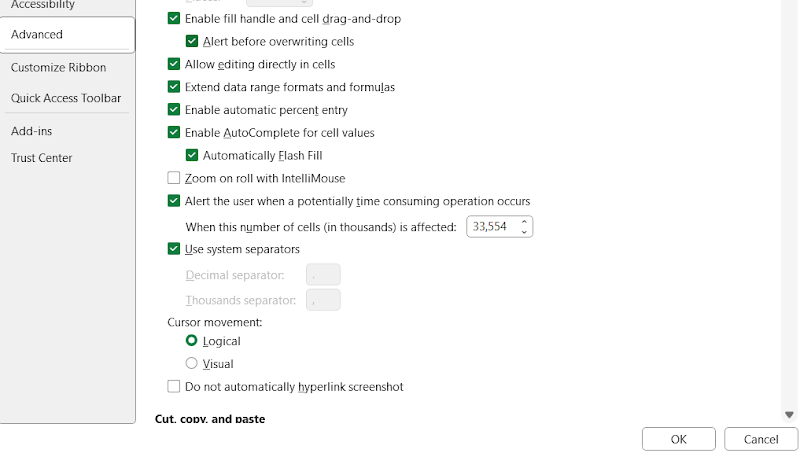
Varmista, että Muokkausasetukset- kohdassa on
valittuna valintaruutu "Ota täyttökahva ja solujen vetäminen ja
pudottaminen käyttöön" .
Varmista, että Muokkausasetukset-kohdassa on valittuna valintaruutu "Ota käyttöön täyttökahva ja solujen vetäminen ja pudottaminen".
Tallenna asetukset napsauttamalla OK .
Tallenna asetukset napsauttamalla OK
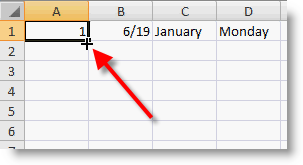
Voit käyttää sitä valitsemalla solun, siirtämällä kohdistimen
oikeaan alakulmaan (jossa näkyy + -symboli) ja
vetämällä täyttääksesi solun.
Kokemukseen perustuva vinkki: Jos täyttökahvaa ei
näy, tarkista asetuksesi ja varmista, että taulukkoa ei ole suojattu.
Tämän asetuksen käyttöönotto voi parantaa tuottavuutta
merkittävästi.
Osa
2: Kuinka täyttökahvaa käytetään kaavan kopioimiseen
Excelissä?
Täyttökahva tekee kaavojen kopioimisesta nopeaa ja helppoa. Noudata
näitä ohjeita löytääksesi ja käyttääksesi täyttökahvaa?
Kaavan kopioinnin vaiheet täyttökahvan avulla:
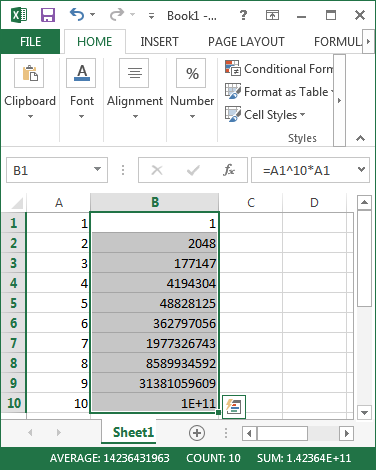
Kirjoita kaava sarakkeen ensimmäiseen soluun.
Napsauta solua ja siirrä kohdistin oikeaan alakulmaan, kunnes
näkyviin tulee + -symboli.
Napsauta ja vedä alaspäin, jos haluat käyttää kaavaa useille
riveille.
Vapauta hiiren painike, jos haluat käyttää kaavaa valittuihin
soluihin.
Kokemukseen perustuva vinkki: Kaavat säätävät
suhteellisia viittauksia automaattisesti. Jos jokin näyttää olevan
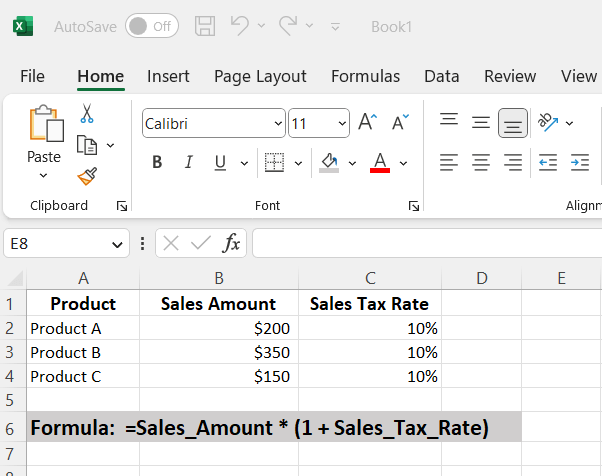
pielessä, tarkista tarvittaessa absoluuttiset viittaukset (käyttäen$ -symboleja).
Osa 3:
Täyttökahvan Excel- pikavalintamenetelmät
Käyttäjille, jotka eivät halua käyttää hiirtä tai haluavat vain
työskennellä nopeammin, Täyttökahva-työkalu Excelissä tarjoaa tehokkaita
pikanäppäinmenetelmiä, jotka jäljittelevät täyttökahvan
toiminnallisuutta. Nämä pikanäppäimet ovat erityisen hyödyllisiä
käsiteltäessä suuria tietojoukkoja tai kun tarkkuus on tärkeää.
Pikanäppäinmenetelmä 1 (helpoin - manuaalinen valinta +
näppäimistö)
Tämä on yksinkertaisin oikotie nopeisiin täyttöihin.
Valitse aloitussolu ja laajenna valintaasi alueelle, johon haluat
käyttää tietoja tai kaavaa.
Täytä alaspäin painamalla Ctrl+D tai oikealle
painamalla Ctrl+R .
Excel kopioi sisällön tai kaavan välittömästi valittuihin
soluihin.
Miksi se toimii hyvin: Tämä menetelmä sopii
erinomaisesti nopeisiin täyttöihin ilman hiiren käyttöä. Se on erittäin
tehokas, kun sinun on täytettävä vain yksi rivi tai sarake.
Yleisiä ongelmia: Jos kaavat eivät muutu odotetulla
tavalla, tarkista, käytetäänkö absoluuttisia viittauksia.
Pikanäppäinmenetelmä 2 (Keskitaso - Täytä sarja
-valintaikkuna)
Jos tarvitset enemmän hallintaa täyttöprosessiin:
Valitse solu tai solualue, johon haluat luoda sarjan.
Avaa Täytä sarja -valintaikkuna painamalla Alt + H + F + I + S.
Mukauta täyttötyyppiä (lineaarinen, kasvu, päivämäärä),
askelarvoa ja pysäytysarvoa.
Napsauta OK ottaaksesi käyttöön.
Miksi se on hyödyllinen: Tämä vaihtoehto on
erinomainen, kun haluat luoda sekvenssin, päivämääriä tai kuvion pelkän
sisällön kopioimisen sijaan.
Mahdollisia haasteita: Jotkut käyttäjät kokevat
oikotien ulkoa muistamisen hieman vaikeaksi. Harkitse sen lisäämistä
lunttilappuun, kunnes siitä tulee itsestäänselvyys.
Edistyneille käyttäjille, jotka käsittelevät toistuvia tehtäviä:
Tallenna makro tai kirjoita VBA-komentosarja täyttökahvan
automatisoimiseksi.
Määritä makro painikkeelle tai pikanäppäinyhdistelmälle.
Esimerkki makron käytöstä:
Miksi makrot ovat tehokkaita: Ne mahdollistavat
toistuvien toimintojen suorittamisen yhdellä napsautuksella tai
näppäinpainalluksella, mikä säästää aikaa suurissa tai monimutkaisissa
laskentataulukoissa.
Haittoja: Makrot voivat tuntua pelottavilta
aloittelijoille ja saattavat vaatia virheenkorjausta. Mutta kerran
määritettynä ne ovat korvaamattomia ajansäästöjä.
Kokemukseen perustuva vinkki: Aloita hallitsemalla Ctrl+D ja Ctrl+R . Kun olet tottunut
käyttämään näppäinyhdistelmää, kokeile Täytä sarja -valintaikkunaa
räätälöidäksesi täyttöjä. Lopuksi, jos työskentelet toistuvien
tietojoukkojen kanssa, käytä aikaa yksinkertaisten makrojen oppimiseen –
ne voivat mullistaa työnkulkuasi.
Osa
4: Kuinka käyttää täyttökahvaa WPS-laskentataulukossa?
WPS-laskentataulukko on erinomainen vaihtoehto Excelille, sillä sen
täyttökahva toimii aivan yhtä tehokkaasti, ellei jopa intuitiivisemmin,
joissakin tapauksissa. Se sopii käyttäjille, jotka haluavat kevyen mutta
tehokkaan taulukkolaskentatyökalun, ja siinä on Exceliä jäljittelevä
vetämällä täytettävä ominaisuus.
Täyttökahvan käytön vaiheet
WPS-laskentataulukossa:
Avaa WPS-laskentataulukko ja kirjoita tietosi
tai kaavat ensimmäisiin soluihin.
Avaa WPS-laskentataulukko ja kirjoita tietosi tai kaavat ensimmäisiin soluihin
Vie kohdistin täytettävän solun oikeaan alakulmaan. Sinun pitäisi
nähdä pieni plusmerkki (+) .
Vie kohdistin täytettävän solun oikeaan alakulmaan. Sinun pitäisi nähdä pieni plusmerkki (+) .
Napsauta hiiren painiketta ja pidä sitä painettuna, vedä sitä
sitten alas tai solujen yli, joihin haluat lisätä täytön.
Vapauta hiiren painike täydentääksesi täyttösarjan tai
kopioidaksesi kaavan.
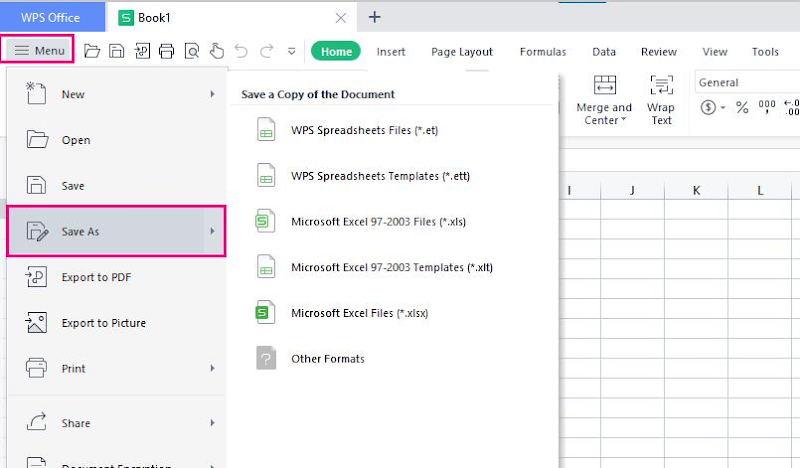
Jos täyttökahvaa ei näy, siirry kohtaan Asetukset >
Yleiset ja sitten Tallenna ja varmista, että ominaisuus on
käytössä vedä ja pudota -asetuksissa.
Jos täyttökahvaa ei näy, siirry kohtaanAsetukset > Yleiset ja sitten Tallennaja varmista, että ominaisuus on käytössä vedä ja pudota -asetuksissa.
WPS-täyttökahvan lisäominaisuudet:
Älykkäät täyttöehdotukset: Vedettäessä WPS
tarjoaa usein älykkäitä täyttöesikatseluja ja -ehdotuksia, mikä tekee
prosessista intuitiivisemman.
Kuvioiden tunnistus: WPS pystyy tunnistamaan
kuvioita, kuten päivämääriä, sarjoja ja mukautettuja tekstikuvioita, ja
jatkamaan niitä automaattisesti.
Pikatäyttövaihtoehdot: Vetämisen jälkeen WPS
antaa käyttäjien napsauttaa pientä laatikkoa ja valita, täyttääkö
käyttäjä sarjalla, kopioiko hän sisältöä vai täyttääkö hän ilman
muotoilua.
Miksi WPS-laskentataulukon täyttökahva on
tehokas?:
Vedä ja täytä -kokemus on suunniteltu sujuvaksi ja viiveettömäksi
myös suurempien tietojoukkojen kanssa.
Se tarjoaa ystävällisen käyttöliittymän aloittelijoille, mutta
sopii myös kokeneille käyttäjille.
Vedämisen jälkeiset lisäkontekstiasetukset helpottavat
toimintojen korjaamista tai säätämistä.
Mahdollisia ongelmia, joihin kannattaa kiinnittää
huomiota:
Käyttöliittymään perehtymättömät käyttäjät saattavat vahingossa
poistaa täyttökahvan käytöstä.
Hitsausohje saattaa joskus tunnistaa automaattisesti kuvioita,
joita et ole tarkoittanut; tarkista aina esikatseluviiva ennen hiiren
painikkeen vapauttamista.
Kokemukseen perustuva vinkki: WPS tuntuu usein
reagoivammalta vetämällä ja täyttämällä verrattuna Exceliin, etenkin
heikoimmilla laitteilla. Jos työskentelet suurten tietoalueiden kanssa
tai Excel toimii hitaasti, WPS-laskentataulukko voi olla virkistävä
vaihtoehto. Hyödynnä myös täyttöasetusten valikkoa, joka tulee näkyviin
vetämisen jälkeen – se voi säästää aikaa, kun sinun on vaihdettava
arvojen kopioinnin ja sarjojen täyttämisen välillä.
Menetelmien vertailu
Menetelmä
Helppokäyttöisyys
Tehokkuus
Paras
Lisätietoja
Täyttökahvan käyttöönotto
Helppo
Perusasetukset
Ensikertalaiset tai vianmääritys
Varmista, että vedä ja pudota -vaihtoehdot
ovat käytössä asetuksissa turhautumisen välttämiseksi.
Vedä ja pudota -täyttökahva
Helppo
Nopea lyhyisiin tehtäviin
Visuaaliset käyttäjät
Erinomainen pienille tietojoukoille ja
visuaaliseen täyttöön, voidaan säätää sarjakuvioiden mukaan
Ctrl+D / Ctrl+R-pikanäppäimet
Erittäin helppo
Erittäin tehokas
Näppäimistön käyttäjät, nopea
automaattinen täyttö
Täydellinen käyttäjille, jotka suosivat
näppäimistöohjausta, toimii parhaiten jatkuvan datan kanssa
Täytä sarja -valintaikkuna
(Alt+H+F+I+S)
Keskitaso
Mukautetut täytteet
Edistyneet täytöt ja sarjojen luonti
Mahdollistaa askellisäykset, pysäytysarvot
ja kuvion mukauttamisen tarkkaa täyttöä varten
Makrojen käyttö
Edistynyt
Automatisoidut tehtävät
Tehokäyttäjät, joilla on toistuvaa
työtä
Vaatii asennuksen ja jonkin verran
VBA-osaamista, pystyy käsittelemään monimutkaisia, toistuvia tehtäviä
välittömästi
WPS-laskentataulukon täyttökahva
Helppo
Sujuva kokemus
Käyttäjät, jotka etsivät vaihtoehtoja
Excelille
Tarjoaa lisää älykkäitä
täyttövaihtoehtoja, kuviontunnistusta ja täytön jälkeisiä säätöjä
Älykkään täytön ehdotukset WPS:ssä
Helppo
Erittäin tehokas
Aloittelijat ja edistyneet käyttäjät
Ehdottaa täyttökuvioita automaattisesti,
vähentää manuaalisten säätöjen tarvetta
Kuvioiden tunnistus (WPS ja Excel)
Keskitaso
Erittäin tehokas
Käyttäjät, jotka työskentelevät
päivämäärien, sarjojen ja mukautetun tekstin kanssa
Jatkaa automaattisesti tunnistettuja
sekvenssejä, voidaan tarvittaessa ohittaa
Pikatäyttövaihtoehdot (WPS)
Helppo
Monipuolinen
Käyttäjät, jotka tarvitsevat
jälkitäyttövaihtoehtoja
Mahdollistaa vaihtamisen sarjatäytön,
kopioidun arvon tai muotoiluttoman täytön välillä vetämisen jälkeen
100% turvallinen
UKK
K1: Miksi
täyttökahva ei toimi Excelissä?
Mahdollisia syitä ovat täyttökahvan poistaminen käytöstä asetuksissa,
työskentely suojatussa tilassa tai taulukon suojaus. Tarkista Tiedosto > Asetukset > Lisäasetukset ja varmista,
että "Ota käyttöön täyttökahva ja solujen vetäminen ja
pudottaminen" on valittuna. Varmista myös, että taulukko ei ole
suojattu.
K2:
Miten voin täyttää automaattisesti Excelissä vetämättä?
Käytä pikanäppäimiä: Ctrl+D täyttääksesi alaspäin ja Ctrl+R täyttääksesi oikealle. Vaihtoehtoisesti voit
käyttää Täytä sarja -valintaikkunaa painamalla Alt + H + F + I + S .
K3:
Voinko käyttää täyttökahvaa hitsausohjetaulukossa?
Kyllä, WPS tarjoaa samanlaisen ominaisuuden. Varmista, että se on
käytössä asetuksissa, niin voit vetää täyttökahvaa aivan kuten
Excelissä.
Yhteenveto
Täyttökahvatyökalu Excelissä ja WPS-laskentataulukossa mullistaa tuottavuuden. Kaavojen kopioinnista sekvenssien täyttämiseen, täyttökahvan käytön oppiminen säästää aikaa ja vaivaa. Yksinkertaisella vetämällä tai muutamalla näppäinpainalluksella toistuvat tehtävät, jotka muuten veisivät minuutteja, voidaan suorittaa sekunneissa. Olitpa sitten syöttämässä peräkkäisiä numeroita, toistamassa monimutkaisia kaavoja tai luomassa mukautettuja datakuvioita, täyttökahva virtaviivaistaa työnkulkuasi merkittävästi. Ota se käyttöön Excelin asetuksissa, jos se on poistettu käytöstä, hallitse erilaisia pikanäppäimiä, kuten Ctrl+D ja Ctrl+R, nopeuttaaksesi työtäsi, ja tutustu edistyneisiin menetelmiin, kuten makroihin, automatisoidaksesi laaja-alaisia toimintoja. Muista myös, että WPS-laskentataulukko tarjoaa yhtä tehokkaan ja joskus reagoivamman täyttökahvaominaisuuden, joka tarjoaa erinomaisen vaihtoehdon käyttäjille, jotka etsivät sujuvaa suorituskykyä ja lisämukautusmahdollisuuksia. Ymmärtämällä ja hyödyntämällä sekä Excelin että WPS-laskentataulukon täyttökahvatyökalua täysin voit mullistaa tietojen syöttökokemuksesi ja parantaa tehokkuuttasi huomattavasti.
15 ani de experiență în industria de birouri, iubitor de tehnologie și copywriter. Urmărește-mă pentru recenzii de produse, comparații și recomandări pentru aplicații și software noi.


'%3e%3cpath%20d='M8%200C12.4183%200%2016%203.58172%2016%208C16%2012.4183%2012.4183%2016%208%2016C3.58172%2016%200%2012.4183%200%208C0%203.58172%203.58172%200%208%200ZM11.6162%204.38379C11.2257%203.99337%2010.5927%203.99338%2010.2021%204.38379L8%206.58594L5.79785%204.38379C5.40732%203.99334%204.77429%203.99329%204.38379%204.38379C3.99331%204.77429%203.99335%205.40733%204.38379%205.79785L6.58594%208L4.38379%2010.2021C3.99348%2010.5927%203.99341%2011.2257%204.38379%2011.6162C4.77426%2012.0066%205.40734%2012.0065%205.79785%2011.6162L8%209.41406L10.2021%2011.6162C10.5927%2012.0066%2011.2257%2012.0067%2011.6162%2011.6162C12.0067%2011.2257%2012.0066%2010.5927%2011.6162%2010.2021L9.41406%208L11.6162%205.79785C12.0066%205.40735%2012.0066%204.77429%2011.6162%204.38379Z'%20fill='%23080E17'%20fill-opacity='0.46'/%3e%3c/g%3e%3cdefs%3e%3cclipPath%20id='clip0_3761_713'%3e%3crect%20width='16'%20height='16'%20fill='white'/%3e%3c/clipPath%3e%3c/defs%3e%3c/svg%3e)




'%3e%3cpath%20fill-rule='evenodd'%20clip-rule='evenodd'%20d='M21.4999%2010.9993C21.4999%205.20009%2016.7986%200.498901%2010.9993%200.498901C5.19994%200.498901%200.498657%205.20009%200.498657%2010.9993C0.498657%2016.2404%204.33858%2020.5844%209.35855%2021.3722V14.0346H6.69238V10.9993H9.35855V8.68594C9.35855%206.05427%2010.9262%204.60062%2013.3248%204.60062C14.4736%204.60062%2015.6753%204.80571%2015.6753%204.80571V7.38979H14.3512C13.0468%207.38979%2012.64%208.19921%2012.64%209.0296V10.9993H15.5523L15.0867%2014.0346H12.64V21.3722C17.66%2020.5844%2021.4999%2016.2404%2021.4999%2010.9993Z'%20fill='%231568EA'/%3e%3c/g%3e%3c/svg%3e)


'%3e%3cpath%20d='M2.42045%2022.1876H6.31818V12.7217L0.75%208.54553V20.5171C0.75%2021.4414%201.49892%2022.1876%202.42045%2022.1876Z'%20fill='%234285F4'/%3e%3cpath%20d='M19.682%2022.1876H23.5797C24.5041%2022.1876%2025.2502%2021.4387%2025.2502%2020.5171V8.54553L19.682%2012.7217'%20fill='%2334A853'/%3e%3cpath%20d='M19.682%205.48293V12.7216L25.2502%208.54543V6.31816C25.2502%204.25236%2022.8921%203.07469%2021.2411%204.31361'%20fill='%23FBBC04'/%3e%3cpath%20d='M6.31824%2012.7217V5.48303L13.0001%2010.4944L19.6819%205.48303V12.7217L13.0001%2017.733'%20fill='%23EA4335'/%3e%3cpath%20d='M0.75%206.31816V8.54543L6.31818%2012.7216V5.48293L4.75909%204.31361C3.10534%203.07469%200.75%204.25236%200.75%206.31816Z'%20fill='%23C5221F'/%3e%3c/g%3e%3cdefs%3e%3cclipPath%20id='clip0_2954_7305'%3e%3crect%20width='24.5'%20height='18.375'%20fill='white'%20transform='translate(0.75%203.8125)'/%3e%3c/clipPath%3e%3c/defs%3e%3c/svg%3e)





'%3e%3cpath%20d='M19.9911%204.11386V6.471H18.5894C18.0775%206.471%2017.7322%206.57814%2017.5536%206.79243C17.3751%207.00671%2017.2858%207.32814%2017.2858%207.75671V9.44421H19.9019L19.5536%2012.0871H17.2858V18.8639H14.5536V12.0871H12.2769V9.44421H14.5536V7.49779C14.5536%206.39064%2014.8632%205.53201%2015.4822%204.92189C16.1013%204.31177%2016.9257%204.00671%2017.9554%204.00671C18.8304%204.00671%2019.509%204.04243%2019.9911%204.11386Z'%20fill='%23333333'/%3e%3c/g%3e%3cdefs%3e%3cclipPath%20id='clip0_2938_8199'%3e%3crect%20width='16'%20height='16'%20fill='white'%20transform='translate(8%204.00671)'/%3e%3c/clipPath%3e%3c/defs%3e%3c/svg%3e)
'%3e%3cpath%20d='M17.5237%2010.7813L23.4811%204H22.0699L16.8949%209.88693L12.7648%204H8L14.2469%2012.9029L8%2020.0133H9.4112L14.8725%2013.7952L19.2352%2020.0133H24M9.92053%205.04213H12.0885L22.0688%2019.0224H19.9003'%20fill='%23333333'/%3e%3c/g%3e%3cdefs%3e%3cclipPath%20id='clip0_2938_8200'%3e%3crect%20width='16'%20height='16.0134'%20fill='white'%20transform='translate(8%204)'/%3e%3c/clipPath%3e%3c/defs%3e%3c/svg%3e)


