

'%3e%3cpath%20d='M8%200C12.4183%200%2016%203.58172%2016%208C16%2012.4183%2012.4183%2016%208%2016C3.58172%2016%200%2012.4183%200%208C0%203.58172%203.58172%200%208%200ZM11.6162%204.38379C11.2257%203.99337%2010.5927%203.99338%2010.2021%204.38379L8%206.58594L5.79785%204.38379C5.40732%203.99334%204.77429%203.99329%204.38379%204.38379C3.99331%204.77429%203.99335%205.40733%204.38379%205.79785L6.58594%208L4.38379%2010.2021C3.99348%2010.5927%203.99341%2011.2257%204.38379%2011.6162C4.77426%2012.0066%205.40734%2012.0065%205.79785%2011.6162L8%209.41406L10.2021%2011.6162C10.5927%2012.0066%2011.2257%2012.0067%2011.6162%2011.6162C12.0067%2011.2257%2012.0066%2010.5927%2011.6162%2010.2021L9.41406%208L11.6162%205.79785C12.0066%205.40735%2012.0066%204.77429%2011.6162%204.38379Z'%20fill='%23080E17'%20fill-opacity='0.46'/%3e%3c/g%3e%3cdefs%3e%3cclipPath%20id='clip0_3761_713'%3e%3crect%20width='16'%20height='16'%20fill='white'/%3e%3c/clipPath%3e%3c/defs%3e%3c/svg%3e)




'%3e%3cpath%20fill-rule='evenodd'%20clip-rule='evenodd'%20d='M21.4999%2010.9993C21.4999%205.20009%2016.7986%200.498901%2010.9993%200.498901C5.19994%200.498901%200.498657%205.20009%200.498657%2010.9993C0.498657%2016.2404%204.33858%2020.5844%209.35855%2021.3722V14.0346H6.69238V10.9993H9.35855V8.68594C9.35855%206.05427%2010.9262%204.60062%2013.3248%204.60062C14.4736%204.60062%2015.6753%204.80571%2015.6753%204.80571V7.38979H14.3512C13.0468%207.38979%2012.64%208.19921%2012.64%209.0296V10.9993H15.5523L15.0867%2014.0346H12.64V21.3722C17.66%2020.5844%2021.4999%2016.2404%2021.4999%2010.9993Z'%20fill='%231568EA'/%3e%3c/g%3e%3c/svg%3e)


'%3e%3cpath%20d='M2.42045%2022.1876H6.31818V12.7217L0.75%208.54553V20.5171C0.75%2021.4414%201.49892%2022.1876%202.42045%2022.1876Z'%20fill='%234285F4'/%3e%3cpath%20d='M19.682%2022.1876H23.5797C24.5041%2022.1876%2025.2502%2021.4387%2025.2502%2020.5171V8.54553L19.682%2012.7217'%20fill='%2334A853'/%3e%3cpath%20d='M19.682%205.48293V12.7216L25.2502%208.54543V6.31816C25.2502%204.25236%2022.8921%203.07469%2021.2411%204.31361'%20fill='%23FBBC04'/%3e%3cpath%20d='M6.31824%2012.7217V5.48303L13.0001%2010.4944L19.6819%205.48303V12.7217L13.0001%2017.733'%20fill='%23EA4335'/%3e%3cpath%20d='M0.75%206.31816V8.54543L6.31818%2012.7216V5.48293L4.75909%204.31361C3.10534%203.07469%200.75%204.25236%200.75%206.31816Z'%20fill='%23C5221F'/%3e%3c/g%3e%3cdefs%3e%3cclipPath%20id='clip0_2954_7305'%3e%3crect%20width='24.5'%20height='18.375'%20fill='white'%20transform='translate(0.75%203.8125)'/%3e%3c/clipPath%3e%3c/defs%3e%3c/svg%3e)


כל אחד היה חושב, מה כבר יש ללמוד על מספור עמודות? זה רק ספירה, נכון? ובכן, לא תמיד. בעוד ששיטת "1, 2, 3" הטיפוסית עובדת במקרים רבים, לפעמים צריך גישה גמישה יותר, בין אם זה דילוג על מספרים, שימוש ברצפים מותאמים אישית או יישום נוסחאות למספור דינמי.
יש אנשים שמסתמכים על כלי זה לארגון מערכי נתונים עצומים, אוטומציה של דוחות, או אפילו מבנה נתונים בדרכים שמספור ידני פשוט לא יכול להתמודד איתן. במאמר זה, אדריך אתכם בדרכים שונות להמרת עמודות באקסל למספרים ביעילות, תוך הבטחת דיוק לא משנה כמה גדולים או מורכבים הנתונים שלכם.
כיצד למספר עמודות באקסל
שיטה 1: שימוש במספרי שורות ככותרות עמודות
בגישה הראשונה שלי, החלטתי לשמור על פשטות על ידי מספור ידני של העמודות. שיטה זו מתאימה ביותר למערכי נתונים קטנים ופשוטים שבהם אתם זקוקים רק למספור בסיסי, כמו 1 עד 20 או קצת יותר. כך ניתן למספר עמודות באקסל באופן ידני:
שלב 1: פתחו גיליון אלקטרוני חדש של אקסל ובחרו שורה על ידי לחיצה על מספר השורה שבו ברצונכם למקם את מספור העמודות.
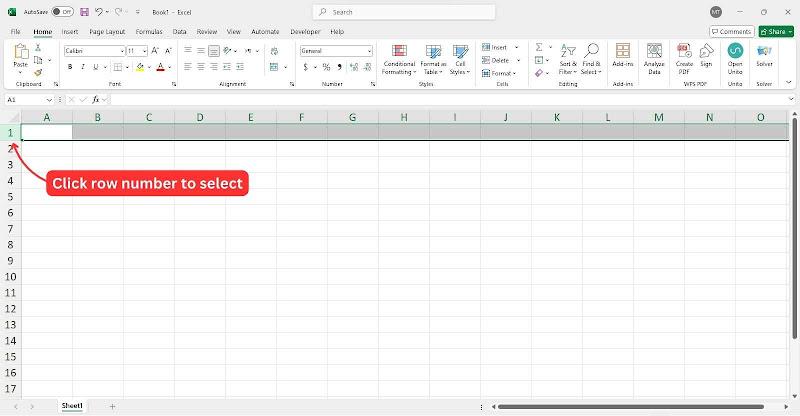
שלב 2: לאחר בחירת השורה, התחילו להזין מספרים בכל תא כדי לתייג את העמודות באופן ידני.
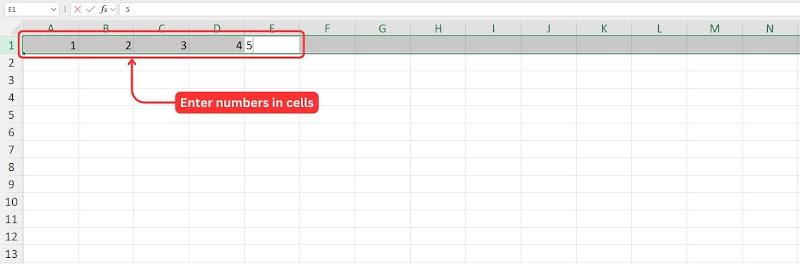
טיפ: במקום ללחוץ על כל תא באופן ידני, הזינו מספר ולחצו על"Tab" כדי לעבור במהירות לתא הבא בשורה. זה הופך את המספור למהיר ויעיל הרבה יותר.
כעת, לאחר שיש לנו את העמודות הממוספרות באקסל, ניתן לעצב את התאים כדי להבטיח שהמספור ברור וגלוי.
שלב 3: השתמשו בכלי העיצוב של הכרטיסייה "בית" כדי להדגיש טקסט, להגדיל את גודל הגופן או להחיל צבע רקע לקריאה טובה יותר.
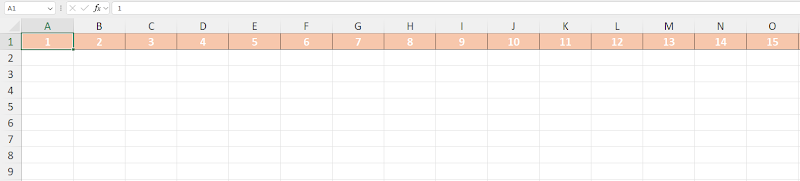
מספור ידני של עמודות באקסל הוא אחת השיטות הפשוטות ביותר, והוא עובד היטב כשמדובר במערכי נתונים קטנים. אני אישית השתמשתי בגישה זו כשעבדתי על משימות ארגון נתונים מהירות או כשהגדרתי מערכת הפניות זמנית. לדוגמה, אם אתם מתמודדים עם רשימה קטנה של פריטים ואינכם זקוקים לעדכונים דינמיים, שיטה זו מהירה ויעילה.
שיטה 2: מספר ידני של עמודות בטווח ספציפי
השיטה הבאה מרגישה כמו המשך של הגישה הידנית. הפעם, אשתמש בידית "מילוי אוטומטי" באקסל כדי לחסוך זמן ולהשלים את הרצף באופן אוטומטי. שיטה זו עובדת היטב עבור מערכי נתונים מותאמים אישית בטווח מסוים, ומאפשרת לנו להגדיר ביעילות מספר עמודה באקסל עבור מערכי נתונים בגודל בינוני.
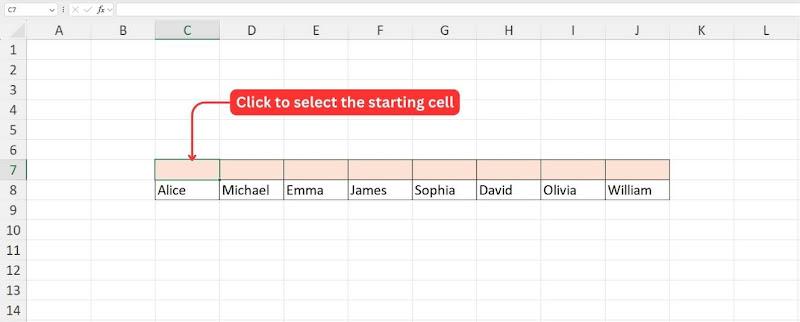
שלב 1: חזור לגיליון האלקטרוני של האקסל שלך ובחר את התא שבו ברצונך להתחיל את המספור.
שלב 2: הזינו את המספר הראשוןבסדרה בתא הנבחר, לאחר מכן הקלידו את המספר הבא בתא הסמוך כדי ליצור תבנית.
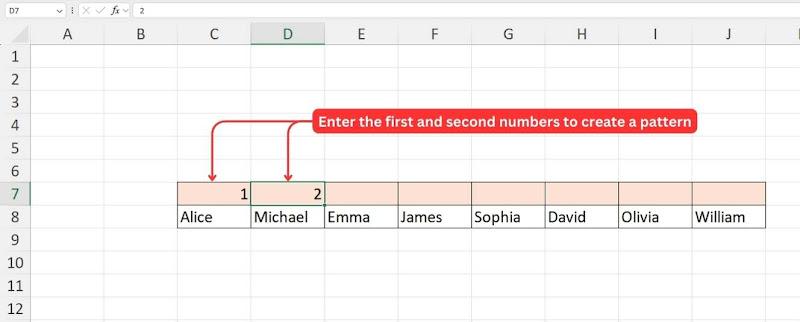
טיפ: אם אתם רוצים רצף כמו 1, 2, 3, 4..., הזינו 1 בתא הראשון ו-2 בתא הבא. עבור רצף כמו 2, 4, 6, 8..., הזינו 2 בתא הראשון ו-4 בתא הבא.
שלב 3: השתמשו בעכבר כדי לבחור את שני התאים המכילים את ערכי ההתחלה. האזור שנבחר יסומן בגוון אפור בהיר יותר.
שלב 4: לחצו לחיצה שמאלית וגררו את "ידית המילוי" על פני הטווח שבו ברצונכם להמשיך את המספור.
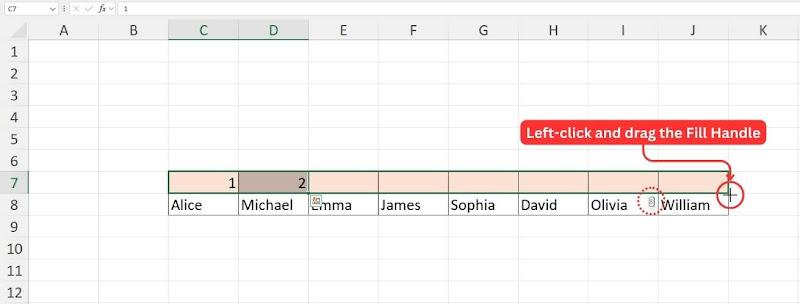
הערה: בעת גרירת ידית המילוי על פני התאים, Excel יציג תצוגה מקדימה של הערכים, שתאפשר לך לוודא אם הרצף נכון.
שלב 5: לאחר שתשחררו את לחצן הלחיצה השמאלית, Excel ימלא אוטומטית את הטווח שנבחר בתבנית שזוהתה.
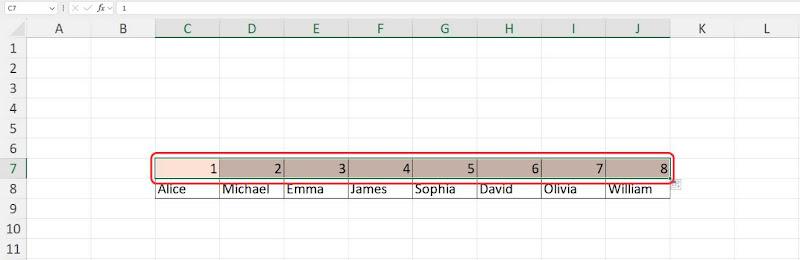
אני מוצא ששיטת המילוי האוטומטי היא דרך מהירה ויעילה למספר עמודות, במיוחד עבור מערכי נתונים בינוניים עד גדולים. היא מאפשרת רצפים מותאמים אישית, כגון דילוג על מספרים (למשל, 10, 20, 30) או תבניות מבוססות תאריך (למשל, ינואר, פברואר, מרץ). למרות שהיא אמינה בדרך כלל, ייתכן שאקסל לא תמיד יזהה את התבנית הרצויה בצורה נכונה. במקרים כאלה, שיטת הלחיצה הימנית עם התכונה 'סדרה' מספקת שליטה רבה יותר.
שיטה 3: שימוש בנוסחת Excel למספור דינמי
בתרחישים שבהם מערכי הנתונים שלנו משתנים לעתים קרובות, כגון הוספה או מחיקה של שורות או עמודות, ייתכן שהשיטות הנ"ל לא יעדכנו אוטומטית את המספור. כדי לטפל בכך, נוכל להשתמש בשיטה שמעדכנת את המספור אוטומטית באמצעות הפונקציה Column ב-Excel.שיטה זו מבטיחה שהמספור תמיד מדויק, גם כאשר מערך הנתונים משתנה.
שלב 1: לחצו על התא היעד שבו ברצונכם שהמספור יתחיל.
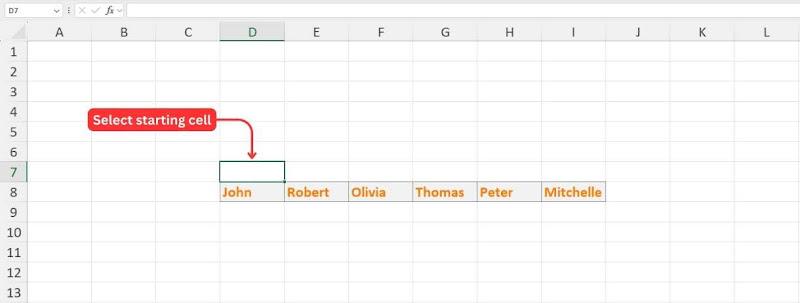
שלב 2: הקלד את הסימן "=" , ולאחר מכן"COLUMN" , ולאחר מכן לחץ על מקשTab כדי לבחור את הפונקציה.
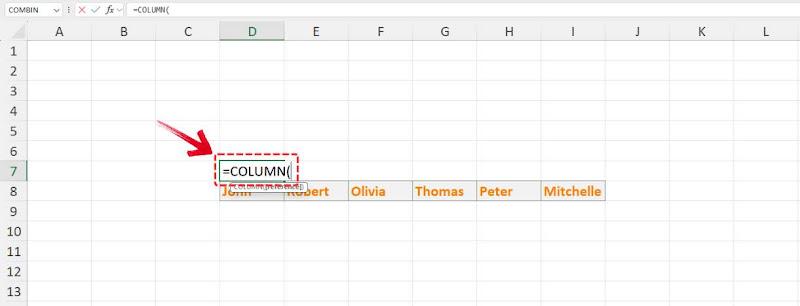
שלב 3: הפונקציה COLUMN דורשת ארגומנט אחד בלבד. בחר "A1" (או התא שממנו ברצונך שהמספור יתחיל) כדי להתחיל את הרצף מ-1.
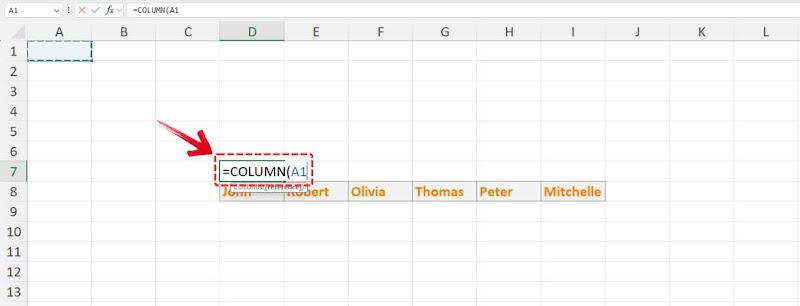
טיפ: כדי להתחיל מספור מערך אחר, בחר תא כמו B2 עבור 2, וכן הלאה.
שלב 4: לחצו על "Enter" , והתא הראשון יציג את מספר העמודה המתאים.
שלב 5: השתמשוב"ידית המילוי" כדי לגרור ולהעתיק את הפונקציה לתאים האחרים, ויהיו לכם עמודות ממוספרות אוטומטית.
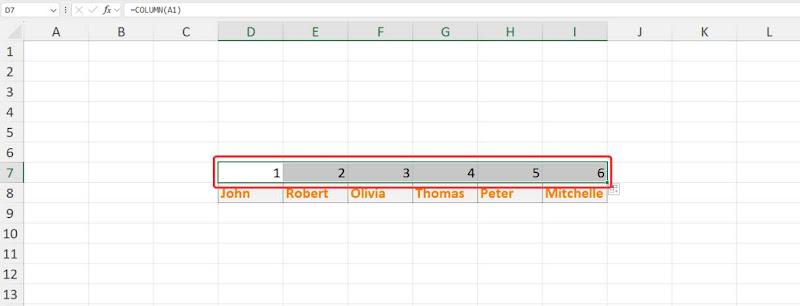
אם אתם זקוקים לרצף מותאם אישית, כמו 1, 3, 5, תוכלו לשנות את הפונקציה בעזרת מתמטיקה פשוטה.
דוגמה 1: עבור רצף כמו 2, 4, 6, הפונקציה תהיה:
=עמודה(A1)*2
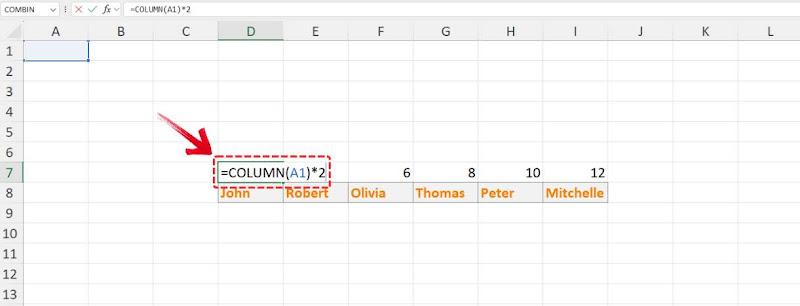
דוגמה 2: עבור רצף כמו 5, 9, 13, 17 (עלייה של 4), שנה את הפונקציה ל:
=עמודה(A1)+4
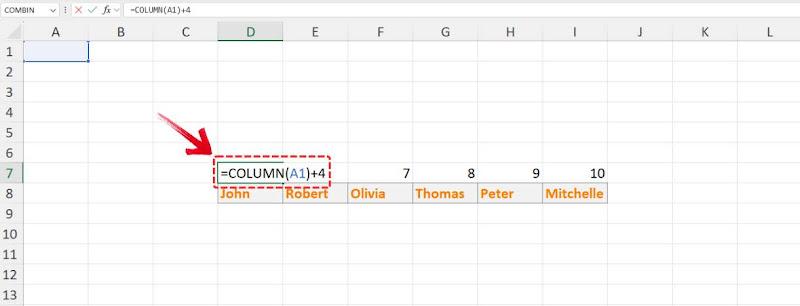
למה אני לא יכול למספר עמודות באקסל?
אם אתם מתקשים למספר עמודות באקסל, יכולות להיות כמה סיבות לכך שהמערכת לא פועלת כמצופה. הנה פירוט של בעיות נפוצות וכיצד לפתור אותן:
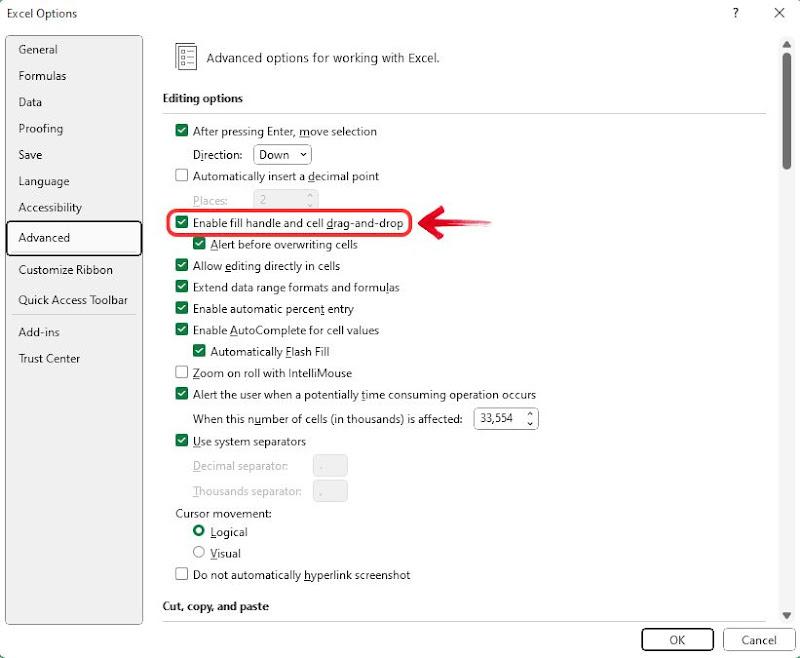
ידית המילוי לא עובדת:אם אתם מנסים לגרור מספרים למטה אך שום דבר לא קורה, ייתכן שהסיבה לכך היא שתכונת "ידית המילוי" מושבתת. כדי לתקן זאת, עבור אלקובץ > אפשרויות > מתקדם , וודא ש"הפעל ידית מילוי" מופעלת. לאחר ההפעלה, תוכל לגרור את המספרים שלך בקלות במורד העמודה.
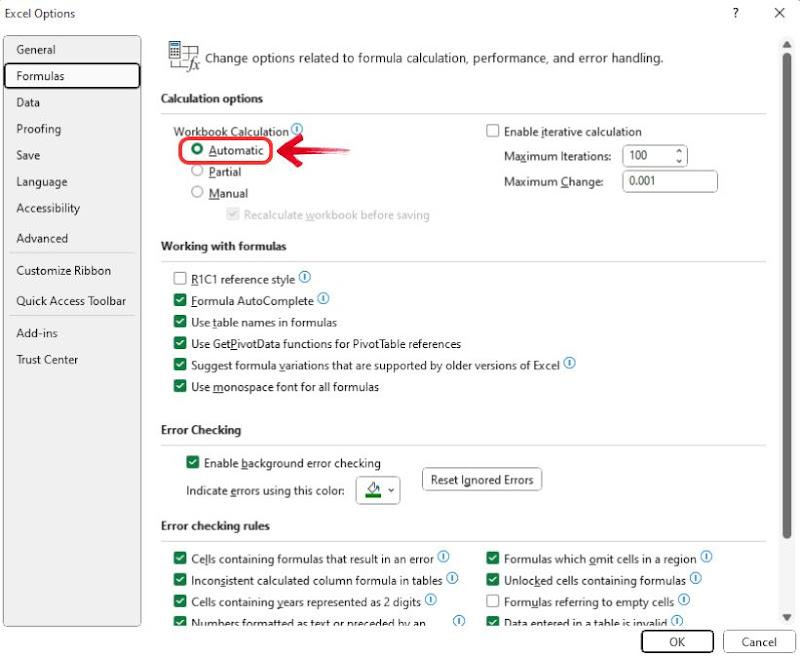
נוסחאות אינן מתעדכנות:לפעמים, בעת שימוש בנוסחאות למספור אוטומטי, הן אינן מתעדכנות אוטומטית. ייתכן שהסיבה לכך היא שהאקסל שלך מוגדר למצב חישוב "ידני". כדי לפתור זאת, עבור אל קובץ > אפשרויות > נוסחאות ובחר"אוטומטי" תחתחישובי חוברת עבודה . פעולה זו תבטיח שהנוסחאות יתעדכנו בכל פעם שמתבצעים שינויים בגיליון.
שורות/עמודות מוסתרות:ייתכן ששורות או עמודות מוסתרותגורמות לבעיות במספור. בדקו אם יש שורות מוסתרות על ידי לחיצה ימנית על מספרי השורות ובחירה באפשרות "בטל הסתרה". פעולה זו אמורה להבטיח שהמספור האוטומטי שלכם יפעל כראוי.
בדקו שוב את הנוסחה: ודאו שאתם משתמשים בנוסחה הנכונה למספור אוטומטי. אם אתם רוצים רצף פשוט של הגדלה, תוכלו להשתמש ב-" =A1+1" או ב -"=COLUMN()-COLUMN($A$1)" . רק ודאו שאתם ממקמים נוסחה זו בשורה השנייה (או בשורה הראשונה), וגררו אותה למטה.
אני מקווה שהפתרונות האלה יעזרו לכם למספר את העמודות שלכם באקסל בצורה נכונה. אם אתם סקרנים גם לדעת כיצד להמיר מספר עמודה באקסל לאות, תוכלו להשתמש בקלות בנוסחאות או בפונקציות מובנות כדי לבצע את המעבר הזה.
האלטרנטיבה החינמית הטובה ביותר למיקרוסופט אופיס - WPS Office
המעבר ל-WPS Office הוא אחד המעברים הקלים ביותר שתוכלו לבצע. בעוד ש-Microsoft Excel הוא כלי רב עוצמה, עקומת הלמידה התלולה שלו יכולה לגרום אפילו למשימות פשוטות להרגיש מכריעות. WPS Office , לעומת זאת, מציע חוויה אינטואיטיבית וידידותית יותר למשתמש, מה שהופך משימות גיליון אלקטרוני בסיסיות ומתקדמות כאחד לקלות. ולמרות שהוא ידוע כאחת מחבילות המשרד הזולות ביותר, הוא לא חוסך בתכונות.

WPS Office מביא את כל היתרונות של חבילת פרודוקטיביות מלאה, תוך שמירה על גישה לכולם; סטודנטים, אנשי מקצוע ועסקים כאחד. עם כלים המופעלים על ידי בינה מלאכותית, תכונות תרגוםחלקות ותאימות ללא רבב עם כל מערכות ההפעלה ועםMicrosoft Office, WPS Office הופך את העבודה לחכמה וקלה יותר.
היתרונות העיקריים של WPS Office כוללים:
להורדה בחינם:
פרודוקטיביות מגיעה לעתים קרובות עם מחיר, אבל זה לא המקרה עם WPS Office; הורדת התוכנה היא בחינם לחלוטין! משתמשים מקבלים גישה לתוכנות Writer, גיליונות אלקטרוניים ומצגות, יחד עם אפליקציות נוספות לעריכת PDF מתקדמת וכלי עריכת תמונות בסיוע בינה מלאכותית, הכל כלול בחבילה אחת.
תאימות חוצת פלטפורמות (מחשב שולחני ומובייל):
WPS Office בנוי לכולם. בין אם אתם עוברים ללינוקס או מסתמכים במידה רבה על המכשיר הנייד שלכם למשימות יומיומיות, WPS Office מכסה אתכם. הוא זמין בכל מערכות ההפעלה העיקריות וניתן להוריד אותו בחינם מהאתר הרשמי או מחנויות האפליקציות לנייד.
תכונות חיוניות דמויות אקסל, כולל מספור דינמי:
כלי פרודוקטיביות חינמיים רבים מגיעים עם מגבלות או דורשים מנוי עבור תכונות מתקדמות. עם WPS Office, אתם מקבלים גישה בלתי מוגבלת לכלים רבי עוצמה כמו מספור דינמי, טבלאות ציר וניתוח נתונים, מה שהופך אותו לחלופה אמיתית שלMicrosoft Excel; ללא העלויות הנסתרות.

הדרכות מקוונות מקיפות:
כל אחד נתקל במשימות הדורשות עקומת למידה. בניגוד לחבילות אופיס אחרות שחסרות להן תמיכה נאותה למשתמש, WPS Officeמציעה הדרכות מקוונות מפורטות שיעזרו לכם לשלוט במיומנויות חדשות ולהיות יעילים יותר בעבודתכם.
שאלות נפוצות:
1.האם ניתן למספר עמודות לפי סדר אלפביתי (A, B, C)במקום לפי מספרים?
כן, ניתן להציג מספרי עמודות כאותיות (A, B, C)במקום מספרים באמצעות הנוסחה CHAR(64 + COLUMN()) . נוסחה זו ממירה מספר עמודה לאות המתאימה לה באמצעות מערכת ASCII, כאשרA = 65, B = 66, C = 67 וכן הלאה.
דוּגמָה:
בעמודה 1 , הנוסחה CHAR(64 + 1) נותנת אתCHAR(65) , שהיא"A".
בעמודה 2 ,CHAR(64 + 2) נותן את CHAR(66) , שהוא"B".
בעמודה 3 , CHAR(64 + 3) נותן את CHAR(67) , שהוא"C".
2. כיצד ניתן להפעיל מחדש את המספור לאחר עמודה ספציפית?
כדי להפעיל מחדש את המספור לאחר עמודה ספציפית, עליך להתאים את ההיסט של הנוסחה. לדוגמה, אם ברצונך שהמספור יתחיל מחדש מ-1 לאחר עמודה 10, תוכל להשתמש ב: =COLUMN() - 10
כך משתמשים בנוסחה:
הפונקציה COLUMN() נותנת את מספר העמודה בפועל.
חיסור של 10 מזיז את הספירה אחורה כך שעמודה 11 תהפוך ל-1, עמודה 12 תהפוך ל-2, וכן הלאה.
אקסל בקלות עםWPS Office
ספירה הייתה בעבר משימה מייגעת וחוזרת על עצמה, לא בגלל שהייתה קשה, אלא בגלל שהייתה גוזלת זמן ומונוטונית. זו הסיבה שמציאת דרכים יעילות להמיר עמודות באקסל למספרים היא כה חשובה. הודות לכלים דיגיטליים, דברים הפכו למהירים יותר, מדויקים יותר ופחות טרחה. אבל עדיין יש הרבה דברים שניתן להפוך לאוטומטיים כדי להקל על החיים. כאן נכנס לתמונהWPS Office , המשתמש בבינה מלאכותית כדי לטפל במשימות הקטנות והגוזלות זמן, כך שתוכלו להתמקד במה שחשוב באמת.

'%3e%3cpath%20d='M19.9911%204.11386V6.471H18.5894C18.0775%206.471%2017.7322%206.57814%2017.5536%206.79243C17.3751%207.00671%2017.2858%207.32814%2017.2858%207.75671V9.44421H19.9019L19.5536%2012.0871H17.2858V18.8639H14.5536V12.0871H12.2769V9.44421H14.5536V7.49779C14.5536%206.39064%2014.8632%205.53201%2015.4822%204.92189C16.1013%204.31177%2016.9257%204.00671%2017.9554%204.00671C18.8304%204.00671%2019.509%204.04243%2019.9911%204.11386Z'%20fill='%23333333'/%3e%3c/g%3e%3cdefs%3e%3cclipPath%20id='clip0_2938_8199'%3e%3crect%20width='16'%20height='16'%20fill='white'%20transform='translate(8%204.00671)'/%3e%3c/clipPath%3e%3c/defs%3e%3c/svg%3e)
'%3e%3cpath%20d='M17.5237%2010.7813L23.4811%204H22.0699L16.8949%209.88693L12.7648%204H8L14.2469%2012.9029L8%2020.0133H9.4112L14.8725%2013.7952L19.2352%2020.0133H24M9.92053%205.04213H12.0885L22.0688%2019.0224H19.9003'%20fill='%23333333'/%3e%3c/g%3e%3cdefs%3e%3cclipPath%20id='clip0_2938_8200'%3e%3crect%20width='16'%20height='16.0134'%20fill='white'%20transform='translate(8%204)'/%3e%3c/clipPath%3e%3c/defs%3e%3c/svg%3e)


