שלום אוהבי הגיליונות! בתור כותב WPS, עבדתי עם
מספרים ונוסחאות יותר פעמים ממה שאני זוכר, ואני יודע כמה זה יכול להיראות
קשה להבין איך להכניס משוואות באקסל. בין אם אתם מחשבים נתונים או יוצרים
גרף, אני כאן לפשט את זה ל-4 שיטות פשוטות. בואו נעשה את אקסל לחבר הכי טוב
שלכם — תאמינו לי, זה קל יותר ממה שזה נראה!
חלק 1:
איך להכניס נוסחאות לחישוב באקסלהכנס נוסחאות לחישוב באקסל
נוסחאות הן הלב הפועם של אקסל,put
equations in Excelשהופכות מספרים סטטיים
לחישובים דינמיים. כשאתם לומדים איך להכניס משוואות באקסל, כאן מתחיל הקסם
— תחשבו על זה כמו לתת לגיליון שלכם מוח. אקסל משתמש בתחביר פשוט: מתחילים
בסימן שווה (“=”), מוסיפים מספרים, מפעילים (כמו “+” או “*”) או הפניות
לתאים (לדוגמה “A1”). לוחצים אנטר, והחישוב נעשה
מיידית. בואו נעבור שלב שלב איך עושים את זה.
שלב 1: בחרו את התא
שלכם
לחצו על התא שבו תרצו שהתוצאה תופיע — לדוגמה“B1” לסכום או תשובה.
שלב 2: התחילו בסימן
שווה
הקלידו “=” כדי לסמן לאקסל שמגיעה נוסחה. למשל
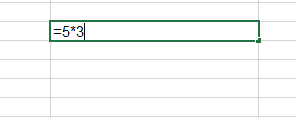
נסו “=A1+A2” או “=5*3”.
הכנס נוסחה
שלב 3: הכניסו את הנוסחה שלכם
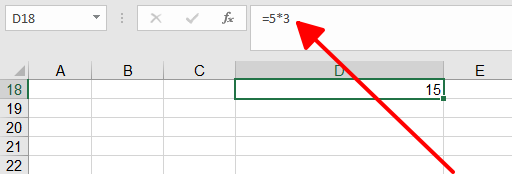
סיימו את המשוואה — למשל “=10+20” או “=B1*2” —ואז לחצו אנטר. התא יציג את התוצאה, לא את הנוסחה
עצמה.
סיום נוסחה
טיפים:
השתמשו בהפניות לתאים (לדוגמה “A1”) במקום במספרים קבועים כדי להיות גמישים.
הסתכלו על שורת הנוסחה למעלה לעריכה אם משהו לא
נכון. אחרי שהתאמנתי על תקציב קניות ב-WPS Office, grocery
budgetאני אומר שזה חלום למתחילים — פשוט וחזק.
טעיתי פעם כששכחתי את ה“=”, ואקסל פשוט הסתכל עליי בריק! למתחילים, אני
מציע להתחיל מסכומים בסיסיים (כמו “=5+5”) כדי לקבל ביטחון. שימו לב
להפניות תאים — טעיתי בין “A1” ל-“B1” ולמדתי לבדוק פעמיים. זה מהיר, אמין וחובה לדעת למי שנכנס לעולם
האקסל.
חלק 2: איך להכניס משוואות מתמטיות מלאות באקסל
לפעמים אתם צריכים יותר מחישוב — אתם צריכים להראות
משוואה שלמה כמו “y = x² + 2x + 1” ממש בגיליון
שלכם. כאן כלי המשוואות של אקסל מצטיין, ומאפשר להכניס משוואות באקסל
כוויזואליות מסודרות, לא רק נוסחאות. זה פחות על חישובים ויותר על הצגה.
ככה אני עושה את זה.
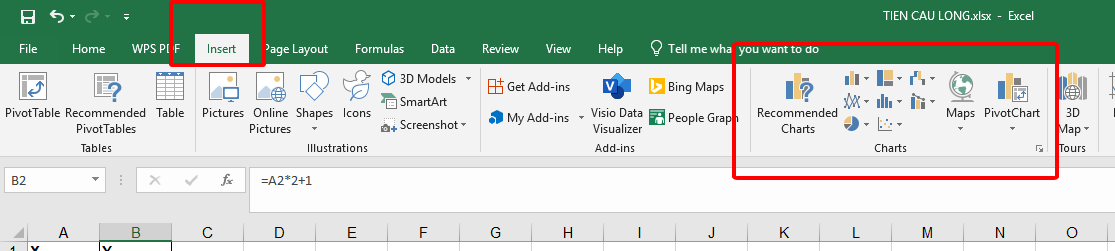
שלב 1: עברו
ללשונית ה-“Insert” (הוספה)ללשונית הוספהשונית הוספה
פתחו את אקסל ולחצו על לשונית “Insert” בסרגל
העליון — זו הדרך שלכם לאפשרויות נוספות.
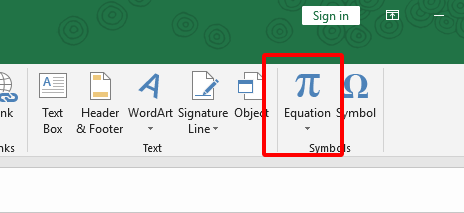
שלב 2: בחרו
ב-“Equation” (משוואה)
חפשו “Equation” (בגרסאות חדשות
זה תחת “Symbols” או ככפתור עצמאי). לחצו עליו כדי
לפתוח את העורך.
לשונית משוואות
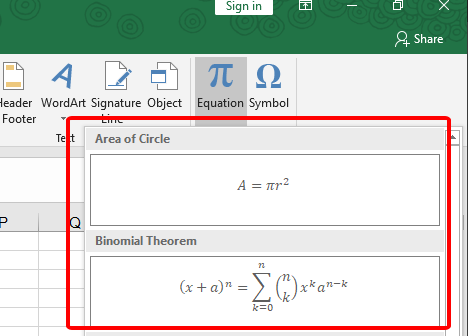
שלב 3: בנו או הקלידו את המשוואה שלכםהקלד משוואה
בחרו תבנית מוכנה (כמו שברים) או הקלידו את המשוואה ידנית — לדוגמה“x^2 + 2x + 1”. השתמשו בסרגל הכלים לסמלים כמו חזקה או
שורש, ואז לחצו מחוץ לקופסה כדי להכניס אותה. טיפים:
השתמשו בסרגל העורך כדי לא להקליד סמלים מסובכים
ידנית.
גררו את תיבת המשוואה כדי למקם אותה מחדש
בגיליון. ניסיתי את זה בדו”ח עם הרבה מתמטיקה, וזה אלגנטי אך מעט מסובך בהתחלה.
למתחילים העורך יכול להיות מבלבל — אני גם התבלבלתי עם חזקות עד שהכרתי את
הכלים. זה פחות מתאים למשימות מהירות; מתאים יותר למסמכים פורמליים או
להוראה. העצה שלי? תתאמנו עם משוואות פשוטות כמו “x + 1” קודם, ואל תמהרו — תשחקו עם האפשרויות עד שתתרגלו. זו תכונה
מגניבה ברגע שמבינים אותה!
חלק 3: איך לשרטט או לגרף משוואה במיקרוסופט אקסל
רוצים לראות את המשוואה שלכם בחיים? שרטוט משוואה
כמו “y = 2x + 1” באקסל אומר להפוך אותה לנקודות
נתונים שאפשר לגרף. זה תהליך בשני שלבים: קודם, המירו את המשוואה למספרים,
ואז צרו גרף. זו דרך מצוינת להכניס משוואות באקסל ולראות מגמות — מושלם
לדוחות או לפרויקטים במתמטיקה. כך אני עושה את זה.
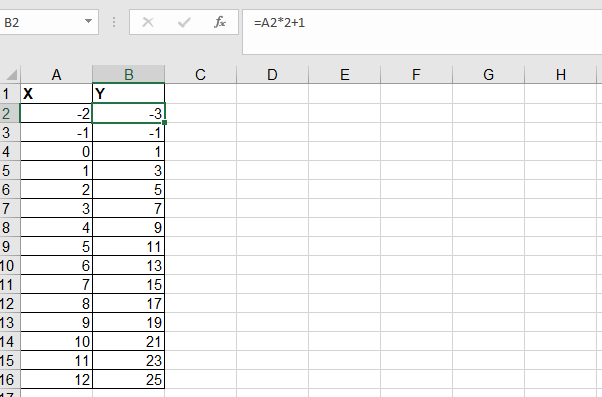
שלב 1: צרו נקודות
נתונים
בעמודה A רשמו ערכי x
(למשל -2, -1, 0, 1, 2). בעמודה B הקלידו את המשוואה — הקלידו “=2*A1+1” ב-B1, ואז גררו את הידית למטה כדי להעתיק
לכל ערך x.
יצירת נתונים
שלב 2: הוסיפו גרף
סמנו את הנתונים (A1:B5), עברו
ל-Insert > Scatter ובחרו ב-“Scatter
with Straight Lines” למראה נקי. אקסל יצייר את
הגרף מיד.
הוספת גרף
שלב 3: התאמנו את הגרף
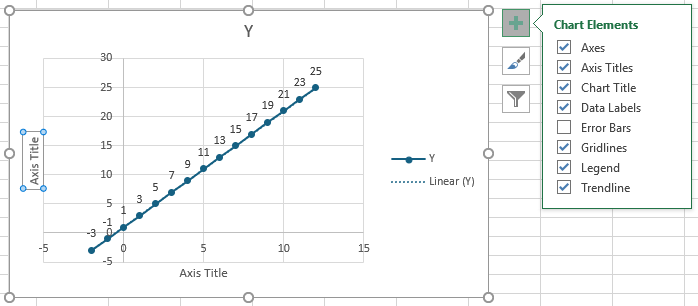
לחצו על הגרף, ואז השתמשו ב-“Chart Elements”
(סמל ה-“+”) כדי להוסיף כותרות צירים — כמו “X”ו-“Y” — וכותרת לגרף אם
תרצו.
התאמת גרף
טיפים:
בדקו שוב את הנוסחה לפני הגרירה — טעיתי פעם כי
פספסתי הפניה!
התאמנו את סגנון הגרף תחת “Chart Design”למראה מקצועי. שרטטתי קו פשוט להצגה בעבודה, וזה קל יותר ממה שזה נשמע — אם כי בהתחלה לא
הכי ידידותי למתחילים. טעיתי פעם בעמודה (אופס, עמודה לא נכונה!), אז אני
ממליץ למתחילים ללכת לאט ולבדוק עם משוואות בסיסיות כמו “y = x”.זה מספק לראות את הקו מופיע — מצוין ללומדים ויזואליים או
כל מי שאוהב גרפים. תרגול עושה את העבודה!
חלק 4: איך להכניס משוואות בגליון אלקטרוני של WPSהכנסת משוואות בגליון אלקטרוני שלWPS
WPS Office היא אלטרנטיבה חינמית וקלה ל-alternative to Microsoft Office,וכלי הגליון האלקטרוני שלה מתחרה באקסל עם ממשק נקי
ותכונות שימושיות – כמו הכנסת משוואות! בין אם אתם מחשבים מספרים או מציגים
נוסחאות, לדעת איך להכניס משוואות בכלים בסגנון אקסל כמו WPS
Spreadsheet יכול לשפר את העבודה שלכם. הנה ההסבר שלי,
צעד-אחר-צעד, ישירות מהניסיון שלי.
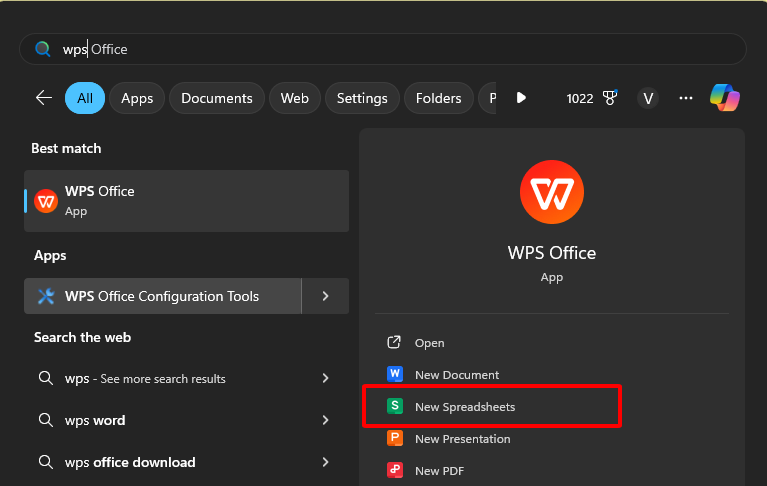
שלב 1: פתחו
את WPS Spreadsheet
הפעילו את WPS Office (אפשר
להוריד בחינם בכתובת wps.com אם עדיין לא עשיתם
זאת) ופתחו גליון חדש או קיים.
פתחו את WPS Spreadsheet
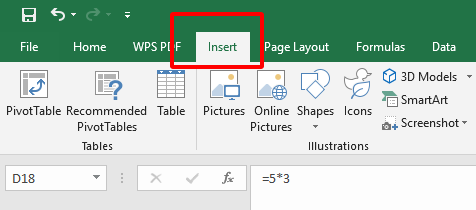
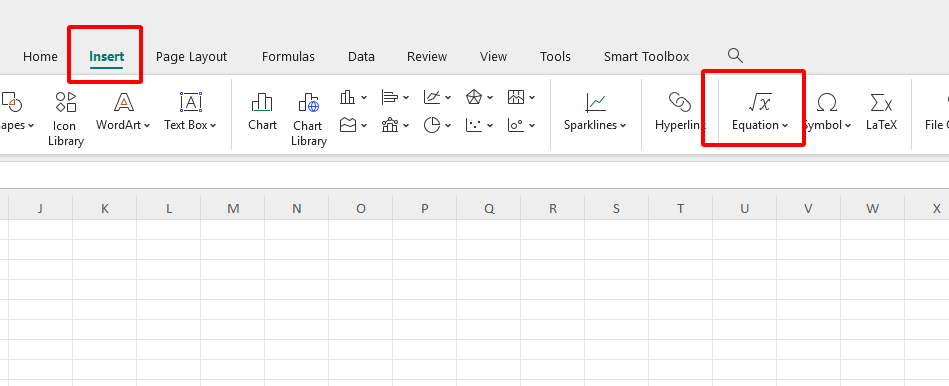
שלב 2: עברו ללשונית ה-"Insert"
לחצו על לשונית "Insert" בראש
המסך — זו הכרטיס שלכם להוספת אלמנטים כמו משוואות.
פתחו את לשונית Insert
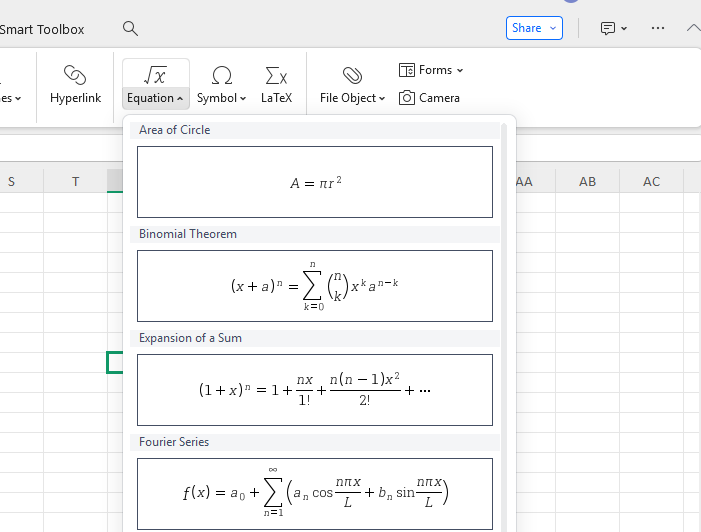
שלב 3: הוסיפו משוואההוסיפו משוואה
לחצו על כפתור "Equation". בחרו משוואה מוכנה מראש
מהרשימה הנפתחת (כמו שברים) או בחרו "Insert New Equation" כדי להתאים אישית. השתמשו בלשונית הכלים של המשוואות כדי להוסיף
סמלים – כמו שורשים או חזקה – ואז לחצו מחוץ למשוואה כדי למקם אותה
בגליון.
טיפים:
חקרו את סרגל הכלים לגישה מהירה לסמלים; זה יחסוך
זמן.
לחצו פעמיים על המשוואה מאוחר יותר כדי לערוך אותה
– נוח מאוד!
הניסיון שלי: ניסיתי את זה בפרויקט של סיכום נתונים
ב-WPS, וכנה, זה פשוט כשמתרגלים. בפעם הראשונה
התקשתתי למצוא את כפתור "Equation" — הוא נמצא
תחת "Insert", לא תחת "Formulas" כמו שחשבתי! זה טוב להצגת משוואות ויזואליות, פחות מתאים
לחישובים, ואני בהחלט ממליץ עליו לחברים שצריכים תוכנה חינמית ואמינה. זה
מתאים במיוחד לתלמידים או משתמשים מזדמנים — מי שרוצה מראה מקצועי בלי
לשלם. למתחילים אומר: אל תדאגו מהקליקים הראשונים; זה חלק יותר מאקסל ברגע
שמתרגלים. תאמינו לי, הרגשתי מקצוען כשהובלתי את עצמי בזה — וגם אתם תרגישו
כך!
שאלות נפוצות
שאלה
1: איך להחיל נוסחה על עמודה שלמה באקסל?
כדי להחיל נוסחה על כל העמודה באקסל, התחילו בכתיבת
הנוסחה בתא הראשון — למשל "=A1*10" בתא B1.ואז, לחצו פעמיים על הריבוע הקטן (ידית המילוי) בפינה
הימנית התחתונה של התא. אקסל מעתיק את הנוסחה לאורך העמודה, ומתאים
אוטומטית את הפניות לתאים. אם התוצאות מוצגות כשברים ואתם רוצים אחוזים,
לחצו לחיצה ימנית על העמודה, בחרו "Format Cells", ואז בחרו "Percentage".
שאלה 2:
מהם שבעת הנוסחאות הבסיסיות באקסל?
הנה שבעת הנוסחאות שכל משתמש אקסל חייב
לדעת:
SUM: מוסיף מספרים (לדוגמה:
"=SUM(A1:A5)").
AVERAGE: מוצא ממוצע (לדוגמה:
"=AVERAGE(B1:B5)").
COUNT: סופר תאים עם מספרים (לדוגמה:
"=COUNT(C1:C10)").
IF: בודק תנאי (לדוגמה: "=IF(A1>10,
‘כן’, ‘לא’)").
MIN: מוצא את הערך הקטן ביותר (לדוגמה:
"=MIN(D1:D5)").
MAX: מוצא את הערך הגדול ביותר (לדוגמה:
"=MAX(E1:E5)").
CONCATENATE: מחבר טקסטים (לדוגמה:
"=CONCATENATE(A1, ‘ ‘, B1)" – או להשתמש
ב-"&").
טיפים: התחילו עם SUM — זה פותח
את הדרך לשאר הנוסחאות! המחשבות שלי: השתמשתי בהם בלוח בקרה מהיר ב-WPS Office. הם פשוטים אך חזקים — מושלמים למתחילים שרוצים להרגיש
בטוחים.
סיכום
להבין איך להכניס משוואות באקסל לא חייב להיות מסובך —
המדריך הזה מחלק את זה לארבעה שלבים פשוטים. סקרנו איך להכניס נוסחאות
לחישובים מהירים, איך להוסיף משוואות מתמטיות מלאות להצגה, איך ליצור גרפים
לויזואליזציה של הנתונים, ואיך להשתמש ב-WPS Spreadsheet כאלטרנטיבה חינמית ונוחה. כל שיטה נותנת דרך שונה להתמודד עם
משוואות, בין אם אתם מסכמים מספרים או מציגים גרף. WPS Officeבולט
כאן — כלי קל, חינמי, שמציע את כוח האקסל עם ממשק ידידותי. ניסיתי את
השלבים האלה בעצמי, והתכונות החלקות של WPS למשוואות הופכות אותו להמלצה שלי לתלמידים, משתמשים מזדמנים, או
כל מי שרוצה להימנע ממנויים יקרים. נסו ותראו איך המשחק בגליונות
האלקטרוניים משתפר!


'%3e%3cpath%20d='M8%200C12.4183%200%2016%203.58172%2016%208C16%2012.4183%2012.4183%2016%208%2016C3.58172%2016%200%2012.4183%200%208C0%203.58172%203.58172%200%208%200ZM11.6162%204.38379C11.2257%203.99337%2010.5927%203.99338%2010.2021%204.38379L8%206.58594L5.79785%204.38379C5.40732%203.99334%204.77429%203.99329%204.38379%204.38379C3.99331%204.77429%203.99335%205.40733%204.38379%205.79785L6.58594%208L4.38379%2010.2021C3.99348%2010.5927%203.99341%2011.2257%204.38379%2011.6162C4.77426%2012.0066%205.40734%2012.0065%205.79785%2011.6162L8%209.41406L10.2021%2011.6162C10.5927%2012.0066%2011.2257%2012.0067%2011.6162%2011.6162C12.0067%2011.2257%2012.0066%2010.5927%2011.6162%2010.2021L9.41406%208L11.6162%205.79785C12.0066%205.40735%2012.0066%204.77429%2011.6162%204.38379Z'%20fill='%23080E17'%20fill-opacity='0.46'/%3e%3c/g%3e%3cdefs%3e%3cclipPath%20id='clip0_3761_713'%3e%3crect%20width='16'%20height='16'%20fill='white'/%3e%3c/clipPath%3e%3c/defs%3e%3c/svg%3e)




'%3e%3cpath%20fill-rule='evenodd'%20clip-rule='evenodd'%20d='M21.4999%2010.9993C21.4999%205.20009%2016.7986%200.498901%2010.9993%200.498901C5.19994%200.498901%200.498657%205.20009%200.498657%2010.9993C0.498657%2016.2404%204.33858%2020.5844%209.35855%2021.3722V14.0346H6.69238V10.9993H9.35855V8.68594C9.35855%206.05427%2010.9262%204.60062%2013.3248%204.60062C14.4736%204.60062%2015.6753%204.80571%2015.6753%204.80571V7.38979H14.3512C13.0468%207.38979%2012.64%208.19921%2012.64%209.0296V10.9993H15.5523L15.0867%2014.0346H12.64V21.3722C17.66%2020.5844%2021.4999%2016.2404%2021.4999%2010.9993Z'%20fill='%231568EA'/%3e%3c/g%3e%3c/svg%3e)


'%3e%3cpath%20d='M2.42045%2022.1876H6.31818V12.7217L0.75%208.54553V20.5171C0.75%2021.4414%201.49892%2022.1876%202.42045%2022.1876Z'%20fill='%234285F4'/%3e%3cpath%20d='M19.682%2022.1876H23.5797C24.5041%2022.1876%2025.2502%2021.4387%2025.2502%2020.5171V8.54553L19.682%2012.7217'%20fill='%2334A853'/%3e%3cpath%20d='M19.682%205.48293V12.7216L25.2502%208.54543V6.31816C25.2502%204.25236%2022.8921%203.07469%2021.2411%204.31361'%20fill='%23FBBC04'/%3e%3cpath%20d='M6.31824%2012.7217V5.48303L13.0001%2010.4944L19.6819%205.48303V12.7217L13.0001%2017.733'%20fill='%23EA4335'/%3e%3cpath%20d='M0.75%206.31816V8.54543L6.31818%2012.7216V5.48293L4.75909%204.31361C3.10534%203.07469%200.75%204.25236%200.75%206.31816Z'%20fill='%23C5221F'/%3e%3c/g%3e%3cdefs%3e%3cclipPath%20id='clip0_2954_7305'%3e%3crect%20width='24.5'%20height='18.375'%20fill='white'%20transform='translate(0.75%203.8125)'/%3e%3c/clipPath%3e%3c/defs%3e%3c/svg%3e)



'%3e%3cpath%20d='M19.9911%204.11386V6.471H18.5894C18.0775%206.471%2017.7322%206.57814%2017.5536%206.79243C17.3751%207.00671%2017.2858%207.32814%2017.2858%207.75671V9.44421H19.9019L19.5536%2012.0871H17.2858V18.8639H14.5536V12.0871H12.2769V9.44421H14.5536V7.49779C14.5536%206.39064%2014.8632%205.53201%2015.4822%204.92189C16.1013%204.31177%2016.9257%204.00671%2017.9554%204.00671C18.8304%204.00671%2019.509%204.04243%2019.9911%204.11386Z'%20fill='%23333333'/%3e%3c/g%3e%3cdefs%3e%3cclipPath%20id='clip0_2938_8199'%3e%3crect%20width='16'%20height='16'%20fill='white'%20transform='translate(8%204.00671)'/%3e%3c/clipPath%3e%3c/defs%3e%3c/svg%3e)
'%3e%3cpath%20d='M17.5237%2010.7813L23.4811%204H22.0699L16.8949%209.88693L12.7648%204H8L14.2469%2012.9029L8%2020.0133H9.4112L14.8725%2013.7952L19.2352%2020.0133H24M9.92053%205.04213H12.0885L22.0688%2019.0224H19.9003'%20fill='%23333333'/%3e%3c/g%3e%3cdefs%3e%3cclipPath%20id='clip0_2938_8200'%3e%3crect%20width='16'%20height='16.0134'%20fill='white'%20transform='translate(8%204)'/%3e%3c/clipPath%3e%3c/defs%3e%3c/svg%3e)


