

'%3e%3cpath%20d='M8%200C12.4183%200%2016%203.58172%2016%208C16%2012.4183%2012.4183%2016%208%2016C3.58172%2016%200%2012.4183%200%208C0%203.58172%203.58172%200%208%200ZM11.6162%204.38379C11.2257%203.99337%2010.5927%203.99338%2010.2021%204.38379L8%206.58594L5.79785%204.38379C5.40732%203.99334%204.77429%203.99329%204.38379%204.38379C3.99331%204.77429%203.99335%205.40733%204.38379%205.79785L6.58594%208L4.38379%2010.2021C3.99348%2010.5927%203.99341%2011.2257%204.38379%2011.6162C4.77426%2012.0066%205.40734%2012.0065%205.79785%2011.6162L8%209.41406L10.2021%2011.6162C10.5927%2012.0066%2011.2257%2012.0067%2011.6162%2011.6162C12.0067%2011.2257%2012.0066%2010.5927%2011.6162%2010.2021L9.41406%208L11.6162%205.79785C12.0066%205.40735%2012.0066%204.77429%2011.6162%204.38379Z'%20fill='%23080E17'%20fill-opacity='0.46'/%3e%3c/g%3e%3cdefs%3e%3cclipPath%20id='clip0_3761_713'%3e%3crect%20width='16'%20height='16'%20fill='white'/%3e%3c/clipPath%3e%3c/defs%3e%3c/svg%3e)




'%3e%3cpath%20fill-rule='evenodd'%20clip-rule='evenodd'%20d='M21.4999%2010.9993C21.4999%205.20009%2016.7986%200.498901%2010.9993%200.498901C5.19994%200.498901%200.498657%205.20009%200.498657%2010.9993C0.498657%2016.2404%204.33858%2020.5844%209.35855%2021.3722V14.0346H6.69238V10.9993H9.35855V8.68594C9.35855%206.05427%2010.9262%204.60062%2013.3248%204.60062C14.4736%204.60062%2015.6753%204.80571%2015.6753%204.80571V7.38979H14.3512C13.0468%207.38979%2012.64%208.19921%2012.64%209.0296V10.9993H15.5523L15.0867%2014.0346H12.64V21.3722C17.66%2020.5844%2021.4999%2016.2404%2021.4999%2010.9993Z'%20fill='%231568EA'/%3e%3c/g%3e%3c/svg%3e)


'%3e%3cpath%20d='M2.42045%2022.1876H6.31818V12.7217L0.75%208.54553V20.5171C0.75%2021.4414%201.49892%2022.1876%202.42045%2022.1876Z'%20fill='%234285F4'/%3e%3cpath%20d='M19.682%2022.1876H23.5797C24.5041%2022.1876%2025.2502%2021.4387%2025.2502%2020.5171V8.54553L19.682%2012.7217'%20fill='%2334A853'/%3e%3cpath%20d='M19.682%205.48293V12.7216L25.2502%208.54543V6.31816C25.2502%204.25236%2022.8921%203.07469%2021.2411%204.31361'%20fill='%23FBBC04'/%3e%3cpath%20d='M6.31824%2012.7217V5.48303L13.0001%2010.4944L19.6819%205.48303V12.7217L13.0001%2017.733'%20fill='%23EA4335'/%3e%3cpath%20d='M0.75%206.31816V8.54543L6.31818%2012.7216V5.48293L4.75909%204.31361C3.10534%203.07469%200.75%204.25236%200.75%206.31816Z'%20fill='%23C5221F'/%3e%3c/g%3e%3cdefs%3e%3cclipPath%20id='clip0_2954_7305'%3e%3crect%20width='24.5'%20height='18.375'%20fill='white'%20transform='translate(0.75%203.8125)'/%3e%3c/clipPath%3e%3c/defs%3e%3c/svg%3e)


מיקרוסופט אופיס, חבילת הפרודוקטיביות הפופולרית, זמינה כעת גם בטאבלטים של אנדרואיד, ומחוללת מהפכה בניהול מסמכים תוך כדי תנועה. מדריך זה נועד לענות על שאלות נפוצות בנוגע להתקנה ולהפעלה, ולספק לכם הוראות מפורטות וטיפים מועילים.
#1. הדרך הקלה ביותר להשתמש במיקרוסופט אופיס בטאבלטים של אנדרואיד

מיקרוסופט 365 הוא שירות מבוסס מנוי המעניק לכם גישה לגרסאות העדכניות ביותר של יישומי מיקרוסופט אופיס, כולל Word (מידע מפורט על הורדה חינמית של מיקרוסופט וורד זמין גם במאמרים אחרים), Excel, PowerPoint, Outlook ו-OneNote. הוא כולל גם אחסון בענן, דוא"ל וכלי פרודוקטיביות אחרים.
גרסת הרשת של מיקרוסופט אופיס היא גרסה חינמית של יישומי אופיס שבהם תוכלו להשתמש בדפדפן האינטרנט שלכם. יש לה פחות תכונות מאשר לגרסת שולחן העבודה של אופיס, אך היא עדיין כלי רב עוצמה ליצירה ועריכה של מסמכים, גיליונות אלקטרוניים ומצגות.
ישנן שתי דרכים להשתמש במיקרוסופט אופיס בטאבלטים של אנדרואיד:
השתמשו באפליקציות המובייל של מיקרוסופט אופיס. אפליקציות אלה זמינות בחינם בחנות Google Play. הן מאפשרות לכם ליצור ולערוך מסמכי אופיס, גיליונות אלקטרוניים ומצגות בטאבלט שלכם.
השתמשו בגרסת הרשת של מיקרוסופט אופיס. תוכלו לגשת לגרסת הרשת של אופיס על ידי כניסה לאתר אופיס בדפדפן האינטרנט של הטאבלט. תוכלו גם לבחון אפשרויות להורדה חינמית של MS Office למכשיר שלכם לגישה לא מקוונת.
יתרונות וחסרונות של שימוש ב-Microsoft 365 בטאבלטים של אנדרואיד:
יתרונות:
גישה לגרסאות העדכניות ביותר של יישומי מיקרוסופט אופיס.
אחסון בענן למסמכים שלכם.
היכולת לעבוד על המסמכים שלכם מכל מקום.
חסרונות:
לגרסת הרשת של אופיס יש פחות תכונות מאשר לגרסת שולחן העבודה.
דרוש מנוי למיקרוסופט Office 365 כדי להשתמש במלוא התכונות של אופיס.
בסך הכל, מיקרוסופט אופיס היא חבילת פרודוקטיביות חזקה שניתן להשתמש בה בטאבלטים של אנדרואיד. גרסת הרשת של אופיס היא אופציה טובה אם אינכם זקוקים לכל התכונות של גרסת שולחן העבודה, והיא חינמית לשימוש. אם אתם צריכים יותר תכונות, תוכלו להירשם כמנויים ל-Microsoft 365.
טיפים:
השתמשו במקלדת ועכבר בלוטות' כדי לקבל חוויה דמוית שולחן עבודה מסורתי יותר.
השתמשו באפליקציית Office Lens לסריקת מסמכים ולוחות מחיקים לקבצי אופיס.
השתמשו באפליקציית OneDrive לסנכרון קבצי האופיס שלכם בין כל המכשירים.
למי שמעדיף להתנסות לפני רכישת מנוי, ניתן לשקול אפשרות של הורדה חינמית של מיקרוסופט אופיס כדי לגשת לתכונות הבסיסיות ללא מנוי. אף אחד לא היה רוצה שסדרת מיקרוסופט אופיס תהיה תוכנה קניינית. תוכלו גם ללמוד את הטכניקות לפריצת Office 2021 או Office 2019 במאמרים האחרים שלי. כמובן, אם אתם מתעניינים ב אקטיבטור של Office 2016 או ב Office 2013, תוכלו להמשיך לקרוא את המאמרים באותה סדרה. מלבד גרסאות חדשות יחסית אלה, אציג גם את ה Office 2010 הקלאסי ואת Office 2007.
#2. כיצד להתקין את מיקרוסופט אופיס בטאבלטים של אנדרואיד
לפניכם מדריך מפורט, שלב אחר שלב, להתקנת מיקרוסופט אופיס בטאבלטים של אנדרואיד, כולל צילומי מסך והפניה לתיעוד.
דרישות קדם
טאבלט אנדרואיד עם אפליקציית חנות Google Play.
חשבון מיקרוסופט.
רוב הטאבלטים המודרניים של אנדרואיד תומכים היטב באפליקציות אופיס, אך אם אתם מעבירים מסמכים מגרסאות מחשב ישנות יותר כמו office 2010 או microsoft office 2007, ייתכן שיידרשו התאמות בעיצובים מורכבים.
שלבים
שלב 1. פתחו את אפליקציית חנות Google Play.
שלב 2. חפשו "Microsoft Office".
שלב 3. הקישו על כפתור "התקנה" ליד אפליקציית מיקרוסופט אופיס שברצונכם להתקין.

שלב 4. לאחר שהאפליקציה מותקנת, פתחו אותה.

שלב 5. היכנסו עם חשבון המיקרוסופט שלכם.

שלב 6. כעת תוכלו ליצור ולערוך מסמכי אופיס, גיליונות אלקטרוניים ומצגות.

#3. כיצד להפעיל את מיקרוסופט אופיס בטאבלטים של אנדרואיד
לפניכם מדריך מפורט, שלב אחר שלב, כיצד להפעיל את מיקרוסופט אופיס בטאבלטים של אנדרואיד, כולל צילומי מסך והפניה לתיעוד.
דרישות קדם
טאבלט אנדרואיד עם אפליקציית חנות Google Play.
מנוי ל-Microsoft 365.
פרטי המנוי שלכם ל-Microsoft 365 (כתובת דוא"ל וסיסמה).
שלב 1. פתחו את אפליקציית מיקרוסופט אופיס.
שלב 2. הקישו על סמל ה"פרופיל" בפינה השמאלית העליונה.

שלב 3. הקישו על "נהל חשבון".
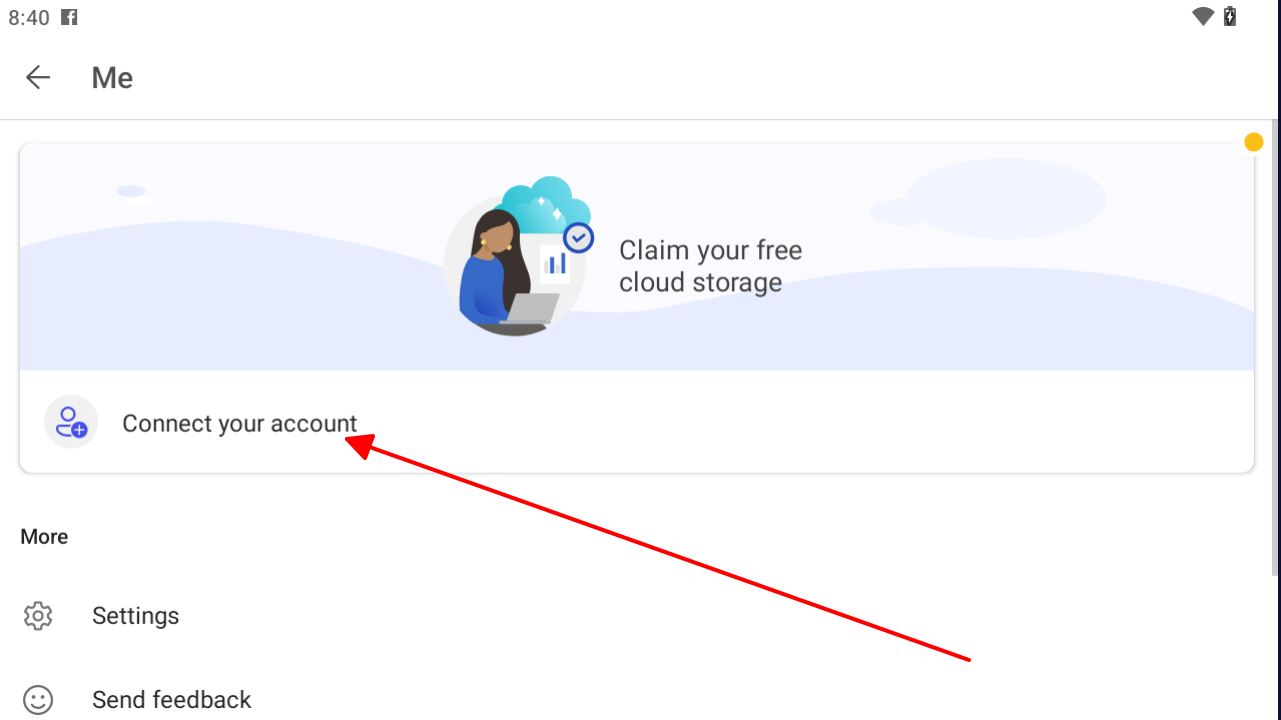
שלב 4. הזינו את פרטי המנוי שלכם ל-Microsoft 365 והקישו על "הפעל".
שלב 5. אם תתבקשו להתחבר, הזינו את כתובת הדוא"ל והסיסמה של חשבון המיקרוסופט שלכם.
שלב 6. לאחר הפעלת מנוי מיקרוסופט אופיס, תוכלו להתחיל ליצור ולערוך מסמכי אופיס.
טיפים:
אם אתם נתקלים בבעיות בהפעלת מנוי מיקרוסופט אופיס, תוכלו ליצור קשר עם תמיכת מיקרוסופט לקבלת עזרה.
תוכלו גם להפעיל את מנוי מיקרוסופט אופיס על ידי כניסה לאתר אופיס והתחברות עם חשבון המיקרוסופט שלכם.
לאחר הפעלת מנוי מיקרוסופט אופיס, תוכלו להשתמש בכל התכונות של יישומי מיקרוסופט אופיס בטאבלט האנדרואיד שלכם.
#4. האם כדאי להשתמש במיקרוסופט אופיס לטאבלטים של אנדרואיד?
כן, כדאי להשתמש במיקרוסופט אופיס לטאבלטים של אנדרואיד. אפליקציות המובייל של מיקרוסופט אופיס הן דרך מצוינת ליצור ולערוך מסמכי אופיס תוך כדי תנועה. הן גם תואמות לגרסאות האחרונות של מיקרוסופט אופיס, כך שתוכלו להיות בטוחים שהמסמכים שלכם ייראו זהים בטאבלט ובמחשב.
השוואה בין שימוש ב-MS Office במחשב נייד ובטאבלט:
ישנן מספר הבדלים עיקריים בין שימוש ב-MS Office במחשב נייד ובטאבלט.
גודל מסך: למחשבים ניידים יש בדרך כלל מסכים גדולים יותר מאשר לטאבלטים, מה שיכול להקל על יצירה ועריכה של מסמכי אופיס מורכבים.
מקלדת ועכבר: מחשבים ניידים מגיעים עם מקלדת ועכבר, שיכולים להיות נוחים יותר לשימוש מממשק מסך המגע של טאבלט.
ביצועים: למחשבים ניידים יש בדרך כלל מעבדים חזקים יותר מאשר לטאבלטים, מה שיכול להוביל לביצועים טובים יותר בעת שימוש במיקרוסופט אופיס.
חיי סוללה: למחשבים ניידים יש בדרך כלל חיי סוללה ארוכים יותר מאשר לטאבלטים, וזה חשוב אם אתם מתכננים להשתמש במיקרוסופט אופיס לפרקי זמן ממושכים.
משוב משתמשים:
בסך הכל, אני חושב שכדאי להשתמש במיקרוסופט אופיס לטאבלטים של אנדרואיד, במיוחד למשימות בסיסיות כמו יצירה ועריכה של מסמכי Word, גיליונות אלקטרוניים של Excel ומצגות PowerPoint.
עם זאת, אם אתם צריכים ליצור או לערוך מסמכי אופיס מורכבים, ייתכן שתעדיפו להשתמש במחשב נייד במקום.
שיקולי תאימות גרסאות
בעת עבודה בין מכשירים שונים, זכרו את הטיפים הבאים לתאימות מסמכים:
• קבצים מ-microsoft office 2021 ומ-office 2019 professional plus עובדים בצורה הטובה ביותר, כאשר גרסת 2021 מציעה תאימות תכונות מעט טובה יותר
• מסמכים ישנים (לפני office 2007) עשויים לדרוש התאמות בפורמט
• שימו לב: אין גרסת office 2017 - קבצים אלה מגיעים כנראה מ-office 2016 או מגרסה חדשה יותר
• ארגונים המשתמשים ב-office ltsc צריכים לבדוק מסמכים מורכבים במכשירים ניידים
החלופה החינמית הטובה ביותר ל-Microsoft Office - WPS Office

WPS Office היא חבילת אופיס חינמית בקוד פתוח המהווה חלופה רבת עוצמה למיקרוסופט אופיס. היא כוללת מעבד תמלילים, גיליון אלקטרוני, תוכנת מצגות ומציג PDF. WPS Office תואמת לפורמטים של מיקרוסופט אופיס, כך שתוכלו לפתוח ולשמור את המסמכים שלכם בקלות.
להלן כמה מהיתרונות של WPS Office:
הורדה ושימוש בחינם: WPS Office חינמית לחלוטין להורדה ולשימוש (כולל הורדת word). אין פרסומות או רכישות בתוך האפליקציה.
ערכת כלים חזקה ל-PDF: WPS Office כוללת ערכת כלים חזקה ל-PDF המאפשרת לכם ליצור, לערוך ולהמיר קבצי PDF.
חנות תבניות מעוצבות: ל-WPS Office יש חנות תבניות מעוצבת המספקת לכם מגוון תבניות למסמכים שלכם.
תמיכה במסמכים מקוונים: WPS Office תומכת במסמכים מקוונים, כך שתוכלו לשתף פעולה עם אחרים על אותו מסמך בזמן אמת.
תאימות: WPS Office תואמת לפורמטים של מיקרוסופט אופיס, כך שתוכלו לפתוח ולשמור את המסמכים שלכם בקלות.
להלן כמה תכונות שמיקרוסופט אופיס אינה מציעה בחינם:
עריכה משותפת: WPS Office מאפשרת לכם לערוך מסמכים במשותף בזמן אמת עם משתמשים אחרים.
שיתוף מסמכים בקבוצה: WPS Office מאפשרת לכם לשתף מסמכים עם אחרים ולתת להם הרשאה לערוך אותם.
WPS AI היא טכנולוגיה מבוססת בינה מלאכותית המשפרת את WPS Office על ידי מתן תכונות מתקדמות כמו ניתוח מסמכים, עיצוב יעיל והמלצות תוכן חכמות.
בסך הכל, WPS Office היא חלופה חזקה וחינמית למיקרוסופט אופיס. זוהי אפשרות מצוינת לסטודנטים, לעסקים ולכל מי שזקוק לחבילת אופיס אמינה.
משוב משתמשים:
WPS Office היא אופציה נהדרת לאנשים שמחפשים חלופה חינמית ובקוד פתוח למיקרוסופט אופיס.
זוהי גם אופציה טובה לאנשים שצריכים לשתף פעולה על מסמכים עם אחרים.
עם זאת, חשוב לציין של-WPS Office אין את כל התכונות של מיקרוסופט אופיס.
אם אתם זקוקים לכל התכונות של מיקרוסופט אופיס, ייתכן שתשקלו לשלם עבור מנוי.
השתמשו ב-Word, Excel ו-PPT בחינם, ללא פרסומות.
ערכו קבצי PDF עם ערכת הכלים החזקה ל-PDF.
ממשק דמוי מיקרוסופט. קל ללמידה. תאימות של 100%.
הגבירו את הפרודוקטיביות שלכם עם שפע התבניות החינמיות של WPS ל-Word, Excel, PPT וקורות חיים.


שאלות נפוצות
האם MS Office חינמי לטאבלטים של אנדרואיד?
כן, הגרסה הבסיסית של מיקרוסופט אופיס חינמית לטאבלטים של אנדרואיד. זה כולל את היישומים Word, Excel ו-PowerPoint.
האם אני יכול להשתמש ב-MS Office במספר מכשירי אנדרואיד?
כן, אתם יכולים להשתמש במיקרוסופט אופיס במספר מכשירי אנדרואיד. עם זאת, ישנן הגבלות על מספר המכשירים שבהם תוכלו להשתמש, בהתאם לתוכנית המנוי שלכם.
עם Microsoft 365 Personal, תוכלו להתקין את אופיס על עד 5 מחשבי PC או Mac, 5 טאבלטים ו-5 טלפונים.
עם Microsoft 365 Family, תוכלו להתקין את אופיס על עד 6 מחשבי PC או Mac, 6 טאבלטים ו-6 טלפונים.
אם ברצונכם להשתמש באופיס במכשירים נוספים, תוכלו לרכוש רישיונות נוספים.
האם יש חלופות חינמיות ל-MS Office לטאבלטים של אנדרואיד?
ישנן חלופות חינמיות רבות למיקרוסופט אופיס לטאבלטים של אנדרואיד. כמה אפשרויות פופולריות כוללות את WPS Office, Google Docs, Sheets ו-Slides, LibreOffice ו-OnlyOffice. אפליקציות אלה מציעות מגוון תכונות, כך שתוכלו לבחור את זו המתאימה ביותר לצרכים שלכם.
איך WPS Office בהשוואה לגרסאות ישנות יותר של מיקרוסופט?
WPS Office תואמת לפונקציונליות הליבה של office 2016 תוך הוספת תכונות ייעודיות למובייל. במקרים מסוימים, היא מתמודדת עם פורמטים ישנים מ-microsoft office 2003 ואילך טוב יותר מהאפליקציות הרשמיות של אנדרואיד.
איזו גרסת אופיס עובדת הכי טוב עם טאבלטים של אנדרואיד?
מנויים עדכניים מספקים את החוויה הטובה ביותר, אך קבצים מ-office 2013 ומגרסאות חדשות יותר בדרך כלל שומרים על תאימות מלאה. מסמכים ישנים יותר מ-office 2007 עשויים לדרוש התאמות עיצוב.
סיכום
במדריך מקיף זה, סקרנו פתרונות מיקרוסופט אופיס לטאבלטים של אנדרואיד, מההתקנה ועד לתכונות מתקדמות. בין אם משתמשים באפליקציות הרשמיות של Microsoft 365 או בחלופה העשירה בתכונות WPS Office, למשתמשי אנדרואיד יש כעת נתיבים מרובים לפרודוקטיביות ניידת.
עבור אלה העובדים על פני מערכות אקולוגיות שונות, פתרונות אלה משלימים הצעות אחרות של מיקרוסופט כמו microsoft office for ipad ו-office for mac, ומאפשרים זרימת מסמכים חלקה בין כל המכשירים שלכם. WPS Office בולטת במיוחד כפתרון מאוחד, המספק ביצועים עקביים בין אם אתם על אנדרואיד, iOS או פלטפורמות שולחן עבודה.

'%3e%3cpath%20d='M19.9911%204.11386V6.471H18.5894C18.0775%206.471%2017.7322%206.57814%2017.5536%206.79243C17.3751%207.00671%2017.2858%207.32814%2017.2858%207.75671V9.44421H19.9019L19.5536%2012.0871H17.2858V18.8639H14.5536V12.0871H12.2769V9.44421H14.5536V7.49779C14.5536%206.39064%2014.8632%205.53201%2015.4822%204.92189C16.1013%204.31177%2016.9257%204.00671%2017.9554%204.00671C18.8304%204.00671%2019.509%204.04243%2019.9911%204.11386Z'%20fill='%23333333'/%3e%3c/g%3e%3cdefs%3e%3cclipPath%20id='clip0_2938_8199'%3e%3crect%20width='16'%20height='16'%20fill='white'%20transform='translate(8%204.00671)'/%3e%3c/clipPath%3e%3c/defs%3e%3c/svg%3e)
'%3e%3cpath%20d='M17.5237%2010.7813L23.4811%204H22.0699L16.8949%209.88693L12.7648%204H8L14.2469%2012.9029L8%2020.0133H9.4112L14.8725%2013.7952L19.2352%2020.0133H24M9.92053%205.04213H12.0885L22.0688%2019.0224H19.9003'%20fill='%23333333'/%3e%3c/g%3e%3cdefs%3e%3cclipPath%20id='clip0_2938_8200'%3e%3crect%20width='16'%20height='16.0134'%20fill='white'%20transform='translate(8%204)'/%3e%3c/clipPath%3e%3c/defs%3e%3c/svg%3e)


