

'%3e%3cpath%20d='M8%200C12.4183%200%2016%203.58172%2016%208C16%2012.4183%2012.4183%2016%208%2016C3.58172%2016%200%2012.4183%200%208C0%203.58172%203.58172%200%208%200ZM11.6162%204.38379C11.2257%203.99337%2010.5927%203.99338%2010.2021%204.38379L8%206.58594L5.79785%204.38379C5.40732%203.99334%204.77429%203.99329%204.38379%204.38379C3.99331%204.77429%203.99335%205.40733%204.38379%205.79785L6.58594%208L4.38379%2010.2021C3.99348%2010.5927%203.99341%2011.2257%204.38379%2011.6162C4.77426%2012.0066%205.40734%2012.0065%205.79785%2011.6162L8%209.41406L10.2021%2011.6162C10.5927%2012.0066%2011.2257%2012.0067%2011.6162%2011.6162C12.0067%2011.2257%2012.0066%2010.5927%2011.6162%2010.2021L9.41406%208L11.6162%205.79785C12.0066%205.40735%2012.0066%204.77429%2011.6162%204.38379Z'%20fill='%23080E17'%20fill-opacity='0.46'/%3e%3c/g%3e%3cdefs%3e%3cclipPath%20id='clip0_3761_713'%3e%3crect%20width='16'%20height='16'%20fill='white'/%3e%3c/clipPath%3e%3c/defs%3e%3c/svg%3e)




'%3e%3cpath%20fill-rule='evenodd'%20clip-rule='evenodd'%20d='M21.4999%2010.9993C21.4999%205.20009%2016.7986%200.498901%2010.9993%200.498901C5.19994%200.498901%200.498657%205.20009%200.498657%2010.9993C0.498657%2016.2404%204.33858%2020.5844%209.35855%2021.3722V14.0346H6.69238V10.9993H9.35855V8.68594C9.35855%206.05427%2010.9262%204.60062%2013.3248%204.60062C14.4736%204.60062%2015.6753%204.80571%2015.6753%204.80571V7.38979H14.3512C13.0468%207.38979%2012.64%208.19921%2012.64%209.0296V10.9993H15.5523L15.0867%2014.0346H12.64V21.3722C17.66%2020.5844%2021.4999%2016.2404%2021.4999%2010.9993Z'%20fill='%231568EA'/%3e%3c/g%3e%3c/svg%3e)


'%3e%3cpath%20d='M2.42045%2022.1876H6.31818V12.7217L0.75%208.54553V20.5171C0.75%2021.4414%201.49892%2022.1876%202.42045%2022.1876Z'%20fill='%234285F4'/%3e%3cpath%20d='M19.682%2022.1876H23.5797C24.5041%2022.1876%2025.2502%2021.4387%2025.2502%2020.5171V8.54553L19.682%2012.7217'%20fill='%2334A853'/%3e%3cpath%20d='M19.682%205.48293V12.7216L25.2502%208.54543V6.31816C25.2502%204.25236%2022.8921%203.07469%2021.2411%204.31361'%20fill='%23FBBC04'/%3e%3cpath%20d='M6.31824%2012.7217V5.48303L13.0001%2010.4944L19.6819%205.48303V12.7217L13.0001%2017.733'%20fill='%23EA4335'/%3e%3cpath%20d='M0.75%206.31816V8.54543L6.31818%2012.7216V5.48293L4.75909%204.31361C3.10534%203.07469%200.75%204.25236%200.75%206.31816Z'%20fill='%23C5221F'/%3e%3c/g%3e%3cdefs%3e%3cclipPath%20id='clip0_2954_7305'%3e%3crect%20width='24.5'%20height='18.375'%20fill='white'%20transform='translate(0.75%203.8125)'/%3e%3c/clipPath%3e%3c/defs%3e%3c/svg%3e)


Microsoft Word 365 הפך לסטנדרט עולמי כמעט לכל דבר, מכתיבה אקדמית ועד מסמכים עסקיים, אך עבור רבים, השגת עותק חוקי נותרה משימה עיקשת ובלתי מושגת. גישה מבוססת מנוי, בעיות תאימות בין מכשירים שונים, ופונקציונליות מוגבלת בגרסאות החינמיות, דוחפים לעיתים קרובות משתמשים לחפש פתרונות עוקפים ומסוכנים. במדריך זה, אחשוף את כל הדרכים החוקיות והטכניות להורדה חינמית של Microsoft Word 365, ואבחן חלופות בטוחות יותר כמו WPS Writer, המציעות יכולות מרשימות באותה המידה.
הורדה חינמית של גרסת פרוצה (Crack) ל-Word 365 עם מפתח מוצר חינמי (לא מומלץ)
גרסה פרוצה של Microsoft Word 365 היא למעשה עותק לא מורשה של חבילת Office 365 המלאה, שעבר שינוי כדי לעקוף את מערכת ההפעלה של מיקרוסופט. מצאתי לא מעט אתרים וסרטונים המציעים גישה חופשית באמצעות כלי הפעלה או מפתחות מוצר שהודלפו. חלקם אפילו אורזים את כל החבילה לקבצי התקנה חשודים להחריד, שנראים חוקיים במבט ראשון. ולמרות שזה עשוי להיראות כמו קיצור דרך מפתה, גרסאות אלו אינן רק בלתי חוקיות; הן נושאות סיכוני אבטחה ויציבות חמורים שפשוט אינם שווים את הטרחה.
למרות שהם מופיעים באופן פומבי ברשת, מפתחות אלו בדרך כלל אינם פועלים באופן אמין. רובם נחסמים על ידי מיקרוסופט או שפג תוקפם במהירות. הנה כמה דוגמאות שייתכן שתתקלו בהן:
2VBBH-BC272-27GXM-9V99X-BY2G7
366NX-BQ62X-PQT9G-GPX4H-VT7TX
4B8N3-HF9KP-H9VJT-YY2KV-3WBB2
DX4PF-KQK3K-V6PMW-DBM9G-FD2K8
GYWDG-NMJRB-RDXHD-27B6P-V9P6P
H7RFW-JXNMB-JFJQP-HFXYJ-K9HTY
J2V6W-3BXPY-DFJW4-FCY9H-YM8YJ
KBDJH-DV7CB-VJRGM-7B9B4-4KTRB
MBFG9-GF2P4-BQW4V-2JBMV-KHMPY
NKJFK-GPHP7-G8C3J-P6JXR-HQRJR
לכן, כאשר אתם מחפשים כיצד להוריד את Microsoft Word 365 בחינם, היו זהירים במיוחד עם הקישורים ומפתחות ההפעלה שאתם מוצאים. חלקם פשוט לא עובדים, ואחרים עלולים לסכן את המכשיר שלכם.
כיצד לפרוץ את Microsoft Word 365 עם מפתח מוצר חינמי (למטרות מודעות חינוכית בלבד)
תוך כדי בדיקה כיצד אנשים מנסים לפרוץ את Microsoft Word 365, הבנתי במהירות שלא ניתן פשוט להוריד או להפעיל את Word לבדו. Microsoft 365 בנוי כחבילה משולבת, כך שכל גרסה פרוצה שתמצאו תתקין בדרך כלל את כל החבילה: Word, Excel, PowerPoint, Outlook ועוד. רוב הכלים והמדריכים המסתובבים ברשת מיועדים לעקוף את ההפעלה של החבילה המלאה באמצעות מפתחות מוצר משותפים או כלי הפעלה לא רשמיים. חיפוש פשוט של "הורדה חינם של MS Word 365" מוביל לעתים קרובות לשיטות מסוכנות אלו. בהמשך, פירטתי את דרישות המערכת ואת הדרך שבה משתמשים בדרך כלל מורידים ופורצים את Microsoft Word 365.
דרישות מערכת
דרישות המערכת די סטנדרטיות, בין אם אתם מתקינים את Microsoft Word 365 עבור Windows/Mac על מכשיר חדש או קיים. אלו הדרישות הכלליות:
מערכת הפעלה Windows: Windows 7 ומעלה
macOS: macOS 10.13 ומעלה
מעבד: לפחות 1 ג'יגה-הרץ, 32 סיביות או 64 סיביות
זיכרון RAM: 2 ג'יגה-בייט ומעלה
תצוגה: רזולוציה מינימלית של 720x1080
אחסון: לפחות 3 ג'יגה-בייט של שטח פנוי
הורדה ופריצה של Microsoft Word 365
אם המכשיר שלכם עומד בכל דרישות התאימות, הצעד הבא הוא בדרך כלל להוריד את קובץ ההתקנה ולהזין מפתח מוצר או להשתמש בכלי הפעלה (activator) כדי להפעיל את Word. זוהי גישה נפוצה עבור אלו המחפשים הורדה חינמית של Microsoft Word 365, אם כי היא אינה חפה מסיכונים. הנה סקירה כללית של האופן שבו התהליך מתבצע בדרך כלל:
שלב 1: היכנסו אל עמוד ההורדות הרשמי של Microsoft Office ולחצו על “Download now” (הורד כעת) כדי להתחיל בהורדת קובץ ההתקנה.

שלב 2: לאחר סיום ההורדה של קובץ ההתקנה, הריצו את קובץ ה-“OfficeSetup” כדי להתקין את Microsoft Office. התהליך עשוי לארוך מספר דקות, בהתאם למהירות האינטרנט שלכם.

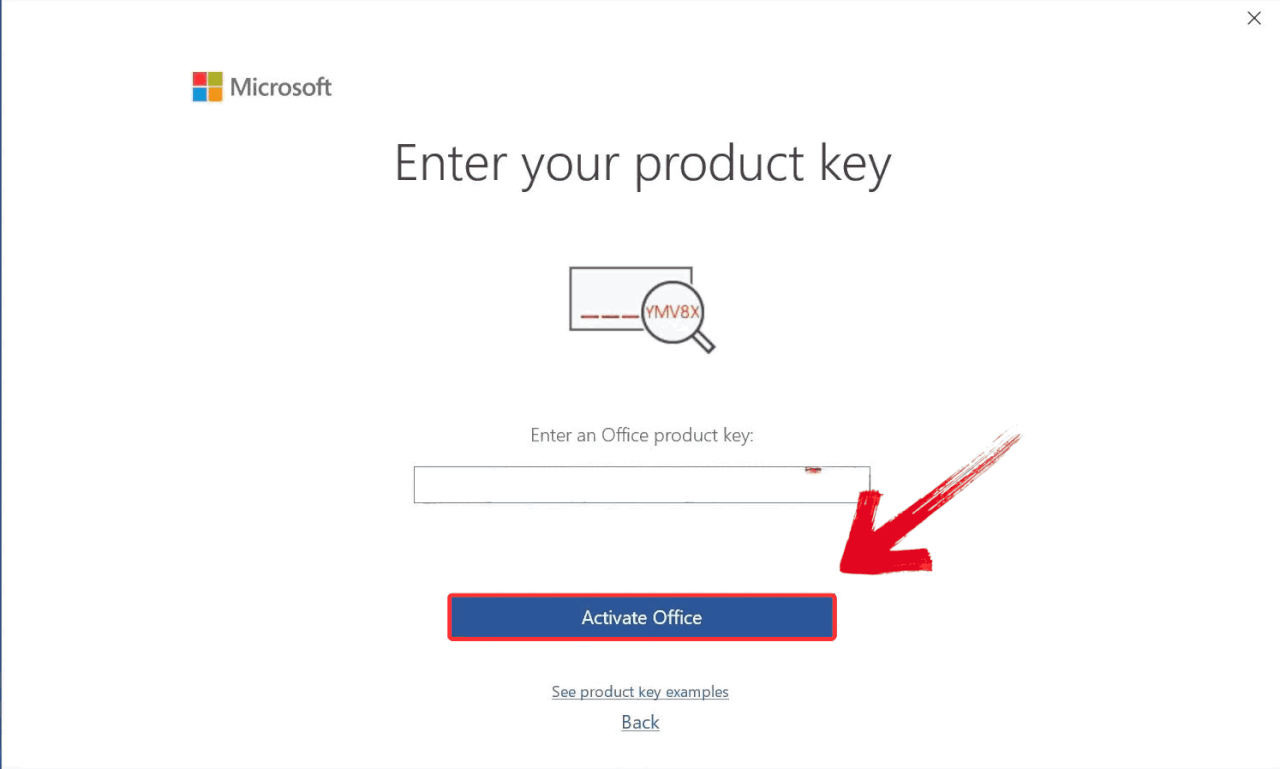
שלב 3: לאחר ההתקנה, פתחו את Word ובחרו באפשרות “Enter product key instead” (הזן מפתח מוצר במקום).

שלב 4: לאחר שהזנתם בזהירות את מפתח המוצר החינמי שברשותכם, לחצו על “Activate” (הפעל). אם המפתח תקף, תראו הודעת הצלחה ו-Word יהיה מוכן לשימוש.
הסיכונים בשימוש בגרסאות פרוצות
פריצה של Office 365 מפתה, אך לא חפה מסיכונים:
בעיות משפטיות חמורות: ברוב מדינות העולם, שימוש בתוכנה פיראטית הוא עבירה על החוק ועלול להוביל לקנסות כבדים.
איומי אבטחה ממשיים: מקורות רבים המציעים הורדה פרוצה של Word 365 כוללים בתוכם וירוסים או תוכנות ריגול זדוניות.
היעדר עדכונים קריטיים: אתם תפספסו לחלוטין עדכוני אבטחה חיוניים ותכונות חדשות ומשופרות.
סיכון ממשי לאובדן נתונים: חלק מהפריצות עלולות להשחית קבצים או להחדיר באגים שגורמים לקריסות מערכת בלתי צפויות.
אפס תמיכה טכנית: במקרה של תקלה, מיקרוסופט לא תספק כל סיוע או תמיכה.
שימוש בתוכנה פרוצה תמיד כרוך בשורה של סיכונים: הדבקות בתוכנות זדוניות, קבצי התקנה פגומים, או מפתחות מוצר שמפסיקים לעבוד בפתאומיות לאחר עדכון. בעוד שחלק מהמשתמשים מוכנים להמר, אחרים מתחילים לחפש בגוגל ביטויים כמו "הורדה חינם של MS Word 365", בתקווה למצוא אפשרות בטוחה יותר. זה השלב שבו רבים מפנים את תשומת לבם אל Microsoft Word 365 Online, הגרסה המבוססת על דפדפן.
שימוש חינמי ב-Microsoft Word 365 Online (מבוסס-דפדפן)
כשהתחלתי לחקור חבילות Office מקוונות, גיליתי שמיקרוסופט למעשה מציעה גרסה מקוונת וחינמית של Word כחלק מחבילת ה-Office האינטרנטית שלה. היא פועלת לחלוטין בדפדפן, ללא צורך בהתקנה או הפעלה, וכוללת את כל הכלים הבסיסיים שהייתם מצפים להם: עיצוב, בדיקת איות, תבניות ואחסון בענן באמצעות OneDrive. כל מה שצריך זה חשבון מיקרוסופט כדי להתחבר. עם זאת, היא אינה עשירה בתכונות כמו אפליקציית שולחן העבודה, אך כשמדובר במשימות כתיבה בסיסיות כמו כתיבת חיבורים או דוחות, היא בהחלט מספקת.

כפי שאמרתי קודם, אין צורך להתקין שום דבר או לדאוג לגבי מפתחות מוצר. כל מה שאתם צריכים זה חשבון מיקרוסופט וחיבור אינטרנט יציב. הנה מה שתקבלו עם Microsoft Word 365 Online:
גישה חופשית ל-Word דרך הדפדפן
שמירה אוטומטית עם אחסון בענן של OneDrive
תאימות לרוב קבצי .doc ו-.docx
עובד על דפדפני Chrome, Edge, Safari ודפדפנים ניידים
אם מישהו מצפה ש-Microsoft Word 365 Online יהיה תחליף מלא לגרסת שולחן העבודה, הוא מחפש במקום הלא נכון. אבל למשימות שגרתיות כמו רישום הערות, עריכות מהירות או עיצוב בסיסי, זוהי אפשרות נקייה, חוקית ויעילה.
הורדה חינמית של Word 365 לסטודנטים ואנשי חינוך
כשבן דודי סיפר לי שמיקרוסופט מעניקה לסטודנטים ואנשי חינוך גישה חופשית לחבילת Office 365 המלאה, כולל Word, Excel ו-PowerPoint, בהתחלה לא האמנתי. אבל מסתבר שזה לגמרי חוקי. אין צורך להוריד כלי הפעלה מפוקפקים או לחפש מפתחות שפג תוקפם. כל עוד אתם רשומים למוסד לימודים זכאי ויש לכם כתובת דוא"ל מוסדית, תוכלו להירשם ולהתחיל תוך דקות. זו גם לא גרסה מצומצמת – היא כוללת את כל תכונות הפרימיום שהייתם מצפים למצוא במנוי בתשלום.
תהליך ההרשמה לא יכול להיות פשוט יותר. פשוט נכנסים לעמוד החינוך של מיקרוסופט, מזינים את כתובת הדוא"ל המוסדית שלכם, והם ישלחו לכם קישור אימות. לאחר אישור הדוא"ל, תקבלו גישה ל-Office 365 Education, הכולל את Word, Excel, PowerPoint, OneNote ואפילו Teams. הכל מבוסס ענן, כך שאין צורך להתקין שום דבר, אלא אם תרצו את אפליקציות שולחן העבודה, שגם הן כלולות בחינם בהתאם לרישיון של המוסד הלימודי שלכם.
מה שטוב במיוחד זה שלא מדובר בגרסת ניסיון או גרסה מוגבלת. אתם מקבלים את כל התכונות הסטנדרטיות של Microsoft 365 Word: מעקב אחר שינויים, כלי עיצוב, תבניות ותאימות מלאה עם קבצים מגרסת שולחן העבודה. זה מושלם לסטודנטים שכותבים עבודות, מנהלים פרויקטים קבוצתיים או פשוט מארגנים את סיכומי השיעור. ומכיוון שהכל מקושר לחשבון המיקרוסופט שלכם, אתם יכולים לגשת לעבודה שלכם מכל מקום, וזה שימושי במיוחד בתקופת מבחנים או כשמחליפים מכשירים.
החלופה החינמית הטובה ביותר ל-Microsoft Word 365 — WPS Writer
הייתי באמצע כתיבת עבודה ב-Word Online כשהחיבור לאינטרנט נפל. השמירה האוטומטית לא פעלה, ולא הייתה לי גישה לא מקוונת למסמך. זה היה הרגע שבו נזכרתי בשיחה עם חבר שהזכיר פעם שהוא משתמש ב-WPS Writer. הוא נשבע שזה הכלי שלו, לא רק כגיבוי, אלא ככלי הכתיבה העיקרי שלו. מתוך סקרנות (וקצת ייאוש), הורדתי אותו. להפתעתי, WPS Writer נראה והרגיש מאוד דומה ל-Microsoft Word: תפריטי סרט, אפשרויות עיצוב, ואפילו קיצורי המקשים היו מוכרים. ככל שהמשכתי לחקור אותו, התחלתי להבין מדוע הוא כל כך התלהב. עבור משימות רבות, בסיסיות ואף ברמה בינונית, WPS לא היה רק חלופה; הוא היה פתרון אמיתי.

תכונות עיקריות:
גישה מובנית ועוצמתית למצב לא מקוון: המשיכו לעבוד על המסמכים שלכם גם ללא חיבור לאינטרנט, תכונה שחסרה ב-Word Online אלא אם כן מסנכרנים עם OneDrive.
ממשק שמרגיש בדיוק כמו בבית: תפריטי סרט ופריסה מוכרים המשקפים את Microsoft Word והופכים את המעבר לחלק כמעט לחלוטין עבור משתמשי Word ותיקים.
עורך PDF מובנה ורב-עוצמה: המירו מסמכים ל-PDF, הוסיפו הערות, או אפילו ערכו קובצי PDF ישירות ללא צורך בתוכנה נפרדת.
מאגר תבניות נגיש ועשיר: עיצובים מוכנים לשימוש עבור קורות חיים, דוחות, מכתבים מקדימים ועוד, שימושיים במיוחד לסטודנטים או לכל מי שעובד תחת לחץ של זמן.
לאחר שחקרתי את כל התכונות, החלטתי לתת לו הזדמנות אמיתית. ההתקנה של WPS Writer הייתה פשוטה, והייתי סקרן לראות איך הוא יתמודד עם עבודה אמיתית. אם גם אתם חושבים לנסות, הנה בדיוק איך התקנתי אותו.
שלב 1: תחילה, פתחו את הדפדפן, היכנסו לאתר WPS Office ולחצו על כפתור "Free Download" (הורדה חינם) כדי להתחיל בהורדה.

שלב 2: ההורדה תסתיים תוך מספר שניות. בסיומה, הריצו את קובץ ההתקנה כפי שהייתם עושים עם כל אפליקציה או תוכנה אחרת.
שלב 3: WPS Office יציג בפניכם מספר תנאי שימוש פשוטים. אשרו אותם, ולאחר מכן לחצו על כפתור "Install" (התקן) כדי להתחיל בהתקנה.

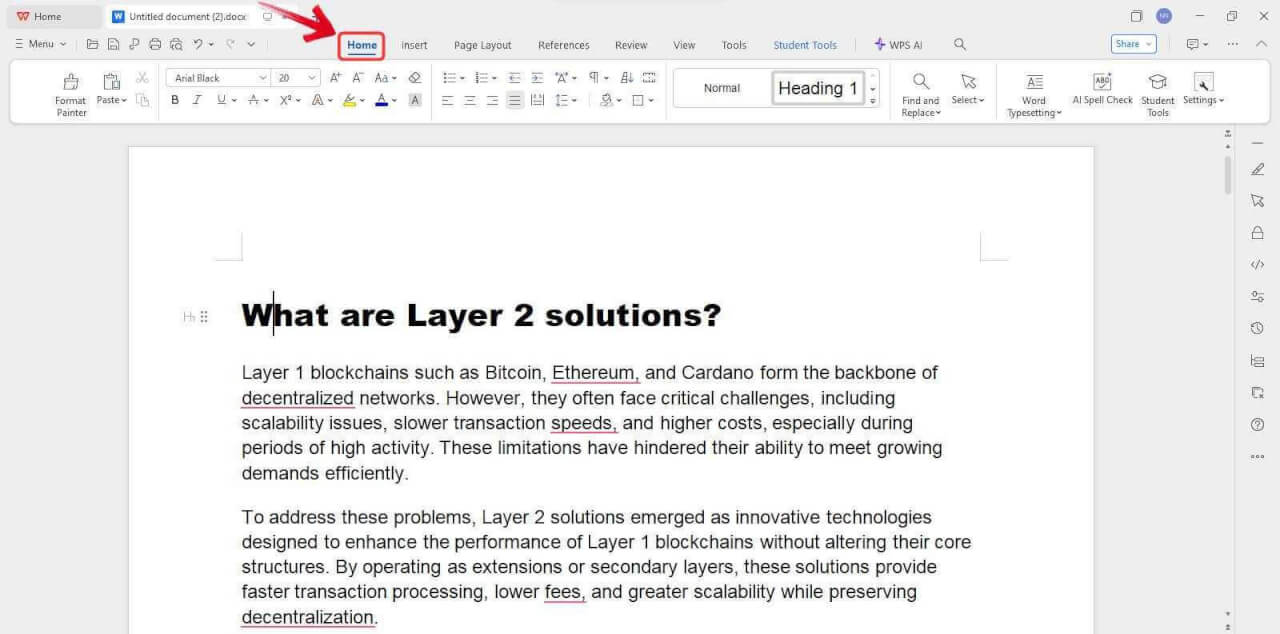
שלב 4: לאחר ההתקנה, ב-WPS Office, לחצו על "Docs" (מסמכים) מהחלונית השמאלית, ולאחר מכן בחרו "Open" (פתח) כדי לפתוח מסמך ב-WPS Office.

שלב 5: לאחר שהמסמך הריק נפתח, תוכלו להתחיל להקליד את התוכן שלכם ולהשתמש בכלים השונים הזמינים בסרגל הכלים כדי לבצע עריכות.
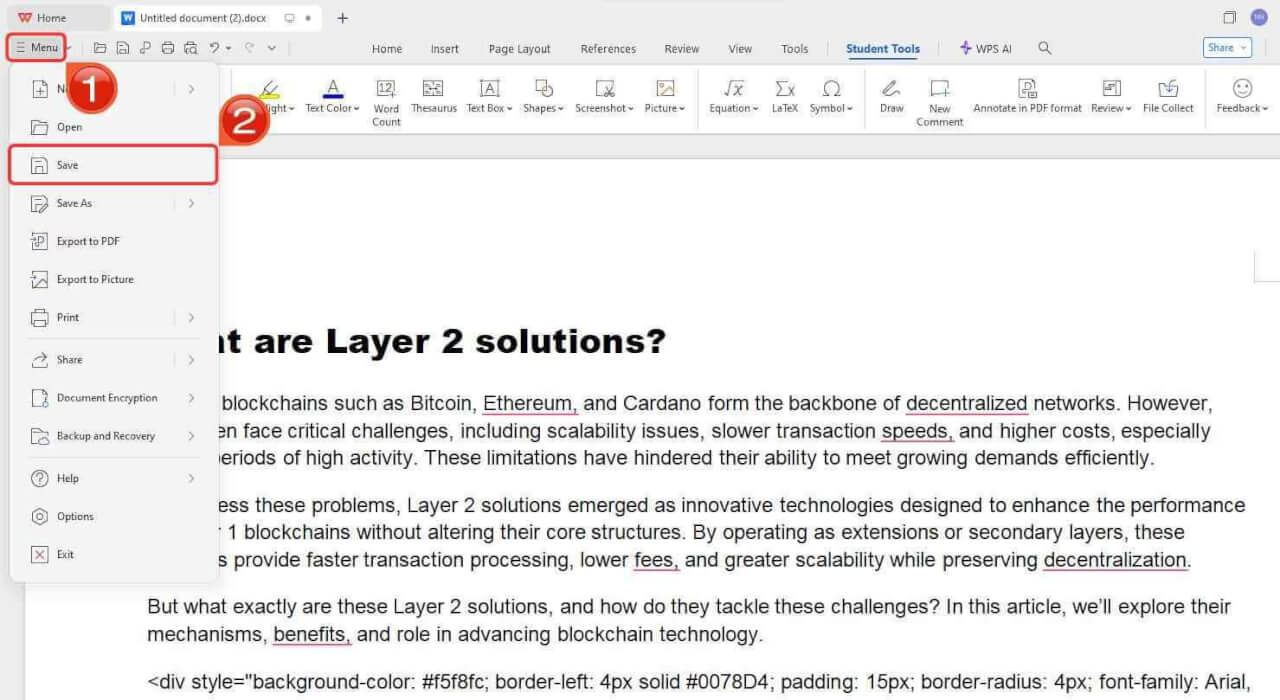
שלב 6: לאחר סיום העבודה, לחצו על תפריט "File" (קובץ) בפינה השמאלית העליונה, ובחרו "Save As" (שמירה בשם) כדי לשמור את המסמך באופן מקומי על המכשיר שלכם.
אם אתם משתמשים במכשיר נייד, בין אם Android או iOS, שלבי הורדת האפליקציה דומים לאופן שבו מתקינים כל אפליקציה אחרת מחנות האפליקציות של המכשיר. בואו נעבור על אופן ההורדה של WPS Office, הכולל את Writer, Spreadsheet, Presentation וכלי PDF, ישירות לטלפון שלכם.
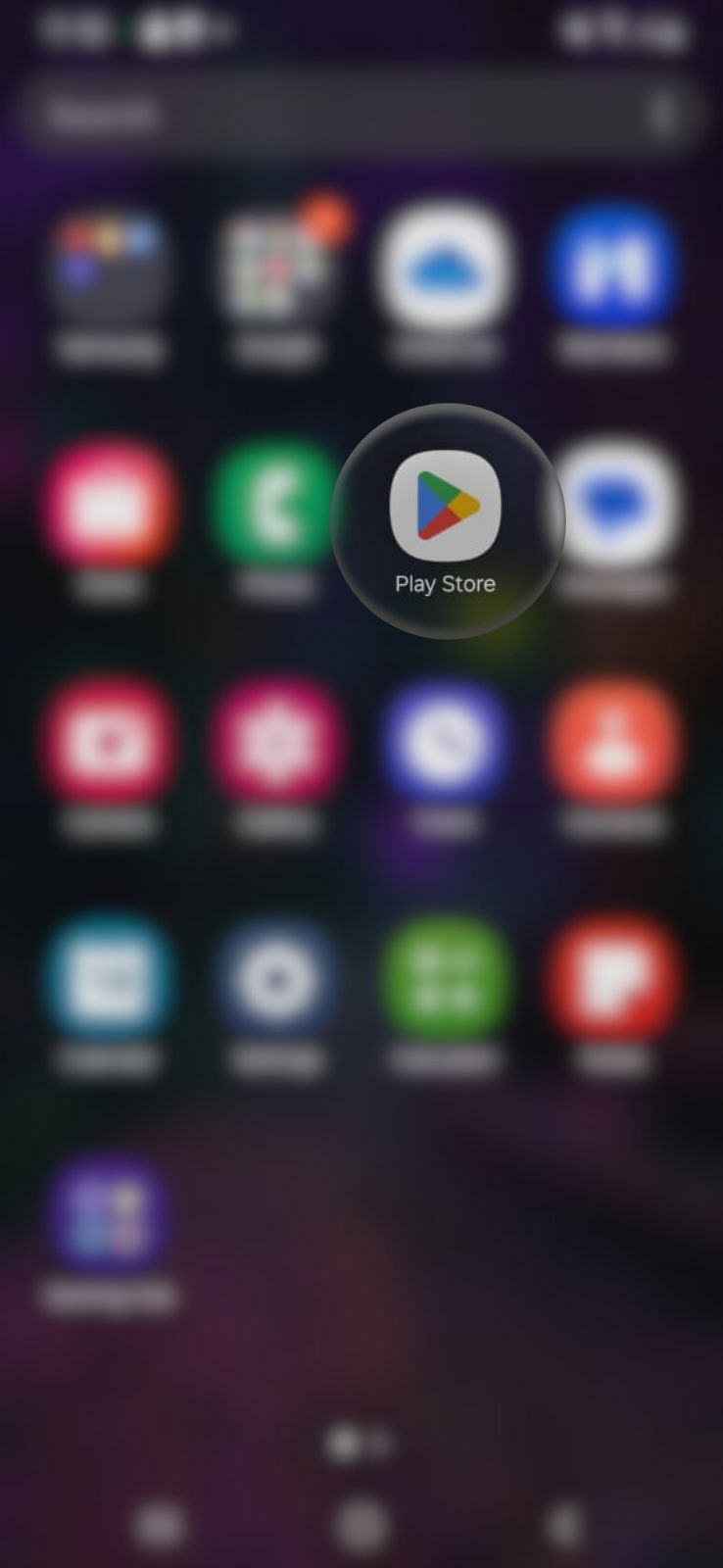
שלב 1: במכשיר שלכם, פתחו את חנות האפליקציות; Google Play Store ב-Android או App Store ב-iOS.
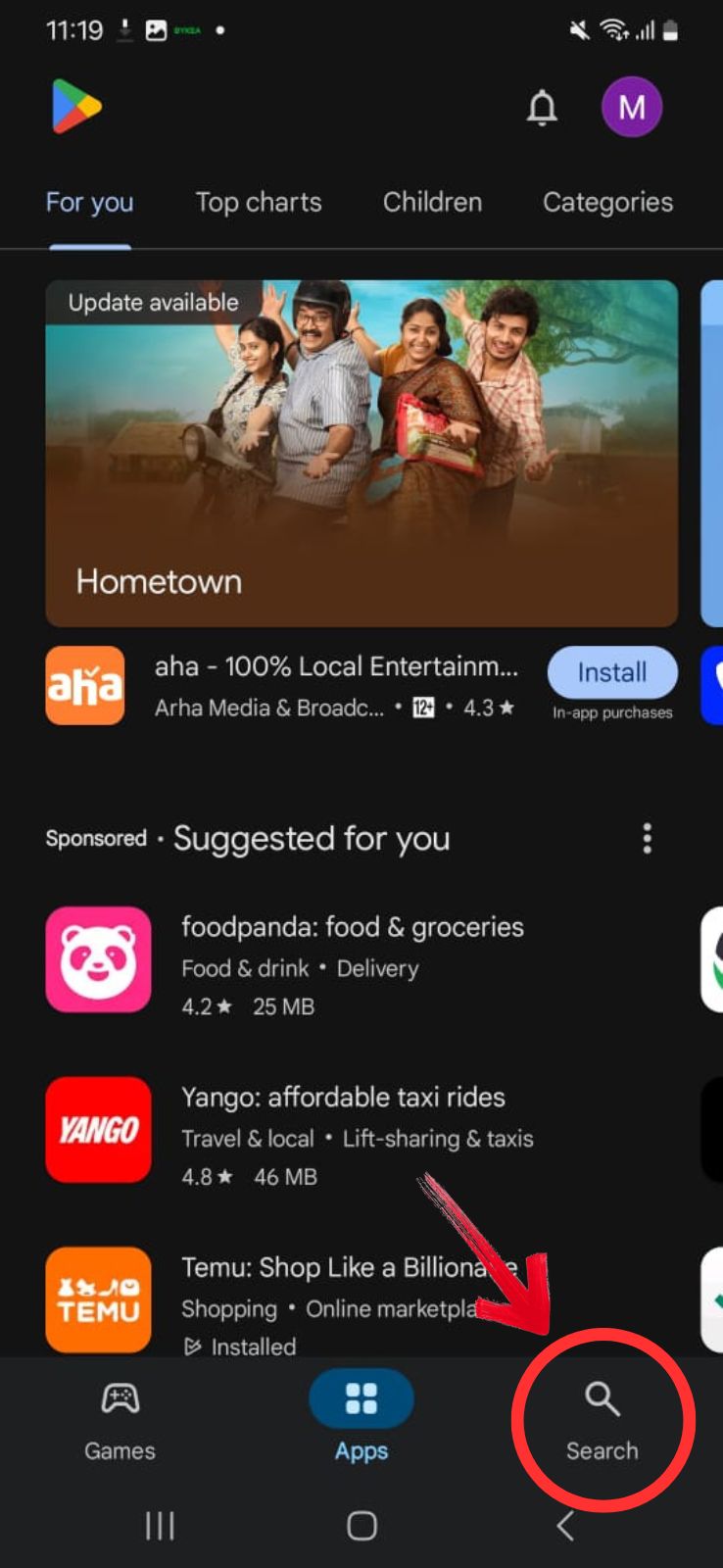
שלב 2: בשורת החיפוש, הקלידו “WPS Office”.
שלב 3: מבין התוצאות, הקישו על התוצאה הראשונה; WPS Office של Kingsoft.
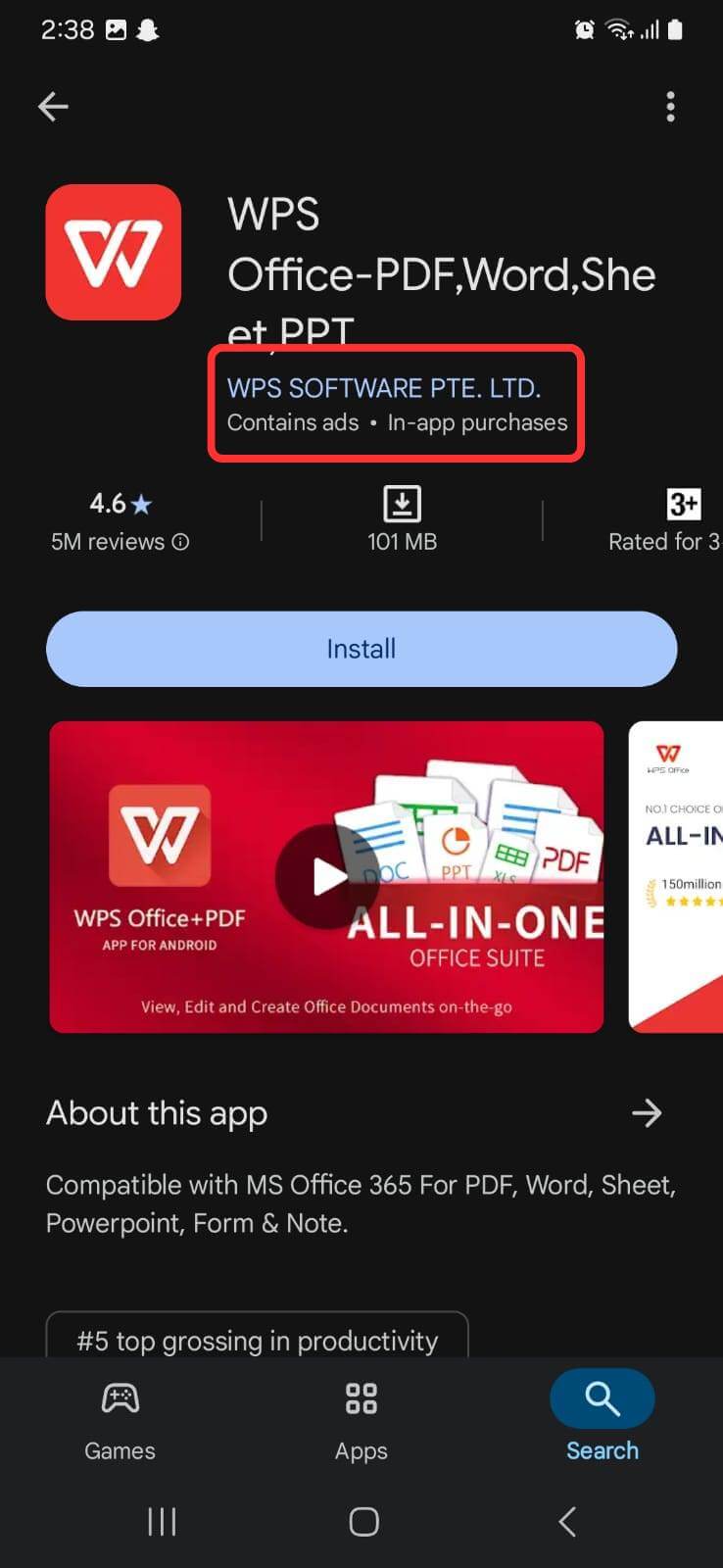
שלב 4: כאן תוכלו לעיין בביקורות ולגלול בתיאור האפליקציה. כשתהיו מוכנים, הקישו על כפתור “Get” (קבל) או “Install” (התקן) כדי להתחיל בהורדת WPS Office.
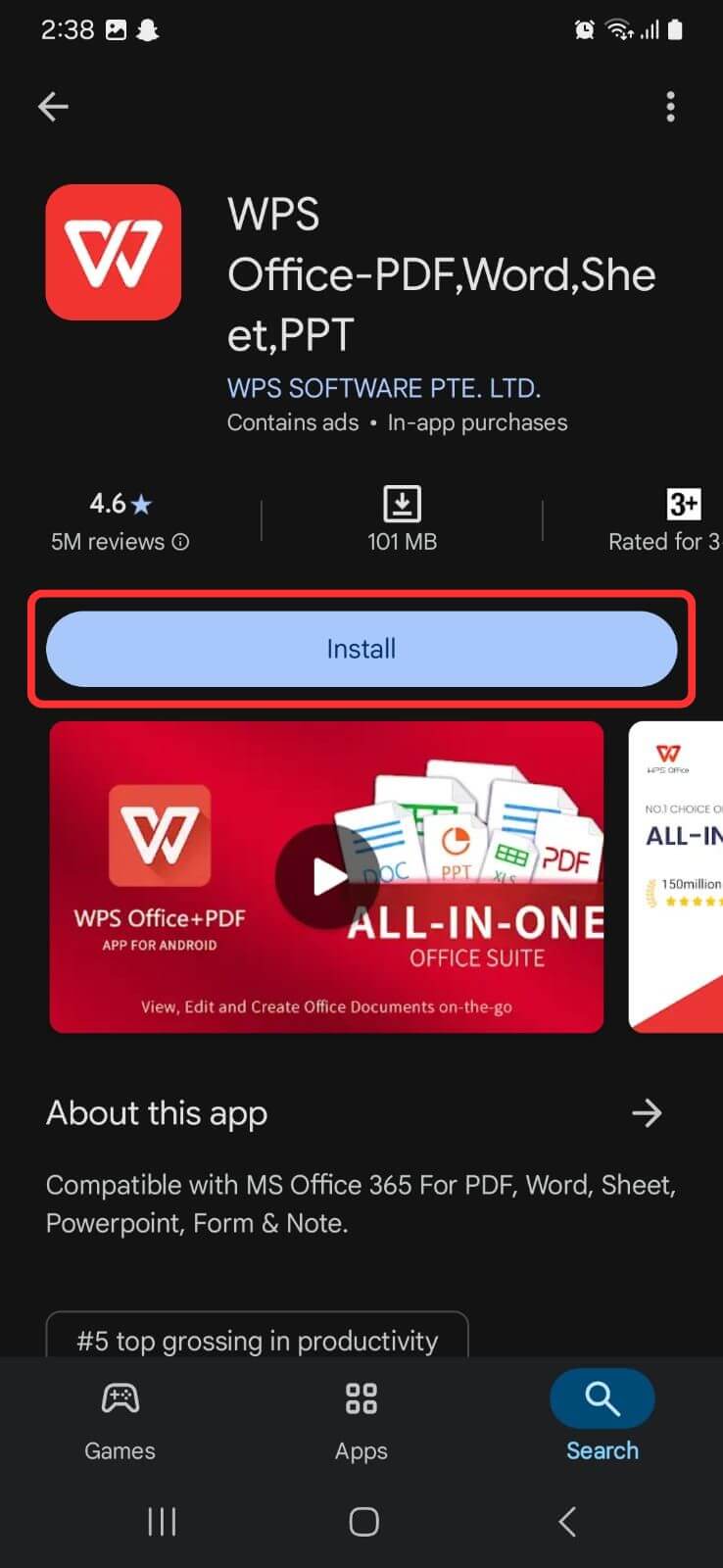
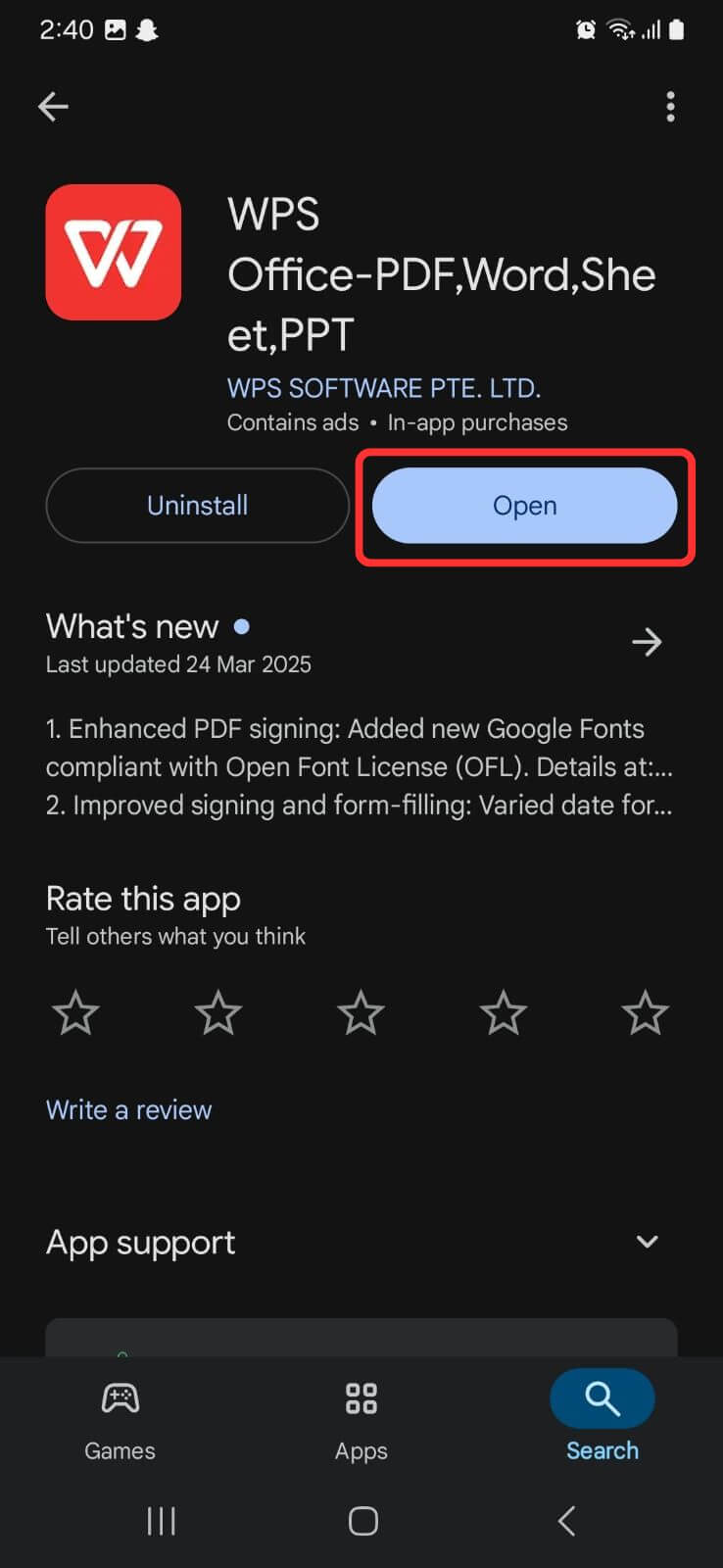
שלב 5: לאחר סיום ההורדה, הקישו על “Open” (פתח) כדי להפעיל את האפליקציה. לחלופין, תוכלו להקיש על סמל WPS Office ממסך הבית כדי לפתוח אותה בכל עת.
כשנתתי ל-WPS Writer הזדמנות אמיתית, הוא הרגיש קליל. הוא נפתח במהירות, לא זלל יותר מדי זיכרון RAM, ועבד מצוין גם ללא אינטרנט. אהבתי את העובדה שיכולתי לייצא ל-PDF בקלות ולא הייתי צריך לחפש בתפריטים אחר כלים בסיסיים. בסופו של דבר, השתמשתי בו כדי לסיים שני דוחות ללא כל בעיה, וכמעט שכחתי שאני לא משתמש ב-Word.
השוואה: WPS Writer מול Microsoft Word 365
לאחר שהשתמשתי בשני הכלים לפרויקטים שונים כמו עבודות, דוחות ושאלונים, התחלתי לשים לב איפה כל אחד מהם מצטיין ואיפה הוא נכשל. Microsoft Word 365 עדיין מרגיש כמו ברירת המחדל עבור שיתוף פעולה וליטוש סופי, במיוחד אם אתם כבר שקועים באקוסיסטם של מיקרוסופט. אבל WPS Writer מחזיק מעמד בעדינות כשמדובר בעבודה לא מקוונת או על מכונה איטית יותר. יצרתי טבלה מהירה למטה כדי לפרט את ההבדלים המרכזיים על סמך הניסיון שלי.
תכונה |
Microsoft Word 365 |
WPS Writer |
|---|---|---|
מחיר |
בתשלום (מנוי) |
חינם |
שילוב ענן |
כן (OneDrive) |
כן (WPS Cloud) |
זמינות תבניות |
רחבה |
רחבה |
תאימות קבצים |
מלאה |
מלאה |
תמיכה מרובת פלטפורמות |
כן |
כן |
כלי PDF מובנים |
מוגבל |
כן |
עדכונים ותמיכה |
תמיכה בתשלום |
חינם + אפשרות פרימיום |
קלות שימוש |
ממשק משתמש מוכר |
דומה ל-MS Word |
בעוד ש-MS Word 365 מצוין לסנכרון בענן ולפרויקטים קבוצתיים, מצאתי את עצמי פותח את WPS לעתים קרובות יותר לכתיבה יומיומית. הוא נטען מהר יותר, לא תופס הרבה זיכרון, ולא דורש ממני להיות מחובר לאינטרנט או לחשבון כל הזמן. עם הזמן, הוא פשוט הפך לבחירה המועדפת עליי לדברים כמו כתיבת יומן, טיוטות, ואפילו קורות חיים – בעצם, כל דבר שבו אני רק רוצה לכתוב ללא הסחות דעת.
שאלות נפוצות
1. מהו Microsoft Word 365?
Microsoft Word 365 הוא הגרסה מבוססת-הענן של Microsoft Word, המהווה חלק ממנוי Microsoft 365.
2. האם Microsoft Word 365 זמין בחינם לצמיתות?
רק באמצעות רישוי חינוכי או דרך הגרסה המקוונת. גישה מלאה לתכונות של גרסת שולחן העבודה דורשת תשלום.
3. האם ניתן להתקין רק את Microsoft Word 365?
לא, Office 365 מותקן כחבילה שלמה הכוללת את Excel, PowerPoint, Outlook וכו'.
4. האם גרסאות פרוצות של Word 365 בטוחות לשימוש?
לא. לעתים קרובות הן מכילות תוכנות זדוניות ומפרות חוקי זכויות יוצרים.
5. האם ניתן לפתוח מסמכי Word ב-WPS Office?
כן, WPS Writer תומך באופן מלא בפורמטים .doc ו-.docx.
6. האם WPS Writer עובד במצב לא מקוון?
בהחלט. כל התכונות העיקריות זמינות ללא חיבור לאינטרנט.
הקלדה מהירה עם WPS Writer
החיפוש אחר הורדה חינמית ואמינה של Microsoft Word דרש הרבה יותר מאמץ מהצפוי. תחילה בדקתי את תוכנית החינוך של מיקרוסופט, שהיא מושלמת אם אתם זכאים, אבל היא לא פתרון לכולם. אחר כך הגיעו הגרסאות הפרוצות ומפתחות המוצר הציבוריים, שרבים מהם היו לא אמינים, מסוכנים, או פשוט לא עבדו. הגרסה המקוונת עזרה במצבי חירום, אך מהר מאוד הגיעה למגבלותיה במצב לא מקוון או בעיצוב מתקדם. זה היה הרגע שבו גיליתי את WPS Writer. אמנם הוא לא העתק מדויק של Word, אך הוא התמודד ביציבות עם קובצי .docx, תמך בעיצוב עשיר, והגיע עם אפס כאבי ראש של רישוי. עבור רוב צורכי הכתיבה שלי, הוא הציע מספיק פונקציונליות כדי לבצע את העבודה בלי הטרחה הרגילה.

'%3e%3cpath%20d='M19.9911%204.11386V6.471H18.5894C18.0775%206.471%2017.7322%206.57814%2017.5536%206.79243C17.3751%207.00671%2017.2858%207.32814%2017.2858%207.75671V9.44421H19.9019L19.5536%2012.0871H17.2858V18.8639H14.5536V12.0871H12.2769V9.44421H14.5536V7.49779C14.5536%206.39064%2014.8632%205.53201%2015.4822%204.92189C16.1013%204.31177%2016.9257%204.00671%2017.9554%204.00671C18.8304%204.00671%2019.509%204.04243%2019.9911%204.11386Z'%20fill='%23333333'/%3e%3c/g%3e%3cdefs%3e%3cclipPath%20id='clip0_2938_8199'%3e%3crect%20width='16'%20height='16'%20fill='white'%20transform='translate(8%204.00671)'/%3e%3c/clipPath%3e%3c/defs%3e%3c/svg%3e)
'%3e%3cpath%20d='M17.5237%2010.7813L23.4811%204H22.0699L16.8949%209.88693L12.7648%204H8L14.2469%2012.9029L8%2020.0133H9.4112L14.8725%2013.7952L19.2352%2020.0133H24M9.92053%205.04213H12.0885L22.0688%2019.0224H19.9003'%20fill='%23333333'/%3e%3c/g%3e%3cdefs%3e%3cclipPath%20id='clip0_2938_8200'%3e%3crect%20width='16'%20height='16.0134'%20fill='white'%20transform='translate(8%204)'/%3e%3c/clipPath%3e%3c/defs%3e%3c/svg%3e)


