

'%3e%3cpath%20d='M8%200C12.4183%200%2016%203.58172%2016%208C16%2012.4183%2012.4183%2016%208%2016C3.58172%2016%200%2012.4183%200%208C0%203.58172%203.58172%200%208%200ZM11.6162%204.38379C11.2257%203.99337%2010.5927%203.99338%2010.2021%204.38379L8%206.58594L5.79785%204.38379C5.40732%203.99334%204.77429%203.99329%204.38379%204.38379C3.99331%204.77429%203.99335%205.40733%204.38379%205.79785L6.58594%208L4.38379%2010.2021C3.99348%2010.5927%203.99341%2011.2257%204.38379%2011.6162C4.77426%2012.0066%205.40734%2012.0065%205.79785%2011.6162L8%209.41406L10.2021%2011.6162C10.5927%2012.0066%2011.2257%2012.0067%2011.6162%2011.6162C12.0067%2011.2257%2012.0066%2010.5927%2011.6162%2010.2021L9.41406%208L11.6162%205.79785C12.0066%205.40735%2012.0066%204.77429%2011.6162%204.38379Z'%20fill='%23080E17'%20fill-opacity='0.46'/%3e%3c/g%3e%3cdefs%3e%3cclipPath%20id='clip0_3761_713'%3e%3crect%20width='16'%20height='16'%20fill='white'/%3e%3c/clipPath%3e%3c/defs%3e%3c/svg%3e)




'%3e%3cpath%20fill-rule='evenodd'%20clip-rule='evenodd'%20d='M21.4999%2010.9993C21.4999%205.20009%2016.7986%200.498901%2010.9993%200.498901C5.19994%200.498901%200.498657%205.20009%200.498657%2010.9993C0.498657%2016.2404%204.33858%2020.5844%209.35855%2021.3722V14.0346H6.69238V10.9993H9.35855V8.68594C9.35855%206.05427%2010.9262%204.60062%2013.3248%204.60062C14.4736%204.60062%2015.6753%204.80571%2015.6753%204.80571V7.38979H14.3512C13.0468%207.38979%2012.64%208.19921%2012.64%209.0296V10.9993H15.5523L15.0867%2014.0346H12.64V21.3722C17.66%2020.5844%2021.4999%2016.2404%2021.4999%2010.9993Z'%20fill='%231568EA'/%3e%3c/g%3e%3c/svg%3e)


'%3e%3cpath%20d='M2.42045%2022.1876H6.31818V12.7217L0.75%208.54553V20.5171C0.75%2021.4414%201.49892%2022.1876%202.42045%2022.1876Z'%20fill='%234285F4'/%3e%3cpath%20d='M19.682%2022.1876H23.5797C24.5041%2022.1876%2025.2502%2021.4387%2025.2502%2020.5171V8.54553L19.682%2012.7217'%20fill='%2334A853'/%3e%3cpath%20d='M19.682%205.48293V12.7216L25.2502%208.54543V6.31816C25.2502%204.25236%2022.8921%203.07469%2021.2411%204.31361'%20fill='%23FBBC04'/%3e%3cpath%20d='M6.31824%2012.7217V5.48303L13.0001%2010.4944L19.6819%205.48303V12.7217L13.0001%2017.733'%20fill='%23EA4335'/%3e%3cpath%20d='M0.75%206.31816V8.54543L6.31818%2012.7216V5.48293L4.75909%204.31361C3.10534%203.07469%200.75%204.25236%200.75%206.31816Z'%20fill='%23C5221F'/%3e%3c/g%3e%3cdefs%3e%3cclipPath%20id='clip0_2954_7305'%3e%3crect%20width='24.5'%20height='18.375'%20fill='white'%20transform='translate(0.75%203.8125)'/%3e%3c/clipPath%3e%3c/defs%3e%3c/svg%3e)


HTML (Hypertext Markup Language) je jezik koji se koristi za dizajniranje web-mjesta i spremanje web-stranica s interneta. PDF (Portable Document Format) je datotečni format koji se sastoji od teksta i slika.
Web-stranicu moguće je spremiti u HTML formatu kako biste je podijelili s drugim korisnicima, no to nije najpraktičniji način jer se pritom mogu izgubiti brojne značajke. Kako biste zadržali originalni izgled i funkcije HTML datoteke, korisno je znati kako besplatno pretvoriti HTML u PDF na mreži. Tako ćete moći dijeliti svoje datoteke na bilo kojoj platformi bez narušavanja njihovog oblikovanja.
U nastavku donosimo popis alata za besplatno mrežno pretvaranje HTML-a u PDF.
Kako besplatno pretvoriti HTML u PDF na mreži pomoću alata Sejda
Sejda PDF Editor besplatan je alat koji pretvara HTML datoteke u PDF. Ovaj alat nudi mrežnu i izvanmrežnu konverziju iz HTML-a u PDF, uz lagan dizajn PDF alata koji je jednostavan za svakodnevne korisnike.
Slijedite ove korake:
1. korak: Otvorite preglednik i pretražite „sejda HTML to PDF converter online”.
2. korak: Otvorite web-mjesto, kliknite na gumb „Convert URL to PDF” (Pretvori URL u PDF), a u polje „web address” (web-adresa)
zalijepite URL web-mjesta koje želite pretvoriti, a zatim kliknite „Convert HTML to PDF” (Pretvori HTML u PDF).

3. korak: Nakon kratke obrade otvorit će se novi prozor; kliknite na gumb „Download” (Preuzmi) kako biste započeli preuzimanje.

Korisnici koji su već nabavili Sejda licencni ključ mogu ga jednostavno unijeti u postavkama softvera kako bi otključali premium značajke. Uz to, izravna poveznica za preuzimanje odgovarajuće verzije može se praktično postaviti upravo tamo, čime se uvelike pojednostavljuje cijeli postupak.


Kako besplatno pretvoriti HTML u PDF na mreži pomoću alata pdfcrowd
Još jedan od alata za konverziju HTML-a u PDF je pdfcrowd. Riječ je o besplatnom alatu koji nudi intuitivno sučelje i jednostavne značajke, a usmjereniji je na programere i API u usporedbi sa standardnim PDF alatima za širu publiku.
Slijedite ove korake za pretvaranje HTML datoteke u PDF:
1. korak: Otvorite preglednik na svojem Macu, iPhoneu ili Windows uređaju i pretražite alat za pretvaranje HTML-a u PDF „pdfcrowd online HTML to PDF converter”.
2. korak: U sučelju alata pdfcrowd vidjet ćete okvir. U taj okvir trebate zalijepiti poveznicu na željeno web-mjesto i zatim kliknuti na gumb „convert to PDF” (pretvori u PDF).

3. korak: Pojavit će se skočni prozor s dvije ponuđene opcije: „Download” (Preuzmi) ili „Open” (Otvori). Odaberite onu koja vam više odgovara.

Kako besplatno pretvoriti HTML u PDF na mreži pomoću alata Smallpdf
Ako tražite poznat pretvarač za svakodnevne korisnike koji se razlikuje od Sejda PDF alata i API pristupa kakav ima pdfcrowd, Smallpdf je izvrstan odabir. Široko je prepoznatljiv po jednostavnom sučelju koje omogućuje obavljanje PDF zadataka povlačenjem i ispuštanjem (drag-and-drop), kao i po čistom web-dizajnu prilagođenom običnim korisnicima, a ne razvojnim programerima.

Slijedite ove korake:
1. korak: Otvorite preglednik i posjetite alat Smallpdf za pretvaranje HTML-a u PDF / weba u PDF (ili jednostavno pretražite „Smallpdf HTML to PDF”).
2. korak: Prenesite svoju HTML datoteku ili, ako vas alat traži poveznicu, zalijepite URL web-stranice i pokrenite konverziju.
3. korak: Pregledajte rezultat i preuzmite PDF nakon završetka obrade.
Smallpdf se ističe iznimno razrađenim korisničkim iskustvom i poznatim brandom PDF paketa, što ga čini sjajnim izborom ako već koristite mrežne PDF alate za sažimanje, pretvaranje ili dijeljenje dokumenata.
Nakon što pretvorite HTML u PDF, možda ćete htjeti dodatno urediti datoteku – ispraviti tekst, smanjiti veličinu, spojiti stranice ili jednostavno pročitati i organizirati dokument. Za taj idući korak, otkrio sam jednu posebno korisnu i besplatnu opciju: WPS PDF Tools.
Kako uređivati PDF s pomoću WPS PDF alata (nakon konverzije)
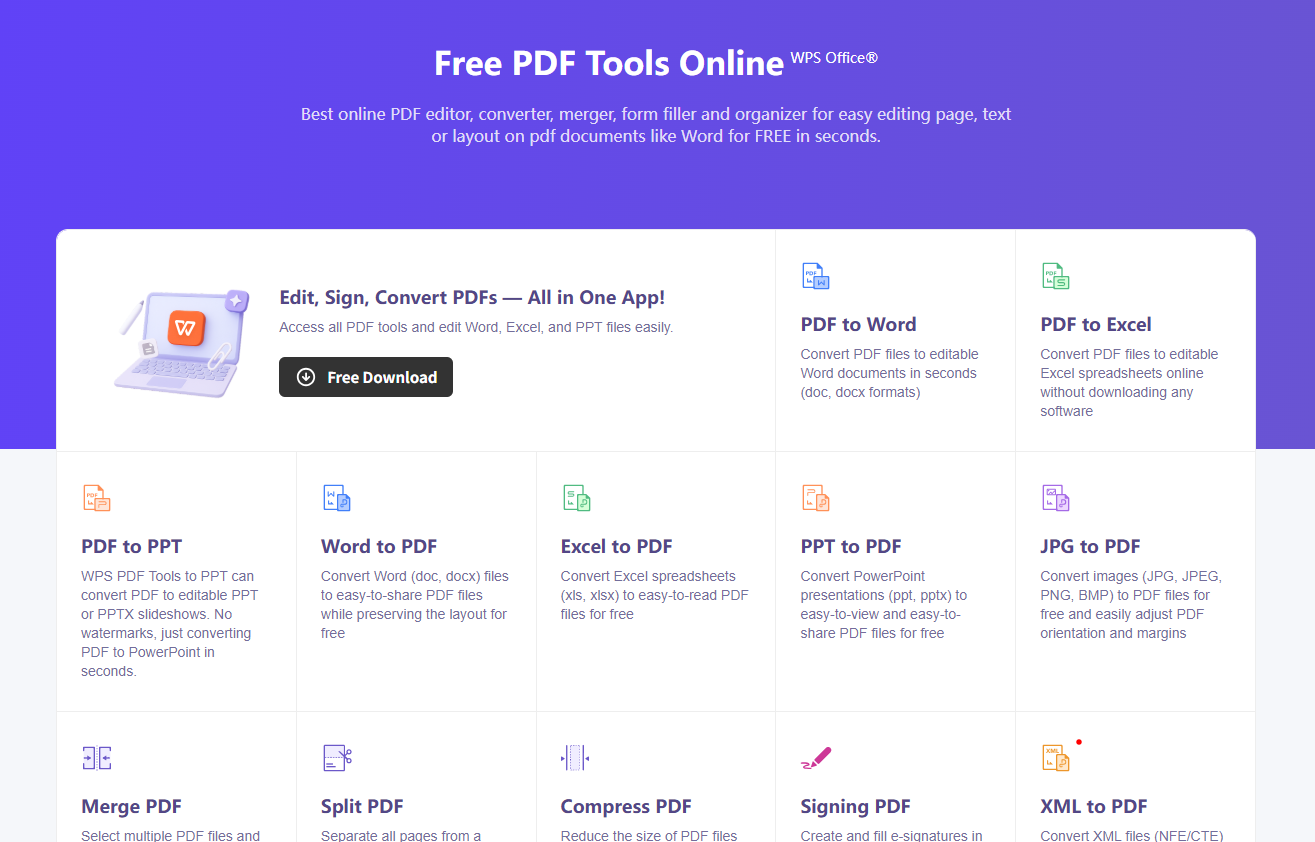
WPS PDF besplatan je sveobuhvatni mrežni PDF alat. Ovdje se on ne pozicionira kao pretvarač HTML-a u PDF, već služi nakon dovršene konverzije, kada vam je potreban cjelovit alat za rad s PDF-ovima na jednom mjestu.
Kada vaš PDF bude spreman, ovo su praktični alati koje mnogi najčešće iduće traže:
Sažimanje PDF-a – smanjite veličinu datoteke za brže dijeljenje i slanje e-poštom.
Spajanje PDF-a – povežite više PDF-ova u jedan dokument.
Razdvajanje PDF-a – podijelite velik PDF ili izdvojite točno određene stranice.
Čitanje PDF-a – otvorite i na mreži pregledno pročitajte pretvorenu datoteku.
Uređivanje PDF-a – ispravite tekst, raspored i drugi sadržaj bez potrebe za ponovnim kreiranjem dokumenta ispočetka.
Slijedite ove korake:
1. korak: Otvorite poveznicu https://pdf.wps.com/ u pregledniku nakon što preuzmete svoj pretvoreni PDF.
2. korak: Odaberite alat koji vam je potreban za vaš idući zadatak – Sažimanje PDF-a, Spajanje PDF-a, Razdvajanje PDF-a, Čitanje/Otvaranje PDF-a ili Uređivanje PDF-a (po potrebi možete i pretvoriti PDF u Word / Excel / PPT).
3. korak: Prenesite PDF koji ste upravo izradili iz svoje HTML datoteke ili web-stranice, a zatim na mreži napravite željene izmjene.
4. korak: Preuzmite ažurirani PDF. Za naprednije računalne PDF funkcije možete preuzeti i WPS Office te nastaviti s radom u računalnom PDF alatu.
Ovaj način rada jasno razdvaja proces konverzije i naknadnog uređivanja: upotrijebite Sejdu, pdfcrowd ili Smallpdf za izradu PDF-a, a zatim besplatnim mrežnim WPS PDF alatima doradite, sažmite, spojite, razdvojite, pročitajte ili uredite datoteku.
Česta pitanja (FAQ)
1. Mogu li besplatno pretvoriti HTML u PDF na mreži?
Da. Besplatni mrežni pretvarači kao što su Sejda, pdfcrowd i Smallpdf omogućuju vam pretvaranje URL-a web-stranice ili sadržaja povezanog s HTML-om u PDF, i to izravno u pregledniku. Nakon dovršene konverzije, dobivenu datoteku možete dodatno urediti, sažeti, spajati, razdvajati ili promijeniti njezin format pomoću besplatnih mrežnih PDF alata kao što je WPS PDF.
2. Kako pretvoriti lokalnu HTML datoteku u PDF?
Prenesite ili otvorite lokalnu .html datoteku u pretvaraču koji podržava unos datoteka. Također, možete otvoriti stranicu u pregledniku i koristiti opciju Ispis → Spremi kao PDF. Ako alat podržava samo unos URL-a, najprije lokalno hostirajte ili otvorite HTML u pregledniku, a zatim pretvorite tu adresu stranice u PDF. Nakon toga, po potrebi uredite ili sažmite dobiveni PDF na mreži na adresi pdf.wps.com.
3. Kako pretvoriti web-stranicu (URL) u PDF?
Zalijepite URL web-stranice u mrežni alat za pretvaranje HTML-a ili weba u PDF (na primjer, značajku Convert URL to PDF alata Sejda te alate pdfcrowd ili Smallpdf), pokrenite pretvaranje te potom preuzmite PDF. To je korisno kada želite podijeliti izgled stranice bez slanja izvornog, neobrađenog HTML-a.
4. Što je Html2pdf i što bih trebao učiniti nakon pretvaranja?
„Html2pdf” obično se odnosi na alate ili programske biblioteke koje pretvaraju HTML u PDF. Za većinu uobičajenih korisnika, besplatan mrežni pretvarač sasvim je dovoljan. Nakon što stvorite svoj PDF, na mreži upotrijebite WPS PDF Tools kako biste ga saželi, spojili, razdvojili, pročitali, uredili ili pretvorili u Word, Excel odnosno PPT. Pritom imajte na umu da sam WPS nije predviđen za početni korak konverzije iz HTML-a u PDF.

'%3e%3cpath%20d='M19.9911%204.11386V6.471H18.5894C18.0775%206.471%2017.7322%206.57814%2017.5536%206.79243C17.3751%207.00671%2017.2858%207.32814%2017.2858%207.75671V9.44421H19.9019L19.5536%2012.0871H17.2858V18.8639H14.5536V12.0871H12.2769V9.44421H14.5536V7.49779C14.5536%206.39064%2014.8632%205.53201%2015.4822%204.92189C16.1013%204.31177%2016.9257%204.00671%2017.9554%204.00671C18.8304%204.00671%2019.509%204.04243%2019.9911%204.11386Z'%20fill='%23333333'/%3e%3c/g%3e%3cdefs%3e%3cclipPath%20id='clip0_2938_8199'%3e%3crect%20width='16'%20height='16'%20fill='white'%20transform='translate(8%204.00671)'/%3e%3c/clipPath%3e%3c/defs%3e%3c/svg%3e)
'%3e%3cpath%20d='M17.5237%2010.7813L23.4811%204H22.0699L16.8949%209.88693L12.7648%204H8L14.2469%2012.9029L8%2020.0133H9.4112L14.8725%2013.7952L19.2352%2020.0133H24M9.92053%205.04213H12.0885L22.0688%2019.0224H19.9003'%20fill='%23333333'/%3e%3c/g%3e%3cdefs%3e%3cclipPath%20id='clip0_2938_8200'%3e%3crect%20width='16'%20height='16.0134'%20fill='white'%20transform='translate(8%204)'/%3e%3c/clipPath%3e%3c/defs%3e%3c/svg%3e)


