Želite li upisati broj ili broj proizvoda u Excelu za brisanje i
opdage, a de foranstillede nuller er forsvundet? Denne almindelige
frustration kan forstyrre dit arbejde, især når du arbejder med
numeričke podatke, der kræver præcision. Foranstillede nuller er
afgørende for at opretholde integriteten af koder, id'er og other
dataformater. I denne guide vil vi gennemgå tre nemme metoder til and
bevare foranstillede nuller u Excelu.
Del
1: Bevar foranstillede nuller med en simpel indstilling
Ako se radi o numeričkim podacima kao postbroj ili proizvod, mogu
biti generirani standardi programa Excel. Men der er en hurtig måde at
forhindre Excel i at fjerne foranstillede nuller ved at justere
celleformateringen.
Trin 1: Åbn Excel og det regneark, hvor du vil
bevare de foranstillede nuller .
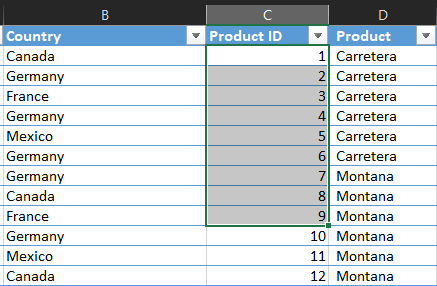
Trin 2 : Fremhæv de celler ili kolonner, hvor du vil
indtaste data med foranstillede nuller.
Označite ćelije
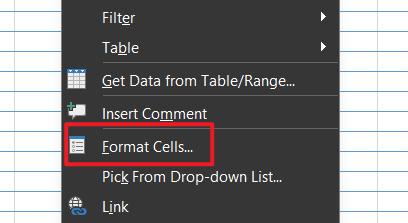
Korak 3 : Desnom tipkom miša kliknite odabrane
ćelije i iz kontekstnog izbornika odaberite Oblikuj ćelije.
Oblikovanje ćelija
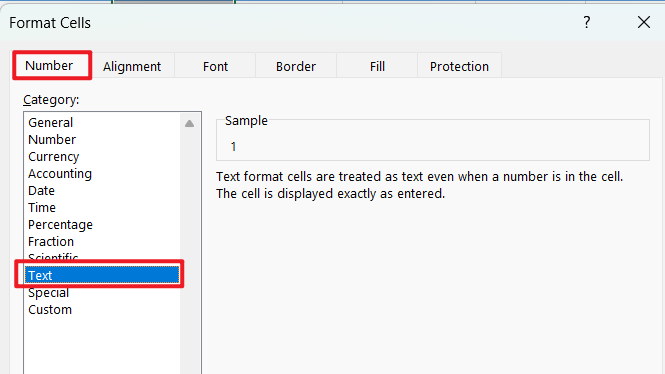
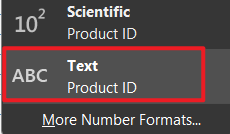
Korak 4 : U dijaloškom okviru Oblikovanje ćelija
idite na karticu Broj i odaberite Tekst s popisa kategorija.
odaberite tekst
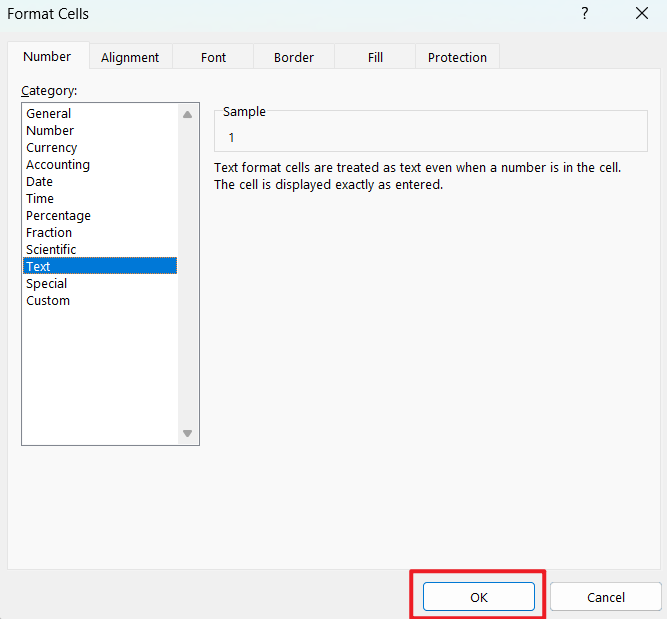
Korak 5 : Nakon odabira teksta, kliknite U redu
da biste primijenili oblikovanje.
kliknite U redu da biste primijenili formatiranje
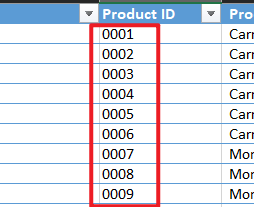
Korak 6 : Sada upišite svoje podatke (npr.
00123) u formatirane ćelije. Vodeće nule ostat će netaknute.
upišite svoje podatke
Savjet: Ova je metoda idealna za korisnike koji
često rade s numeričkim kodovima koji moraju ostati nepromijenjeni, kao
što su ID-ovi proizvoda ili brojevi zaposlenika. Međutim, formatiranje
ćelija kao teksta može ograničiti neke funkcionalnosti programa Excel,
poput matematičkih operacija.
Osobno iskustvo:
Otkrio sam da je ova metoda najbrža i najjednostavnija za male
skupove podataka. Međutim, možda će vam trebati robusnije rješenje ako
radite s velikim skupovima podataka ili uvozite podatke iz vanjskih
izvora.
2.
dio: Promjena formata podataka stupaca kako bi se zadržale vodeće nule u
Excelu
Drugi učinkovit način dodavanja vodećih nula u Excelu je promjena
formata podataka stupca u "Tekst" prije unosa podataka. Ova metoda je
praktična za scenarije ručnog unosa podataka.
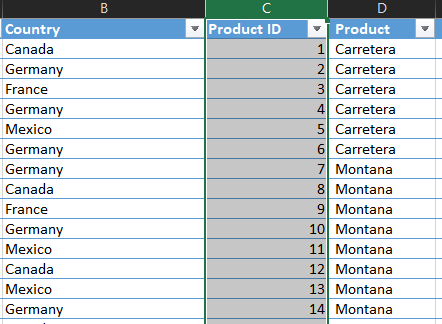
Korak 1 : Kliknite na zaglavlje stupca da biste
odabrali stupac u kojem želite zadržati vodeće nule.
Kliknite na zaglavlje stupca
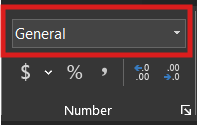
Korak 2 : Idite na karticu Početna, kliknite
padajući izbornik Format broja u grupi Broj i odaberite Tekst.
Padajući izbornik Format broja
odaberite tekst
Korak 3 : Unesite podatke u oblikovani stupac. Excel
će sada tretirati unose kao tekst, čuvajući sve vodeće nule.
Unesite svoje podatke
Kada koristiti ovu metodu:
Ovaj pristup je najprikladniji za male skupove podataka ili situacije
u kojima ručno unosite podatke. Jednostavan je i ne zahtijeva nikakvo
napredno znanje Excela.
Osobno iskustvo:
Iako ova metoda dobro funkcionira za ručni unos, može biti zamorna za
velike skupove podataka. Osim toga, ako zaboravite prethodno formatirati
stupac, morat ćete ponovno unijeti podatke nakon primjene tekstualnog
formata.
3.
dio: Korištenje Power Queryja za uvoz podataka s vodećim nulama
Za one koji rade s velikim skupovima podataka ili uvoze podatke iz
vanjskih izvora poput CSV datoteka, Power Query je moćan alat za
zadržavanje vodećih nula.
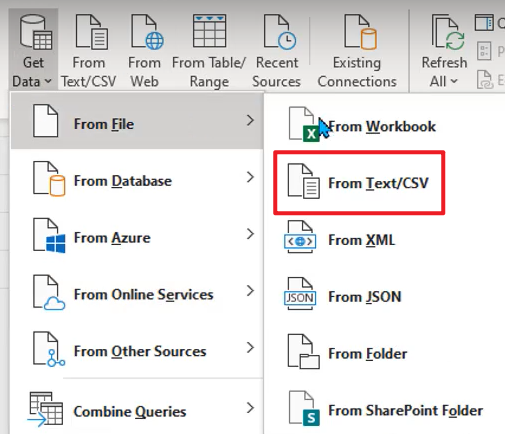
Korak 1: Idite na karticu Podaci i kliknite
Dohvati podatke > iz teksta/CSV-a.
Dohvati podatke iz teksta/CSV-a
Korak 2 : Odaberite CSV datoteku koju želite
uvesti i kliknite Uvezi.
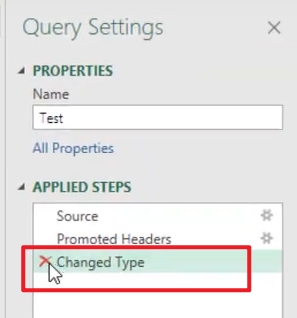
Korak 3 : U uređivaču Power Queryja poništite odabir
okvira "Promijeni vrstu" s desne strane.
Uređivač Power Queryja
Nakon što poništite odabir ove opcije, primijetit ćete da se vodeće
nule ponovno pojavljuju u vašim podacima. To je zato što Power Query
sada tretira podatke kao tekst, čuvajući izvorno formatiranje.
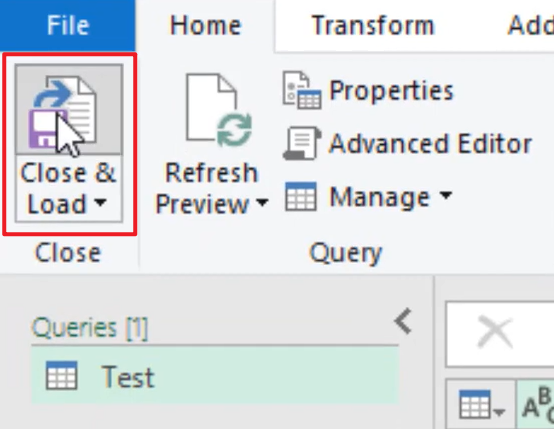
Korak 5: Kliknite Zatvori i učitaj da biste
uvezli podatke u Excel s netaknutim vodećim nulama
Zatvori i učitaj
Prednosti : Power Query je idealan za rukovanje
velikim skupovima podataka i automatizaciju procesa uvoza. Osigurava
očuvanje vodećih nula bez ručne intervencije.
Nedostaci : Iako je moćan, Power Query ima strmiju
krivulju učenja u usporedbi s drugim metodama. Također nije dostupan na
Macu, što može biti nedostatak za neke korisnike.
Osobno iskustvo:
Power Query mi je promijenio pravila igre pri radu s velikim
skupovima podataka. Ne samo da zadržava vodeće nule, već i
pojednostavljuje proces uvoza podataka. Međutim, ima krivulju učenja,
stoga preporučujem vježbanje s manjim skupovima podataka prije nego što
se uhvatite u koštac s većim projektima.
Dio
4: Zadržavanje vodećih nula u WPS proračunskoj tablici
WPS
Spreadsheet , moćna alternativa Microsoft Excelu, nudi slične
funkcionalnosti za zadržavanje vodećih nula. Bez obzira radite li s
kodovima proizvoda, poštanskim brojevima ili drugim numeričkim podacima,
WPS Spreadsheet pruža više metoda kako bi se osiguralo da vaše vodeće
nule ostanu netaknute.
Metode
za zadržavanje vodećih nula u WPS proračunskoj tablici
Metoda 1: Promjena formata u tekst
Jedan od najjednostavnijih načina za zadržavanje vodećih nula u WPS
proračunskoj tablici je promjena formata ćelije u tekst. To osigurava da
se svi uneseni podaci tretiraju kao tekstualne vrijednosti,
sprječavajući Excel da automatski uklanja vodeće nule.
Korak 1: Odaberite raspon ćelija u koje želite
unijeti podatke s vodećim nulama.
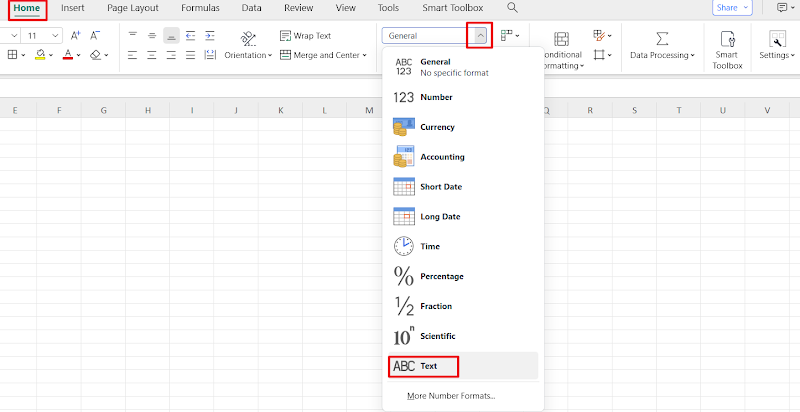
Korak 2: Idite na karticu Početna i kliknite
padajući izbornik Oblikovanje u odjeljku Brojevi.
Korak 3: Odaberite Tekst iz opcija oblikovanja.
Odaberite tekst
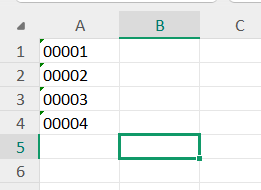
Korak 4: Unesite svoje podatke (npr. 00123). Vodeće
nule sada će ostati netaknute.
Unesite svoje podatke
Savjet : Ova je metoda idealna za male skupove
podataka ili scenarije ručnog unosa podataka.
Metoda 2: Dodavanje prilagođenog formata
WPS proračunska tablica omogućuje vam stvaranje prilagođenih formata
za prikaz vodećih nula. Ova metoda je korisna kada vam je potreban
određeni broj znamenki, kao što su kodovi proizvoda ili ID-ovi
zaposlenika.
Korak 1: Odaberite raspon ćelija u koji želite
dodati vodeće nule.
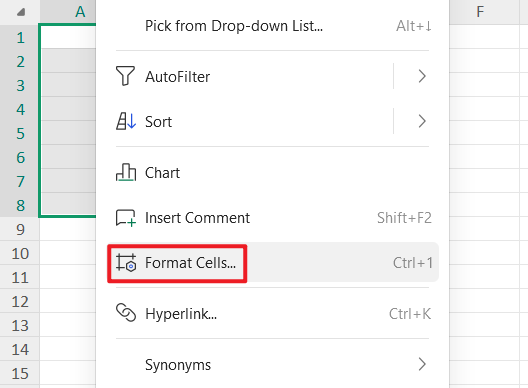
Korak 2: Kliknite desnom tipkom miša i odaberite
Oblikuj ćelije ili upotrijebite prečac na tipkovnici Ctrl + 1.
odaberite Oblikuj ćelije
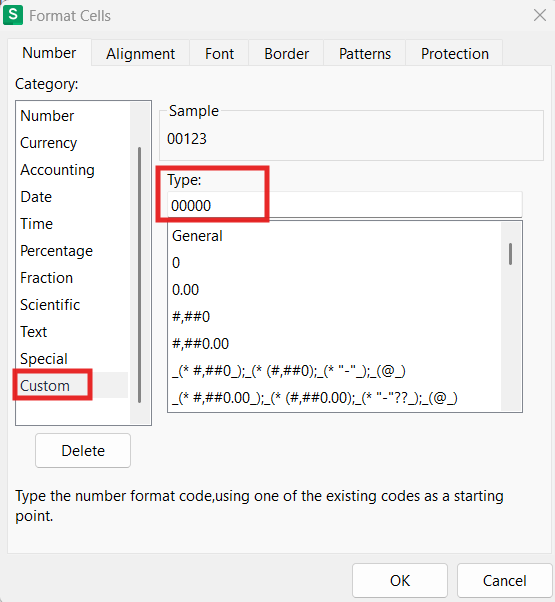
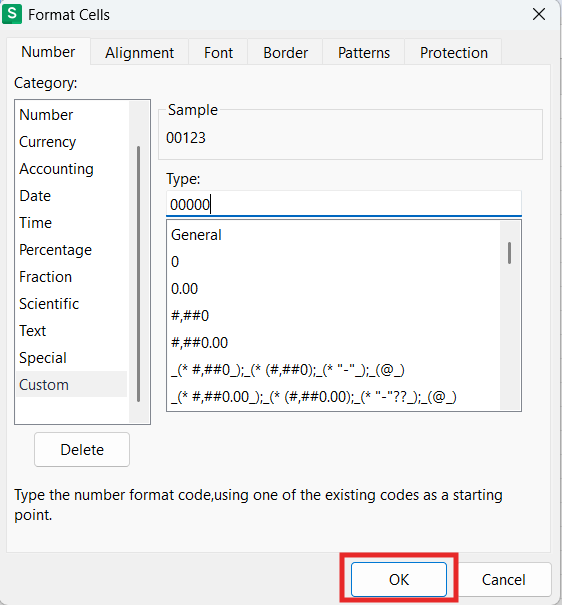
Korak 3: U dijaloškom okviru Oblikovanje ćelija
idite na karticu Broj, odaberite Prilagođeno i u polje Vrsta unesite
'00000' da biste prikazali 5 znamenki s vodećim nulama." (Na primjer,
unos '123' prikazat će se kao '00123' u ovom formatu.)
odaberite Prilagođeno
Korak 4: Kliknite U redu da biste primijenili
format.
Kliknite U redu
Metoda 3: Koristite vodeći apostrofKliknite U redu
Za brzi unos podataka možete upotrijebiti vodeći apostrof kako biste
WPS Spreadsheetu rekli da unos tretira kao tekst. Ova je metoda posebno
praktična pri brzom unosu podataka.
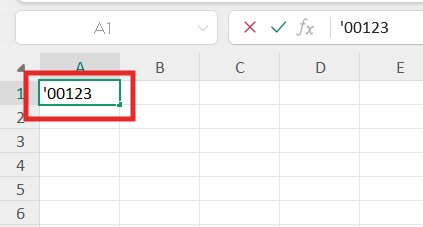
Korak 1: Upišite apostrof (') prije broja (npr.
'00123').
Upišite apostrof
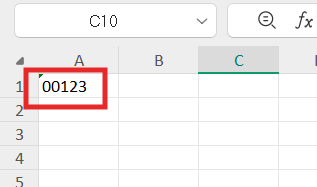
Korak 2: Pritisnite Enter. Vodeće nule ostat će
vidljive u proračunskoj tablici.
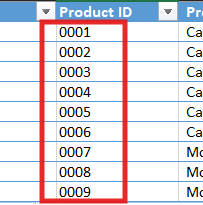
vodeće nule u WPS proračunskoj tablici
Napomena : Apostrof neće biti vidljiv na radnom
listu, ali će se pojaviti u traci formule kada je ćelija odabrana.
Usporedba metoda
Svaka metoda za zadržavanje vodećih nula u Excelu i WPS proračunskoj
tablici ima svoje prednosti i idealne slučajeve upotrebe. Evo kratke
usporedbe koja će vam pomoći da odaberete najbolji pristup za svoje
potrebe:
Metoda
Jednostavnost
korištenja
Učinkovitost
Najbolje za
Ograničenja
Jednostavno
podešavanje
Lako
Umjereno
Mali skupovi podataka, brzo
formatiranje
Ograničava matematičke operacije jer se
podaci tretiraju kao tekst
Promjena formata podataka
stupca
Lako
Umjereno
Mali do srednji skupovi podataka, ručni
unos podataka
Mora se primijeniti prije unosa podataka;
potreban je ponovni unos ako se zaboravi
Power Query
Umjereno
Visoko
Veliki skupovi podataka, automatizacija
uvoza podataka
Strmija krivulja učenja za početnike
WPS proračunska tablica –
tekstualni format
Lako
Umjereno
Mali skupovi podataka, ručni unos
podataka
Slična ograničenja kao i kod formatiranja
teksta u Excelu
WPS proračunska tablica –
prilagođeni format
Umjereno
Visoko
Strukturirani podaci (npr. šifre proizvoda
s fiksnim duljinama)
Potrebno je podešavanje; vodeće nule se
prikazuju samo vizualno
WPS proračunska tablica –
Apostrof
Vrlo jednostavno
Umjereno
Brzi unos podataka, jednokratni
slučajevi
Apostrof se pojavljuje u traci
formule
Često postavljana pitanja
P1: Zašto Excel uklanja vodeće nule?
Excel automatski uklanja vodeće nule jer numeričke unose tretira kao
brojeve. Kada unesete vrijednost poput 00123, Excel je interpretira kao
broj 123 i formatira je u skladu s tim. Ovo ponašanje proizlazi iz
Excelovog zadanog formatiranja brojeva, koje ima za cilj pojednostaviti
izračune, ali stvara probleme pri radu s kodovima ili identifikatorima.
Razumijevanje kako zadržati nule ispred u Excelu zahtijeva
prilagođavanje postavki formatiranja ili korištenje alata poput Power
Queryja za zadržavanje tih nula.
P2: Kako mogu zadržati vodeće nule prilikom uvoza CSV
datoteka?
Prilikom uvoza CSV datoteka u Excel, vodeće nule mogu nestati jer
Excel interpretira podatke kao brojeve. Da biste spriječili Excel da
uklanja vodeće nule tijekom uvoza CSV datoteka, slijedite ove
korake:
Otvorite Excel i idite na Podaci > Dohvati podatke > Iz
teksta/CSV-a.
Odaberite CSV datoteku koju želite uvesti i kliknite Uvezi.
U Power Query Editoru odaberite stupac s vodećim nulama.
Kliknite ikonu vrste podataka pored zaglavlja stupca i odaberite
Tekst umjesto Broj.
Kliknite Zatvori i učitaj za uvoz podataka s netaknutim vodećim
nulama.
Ovaj pristup osigurava da Excel tretira podatke kao tekst, čuvajući
sve vodeće nule.
P3: Uklanja li WPS proračunska tablica automatski vodeće
nule?
Ne, WPS proračunska tablica zadržava vodeće nule kada su podaci
formatirani kao tekst ili prilagođene vrijednosti. Da biste zadržali
vodeće nule:
Prije unosa podataka promijenite format ćelije utekst .
Za strukturirane podatke koristite prilagođeni format (kao što je
00000).
Za brze unose, započnite s apostrofom (') kako biste vrijednost
tretirali kao tekst. WPS proračunska tablica pruža fleksibilnost sličnu Excelu, ali s
jednostavnijim sučeljem, što je čini prilagođenijom za rukovanje vodećim
nulama.
Zaključak
U ovom smo vodiču istražili tri učinkovite metode za zadržavanje
vodećih nula u Excelu, osiguravajući da vaši podaci ostanu točni i
organizirani. Bez obzira odaberete li jednostavnu metodu oblikovanja
teksta, Power Query za skupni uvoz podataka ili istražite alternativne
alate poput WPS Spreadsheet-a, svako rješenje nudi pouzdan način
sprječavanja Excela da uklanja vodeće nule.
Za one koji traže jednostavnu i svestranu alternativu, WPS Spreadsheet ističe se svojim
intuitivnim značajkama i fleksibilnim mogućnostima formatiranja. Bez
obzira obrađujete li poštanske brojeve, šifre proizvoda ili druge
numeričke podatke, WPS osigurava da vaše Excel vodeće nule ne
nestaju.
15 godina iskustva u uredskom sektoru, ljubitelj tehnologije i copywriter. Pratite me za recenzije proizvoda, usporedbe i preporuke za nove aplikacije i softver.


'%3e%3cpath%20d='M8%200C12.4183%200%2016%203.58172%2016%208C16%2012.4183%2012.4183%2016%208%2016C3.58172%2016%200%2012.4183%200%208C0%203.58172%203.58172%200%208%200ZM11.6162%204.38379C11.2257%203.99337%2010.5927%203.99338%2010.2021%204.38379L8%206.58594L5.79785%204.38379C5.40732%203.99334%204.77429%203.99329%204.38379%204.38379C3.99331%204.77429%203.99335%205.40733%204.38379%205.79785L6.58594%208L4.38379%2010.2021C3.99348%2010.5927%203.99341%2011.2257%204.38379%2011.6162C4.77426%2012.0066%205.40734%2012.0065%205.79785%2011.6162L8%209.41406L10.2021%2011.6162C10.5927%2012.0066%2011.2257%2012.0067%2011.6162%2011.6162C12.0067%2011.2257%2012.0066%2010.5927%2011.6162%2010.2021L9.41406%208L11.6162%205.79785C12.0066%205.40735%2012.0066%204.77429%2011.6162%204.38379Z'%20fill='%23080E17'%20fill-opacity='0.46'/%3e%3c/g%3e%3cdefs%3e%3cclipPath%20id='clip0_3761_713'%3e%3crect%20width='16'%20height='16'%20fill='white'/%3e%3c/clipPath%3e%3c/defs%3e%3c/svg%3e)




'%3e%3cpath%20fill-rule='evenodd'%20clip-rule='evenodd'%20d='M21.4999%2010.9993C21.4999%205.20009%2016.7986%200.498901%2010.9993%200.498901C5.19994%200.498901%200.498657%205.20009%200.498657%2010.9993C0.498657%2016.2404%204.33858%2020.5844%209.35855%2021.3722V14.0346H6.69238V10.9993H9.35855V8.68594C9.35855%206.05427%2010.9262%204.60062%2013.3248%204.60062C14.4736%204.60062%2015.6753%204.80571%2015.6753%204.80571V7.38979H14.3512C13.0468%207.38979%2012.64%208.19921%2012.64%209.0296V10.9993H15.5523L15.0867%2014.0346H12.64V21.3722C17.66%2020.5844%2021.4999%2016.2404%2021.4999%2010.9993Z'%20fill='%231568EA'/%3e%3c/g%3e%3c/svg%3e)


'%3e%3cpath%20d='M2.42045%2022.1876H6.31818V12.7217L0.75%208.54553V20.5171C0.75%2021.4414%201.49892%2022.1876%202.42045%2022.1876Z'%20fill='%234285F4'/%3e%3cpath%20d='M19.682%2022.1876H23.5797C24.5041%2022.1876%2025.2502%2021.4387%2025.2502%2020.5171V8.54553L19.682%2012.7217'%20fill='%2334A853'/%3e%3cpath%20d='M19.682%205.48293V12.7216L25.2502%208.54543V6.31816C25.2502%204.25236%2022.8921%203.07469%2021.2411%204.31361'%20fill='%23FBBC04'/%3e%3cpath%20d='M6.31824%2012.7217V5.48303L13.0001%2010.4944L19.6819%205.48303V12.7217L13.0001%2017.733'%20fill='%23EA4335'/%3e%3cpath%20d='M0.75%206.31816V8.54543L6.31818%2012.7216V5.48293L4.75909%204.31361C3.10534%203.07469%200.75%204.25236%200.75%206.31816Z'%20fill='%23C5221F'/%3e%3c/g%3e%3cdefs%3e%3cclipPath%20id='clip0_2954_7305'%3e%3crect%20width='24.5'%20height='18.375'%20fill='white'%20transform='translate(0.75%203.8125)'/%3e%3c/clipPath%3e%3c/defs%3e%3c/svg%3e)



'%3e%3cpath%20d='M19.9911%204.11386V6.471H18.5894C18.0775%206.471%2017.7322%206.57814%2017.5536%206.79243C17.3751%207.00671%2017.2858%207.32814%2017.2858%207.75671V9.44421H19.9019L19.5536%2012.0871H17.2858V18.8639H14.5536V12.0871H12.2769V9.44421H14.5536V7.49779C14.5536%206.39064%2014.8632%205.53201%2015.4822%204.92189C16.1013%204.31177%2016.9257%204.00671%2017.9554%204.00671C18.8304%204.00671%2019.509%204.04243%2019.9911%204.11386Z'%20fill='%23333333'/%3e%3c/g%3e%3cdefs%3e%3cclipPath%20id='clip0_2938_8199'%3e%3crect%20width='16'%20height='16'%20fill='white'%20transform='translate(8%204.00671)'/%3e%3c/clipPath%3e%3c/defs%3e%3c/svg%3e)
'%3e%3cpath%20d='M17.5237%2010.7813L23.4811%204H22.0699L16.8949%209.88693L12.7648%204H8L14.2469%2012.9029L8%2020.0133H9.4112L14.8725%2013.7952L19.2352%2020.0133H24M9.92053%205.04213H12.0885L22.0688%2019.0224H19.9003'%20fill='%23333333'/%3e%3c/g%3e%3cdefs%3e%3cclipPath%20id='clip0_2938_8200'%3e%3crect%20width='16'%20height='16.0134'%20fill='white'%20transform='translate(8%204)'/%3e%3c/clipPath%3e%3c/defs%3e%3c/svg%3e)


