

'%3e%3cpath%20d='M8%200C12.4183%200%2016%203.58172%2016%208C16%2012.4183%2012.4183%2016%208%2016C3.58172%2016%200%2012.4183%200%208C0%203.58172%203.58172%200%208%200ZM11.6162%204.38379C11.2257%203.99337%2010.5927%203.99338%2010.2021%204.38379L8%206.58594L5.79785%204.38379C5.40732%203.99334%204.77429%203.99329%204.38379%204.38379C3.99331%204.77429%203.99335%205.40733%204.38379%205.79785L6.58594%208L4.38379%2010.2021C3.99348%2010.5927%203.99341%2011.2257%204.38379%2011.6162C4.77426%2012.0066%205.40734%2012.0065%205.79785%2011.6162L8%209.41406L10.2021%2011.6162C10.5927%2012.0066%2011.2257%2012.0067%2011.6162%2011.6162C12.0067%2011.2257%2012.0066%2010.5927%2011.6162%2010.2021L9.41406%208L11.6162%205.79785C12.0066%205.40735%2012.0066%204.77429%2011.6162%204.38379Z'%20fill='%23080E17'%20fill-opacity='0.46'/%3e%3c/g%3e%3cdefs%3e%3cclipPath%20id='clip0_3761_713'%3e%3crect%20width='16'%20height='16'%20fill='white'/%3e%3c/clipPath%3e%3c/defs%3e%3c/svg%3e)




'%3e%3cpath%20fill-rule='evenodd'%20clip-rule='evenodd'%20d='M21.4999%2010.9993C21.4999%205.20009%2016.7986%200.498901%2010.9993%200.498901C5.19994%200.498901%200.498657%205.20009%200.498657%2010.9993C0.498657%2016.2404%204.33858%2020.5844%209.35855%2021.3722V14.0346H6.69238V10.9993H9.35855V8.68594C9.35855%206.05427%2010.9262%204.60062%2013.3248%204.60062C14.4736%204.60062%2015.6753%204.80571%2015.6753%204.80571V7.38979H14.3512C13.0468%207.38979%2012.64%208.19921%2012.64%209.0296V10.9993H15.5523L15.0867%2014.0346H12.64V21.3722C17.66%2020.5844%2021.4999%2016.2404%2021.4999%2010.9993Z'%20fill='%231568EA'/%3e%3c/g%3e%3c/svg%3e)


'%3e%3cpath%20d='M2.42045%2022.1876H6.31818V12.7217L0.75%208.54553V20.5171C0.75%2021.4414%201.49892%2022.1876%202.42045%2022.1876Z'%20fill='%234285F4'/%3e%3cpath%20d='M19.682%2022.1876H23.5797C24.5041%2022.1876%2025.2502%2021.4387%2025.2502%2020.5171V8.54553L19.682%2012.7217'%20fill='%2334A853'/%3e%3cpath%20d='M19.682%205.48293V12.7216L25.2502%208.54543V6.31816C25.2502%204.25236%2022.8921%203.07469%2021.2411%204.31361'%20fill='%23FBBC04'/%3e%3cpath%20d='M6.31824%2012.7217V5.48303L13.0001%2010.4944L19.6819%205.48303V12.7217L13.0001%2017.733'%20fill='%23EA4335'/%3e%3cpath%20d='M0.75%206.31816V8.54543L6.31818%2012.7216V5.48293L4.75909%204.31361C3.10534%203.07469%200.75%204.25236%200.75%206.31816Z'%20fill='%23C5221F'/%3e%3c/g%3e%3cdefs%3e%3cclipPath%20id='clip0_2954_7305'%3e%3crect%20width='24.5'%20height='18.375'%20fill='white'%20transform='translate(0.75%203.8125)'/%3e%3c/clipPath%3e%3c/defs%3e%3c/svg%3e)


Bok, korisnici Excela! Ako ste poput mene, vjerojatno ste proveli sate formatirajući proračunske tablice bojama kako biste razumjeli svoje podatke - samo da biste shvatili da Excel nema čarobni gumb za brojanje označenih ćelija. To je česta frustracija, ali ne brinite - pokrio sam vas. S ovim sam se problemom suočio više puta nego što mogu izbrojati (namjerna igra riječi) i uzbuđen sam što mogu podijeliti neka praktična rješenja bez VBA-e koja će vam uštedjeti vrijeme i glavobolje. Bez obzira pratite li prekretnice projekta ili analizirate podatke o prodaji, brojanje označenih ćelija ne bi se trebalo činiti kao muka. U ovom ću vas vodiču provesti kroz četiri metode koje sam sam testirao, koristeći alate poput WPS Officea kako bi to bilo jednostavno i učinkovito. Zaronimo i riješimo ovo zajedno!


1. dio: Što su označene ćelije i zašto ih brojati?
Istaknute ćelije u Excelu su one koje ste uljepšali bojom pozadine pomoću alata "Boja ispune". Mogu vam reći da su više od samog uljepšavanja za oči - one su praktičan način da istaknete svoje proračunske tablice. U WPS Officeu često koristim ovu značajku kako bih jasno vidio svoje podatke, a kladim se da i vi to činite. Ali evo u čemu je stvar: nakon što su istaknute, njihovo brojanje nije tako jednostavno kao što biste se nadali.
Zašto se onda zamarati s brojanjem ćelija u boji u Excelu ? Po mom iskustvu, to je neophodno za svakodnevne zadatke. Zamislite ovo: analizirate podatke i trebate znati koliko je prodaja ostvarilo cilj - te zelene ćelije pričaju priču. Ili možda pratite projekt, a žuta znači "završeno" - njihovo brojanje daje vam trenutnu statistiku napretka. Također sam koristio crvenu i plavu boju za kategorizaciju prioriteta u WPS Excelu, što olakšava zbrajanje hitnih stavki. Bilo da se radi o analizi podataka, praćenju projekta ili brzoj kategorizaciji, brojanje označenih ćelija pomaže vam da boje pretvorite u praktične uvide.
2. dio: Kako prebrojati označene ćelije u Excelu (vodiči korak po korak)
Brojanje označenih ćelija u Excelu ne mora biti zagonetka. Evo četiri metode koje sam testirao u Excelu - bez potrebe za VBA. Razložimo ih!
Metoda 1: Korištenje funkcije Pronađi i odaberi
Započnimo s jednostavnim načinom brojanja označenih ćelija u Excelu . Kao pisac sadržaja iz WPS-a, alat Pronađi i odaberi mi je spas kada mi treba brzo brojanje bez zaranjanja u formule. Osnovno je, naravno, ali ponekad je to sve što vam treba - evo kako funkcionira.
Korak 1: Otvorite proračunsku tablicu u Excelu
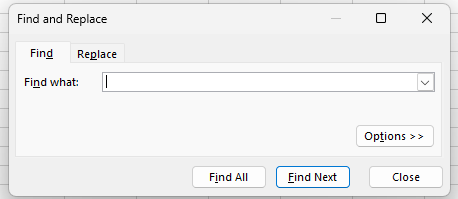
Korak 2: Pritisnite Ctrl + F da biste otvorili opciju Pronađi i zamijeni.
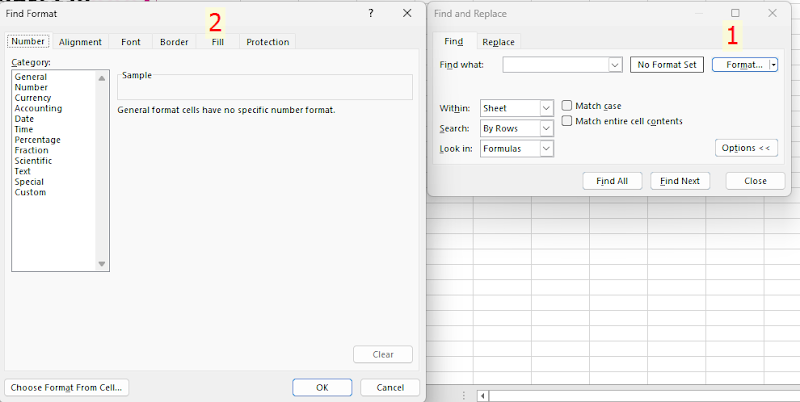
Korak 3: Kliknite "Opcije ", zatim " Format " i odaberite " Ispuni ". Odaberite boju.
Korak 4: Kliknite " Pronađi sve " - ukupan broj na dnu prikazuje vaš broj.
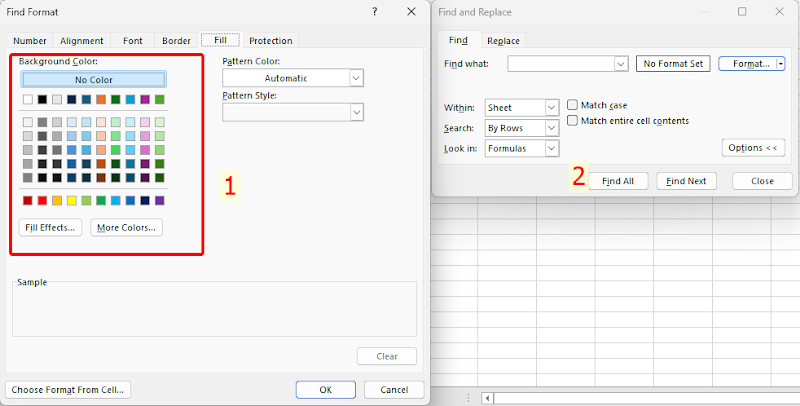
Koristio sam ovo kada mi je trebalo brzo prebrojati obojene ćelije u Excelu za sastanak. Ručno je, tako da mi nije omiljena opcija za velike skupove podataka, ali je krajnje jednostavno.
Metoda 2: Korištenje funkcije SUBTOTAL + filteri
Sljedeća metoda s malo više snage. Koristio sam SUBTOTAL s filterima u Excelu za rukovanje dinamičkim podacima - primjerice kada pratim zadatke koji se mijenjaju svakodnevno. To je pametan način brojanja obojenih ćelija u Excelu bez kodiranja, a pokazat ću vam kako ga postaviti.
Korak 1: Dodajte stupac (npr. "Broj") pored svojih podataka.
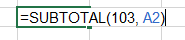
Korak 2: U ćeliju upišite =MEDZBROJ(103, A2) – 103 broji vidljive ćelije.
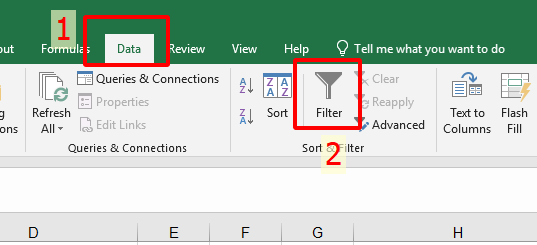
Korak 3: Idite na Filter podataka > u Excelu i filtrirajte po boji.
Korak 4: Pratite kako se MEĐUZBROJ ažurira s brojem dok filtrirate.
Oslanjao sam se na ovo za vremensku liniju projekta u WPS-u - super praktično kada se boje često mijenjaju. Postavljanje filtera traje malo, ali se isplati zbog fleksibilnosti.
Metoda 3: Korištenje GET.CELL s makronaredbom (nije potrebno VBA kodiranje)
Now, don’t let “macro” throw you—this one’s still VBA-free in
practice. As a WPS fan, I’ve tinkered with GET.CELL to get precise
counts, and it’s perfect for those who like a challenge. Here’s my take
on counting highlighted cells in ExcelNemojte dopustiti da vas
"makro" zbuni - ovaj je još uvijek bez VBA u praksi. Kao ljubitelj
WPS-a, petljao sam se s GET.CELL-om kako bih dobio precizne brojeve i
savršen je za one koji vole izazove. Evo mog viđenja brojanja označenih
ćelija u Excelu pomoću ovog zgodnog trika.
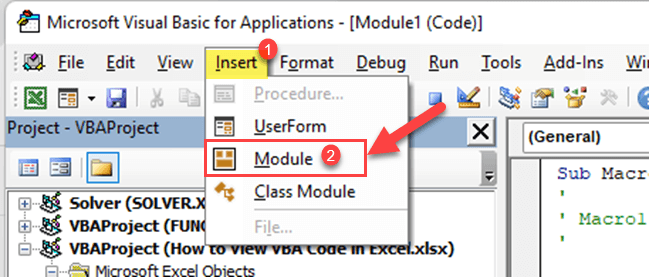
Korak 1: Pritisnite Alt + F11 ,
umetnite modul, ali preskočite kodiranje.
Korak 2: Idite na Formule >Upravitelj imena u Excelu.
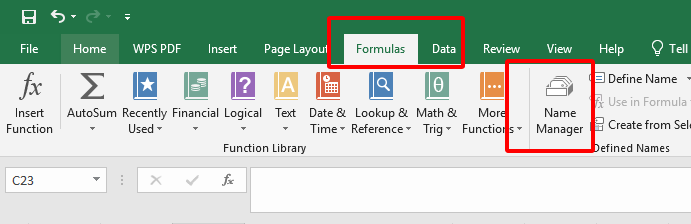
Korak 3: Definirajte naziv pomoću =GET.CELL(38, Sheet1!A1) za indeks boja.
Korak 4: Povucite ga prema dolje u pomoćni stupac, filtrirajte po indeksu (npr. 6 za žutu) i upotrijebite COUNTIF.
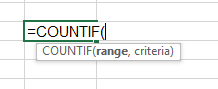
Alt oznaka: Koristite brojanje ako
Isprobao sam ovo za analizu ankete - precizno je, ali malo gnjavažno za postavljanje. Odlično ako volite istraživati Excelove posebnosti!
Metoda 4: Korištenje tablice
Last but not least, my personal favorite! Tables in Excel makecounting highlighted cells in ExcelI na kraju, moj osobni
favorit! Tablice u Excelu olakšavaju brojanje označenih ćelija -
oslanjao sam se na to za sve, od proračuna do zapisnika projekata.
Jednostavno je, vizualno i izuzetno zadovoljavajuće - dopustite mi da
vas provedem kroz to.
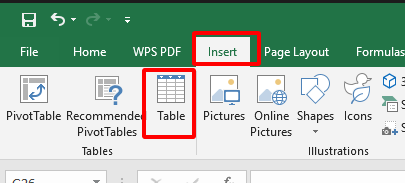
Korak 1: Odaberite podatke i kliknite Umetni
tablicu > u Excelu.
Korak 2: Dodajte filter u zaglavlje tablice.
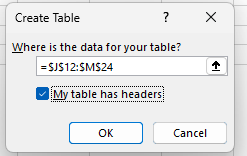
Korak 3: Filtrirajte po boji iz padajućeg izbornika.
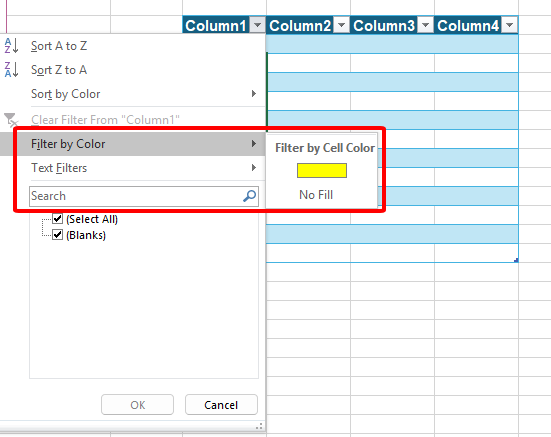
Korak 4: Provjerite statusnu traku za broj obojenih ćelija u Excelu.
Prošli mjesec sam ovo koristio za praćenje troškova - najlakša metoda, bez sumnje. Tablica sve održava organiziranim, a WPS to čini lakim.
Pronađi i odaberi je brzo, ali ručno. SUBTOTAL blista s filterima, iako je malo nespretan. GET.CELL je moćan, ali nezgodno složen. Metoda tablice? To je moj pobjednik - jednostavan i učinkovit, posebno u WPS-u. Odaberite što vam odgovara!
Često postavljana pitanja (FAQs)
Kako zbrajati obojeni tekst u Excelu?
Zbrajanje obojenog teksta - ili bolje rečeno, ćelija s obojenim pozadinama - u Excelu nije jednostavno bez VBA-e, ali postoji zaobilazno rješenje koje sam koristio u WPS Officeu. Prilagodite metodu 2 od ranije: postavite stupac s =MEDZBROJ(109, raspon) (109 zbraja vidljive ćelije), a zatim filtrirajte po boji pod Filter podataka >. Ukupan iznos se ažurira kako filtrirate. Primijenio sam ovo na zbrajanje troškova označenih crvenom bojom i to je solidno rješenje kada se jednom naviknete. Za fontove u boji, posebno, trebat će vam VBA - držite se boja pozadine za ovaj trik!
Kako prebrojati označene ćelije u Excelu bez VBA?
Ovdje imate četiri sjajne opcije! Kao Algirdas Jasaitis iz WPS-a, objasnio sam kako prebrojati označene ćelije u Excelu pomoću funkcije Pronađi i odaberi, SUBTOTAL s filterima, GET.CELL s makro preokretom i tablične metode. Moj najbolji izbor? Tablični pristup - brz je i jednostavan, posebno u WPS Officeu. Provjerite gornje korake i odaberite ono što vam najbolje odgovara. Nema kodiranja, samo rezultati!

'%3e%3cpath%20d='M19.9911%204.11386V6.471H18.5894C18.0775%206.471%2017.7322%206.57814%2017.5536%206.79243C17.3751%207.00671%2017.2858%207.32814%2017.2858%207.75671V9.44421H19.9019L19.5536%2012.0871H17.2858V18.8639H14.5536V12.0871H12.2769V9.44421H14.5536V7.49779C14.5536%206.39064%2014.8632%205.53201%2015.4822%204.92189C16.1013%204.31177%2016.9257%204.00671%2017.9554%204.00671C18.8304%204.00671%2019.509%204.04243%2019.9911%204.11386Z'%20fill='%23333333'/%3e%3c/g%3e%3cdefs%3e%3cclipPath%20id='clip0_2938_8199'%3e%3crect%20width='16'%20height='16'%20fill='white'%20transform='translate(8%204.00671)'/%3e%3c/clipPath%3e%3c/defs%3e%3c/svg%3e)
'%3e%3cpath%20d='M17.5237%2010.7813L23.4811%204H22.0699L16.8949%209.88693L12.7648%204H8L14.2469%2012.9029L8%2020.0133H9.4112L14.8725%2013.7952L19.2352%2020.0133H24M9.92053%205.04213H12.0885L22.0688%2019.0224H19.9003'%20fill='%23333333'/%3e%3c/g%3e%3cdefs%3e%3cclipPath%20id='clip0_2938_8200'%3e%3crect%20width='16'%20height='16.0134'%20fill='white'%20transform='translate(8%204)'/%3e%3c/clipPath%3e%3c/defs%3e%3c/svg%3e)


