

'%3e%3cpath%20d='M8%200C12.4183%200%2016%203.58172%2016%208C16%2012.4183%2012.4183%2016%208%2016C3.58172%2016%200%2012.4183%200%208C0%203.58172%203.58172%200%208%200ZM11.6162%204.38379C11.2257%203.99337%2010.5927%203.99338%2010.2021%204.38379L8%206.58594L5.79785%204.38379C5.40732%203.99334%204.77429%203.99329%204.38379%204.38379C3.99331%204.77429%203.99335%205.40733%204.38379%205.79785L6.58594%208L4.38379%2010.2021C3.99348%2010.5927%203.99341%2011.2257%204.38379%2011.6162C4.77426%2012.0066%205.40734%2012.0065%205.79785%2011.6162L8%209.41406L10.2021%2011.6162C10.5927%2012.0066%2011.2257%2012.0067%2011.6162%2011.6162C12.0067%2011.2257%2012.0066%2010.5927%2011.6162%2010.2021L9.41406%208L11.6162%205.79785C12.0066%205.40735%2012.0066%204.77429%2011.6162%204.38379Z'%20fill='%23080E17'%20fill-opacity='0.46'/%3e%3c/g%3e%3cdefs%3e%3cclipPath%20id='clip0_3761_713'%3e%3crect%20width='16'%20height='16'%20fill='white'/%3e%3c/clipPath%3e%3c/defs%3e%3c/svg%3e)




'%3e%3cpath%20fill-rule='evenodd'%20clip-rule='evenodd'%20d='M21.4999%2010.9993C21.4999%205.20009%2016.7986%200.498901%2010.9993%200.498901C5.19994%200.498901%200.498657%205.20009%200.498657%2010.9993C0.498657%2016.2404%204.33858%2020.5844%209.35855%2021.3722V14.0346H6.69238V10.9993H9.35855V8.68594C9.35855%206.05427%2010.9262%204.60062%2013.3248%204.60062C14.4736%204.60062%2015.6753%204.80571%2015.6753%204.80571V7.38979H14.3512C13.0468%207.38979%2012.64%208.19921%2012.64%209.0296V10.9993H15.5523L15.0867%2014.0346H12.64V21.3722C17.66%2020.5844%2021.4999%2016.2404%2021.4999%2010.9993Z'%20fill='%231568EA'/%3e%3c/g%3e%3c/svg%3e)


'%3e%3cpath%20d='M2.42045%2022.1876H6.31818V12.7217L0.75%208.54553V20.5171C0.75%2021.4414%201.49892%2022.1876%202.42045%2022.1876Z'%20fill='%234285F4'/%3e%3cpath%20d='M19.682%2022.1876H23.5797C24.5041%2022.1876%2025.2502%2021.4387%2025.2502%2020.5171V8.54553L19.682%2012.7217'%20fill='%2334A853'/%3e%3cpath%20d='M19.682%205.48293V12.7216L25.2502%208.54543V6.31816C25.2502%204.25236%2022.8921%203.07469%2021.2411%204.31361'%20fill='%23FBBC04'/%3e%3cpath%20d='M6.31824%2012.7217V5.48303L13.0001%2010.4944L19.6819%205.48303V12.7217L13.0001%2017.733'%20fill='%23EA4335'/%3e%3cpath%20d='M0.75%206.31816V8.54543L6.31818%2012.7216V5.48293L4.75909%204.31361C3.10534%203.07469%200.75%204.25236%200.75%206.31816Z'%20fill='%23C5221F'/%3e%3c/g%3e%3cdefs%3e%3cclipPath%20id='clip0_2954_7305'%3e%3crect%20width='24.5'%20height='18.375'%20fill='white'%20transform='translate(0.75%203.8125)'/%3e%3c/clipPath%3e%3c/defs%3e%3c/svg%3e)


A PowerPoint 2013 egykor az alapértelmezett szoftver volt diákok, szakemberek és mindazok számára, akiknek éles, kifinomult prezentációt kellett készíteniük. Megbízható, elegáns és tele volt olyan funkciókkal, amelyek sokkal könnyebbé tették az információk lenyűgöző vizuális narratívákká alakítását. Azonban ma már egy megbízható Microsoft PowerPoint ingyenes letöltésének megszerzése inkább digitális régészetnek tűnik, mint egyszerű keresésnek. A Microsoft hivatalosan megszüntette a támogatását, így már nem érhető el a webhelyükön. Ennek ellenére sokan továbbra is visszatérnek hozzá megszokásból, preferencia vagy egyszerűen kényelem miatt. Ebben az útmutatóban megmutatom, hogyan férhet hozzá biztonságosan a PowerPoint 2013-hoz, milyen kockázatokra számíthat, és mely ingyenes eszközök képesek felvenni vele a versenyt.

Használhatom még a Microsoft PowerPoint 2013-at 2025-ben?
Sokan kérdezték tőlem, hogy rendben van-e még 2025-ben a PowerPoint 2013-at használni, és teljesen megértem, miért. Stabil volt, könnyen kezelhető, és nem árasztott el minket állandó kezelőfelület-változásokkal vagy felhőalapú zavaró tényezőkkel. De a valóság az, hogy egyre több kompatibilitási problémával szembesültem, amikor modern rendszereken, például a Windows 11-en próbáltam futtatni, nem is beszélve a növekvő biztonsági aggályokról, miután a Microsoft hivatalosan megszüntette a támogatást. Ha azon gondolkodik, hogy marad a PowerPoint 2013 mellett, fontos tudnia, mire vállalkozik.

Ennek ellenére a PowerPoint 2013 továbbra is alkalmas alapvető prezentációk készítésére, különösen régebbi hardvereken. Mivel azonban a Microsoft 2023. április 11-én hivatalosan megszüntette az Office 2013 támogatását, nem kap többé frissítéseket, hibajavításokat vagy biztonsági javítócsomagokat. Ez sebezhetővé teszi a rendszerét és a fájljait, különösen, ha külső sablonokkal vagy az internetről letöltött fájlokkal dolgozik.
A biztonságon túl a használhatóság is csorbát szenvedhet. Ahogy a Windows fejlődik, a régebbi alkalmazások, mint a PowerPoint 2013, elkezdhetnek kiszámíthatatlanul viselkedni: lefagynak, összeomlanak, vagy nem ismerik fel az újabb tartalomtípusokat. Azt is tapasztalhatja, hogy nehezebb együttműködni másokkal, akik modernebb verziókat használnak, mivel a funkciók gyakran nem kompatibilisek egymással. A lényeg: Igen, 2025-ben is használhatja a PowerPoint 2013-at, de ez egyre inkább kerülőútnak, mintsem megbízható megoldásnak számít.
A PowerPoint 2013 ingyenes letöltése termékkulccsal
A PowerPoint 2013 újratelepítése továbbra is ésszerű választás lehet, ha hozzám hasonlóan Ön is ragaszkodik a megszokott szoftverekhez. Ez különösen igaz, ha régebbi számítógépet használ, vagy nincs szüksége az újabb verziók felhőalapú funkcióira. Ha valaha is rákeresett a Google-ben a PowerPoint 2013 ingyenes letöltésére, valószínűleg észrevette, hogy a Microsoft már nem teszi könnyen elérhetővé a telepítőt. De ha még mindig megvan az eredeti termékkulcsa, teljesen lehetséges újra működésbe hozni. Csak ellenőrizze, hogy a rendszere megfelel-e a követelményeknek, és kövesse az alábbi lépéseket a telepítési vagy aktiválási problémák elkerülése érdekében.
Rendszerkövetelmények
Mielőtt belevágna a PowerPoint 2013 letöltésébe – legyen szó próbaverzióról, előfizetésről vagy bármilyen más kiadásról –, elengedhetetlen ellenőrizni, hogy az eszköze valóban képes-e futtatni azt. Az alábbiakban egy gyors áttekintést talál a minimális rendszerkövetelményekről, hogy minden zökkenőmentesen működjön.
Operációs rendszer: Windows 7, Windows 8 vagy Windows 10 (régebbi build-ek)
RAM: 1 GB (32 bites) / 2 GB (64 bites)
Tárhely: 3,0 GB
Processzor: 1 GHz-es vagy gyorsabb
Ingyenes Microsoft PowerPoint 2013 termékkulcsok
Ha már rendelkezik a PowerPoint 2013 egy példányával, de elvesztette az eredeti kulcsát, íme néhány mintatermékkulcs, amelyeket gyakran osztottak meg oktatási vagy tesztelési célokra.
YFHQ9–YRMXD–KVJFB–YFXY9–TDXKV
VYBBJ–TRJPB–QFQRF–QFT4D–H3GVB
TK8TP–9JN6P–7X7WW–RFFTV–B7QPF
J8D2H–7CRWR–Y4V6X–H8J39–TQBFG
4G3GR–3X6XB–YY2V3–46W6F–V6JQQ
A PowerPoint 2013 újratelepítése termékkulccsal
Ha megvan az eredeti PowerPoint 2013 termékkulcsa, az újratelepítés egyszerűbb, mint gondolná, mivel főként manuális termékkulcsok vagy harmadik féltől származó aktivátorok használatát foglalja magában a Microsoft licencelési rendszerének megkerülésére. Íme, hogyan kezdjen hozzá:
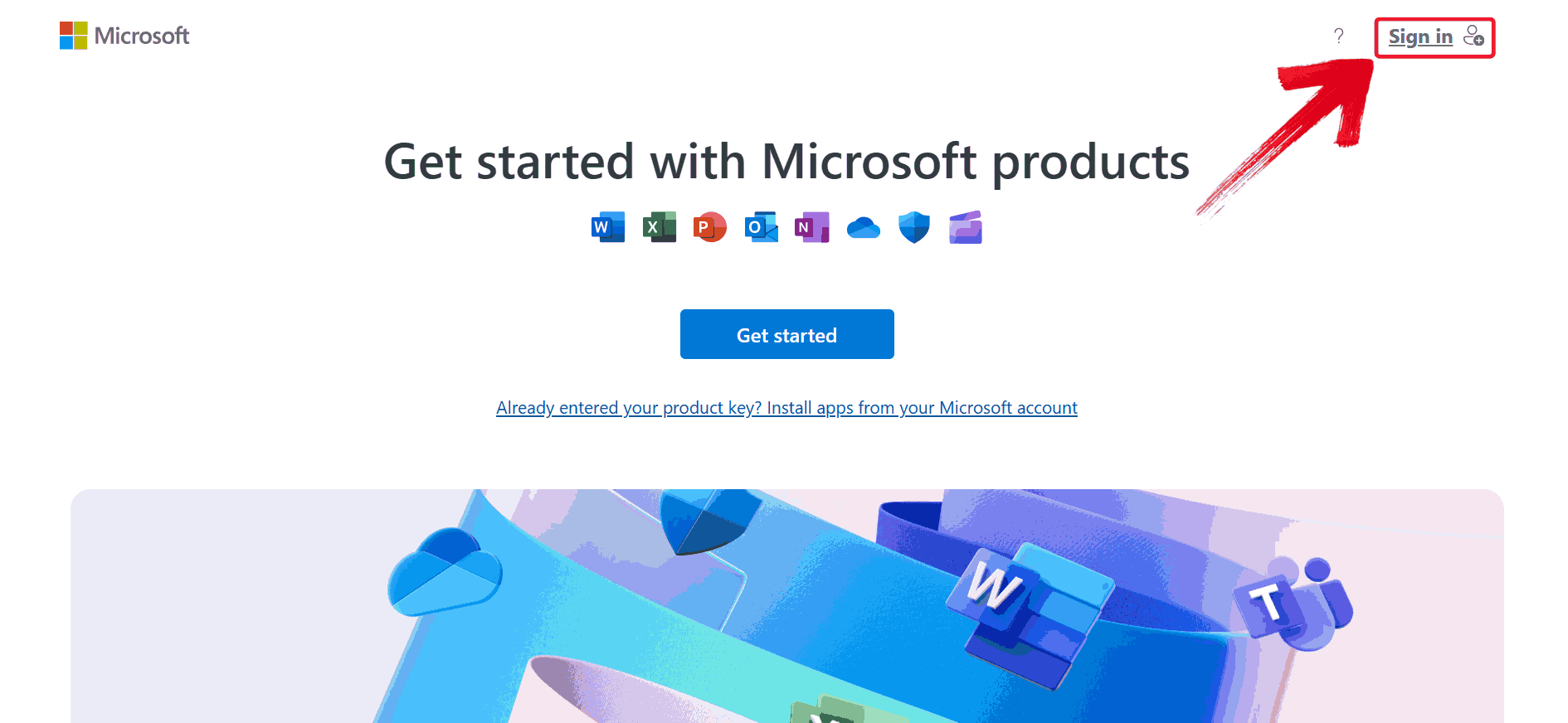
1. lépés: Látogasson el a Microsoft Office telepítési oldalára, majd kattintson a „Bejelentkezés” gombra, hogy belépjen abba a Microsoft-fiókba, amelyet az Office 2013 termékkulcsának első aktiválásakor használt.
2. lépés: Miután bejelentkezett, kattintson a felső menüben a „Szolgáltatások és előfizetések” menüpontra. Itt megjelenik a fiókjához kapcsolt összes Microsoft-termékvásárlás listája.
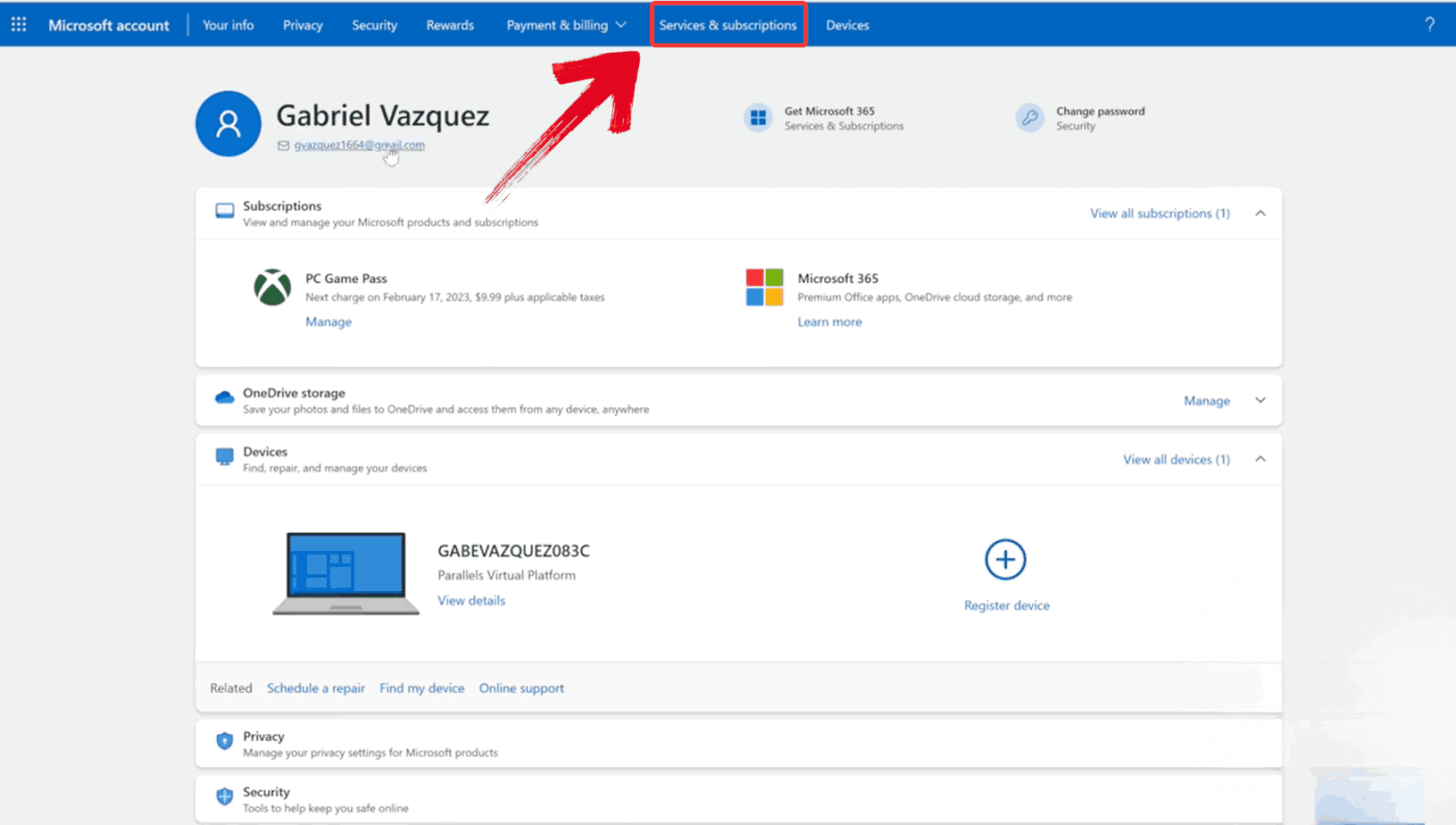
3. lépés: Keresse meg az „Office Professional Plus 2013” elemet a termékek listájában, majd kattintson a mellette lévő „Telepítés” gombra. Ezzel megkezdődik az újratelepítéshez szükséges telepítőfájl letöltése.

4. lépés: Miután a telepítő letöltődött, futtassa az „OfficeSetup” fájlt a Microsoft Office telepítéséhez. Ez az internetkapcsolat sebességétől függően több percig is eltarthat.

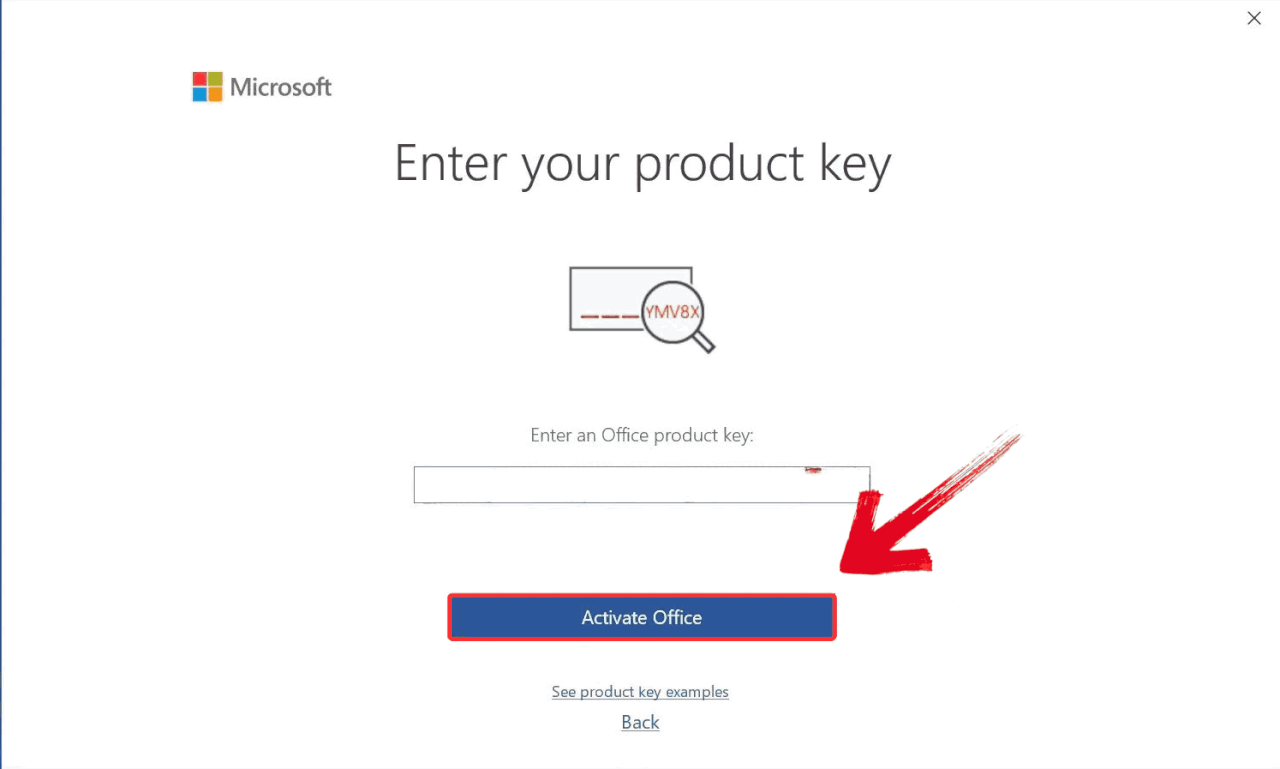
5. lépés: A telepítés után nyissa meg a PowerPointot, és válassza a „Termékkulcs megadása” opciót.

6. lépés: Miután gondosan beírta a rendelkezésére álló ingyenes termékkulcsot, kattintson az „Aktiválás” gombra. Ha a kulcs érvényes, egy sikerüzenetet fog látni, és a PowerPoint használatra kész lesz.
Hogyan töltsük le ingyenesen a PowerPoint 2013-at harmadik féltől származó forrásokból
Amikor nem tudtam hozzáférni az eredeti Microsoft-fiókomhoz, és a régi termékkulcsomat sem sikerült visszaszereznem, elkezdtem harmadik féltől származó forrásokat keresni a PowerPoint 2013-hoz. De a helyzet az, hogy nem minden „ingyenes” letöltést kínáló oldal biztonságos. Némelyikük rosszindulatú programokat vagy elavult, folyamatosan összeomló verziókat tartalmaz. Néhány oldal átnézése után rájöttem, hogy a legbiztonságosabb út, ha ismert technológiai fórumokhoz, megbízható feltöltők archivált linkjeihez vagy olyan platformokhoz ragaszkodunk, mint az Archive.org. Ezek általában érintetlen ISO-fájlokat biztosítanak, amelyeket tisztán telepíthet.
1. lépés: Látogasson el az Uptodown Microsoft Office 2013 letöltési oldalára, és kattintson a kék „Get the latest version” (A legújabb verzió beszerzése) gombra a Microsoft Office 2013 ISO-fájljának letöltéséhez.

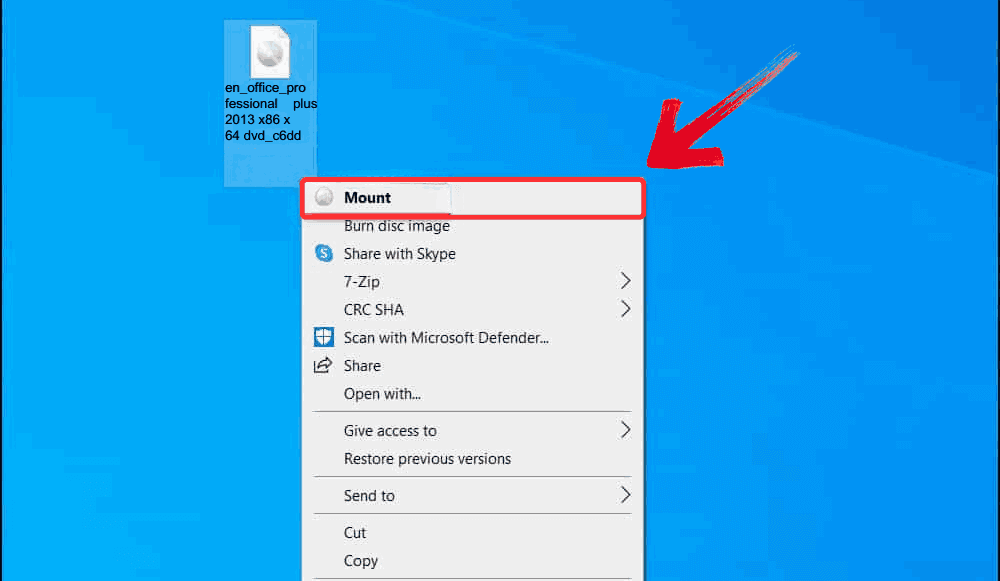
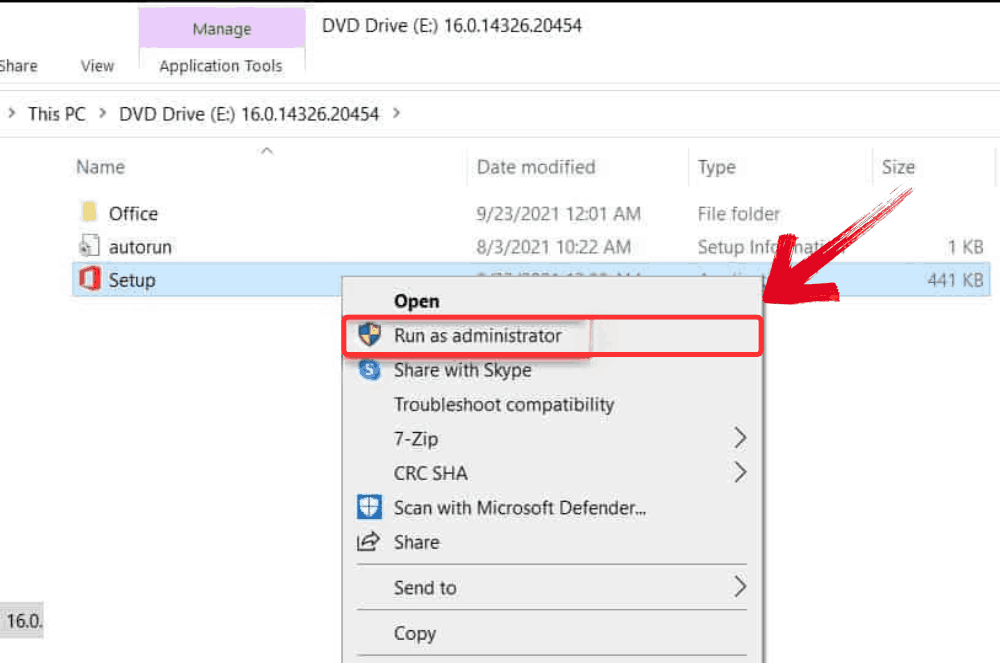
2. lépés: Miután az ISO-fájl letöltése befejeződött, kattintson a jobb gombbal a fájlra, és válassza a „Csatlakoztatás” (Mount) lehetőséget a helyi menüből. Ezzel létrehoz egy virtuális meghajtót a számítógépén, és lehetővé teszi az ISO tartalmának elérését anélkül, hogy lemezre kellene írnia.
3. lépés: A csatlakoztatott meghajtón belül kattintson a jobb gombbal a „Setup” (Telepítő) fájlra, és válassza a „Futtatás rendszergazdaként” lehetőséget. A telepítési folyamat megkezdődik, és néhány percen belül az MS PowerPoint 2013 használatra készen áll a rendszerén.
Még az MS PowerPoint 2013 sikeres ingyenes letöltése után is hamar észrevettem néhány hátrányt. A felület elavultnak tűnik ahhoz képest, amit az újabb verziókon megszoktam, és néhány modern fájltípus egyszerűen nem nyílik meg megfelelően. Hiányzik belőle a felhőintegráció is, ami a prezentációkon való közös munkát sokkal frusztrálóbbá teszi, mint kellene. De a legnagyobb probléma az, hogy nincsenek többé biztonsági frissítések. Különösen óvatosnak kellett lennem azzal kapcsolatban, hogy mely fájlokat nyitom meg vagy milyen sablonokat töltök le, mert mindig fennáll a rosszindulatú programok veszélye. Tehát bár alapvető feladatokra megteszi, határozottan átmeneti megoldásnak érződik, nem pedig jövőbiztos megoldásnak.
Ingyenes Microsoft PowerPoint 365 Online (Legújabb ingyenes verzió)
Számos alkalommal előfordult, hogy nem fértem hozzá a PowerPoint asztali verziójához, például amikor egy kölcsönkapott laptopot használtam vagy egy iskolai számítógépen dolgoztam. Ilyenkor jött igazán jól a PowerPoint 365 Online. Teljesen ingyenes, nem igényel telepítést, és zökkenőmentesen fut bármely modern böngészőben. Bár hiányzik belőle néhány haladó funkció, mint az offline hozzáférés vagy a csiszoltabb animációk, mégis lehetővé teszi a diák létrehozását, frissítését és bemutatását probléma nélkül. Íme, hogyan használhatja:
1. lépés: Látogasson el a Microsoft PowerPoint Online oldalára, és kattintson a „Bejelentkezés” gombra a Microsoft-fiókjával való belépéshez.

2. lépés: Miután bejelentkezett, kattintson az „Üres bemutató létrehozása” gombra egy új, egyszerű prezentáció készítéséhez.

3. lépés: Miután végzett a munkával a prezentáción, kattintson a PowerPoint Online felület bal felső sarkában található „Fájl” fülre.

4. lépés: Kattintson a „Mentés másként” opcióra, majd válassza a „Másolat letöltése” lehetőséget, hogy a kész dokumentum egy példányát elmentse az eszközére.

A PowerPoint 2013 legjobb ingyenes alternatívája – a WPS Presentation
Segítenem kellett a testvéremnek gamer laptopot választani, ezért arra gondoltam, egy összehasonlító prezentáció megkönnyítené számára a specifikációk és árak áttekintését. Az Office-előfizetésem lejárt, és nem akartam csak azért fizetni, hogy készítsek néhány diát. Egy barátom javasolta, hogy próbáljam ki a WPS Presentationt. Külösebb gondolkodás nélkül letöltöttem, de pontosan azt nyújtotta, amire szükségem volt. Tökéletesen kezelte a meglévő PPT-fájljaimat, lehetővé tette diagramok, képek és egy letisztult elrendezés hozzáadását anélkül, hogy menükben kellett volna bolyonganom. Nem volt szükség bejelentkezésre vagy aktiválási kulcs megadására. Azonnal elindult, és rögtön nekiláthattam a diák összeállításának.

Jellemzők:
Valós idejű együttműködés: Hívjon meg másokat, hogy egyidejűleg nézzék vagy szerkesszék a diáit, ami tökéletes csoportmunkákhoz vagy csapamegbeszélésekhez.
Beépített képernyőfelvevő: Könnyedén rögzítheti a képernyőjét hangalámondással együtt közvetlenül a WPS Presentationben, videóalapú diavetítések készítéséhez.
Felhőszinkronizáció eszközök között: Automatikusan mentheti és elérheti prezentációit bármely eszközről a WPS Cloud segítségével, így soha többé nem lesz egyetlen laptophoz kötve.
Audio- és videóbeágyazás: Szúrjon be hangalámondást, háttérzenét vagy beágyazott videókat az eszközéről vagy webes linkekről külső bővítmények nélkül.
Az ehhez hasonló eszközöknek köszönhetően a WPS Presentation meglepően egyszerűvé teszi a csiszolt, rendezett diák készítését a PowerPoint 2013 Windows/Mac verziójának költségei és bonyolultsága nélkül. Könnyű, egyszerű, és minden lényeges funkciót egy helyen tartalmaz. A telepítés is gyors. Íme, hogyan töltheti le és telepítheti a WPS Presentationt az eszközére.
1. lépés: Először is, nyissa meg böngészőjét, látogasson el a WPS Office weboldalára, és kattintson az „Ingyenes letöltés” gombra a letöltés elindításához.

2. lépés: A letöltés néhány másodperc alatt befejeződik. Ha kész, futtassa a telepítőfájlt, mint bármely más alkalmazás vagy szoftver esetében.
3. lépés: A WPS Office megjelenít néhány egyszerű feltételt. Fogadja el őket, majd kattintson a „Telepítés” gombra a telepítés megkezdéséhez.

4. lépés: A telepítés után a WPS Office-ban kattintson a bal oldali panelen a „Diák” elemre, majd válassza a „Megnyitás” lehetőséget egy prezentáció megnyitásához a WPS Office-ban.

Amikor a gamer laptopokat hasonlítottam össze a testvéremnek, a WPS Presentation lehetővé tette, hogy az árakat, a GPU-teszteredményeket és a hűtési teszteket diákon keresztül mutassam be anélkül, hogy időt pazaroltam volna a beállításra vagy a formázásra. Működött a régi PowerPoint-fájljaimmal, és nem lassult le, még diagramokkal és képekkel sem. Ha csak egy egyszerű dologra van szüksége, ami működik, amikor a szokásos eszközei nem elérhetők, akkor ez egy meglehetősen megbízható tartalék megoldás.
Összehasonlító táblázat: WPS Presentation vs. PowerPoint 2013
Miután mindkét eszközt egymás mellett teszteltem, rájöttem, hogy bár a PowerPoint 2013 még mindig megállja a helyét az alapvető dizájn és az ismertség terén, nehezen tart lépést a mai igényekkel, amikor az eszközök közötti szinkronizálásról, a közös szerkesztésről és a fájlkompatibilitásról van szó. A WPS Presentation viszont lenyűgözött azzal, hogy milyen zökkenőmentesen integrálja a klasszikus PowerPoint-érzést a modern, felhőalapú funkciókkal. Itt nem csak a divatos sablonokról vagy a simább animációkról van szó, hanem a valódi termelékenységnövekedésről. Tehát ha hezitál, hogy ragaszkodjon-e a megszokotthoz, vagy váltson valami olyasmire, ami valóban illik a 2025-ös munkafolyamatokhoz, ez az összehasonlítás sokkal könnyebbé teszi a döntést.
Funkció |
PowerPoint 2013 |
WPS Presentation |
|---|---|---|
Operációs rendszer kompatibilitás |
Windows 7–10 |
Windows, macOS, Linux, Android, iOS |
Felhőszinkronizáció |
Nincs |
Igen (WPS Cloud + OneDrive) |
Biztonsági frissítések |
2023-ban megszűnt |
Rendszeres frissítések |
Beépített sablonok |
Korlátozott |
Széleskörű + rendszeresen frissített |
Együttműködési eszközök |
Nincs |
Valós idejű együttműködés |
Fájlformátum-támogatás |
.ppt, .pptx |
Minden MS Office formátum támogatott |
Költség |
Fizetős (kivéve kalózverzió) |
Ingyenes |
Ha egymás mellé tesszük őket, könnyű belátni, miért váltanak sokan. A PowerPoint 2013 talán ismerősnek tűnik, de frissítések, korlátozott kompatibilitás és a ma már napi szinten használt funkciók hiánya miatt kezdi mutatni a korát. A WPS Presentation viszont megőrzi mindazt, ami a PowerPoint 2013-at naggyá tette, és modern eszközökkel, gyakori frissítésekkel és simább felhasználói élménnyel épít rá.
Gyakran Ismételt Kérdések
1. Mi az a PowerPoint 2013?
A PowerPoint 2013 a Microsoft által fejlesztett prezentációs szoftver, az Office 2013 csomag része.
2. A PowerPoint 2013 még mindig elérhető a Microsoft webhelyén?
Nem, a támogatás 2023-as megszűnése után eltávolították a Microsoft hivatalos letöltési oldaláról.
3. Használhatom a PowerPoint 2013-at Windows 11-en?
Megpróbálhatja, de lehet, hogy nem fog megfelelően működni. Nem Windows 11-re tervezték, így számíthat esetleges hibákra vagy összeomlásokra.
4. A WPS Presentation használata biztonságos?
Teljes mértékben. Világszerte milliók használják, és a Kingsoft, egy jól bevált szoftvercég áll mögötte.
5. Szükségem van internet-hozzáférésre a WPS Office használatához?
Csak a felhőalapú funkciókhoz. A legtöbb eszköz, beleértve a WPS Presentationt is, a telepítés után offline is működik.
A régitől búcsú, jöhet a WPS
Néhány felhasználó még mindig a PowerPoint 2013 megszokott felületét részesíti előnyben, de az igazság az, hogy ez egy elavult eszköz hivatalos támogatás, modern kompatibilitás és biztonsági frissítések nélkül. Bár még mindig lehetséges ingyenesen letölteni a PowerPoint 2013-at egy régi termékkulccsal vagy harmadik féltől származó oldalakról, ez egyértelmű kockázatokkal jár. Gyors feladatokhoz a PowerPoint 365 Online egyszerű, biztonságos böngészőalapú megoldást kínál.
De ha egy teljes funkcionalitású, offline alternatívát keres, amely illeszkedik a klasszikus PowerPoint élményhez, a WPS Presentation a legésszerűbb választás. Gyors, intuitív, rendszeresen frissül, és tele van hasznos sablonokkal és eszközökkel. Tapasztalataim szerint mindent tud, amit a PowerPoint 2013, csak jobban. Ha még mindig ragaszkodik a PowerPoint 2013-hoz, talán itt az ideje továbblépni, mivel a WPS Presentation nem csupán egy helyettesítő. Ez egy szintlépés.

'%3e%3cpath%20d='M19.9911%204.11386V6.471H18.5894C18.0775%206.471%2017.7322%206.57814%2017.5536%206.79243C17.3751%207.00671%2017.2858%207.32814%2017.2858%207.75671V9.44421H19.9019L19.5536%2012.0871H17.2858V18.8639H14.5536V12.0871H12.2769V9.44421H14.5536V7.49779C14.5536%206.39064%2014.8632%205.53201%2015.4822%204.92189C16.1013%204.31177%2016.9257%204.00671%2017.9554%204.00671C18.8304%204.00671%2019.509%204.04243%2019.9911%204.11386Z'%20fill='%23333333'/%3e%3c/g%3e%3cdefs%3e%3cclipPath%20id='clip0_2938_8199'%3e%3crect%20width='16'%20height='16'%20fill='white'%20transform='translate(8%204.00671)'/%3e%3c/clipPath%3e%3c/defs%3e%3c/svg%3e)
'%3e%3cpath%20d='M17.5237%2010.7813L23.4811%204H22.0699L16.8949%209.88693L12.7648%204H8L14.2469%2012.9029L8%2020.0133H9.4112L14.8725%2013.7952L19.2352%2020.0133H24M9.92053%205.04213H12.0885L22.0688%2019.0224H19.9003'%20fill='%23333333'/%3e%3c/g%3e%3cdefs%3e%3cclipPath%20id='clip0_2938_8200'%3e%3crect%20width='16'%20height='16.0134'%20fill='white'%20transform='translate(8%204)'/%3e%3c/clipPath%3e%3c/defs%3e%3c/svg%3e)


