

'%3e%3cpath%20d='M8%200C12.4183%200%2016%203.58172%2016%208C16%2012.4183%2012.4183%2016%208%2016C3.58172%2016%200%2012.4183%200%208C0%203.58172%203.58172%200%208%200ZM11.6162%204.38379C11.2257%203.99337%2010.5927%203.99338%2010.2021%204.38379L8%206.58594L5.79785%204.38379C5.40732%203.99334%204.77429%203.99329%204.38379%204.38379C3.99331%204.77429%203.99335%205.40733%204.38379%205.79785L6.58594%208L4.38379%2010.2021C3.99348%2010.5927%203.99341%2011.2257%204.38379%2011.6162C4.77426%2012.0066%205.40734%2012.0065%205.79785%2011.6162L8%209.41406L10.2021%2011.6162C10.5927%2012.0066%2011.2257%2012.0067%2011.6162%2011.6162C12.0067%2011.2257%2012.0066%2010.5927%2011.6162%2010.2021L9.41406%208L11.6162%205.79785C12.0066%205.40735%2012.0066%204.77429%2011.6162%204.38379Z'%20fill='%23080E17'%20fill-opacity='0.46'/%3e%3c/g%3e%3cdefs%3e%3cclipPath%20id='clip0_3761_713'%3e%3crect%20width='16'%20height='16'%20fill='white'/%3e%3c/clipPath%3e%3c/defs%3e%3c/svg%3e)




'%3e%3cpath%20fill-rule='evenodd'%20clip-rule='evenodd'%20d='M21.4999%2010.9993C21.4999%205.20009%2016.7986%200.498901%2010.9993%200.498901C5.19994%200.498901%200.498657%205.20009%200.498657%2010.9993C0.498657%2016.2404%204.33858%2020.5844%209.35855%2021.3722V14.0346H6.69238V10.9993H9.35855V8.68594C9.35855%206.05427%2010.9262%204.60062%2013.3248%204.60062C14.4736%204.60062%2015.6753%204.80571%2015.6753%204.80571V7.38979H14.3512C13.0468%207.38979%2012.64%208.19921%2012.64%209.0296V10.9993H15.5523L15.0867%2014.0346H12.64V21.3722C17.66%2020.5844%2021.4999%2016.2404%2021.4999%2010.9993Z'%20fill='%231568EA'/%3e%3c/g%3e%3c/svg%3e)


'%3e%3cpath%20d='M2.42045%2022.1876H6.31818V12.7217L0.75%208.54553V20.5171C0.75%2021.4414%201.49892%2022.1876%202.42045%2022.1876Z'%20fill='%234285F4'/%3e%3cpath%20d='M19.682%2022.1876H23.5797C24.5041%2022.1876%2025.2502%2021.4387%2025.2502%2020.5171V8.54553L19.682%2012.7217'%20fill='%2334A853'/%3e%3cpath%20d='M19.682%205.48293V12.7216L25.2502%208.54543V6.31816C25.2502%204.25236%2022.8921%203.07469%2021.2411%204.31361'%20fill='%23FBBC04'/%3e%3cpath%20d='M6.31824%2012.7217V5.48303L13.0001%2010.4944L19.6819%205.48303V12.7217L13.0001%2017.733'%20fill='%23EA4335'/%3e%3cpath%20d='M0.75%206.31816V8.54543L6.31818%2012.7216V5.48293L4.75909%204.31361C3.10534%203.07469%200.75%204.25236%200.75%206.31816Z'%20fill='%23C5221F'/%3e%3c/g%3e%3cdefs%3e%3cclipPath%20id='clip0_2954_7305'%3e%3crect%20width='24.5'%20height='18.375'%20fill='white'%20transform='translate(0.75%203.8125)'/%3e%3c/clipPath%3e%3c/defs%3e%3c/svg%3e)


Az Excel sokkal könnyebbé tette az életet azáltal, hogy lehetővé tette nagy mennyiségű adat importálását egy strukturált táblázatba, így minden nyomon követhető és kezelhető. Ha ezt papíron kellene megtennie, nem csak a hibák esélye nőne, de még a szakértők is küzdenének azért, hogy minden pontos legyen.
Bár az Excelben továbbra is előfordulhatnak hibák, sokkal könnyebben észlelhetők és javíthatók. A karakterek számlálása például sok feladatot leegyszerűsít, az adatok ellenőrzésétől a szövegelemzésig. Éppen ezért ebben a cikkben többféle módot kínálok a karakterek megszámlálására az Excelben, valamint részletes útmutatókat az egyes módszerekhez a hatékony végrehajtás érdekében.

A LEN és a SUBSTITUTE függvények használata bizonyos karakterek megszámlálására egy cellában
Láttam, hogy sok felhasználó küszködik az adatelemzéssel, annak ellenére, hogy az Excel szinte minden feladatot egyszerűsít funkciókkal. Ha azonban az adatok elemzése során karaktereket kell számolni, például egy adott betű előfordulásának nyomon követését az ügyfelek nevében, vagy hasonló feladatokat, az Excelnek nincs dedikált funkciója. Szerencsére bizonyos funkciók kombinálásával ezt a feladatot könnyedén elvégezheti.
A két funkció, amely ezt lehetővé teszi, a LEN és a SUBSTITUTE. Íme egy gyors áttekintés mindegyikről:
LEN funkció: A LEN függvény megszámolja az adott szöveges karakterlánc karaktereinek számát. Ez egy SZÖVEG függvény az Excelben a következő szintaxissal:
=CSAK(szöveg)
Ez a függvény csak egy argumentumot vesz igénybe – a szöveges karakterláncot tartalmazó cellát –, amely lehetővé teszi a felhasználók számára, hogy gyorsan kiszámítsák az adott szöveg hosszát.
SUBSTITUTE Funkció: Ahogy a neve is sugallja, a SUBSTITUTE függvény bizonyos karaktereket vagy szöveget helyettesít egy karakterláncon belül. A kis- és nagybetűket megkülönbözteti, és a következő szintaxist követi:
=SUBSTITUTE(szöveg, régi_szöveg, új_szöveg, [példány])
szöveg: A szöveget tartalmazó cella.
old_text: A lecserélni kívánt karakter vagy karakterlánc (idézőjelek között).
new_text: A helyettesítő szöveg.
[példány] (nem kötelező): Meghatározza, hogy a régi szöveg melyik előfordulását kell lecserélni. Ha kimarad, minden előfordulás kicserélődik.
Bármely funkció alapjainak megértése sokkal könnyebbé teszi a valós helyzetekben való alkalmazását. Ehhez az oktatóanyaghoz fogom használniWPS táblázat, mivel ugyanazokat az eszközöket kínálja, mint az Excel, de kényelmesebb az ár, a funkcionalitás és a dizájn tekintetében, ami jelentősen megkönnyíti a használatát.
Ennek szemléltetésére egy közösségi adatlapot használok, amely tweeteket tartalmaz, és a LEN és a SUBSTITUTE segítségével megszámolom a hashtagek számát (#).
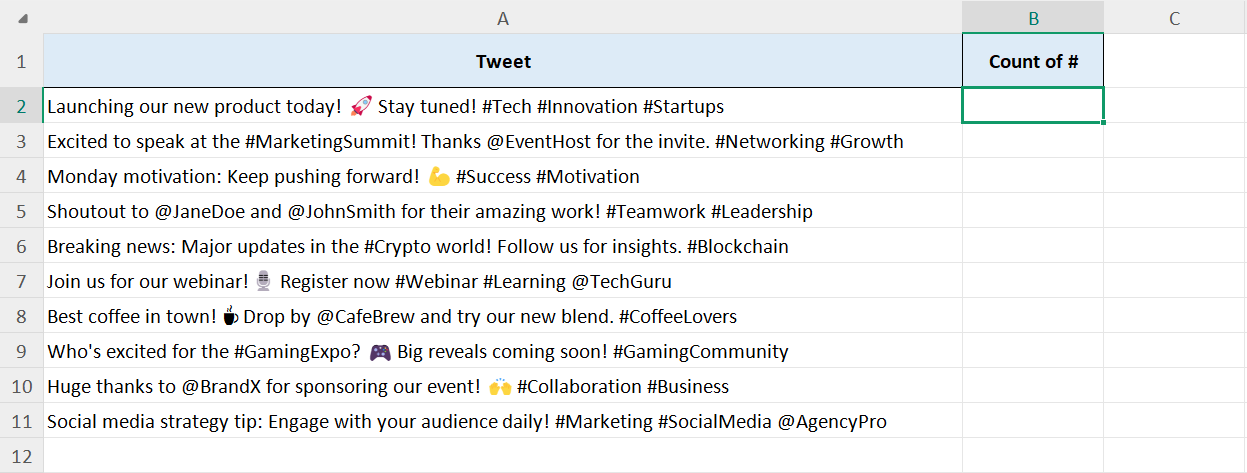
Mielőtt belevágnánk a karakterek Excelben történő megszámlálásának lépéseibe, vessünk egy pillantást az általunk használt képletre:
=HOSSZ(szöveg) - HOSSZÚ(SUBSTITUTE(szöveg, régi_szöveg, "", [példány]))
Amint láthatja, a LEN függvényt kétszer használjuk, a SUBSTITUTE függvényt a második LEN függvénybe ágyazva. A képlet mögötti logika egyszerű:
A LEN(szöveg) a cellában lévő karakterek teljes számát számolja.
SUBSTITUTE(szöveg, régi_szöveg, "") eltávolítja a számolni kívánt karaktert (jelen esetben #).
LEN(SUBSTITUTE(szöveg, régi_szöveg, "")) megadja az új hosszt az eltávolítás után.
A módosított hossz kivonása az eredeti hosszból megkapja az eltávolított karakter teljes számát.
1. lépés: Nyissa meg az adatlapot, ahol meg kell számolnia a karaktereket a WPS-táblázatban.
2. lépés: Kattintson arra a cellára, ahol meg szeretné jeleníteni a karakterszámot.
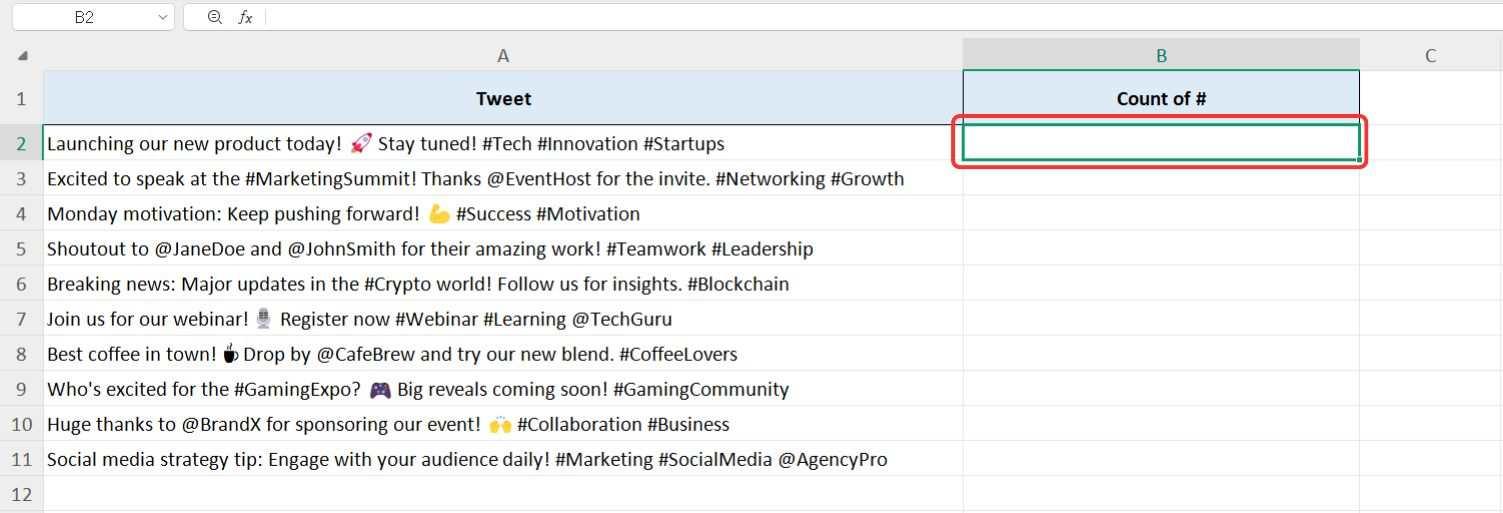
3. lépés: Írja be a "=" jel, utána"CSAK", majd nyomja meg a gombot "Tab"gombot a LEN funkció engedélyezéséhez.
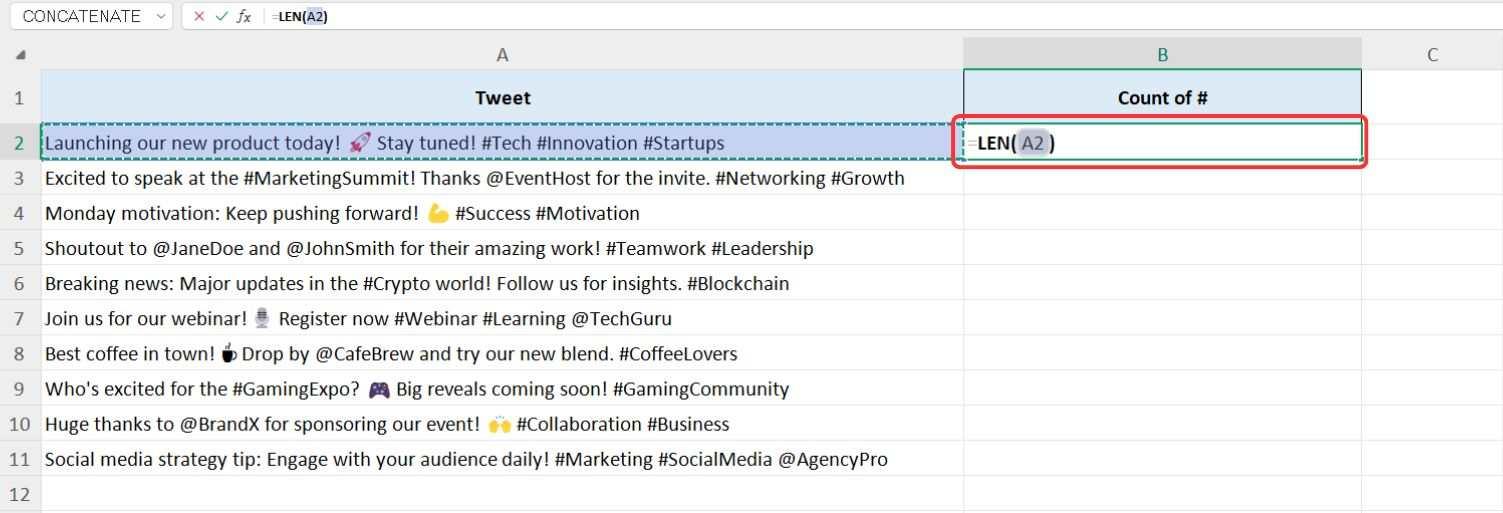
4. lépés: A LEN függvénynek csak egy argumentuma van – a szöveges karakterláncot tartalmazó cella. Esetünkben ez a közösségi média bejegyzés, tehát egyszerűen válassza ki a tweetet tartalmazó cellát.
5. lépés: Mivel az egyik LEN függvényt kivonjuk a másikból, adjuk hozzá a "-" (mínusz jel) az első LEN függvény után.
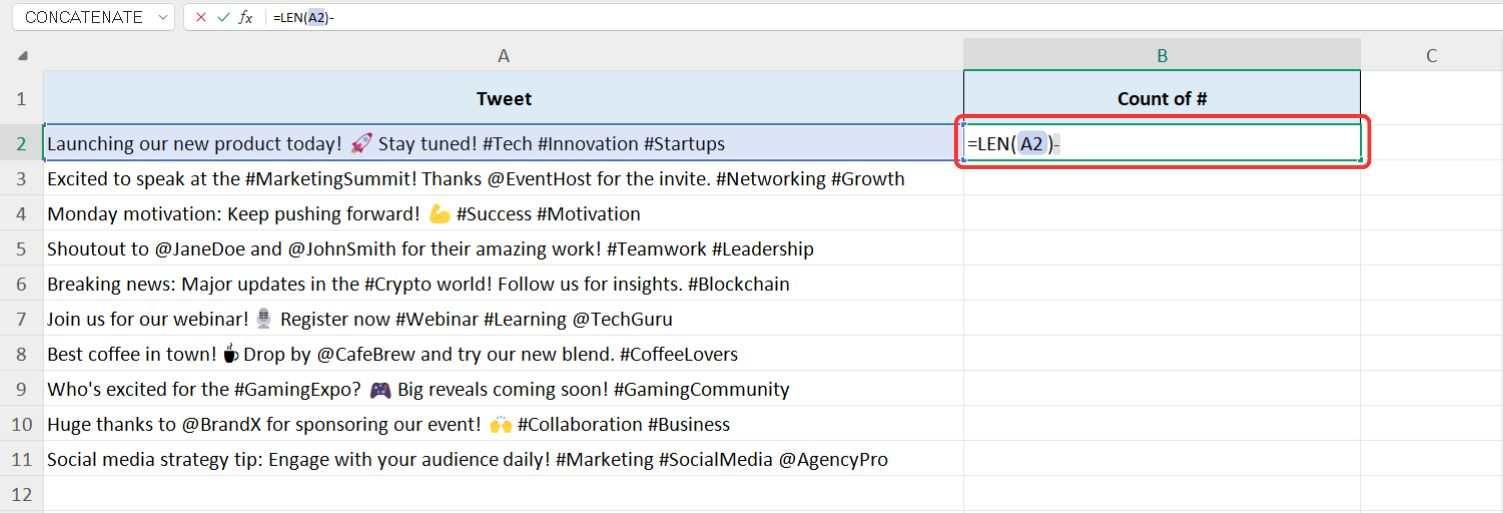
6. lépés: Most indítsa el a második LEN függvényt ugyanúgy: Írja be "=CSAK" és nyomja meg a"Tab" kulcsfontosságú.
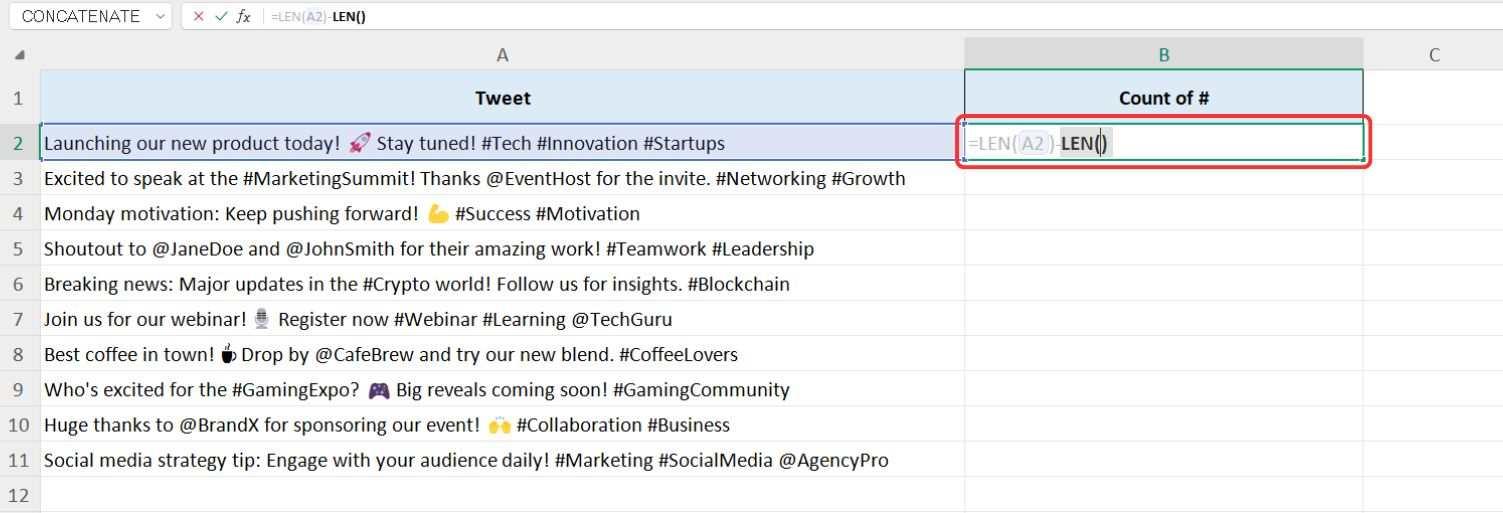
7. lépés: A SUBSTITUTE függvény ebbe a második LEN függvénybe lesz beágyazva. Írja be "HELYETTES" és nyomja meg a "Tab" kulcsfontosságú.
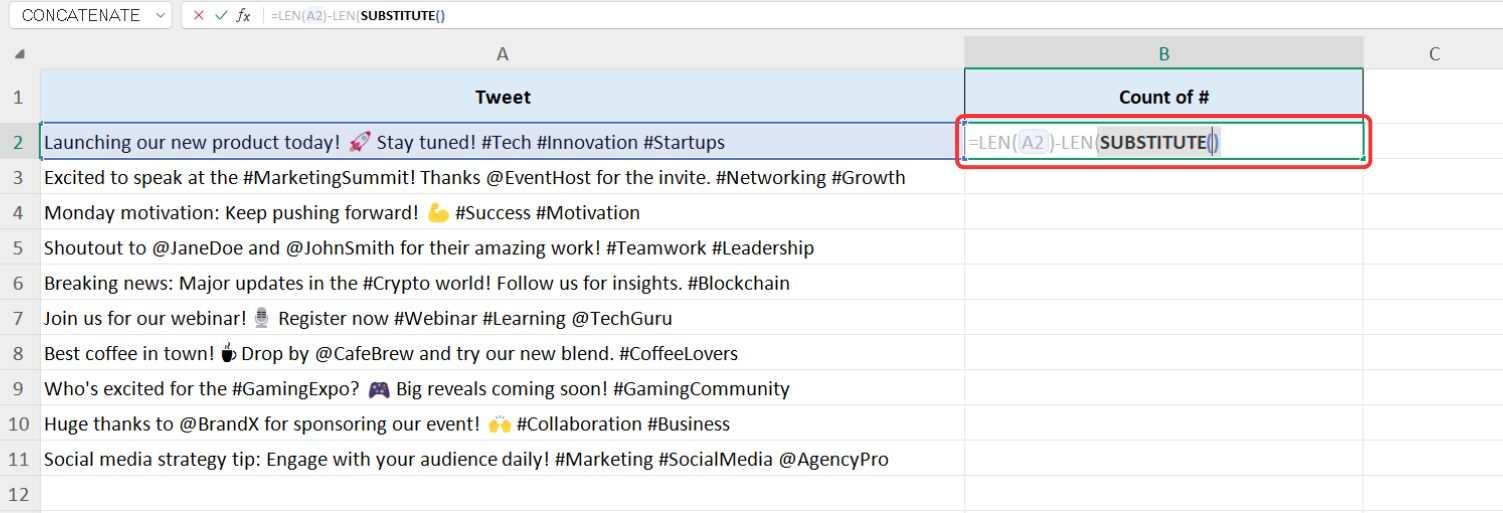
8. lépés: A SUBSTITUTE első argumentumához kattintson a ugyanaz a sejt amely tartalmazza a szöveges karakterláncot, majd írja be az a ","(vessző).
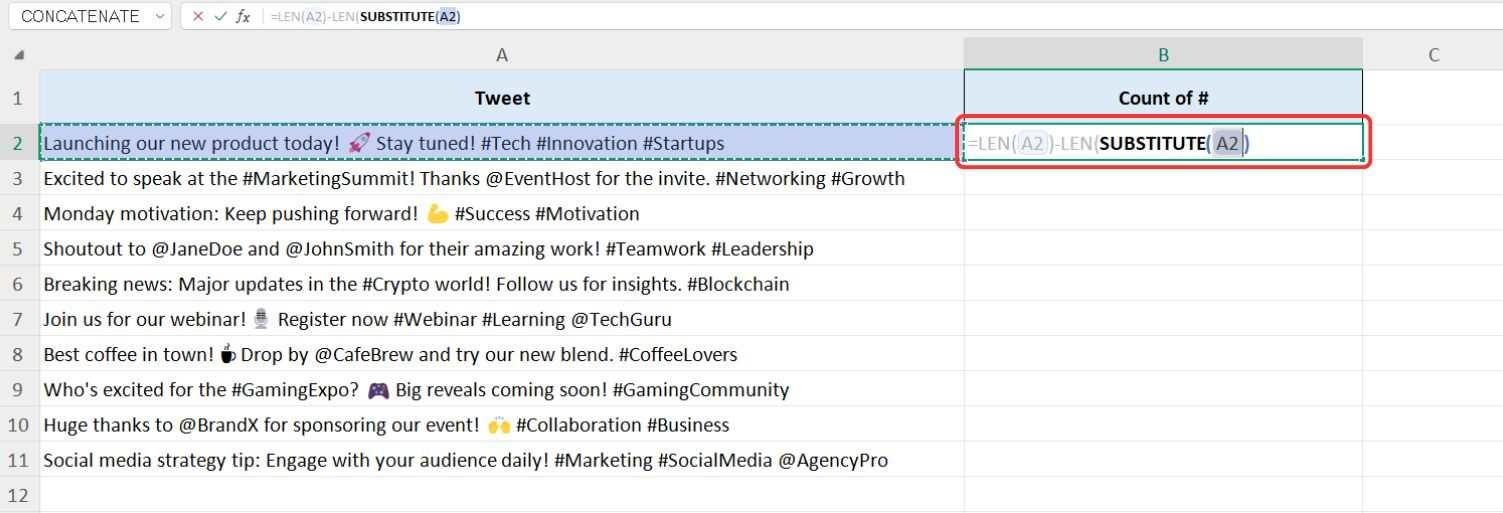
9. lépés: A második érvhez;old_text, írja be a számba venni kívánt karaktert a dupla idézőjelbe. Például, ha hashtageket (#) számolunk, írja be;"#".
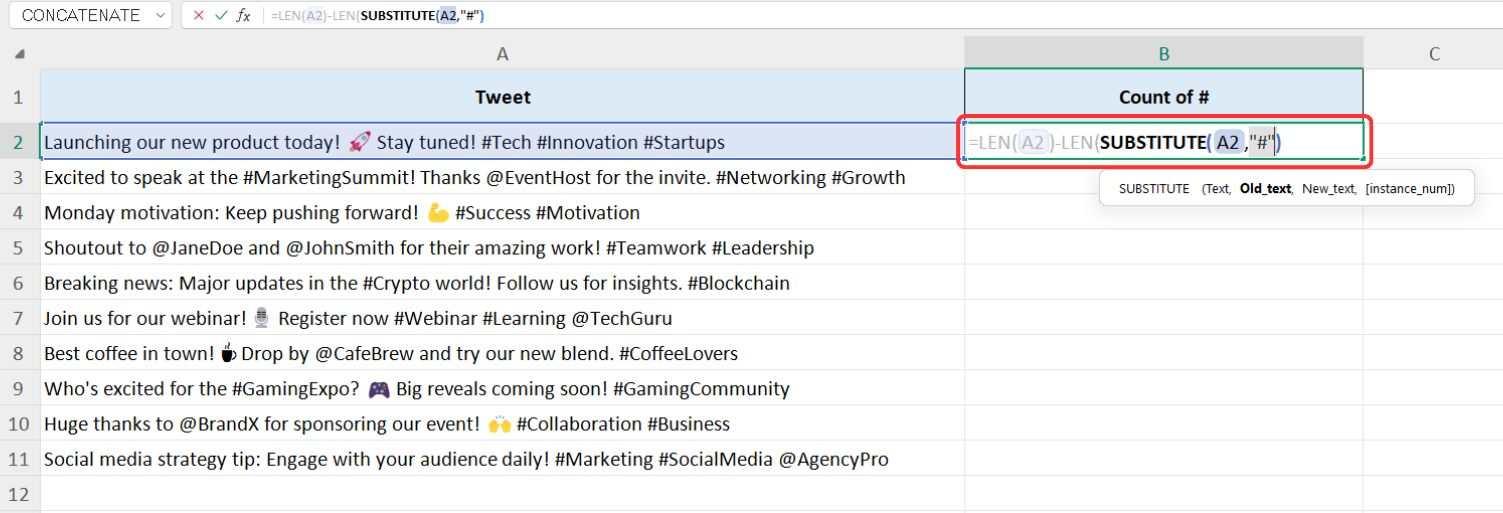
10. lépés: A harmadik érvhez"új_szöveg", nem akarunk semmit lecserélni. Tehát maradjon üresen a dupla idézőjelben (""), majd nyomja meg „Belépés”. Így nézne ki a végső függvény:
=HOSSZ (A2) - HOSSZ (HELYETTESÍTŐ(A2; "#", ""))
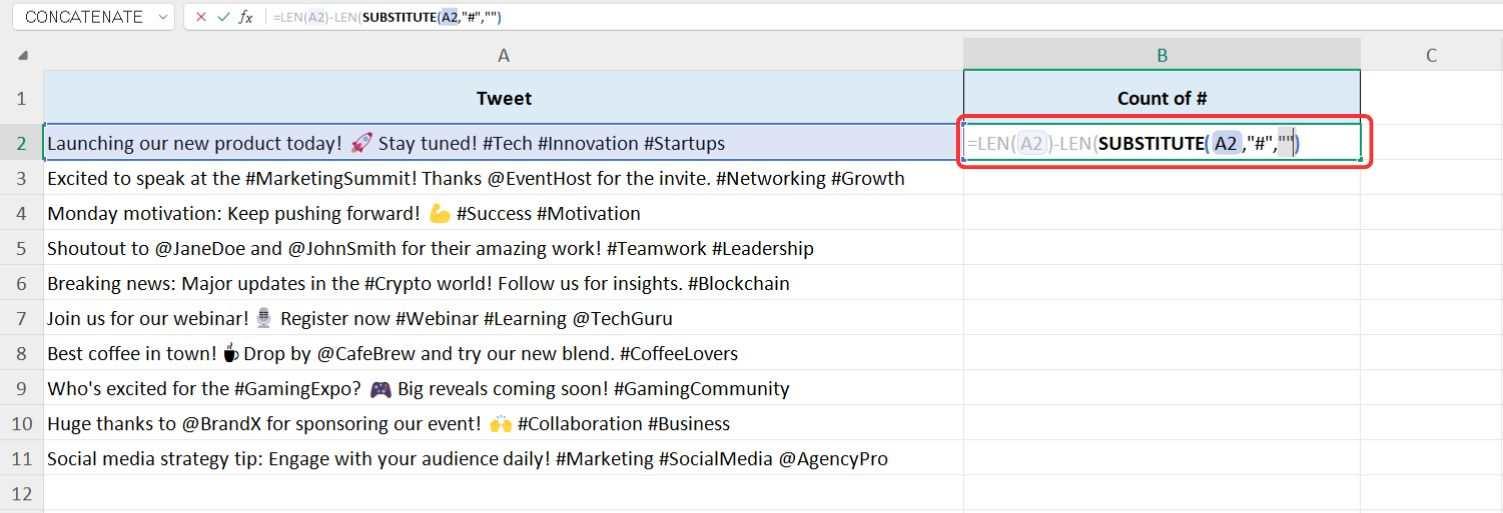
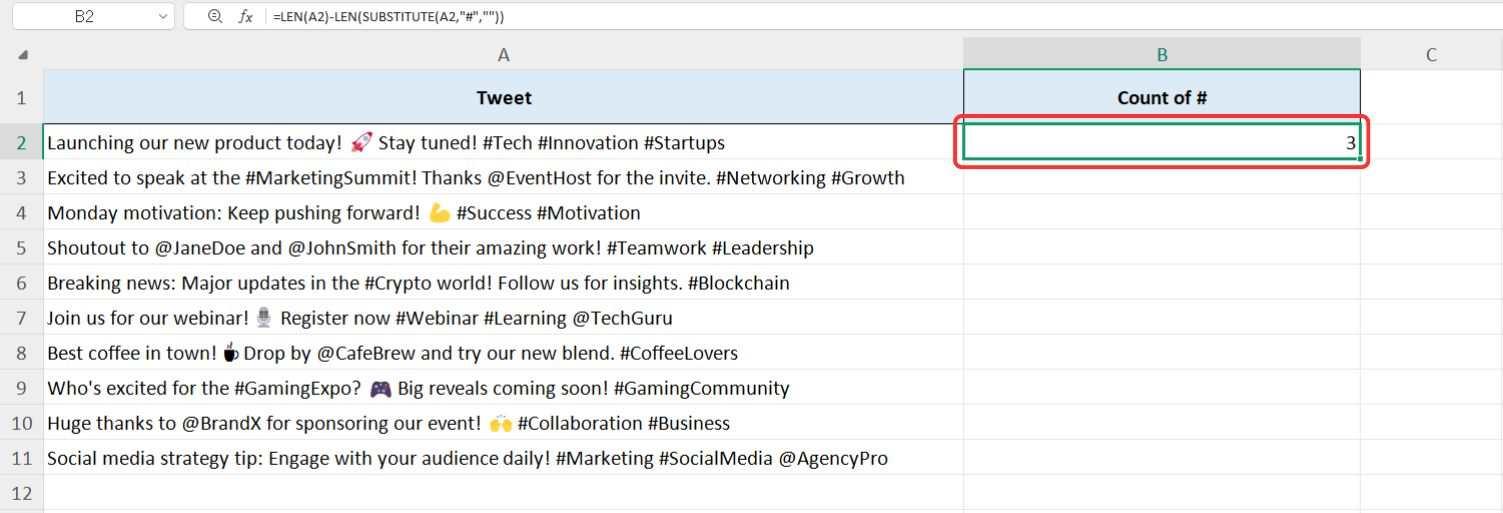
11. lépés: Az eredmények azonnal megjelennek, megmutatva a megadott karakterek teljes számát a szöveges karakterláncban.
12. lépés: Ha ezt a képletet az adatkészlet többi részére alkalmazni szeretné, egyszerűen használja a "Automatikus kitöltés" kezelni úgy, hogy a cella jobb alsó sarkára kattint, és lefelé húzva kitölti az oszlopot.
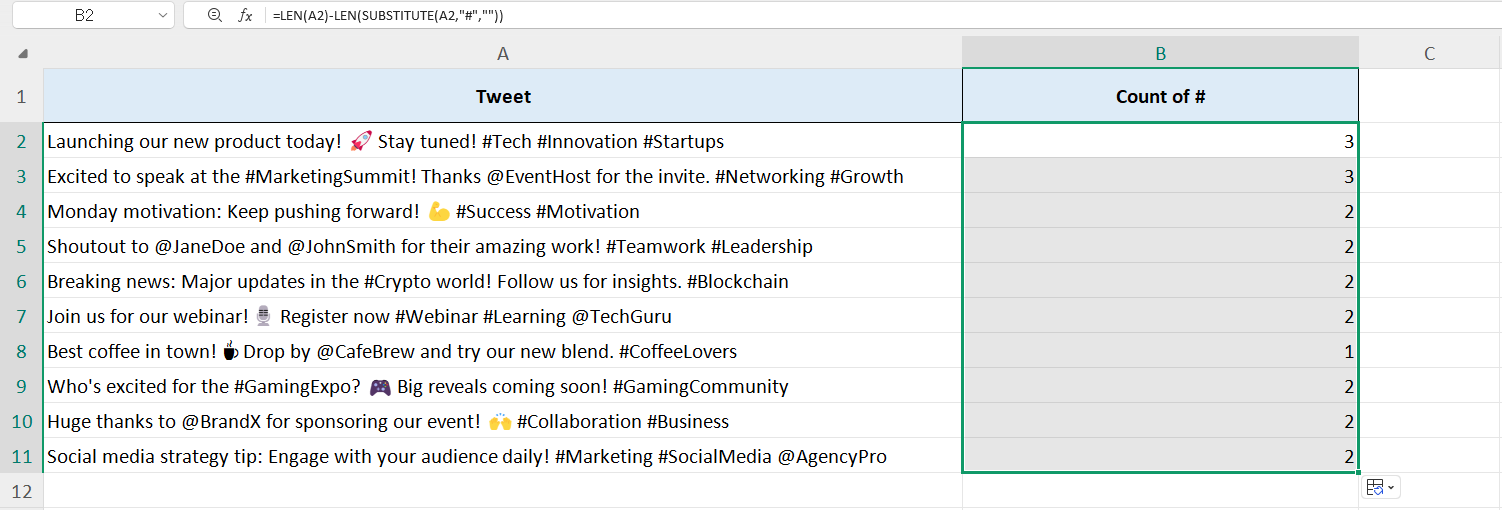
Ez a módszer gyors és hatékony módot kínál a karakterek megszámlálására az Excelben, különösen a közösségi média elemzéséhez. A WPS Spreadsheet segítségével ugyanazokat a hatékony funkciókat kapja, mint az Excel egy felhasználóbarátabb és költséghatékonyabb környezetben, valamint hozzáférést biztosít az ingyenes irodai oktatóanyagok könyvtárához. WPS Akadémia.
Tipp: Ha az Ön értékei helytelenek, annak oka lehet a kis- és nagybetűk érzékenysége. Például az „Ananászban” a „p” számlálása 2-t ad vissza, mivel az Excel a „P” és „p” karaktereket különböző karakterként kezeli.
A COUNTIF és más relatív függvények használata bizonyos szavak arányának megszámlálására
A különböző forgatókönyvek eltérő Excel-funkciókat igényelnek. Például előfordulhat, hogy meg akar számolni egy adott szót egy szöveges karakterláncon belül, vagy kiszámolhatja, hogy egy karakter hányszor jelenik meg, kis- és nagybetűtől függetlenül. A LEN és a SUBSTITUTE függvények hasznosak egy adott karakter megszámlálásához, de megkülönböztetik a kis- és nagybetűket, és nem számolnak teljes szavakat.
Ilyen esetekben használhatja:
COUNTIF: Számolja a szó előfordulásait több cellában.
ALACSONYABB: A számlálás előtt a szöveges karakterlánc összes karakterét kisbetűvé alakítja.
A LOWER funkció használata
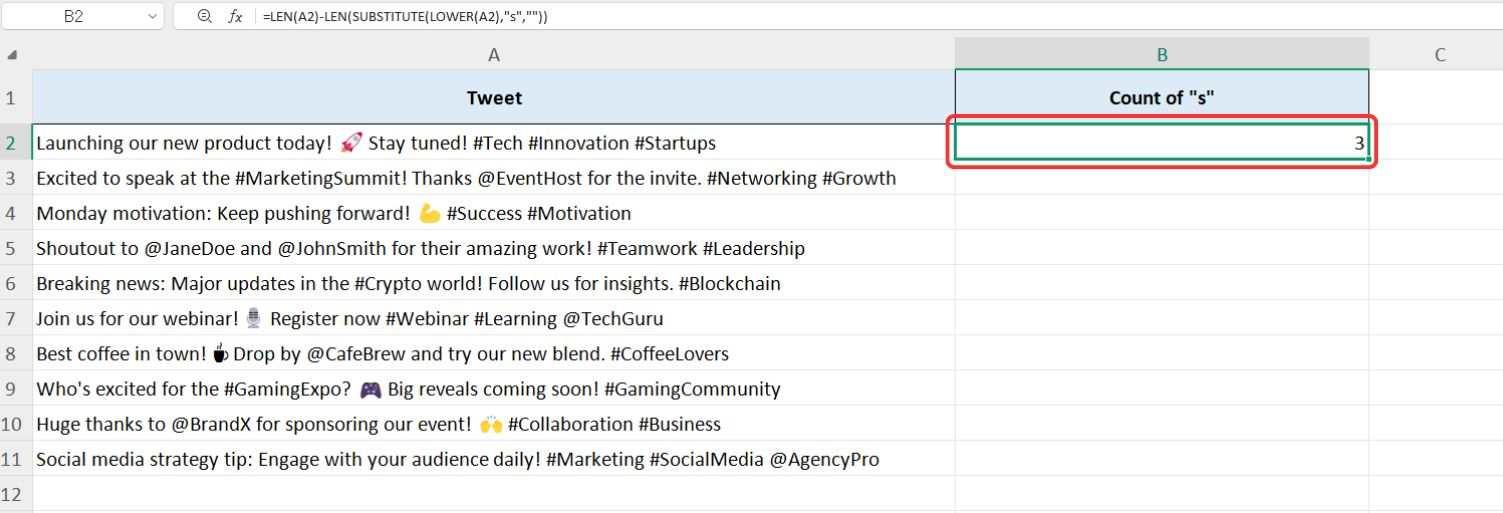
Tegyük fel, hogy meg kell számolnunk, hogy az "s" betű hányszor jelenik meg egy közösségi média bejegyzésben az adatkészletünkben. Ha csak a LEN-t és a SUBSTITUTE-ot használjuk, akkor csak a kis "s" betűket számolja, figyelmen kívül hagyva a nagy "S" betűket. A LOWER függvény hozzáadásával meg tudjuk számolni a kis- és nagybetűs előfordulásokat is, így hatékonyabbá válik a folyamat.
Mivel az előző példában a WPS-táblázatot használtuk, ismét azt fogjuk használni, hogy bemutatjuk, hogyan kell megszámolni az "s" betű előfordulásait a LEN, SUBSTITUTE és LOWER használatával.
1. lépés: Térjünk vissza a WPS Spreadsheet adatkészletünkhöz az LOWER funkció alkalmazásához.
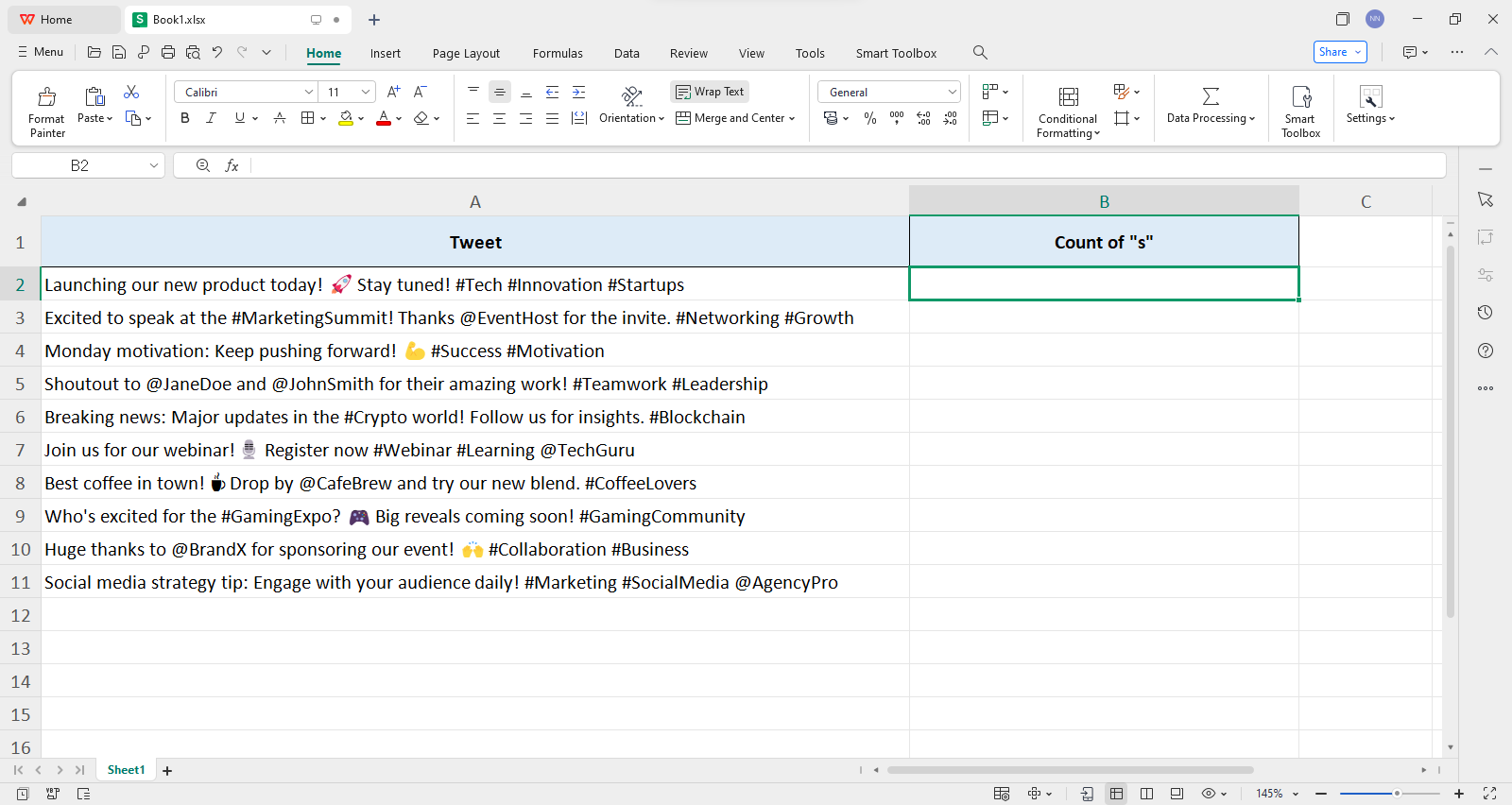
2. lépés: Kattintson arra a cellára, ahol a számlálást akarjuk "s" hogy megjelenjenek.
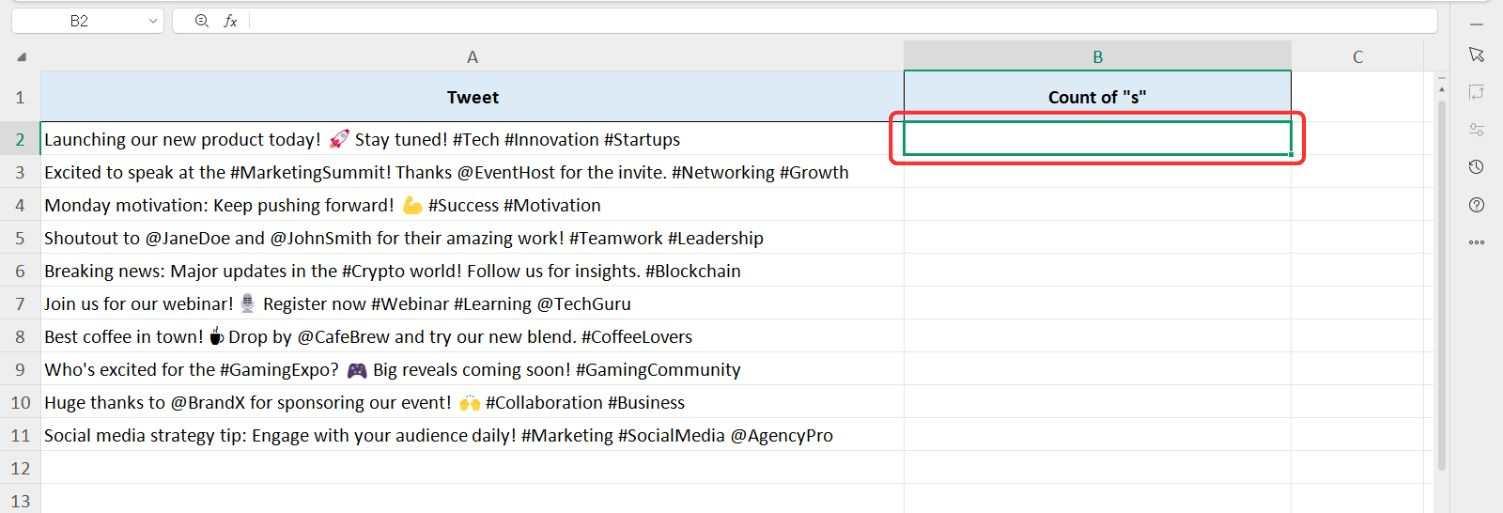
3. lépés: A használt függvény hasonló lesz a korábban használthoz, ezért kezdjük a ÉPPEN funkciót, és válassza ki a közösségi média bejegyzésünket tartalmazó cellát.
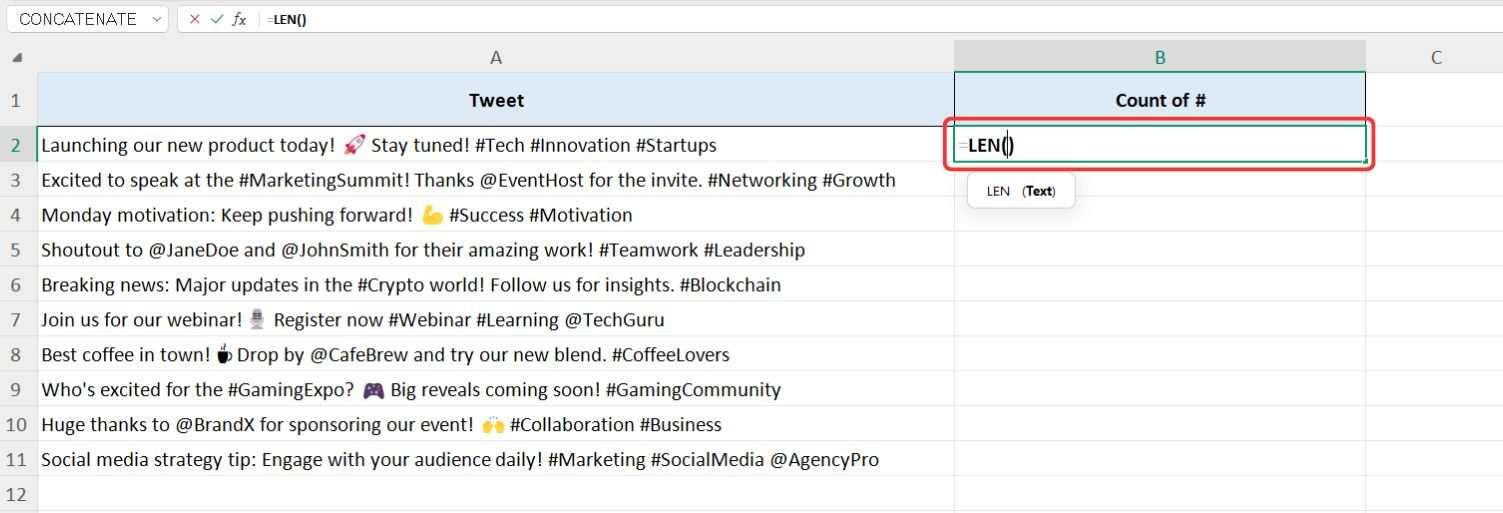
4. lépés: Ezután használja a ÉPPENfüggvény ismét, ami az első LEN függvényből lesz levonva.
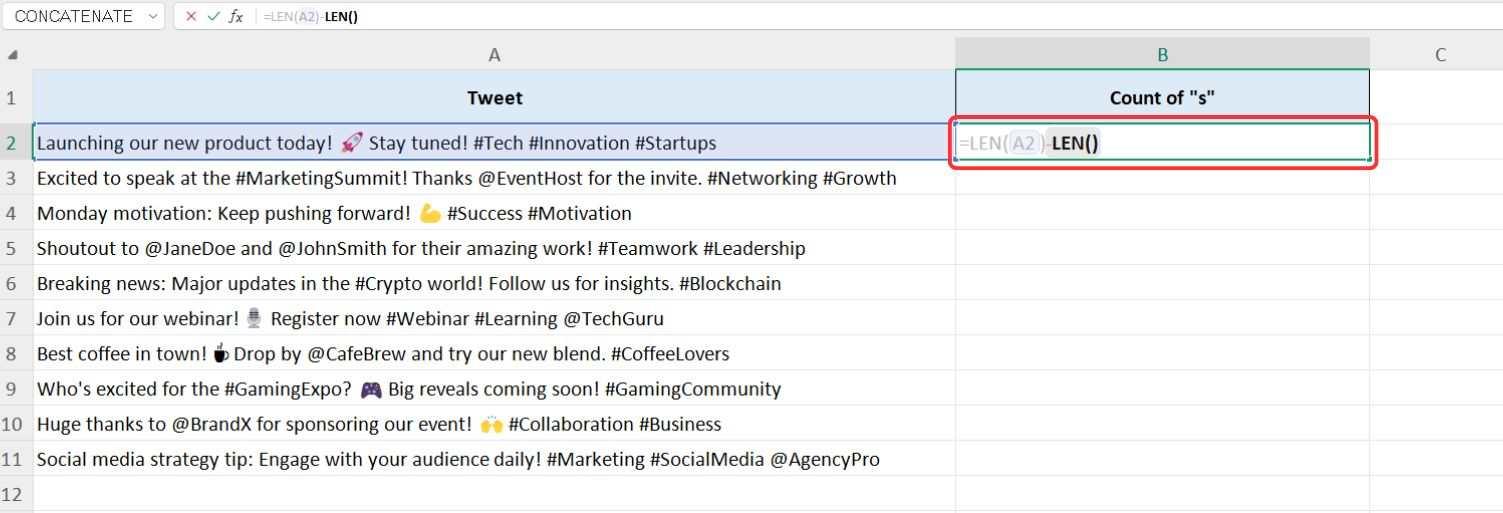
5. lépés: Ha mindkét LEN funkció a helyén van, most be kell ágyaznunk a HELYETTES funkciót a LEN függvényen belül.
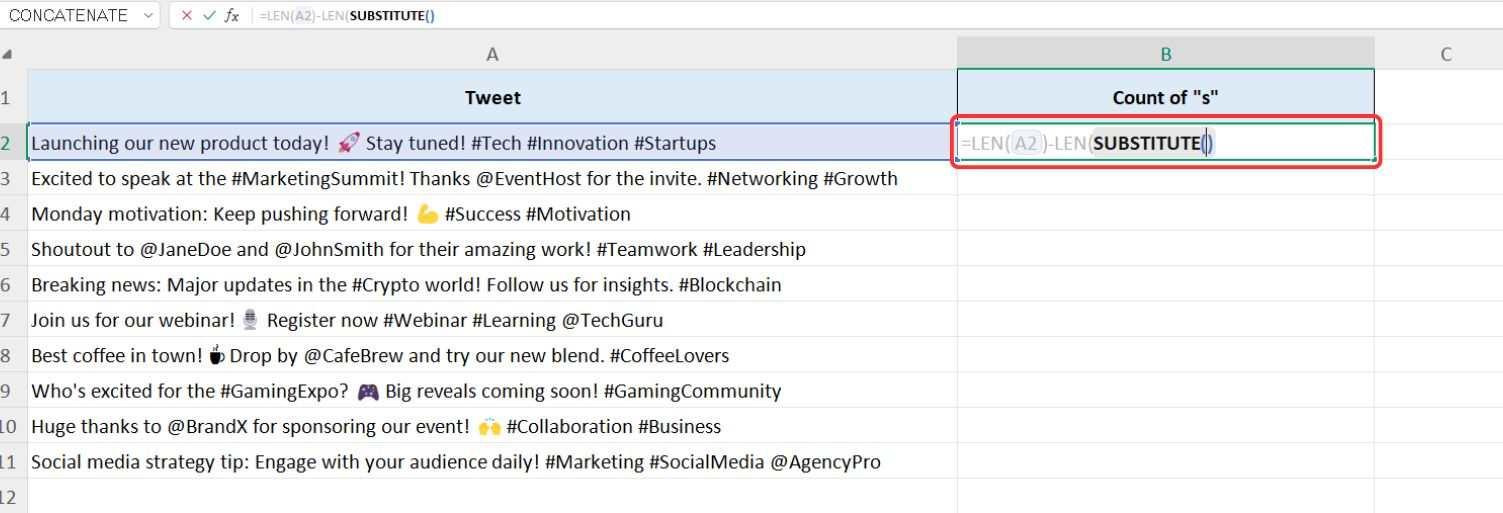
6. lépés: A LOWER függvény a SUBSTITUTE függvény első argumentumában lesz használva, ezért egyszerűen írja be"ALACSONYABB" és nyomja meg a "Tab"gombot a funkció engedélyezéséhez.
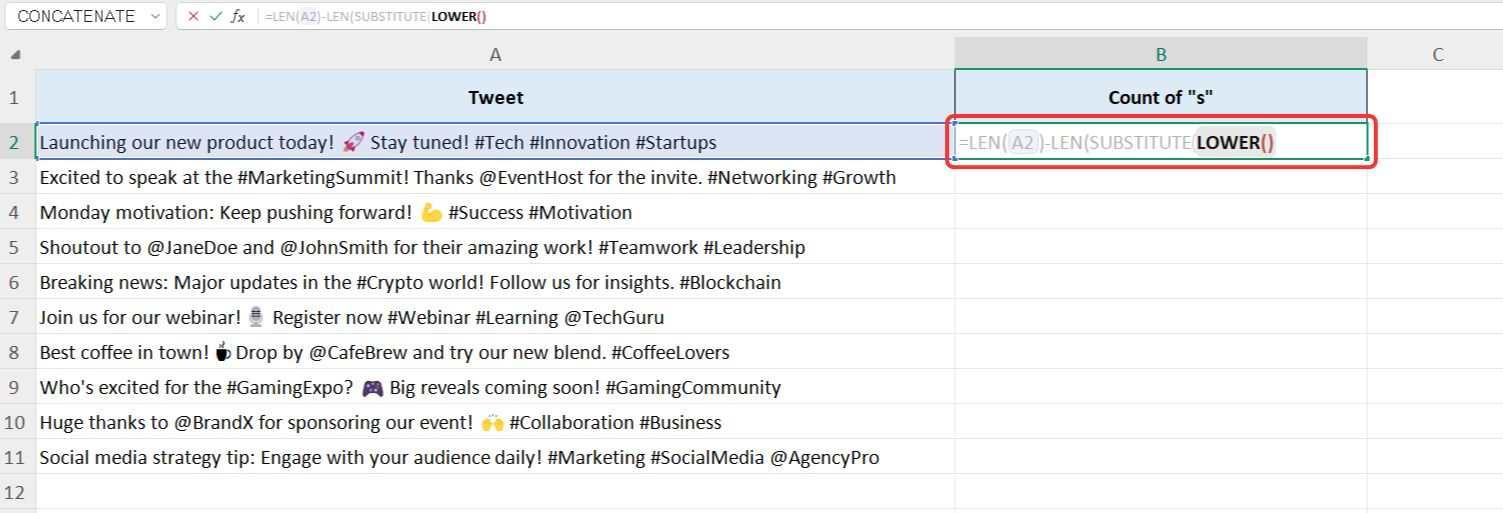
7. lépés: Mivel a LOWER függvénynek csak egy argumentuma van, egyszerűen kattintson a kisbetűssé alakítandó szöveges karakterláncot tartalmazó cellára, és zárja be a zárójelet, hogy továbblépjen a SUBSTITUTE függvény következő argumentumára.
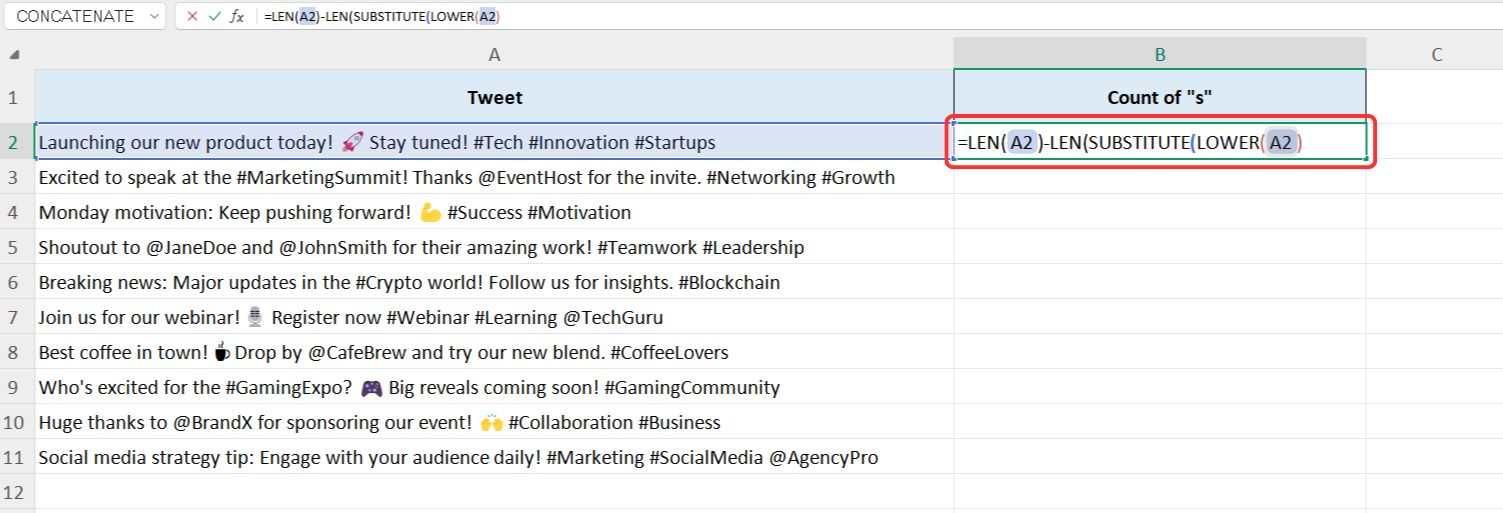
8. lépés: Most pedig írj "s" mint a SUBSTITUTE függvény második argumentuma, mivel meg akarjuk számolni az "s" betű előfordulásait. Győződjön meg arról, hogy az "s" betű kettős idézőjelben van.
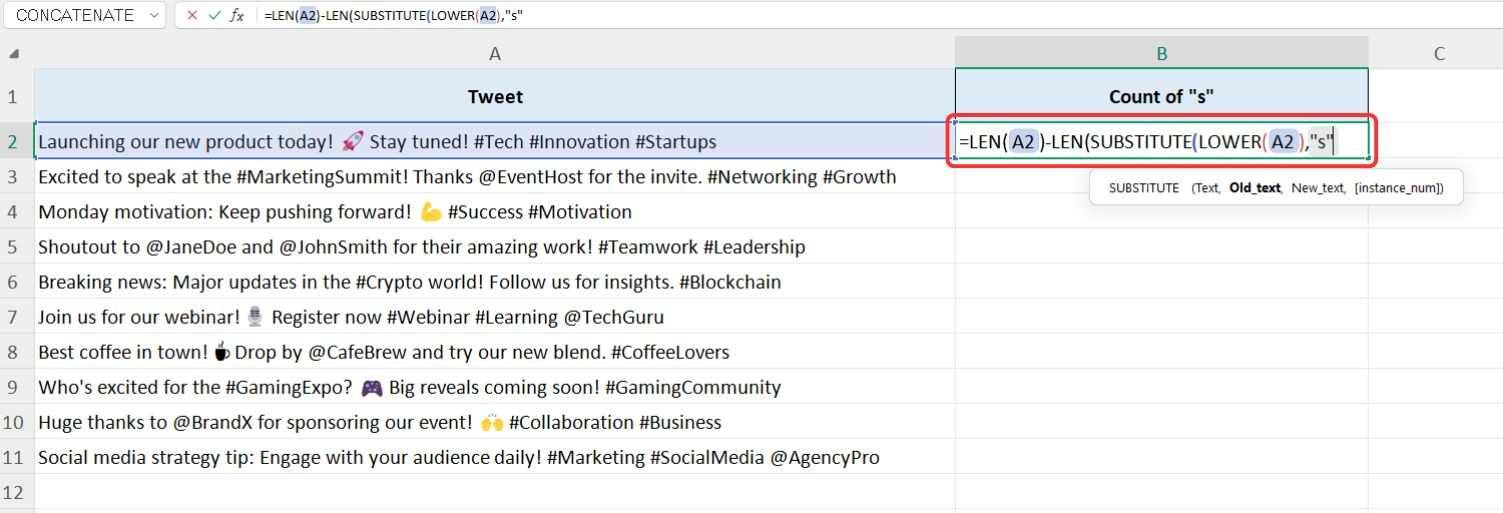
9. lépés: Az utolsó argumentumnál nem akarunk semmit lecserélni, ezért egyszerűen írjon be dupla idézőjeleket szóköz nélkül("") és nyomja meg "Belépés" látni az eredményeket.
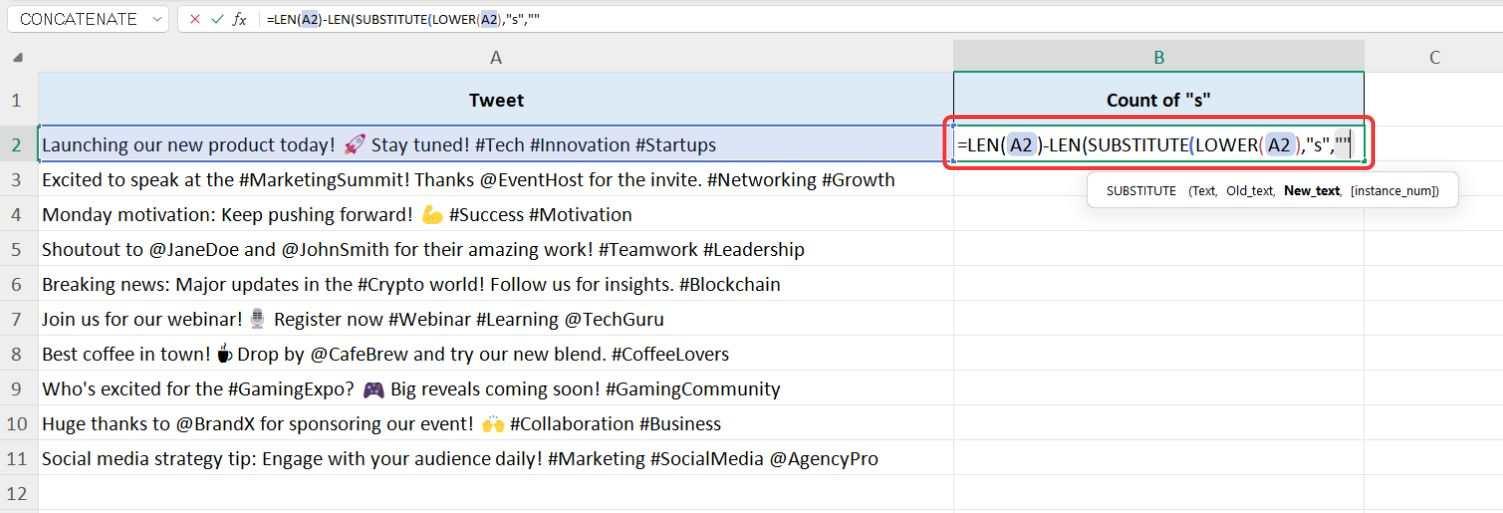
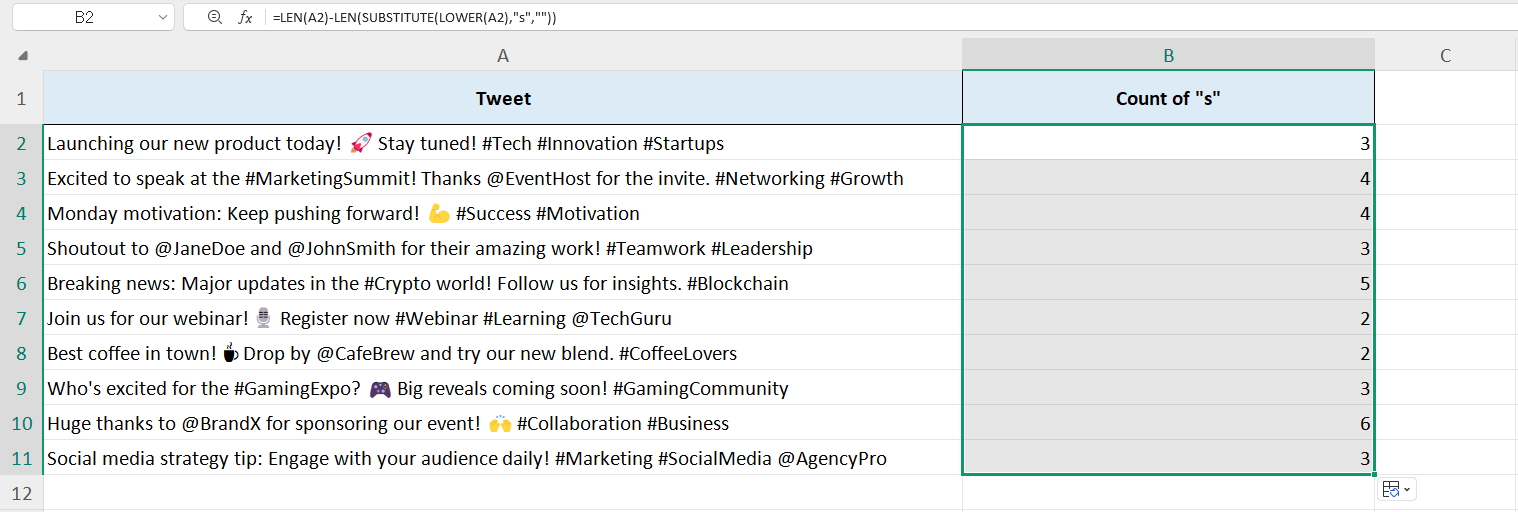
10. lépés: Az eredmények az "s" betűk összes előfordulásának számát jelenítik meg a közösségi média bejegyzésében, beleértve a nagy- és kisbetűket is.
11. lépés: A fennmaradó cellák képletének másolásához egyszerűen használja a "Automatikus kitöltés" fogantyú.
A COUNTIF függvény használata az Excelben
Az Excelben a karakterek számlálásán kívül a COUNTIF függvény hasznos egy adott szó előfordulásának megszámlálásához egy táblázatban. Több cellában vagy egyetlen cellán belül működik, így az adatelemzés értékes eszköze.
A COUNTIF függvény alapvető szintaxisa a következő:
=COUNTIF(tartomány; "szó")
hatótávolság: A cellák tartománya, ahol keresni szeretne.
szó: Az a konkrét szó, amelyet meg akar számolni, dupla idézőjelek között.
Előző példánkban Excel függvényeket használtunk a karakterek számlálására. Ezúttal a COUNTIF függvényt fogjuk használni a „Táblázat” szó előfordulásának megszámlálására egy adatkészletben. A COUNTIF függvény nem különbözteti meg a kis- és nagybetűket, vagyis a "Táblázat" és a "táblázat" ugyanannak a szónak számít.
1. lépés: Mivel a WPS-táblázatot fogjuk használni, nyissa meg azt az adatlapot, ahol az adatok tárolódnak.
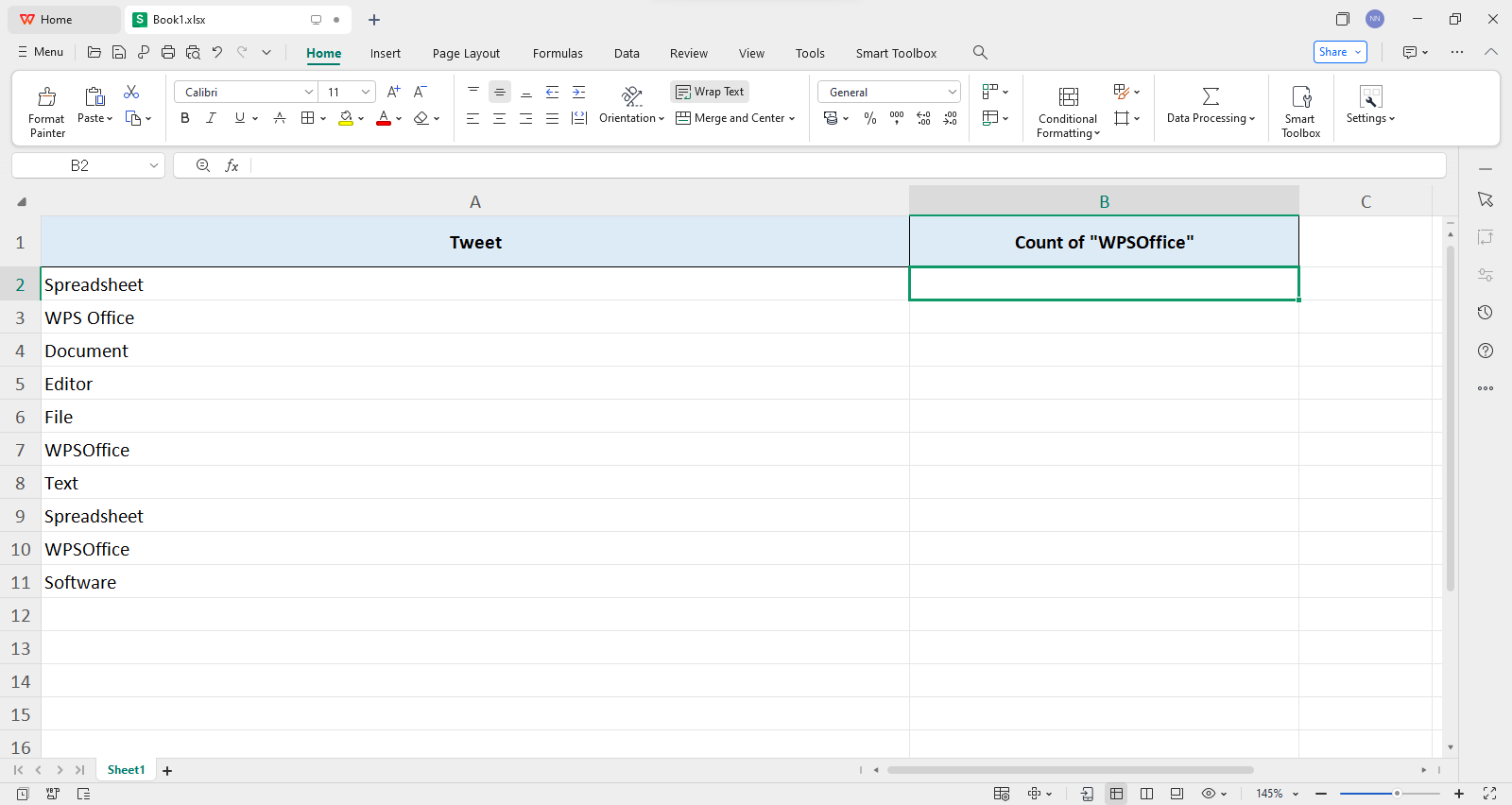
2. lépés: Kattintson arra a cellára, ahol a számlálást szeretné megadni "Táblázat" hogy megjelenjenek.
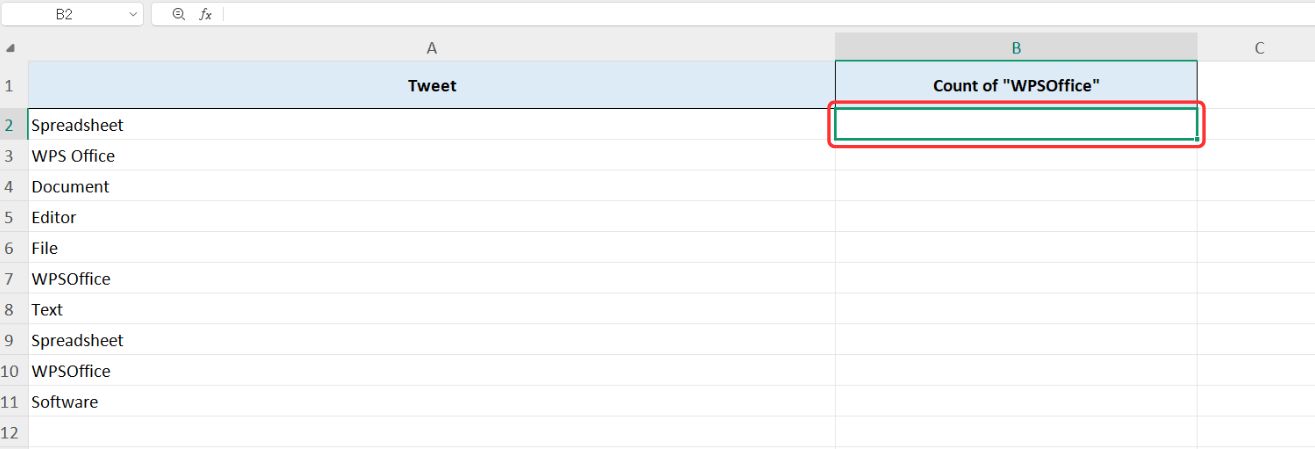
3. lépés: A COUNTIF függvény használatához írja be:"=" követi „COUNTIF”, majd nyomja meg a "Tab" kulcsfontosságú.
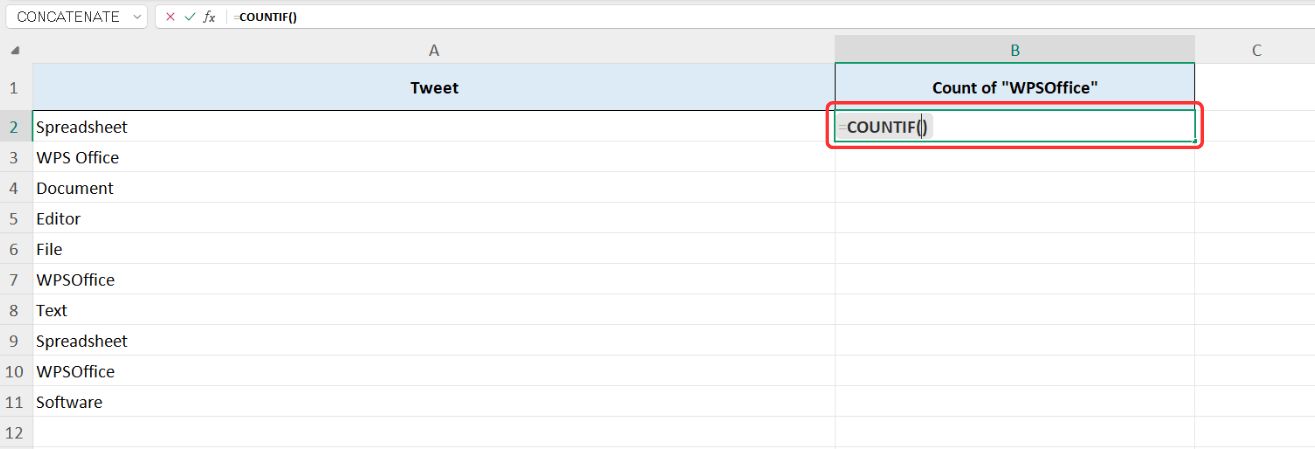
4. lépés: A COUNTIF függvény első argumentuma a tartomány. Mivel teszteljük a függvényt, válassza ki aegysejtű egyelőre.
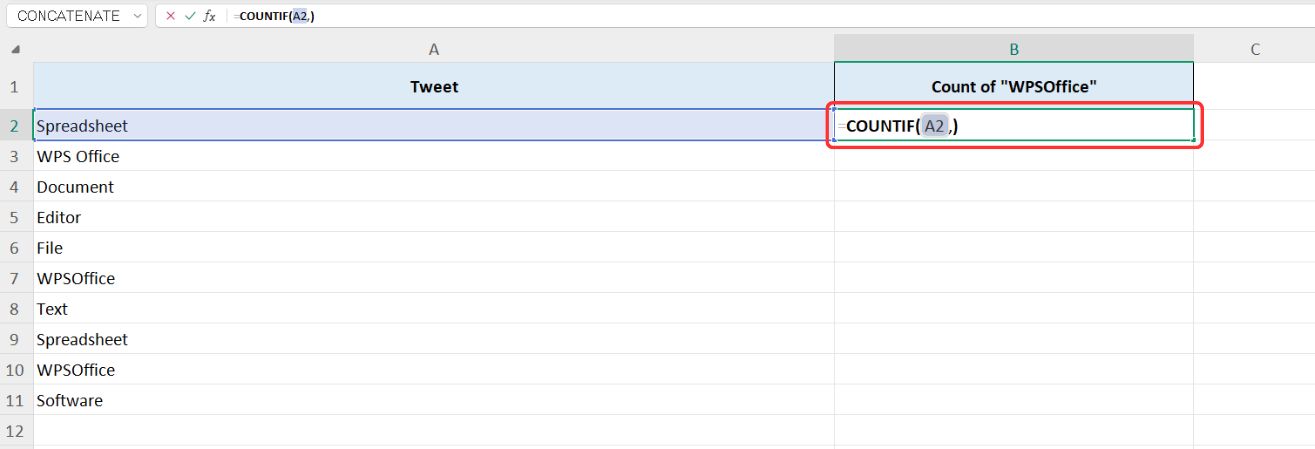
5. lépés: A következő argumentumhoz adja meg a "Spreadsheet" szót a számoláshoz. Írja be dupla idézőjelbe, így:
=COUNTIF(A1; "táblázat")
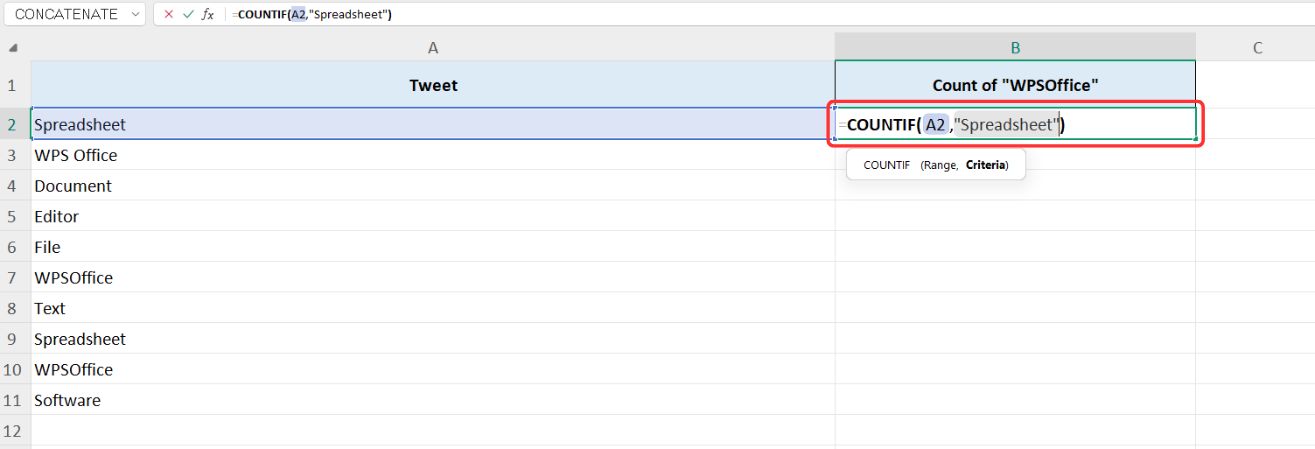
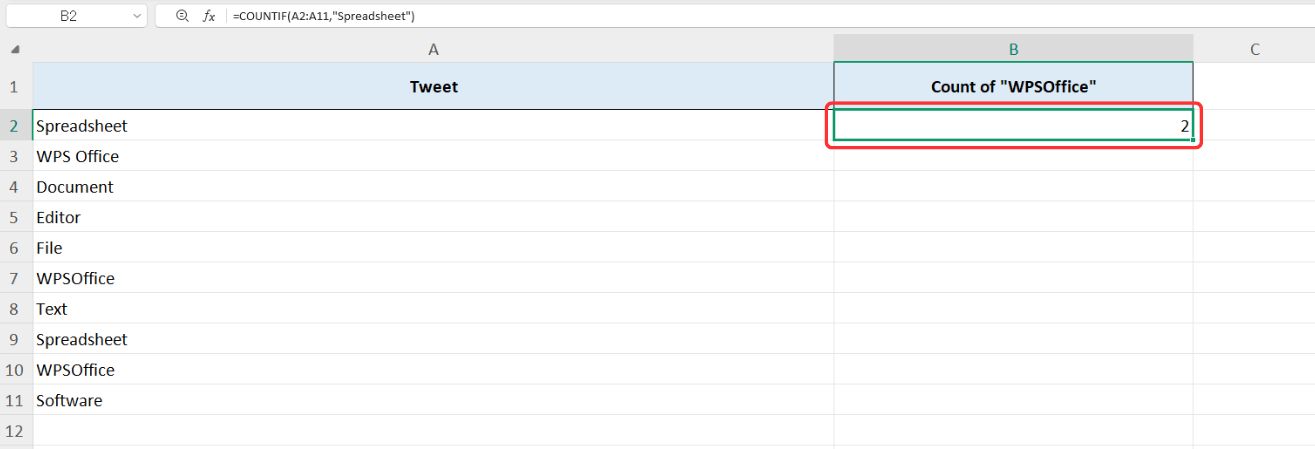
6. lépés: Sajtó „Belépés”, és meglátod hányszor "Táblázat" megjelenik a kiválasztott cellában.
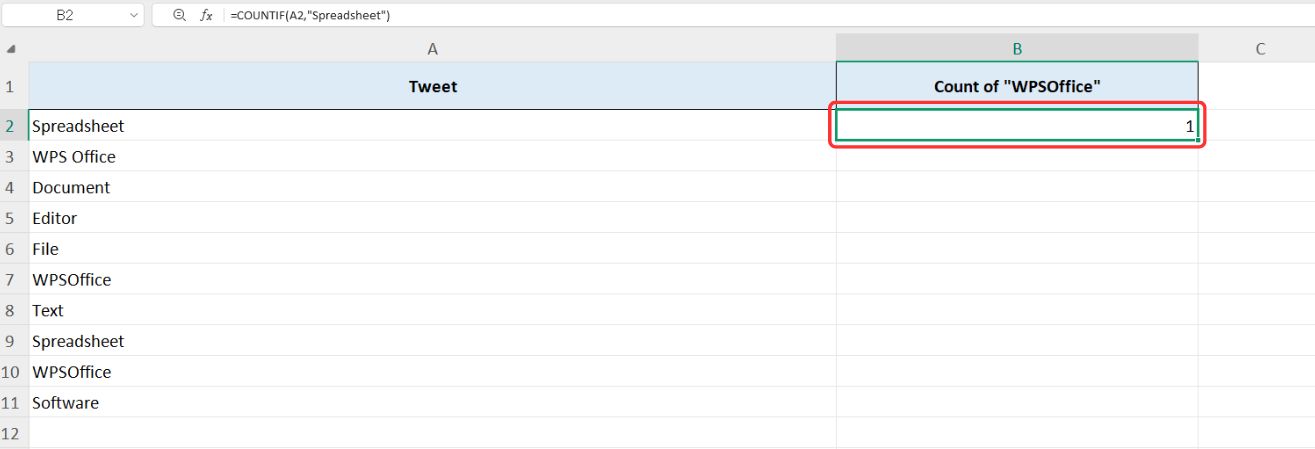
Most számoljuk meg a „Táblázat” előfordulásait a teljes adatkészletben.
7. lépés: Módosítsa a COUNTIF első argumentumát, hogy tartalmazza a a sejtek teljes köre ahol az adatkészletet tárolják:
=COUNTIF(A1:A10; "Táblázat")
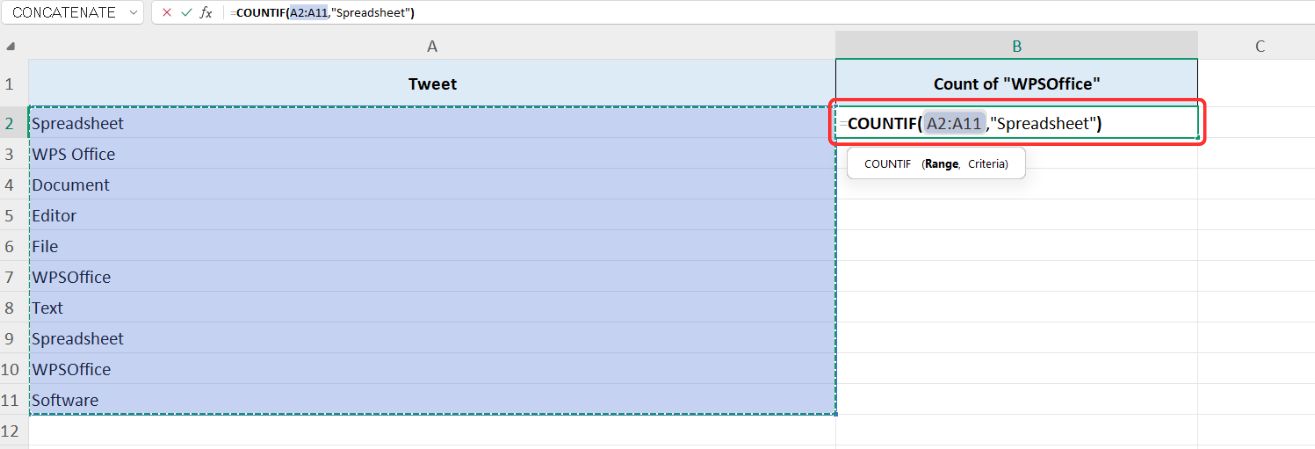
8. lépés: Ha egyszer megnyomod„Belépés”, meglátod hányszor"Táblázat" megjelenik az összes kijelölt cellában.
A legjobb ingyenes alternatíva – WPS Office
Az Excel már régóta létezik, és teljesen megváltoztatta az adatkezelés módját, megkönnyítve a nagy mennyiségű információ digitális nyomon követését. De bármilyen hasznos is, mindenki számára elsöprő érzés lehet, aki még nem ismeri a működését. Szinte azt feltételezi, hogy már mindent tudsz.
ott van WPS Office Az Exceltől eltérően felhasználóbarátabbra tervezték, lehetővé téve az egyszerű utasítások követését anélkül, hogy elakadna a bonyolult funkciókban. Egyszerűbbé és hozzáférhetőbbé teszi az adatkezelést, még akkor is, ha Ön nem szakértő.
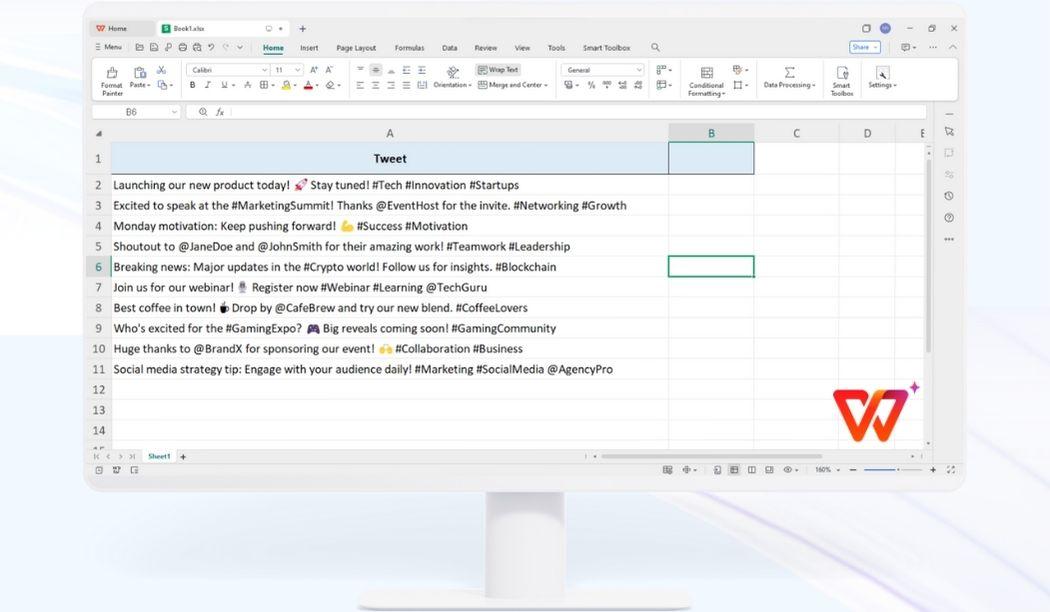
Emellett a WPS Office mindenre képes, amit az Excel megtehet, csak még egyszerűbben. Bármilyen Excel oktatóanyagot követhet, és a WPS Spreadsheet ugyanúgy fog működni, de intuitívabb és kezdőbarát felülettel.
A karakterek számlálása csak egy a sok hasznos funkció közül, amelyek számos különböző feladatban segíthetnek, így jelentős problémamegoldó. Legyen szó a szöveg hosszának ellenőrzéséről, az adatok konzisztenciájáról vagy az információk elemzéséről, egy olyan eszköz, mint a WPS Office, sokkal gördülékenyebbé és hatékonyabbá teszi az egész folyamatot.
GYIK
1. Mi a legegyszerűbb módja a karakterek megszámlálásának egy cellában?
Kétféleképpen számolhatja meg a karaktereket egy cellában:
Teljes karakterszám: Használja aÉPPEN függvény segítségével megkeresheti a cellában lévő karakterek teljes számát, beleértve a szóközöket is.
Konkrét karakterek számolása: KombináljaÉPPEN -vel HELYETTES hogy megszámolja, hányszor jelenik meg egy adott karakter egy cellában.
2. Mi a teendő, ha meg kell számolnom a kis- és nagybetűket megkülönböztető karaktereket?
Ha meg kell számolni a kis- és nagybetűket megkülönböztető karaktereket, a WPS Office és Excel SUBSTITUTE funkciója segíthet. Megkülönbözteti a kis- és nagybetűket, ami azt jelenti, hogy az "X" és az "x" külön számít.
3. Miért érdemes a WPS Office-t használni a Microsoft Excel helyett?
A következő okok miatt érdemes a WPS Office-t használni a Microsoft Excel helyett:
Ingyenesen használható: Előfizetés nem szükséges.
Felhasználóbarát felület: Az Excelhez hasonló, intuitív elrendezést kínál, amely hatékonyabbá teszi a navigációt és a használatot.
Teljes kompatibilitás: Támogatja az .xlsx és .xls fájlok megnyitását és szerkesztését.
Előre elkészített sablonok: Számos használatra kész sablont biztosít a különböző feladatokhoz.
Könnyű szoftver: Az Excelhez képest kevesebb tárhelyet és rendszererőforrást használ.
Felhő integráció: Lehetővé teszi a fájlok egyszerű elérését több eszközön.
Excel, de jobb; WPS táblázat
Eleinte értelmetlennek tűnhet a karakterek számolása az Excelben, különösen akkor, ha még csak most kezdi. De az ilyen eszközökkel az a helyzet, hogy olyan funkciókat kínálnak, amelyekről talán nem is gondolod, hogy szükséged lesz rá, amíg nem.
A valóságban a karakterszámlálás hihetetlenül hasznos olyan dolgokhoz, mint például a szövegkorlátok követése, az adatok konzisztenciájának biztosítása és a jelentések hibáinak elkerülése. És vele WPS Office, a folyamat még könnyebbé válik. Mivel ugyanúgy működik, mint az Excel – de felhasználóbarátabb megközelítéssel, bármilyen Excel oktatóanyagot követhet, és ugyanazokat az eredményeket érheti el, csak a bonyolultság nélkül.

'%3e%3cpath%20d='M19.9911%204.11386V6.471H18.5894C18.0775%206.471%2017.7322%206.57814%2017.5536%206.79243C17.3751%207.00671%2017.2858%207.32814%2017.2858%207.75671V9.44421H19.9019L19.5536%2012.0871H17.2858V18.8639H14.5536V12.0871H12.2769V9.44421H14.5536V7.49779C14.5536%206.39064%2014.8632%205.53201%2015.4822%204.92189C16.1013%204.31177%2016.9257%204.00671%2017.9554%204.00671C18.8304%204.00671%2019.509%204.04243%2019.9911%204.11386Z'%20fill='%23333333'/%3e%3c/g%3e%3cdefs%3e%3cclipPath%20id='clip0_2938_8199'%3e%3crect%20width='16'%20height='16'%20fill='white'%20transform='translate(8%204.00671)'/%3e%3c/clipPath%3e%3c/defs%3e%3c/svg%3e)
'%3e%3cpath%20d='M17.5237%2010.7813L23.4811%204H22.0699L16.8949%209.88693L12.7648%204H8L14.2469%2012.9029L8%2020.0133H9.4112L14.8725%2013.7952L19.2352%2020.0133H24M9.92053%205.04213H12.0885L22.0688%2019.0224H19.9003'%20fill='%23333333'/%3e%3c/g%3e%3cdefs%3e%3cclipPath%20id='clip0_2938_8200'%3e%3crect%20width='16'%20height='16.0134'%20fill='white'%20transform='translate(8%204)'/%3e%3c/clipPath%3e%3c/defs%3e%3c/svg%3e)


