

'%3e%3cpath%20d='M8%200C12.4183%200%2016%203.58172%2016%208C16%2012.4183%2012.4183%2016%208%2016C3.58172%2016%200%2012.4183%200%208C0%203.58172%203.58172%200%208%200ZM11.6162%204.38379C11.2257%203.99337%2010.5927%203.99338%2010.2021%204.38379L8%206.58594L5.79785%204.38379C5.40732%203.99334%204.77429%203.99329%204.38379%204.38379C3.99331%204.77429%203.99335%205.40733%204.38379%205.79785L6.58594%208L4.38379%2010.2021C3.99348%2010.5927%203.99341%2011.2257%204.38379%2011.6162C4.77426%2012.0066%205.40734%2012.0065%205.79785%2011.6162L8%209.41406L10.2021%2011.6162C10.5927%2012.0066%2011.2257%2012.0067%2011.6162%2011.6162C12.0067%2011.2257%2012.0066%2010.5927%2011.6162%2010.2021L9.41406%208L11.6162%205.79785C12.0066%205.40735%2012.0066%204.77429%2011.6162%204.38379Z'%20fill='%23080E17'%20fill-opacity='0.46'/%3e%3c/g%3e%3cdefs%3e%3cclipPath%20id='clip0_3761_713'%3e%3crect%20width='16'%20height='16'%20fill='white'/%3e%3c/clipPath%3e%3c/defs%3e%3c/svg%3e)




'%3e%3cpath%20fill-rule='evenodd'%20clip-rule='evenodd'%20d='M21.4999%2010.9993C21.4999%205.20009%2016.7986%200.498901%2010.9993%200.498901C5.19994%200.498901%200.498657%205.20009%200.498657%2010.9993C0.498657%2016.2404%204.33858%2020.5844%209.35855%2021.3722V14.0346H6.69238V10.9993H9.35855V8.68594C9.35855%206.05427%2010.9262%204.60062%2013.3248%204.60062C14.4736%204.60062%2015.6753%204.80571%2015.6753%204.80571V7.38979H14.3512C13.0468%207.38979%2012.64%208.19921%2012.64%209.0296V10.9993H15.5523L15.0867%2014.0346H12.64V21.3722C17.66%2020.5844%2021.4999%2016.2404%2021.4999%2010.9993Z'%20fill='%231568EA'/%3e%3c/g%3e%3c/svg%3e)


'%3e%3cpath%20d='M2.42045%2022.1876H6.31818V12.7217L0.75%208.54553V20.5171C0.75%2021.4414%201.49892%2022.1876%202.42045%2022.1876Z'%20fill='%234285F4'/%3e%3cpath%20d='M19.682%2022.1876H23.5797C24.5041%2022.1876%2025.2502%2021.4387%2025.2502%2020.5171V8.54553L19.682%2012.7217'%20fill='%2334A853'/%3e%3cpath%20d='M19.682%205.48293V12.7216L25.2502%208.54543V6.31816C25.2502%204.25236%2022.8921%203.07469%2021.2411%204.31361'%20fill='%23FBBC04'/%3e%3cpath%20d='M6.31824%2012.7217V5.48303L13.0001%2010.4944L19.6819%205.48303V12.7217L13.0001%2017.733'%20fill='%23EA4335'/%3e%3cpath%20d='M0.75%206.31816V8.54543L6.31818%2012.7216V5.48293L4.75909%204.31361C3.10534%203.07469%200.75%204.25236%200.75%206.31816Z'%20fill='%23C5221F'/%3e%3c/g%3e%3cdefs%3e%3cclipPath%20id='clip0_2954_7305'%3e%3crect%20width='24.5'%20height='18.375'%20fill='white'%20transform='translate(0.75%203.8125)'/%3e%3c/clipPath%3e%3c/defs%3e%3c/svg%3e)


Több PDF-fájl egyetlen dokumentumba történő egyesítése növeli a termelékenységet. Például nem érdemes hat különböző PDF-fájlt küldeni a könyvelésnek, ha egyet is elegendő. Vagy esetleg egy jelentés több részét nyomtatta ki a Word, az Excel és egy képszerkesztő használatával külön PDF-fájlokba. Hogyan rendezheti ezeket egyetlen fájlba?
Az otthonról dolgozók vagy a papírmentességre törekvők kiemelt figyelmet kell fordítsanak ezekre a szempontokra, mivel a PDF-fájlok könnyen helyettesíthetik a fizikai papírokat. Ha azonban letöltötte a PDF Xchange-t, nincs miért aggódnia.
A PDF Xchange Combiner funkciói
1. PDF-ek egyesítése egyetlen fájlba
A PDF Xchange Combiner több PDF-fájlt gyorsan és egyszerűen egyesít egyetlen dokumentummá. Csak hozzá kell adnia a fájlokat, és egyesítenie kell őket a befejezéshez.
2. Az összes PDF egyesítése egybe
Több fájlt kényelmesebben tárolhat és tekinthet át, ha egyetlen PDF-be egyesíti őket. Jelentkezzen be az egyes oldalak kezeléséhez, vagy ossza meg a konszolidált dokumentumot a PDF-fájlok egyesítése után.
Hogyan egyesítsünk PDF-fájlokat a PDF Xchange Combiner segítségével?
Kövesse ezeket a részletes lépéseket több PDF-fájl egyetlen dokumentumba történő egyesítéséhez (kötéséhez) a PDF Xchange Combiner segítségével. A munkafolyamat hasonló, függetlenül attól, hogy a dedikált Combiner eszközt vagy a PDF-XChange Editor Combine/Merge funkcióját használja.
1. lépés: A PDF Xchange Combiner telepítése és megnyitása
Töltse le a PDF-XChange / Combiner for Windows szoftvert, és futtassa a telepítőt. Indítsa el a PDF Xchange Combinert (vagy nyissa meg a PDF-XChange Editort, és válassza a Combine / Merge Files eszközt). Győződjön meg arról, hogy az egyesíteni kívánt PDF-ek helyileg vannak mentve, és könnyen megtalálhatók.
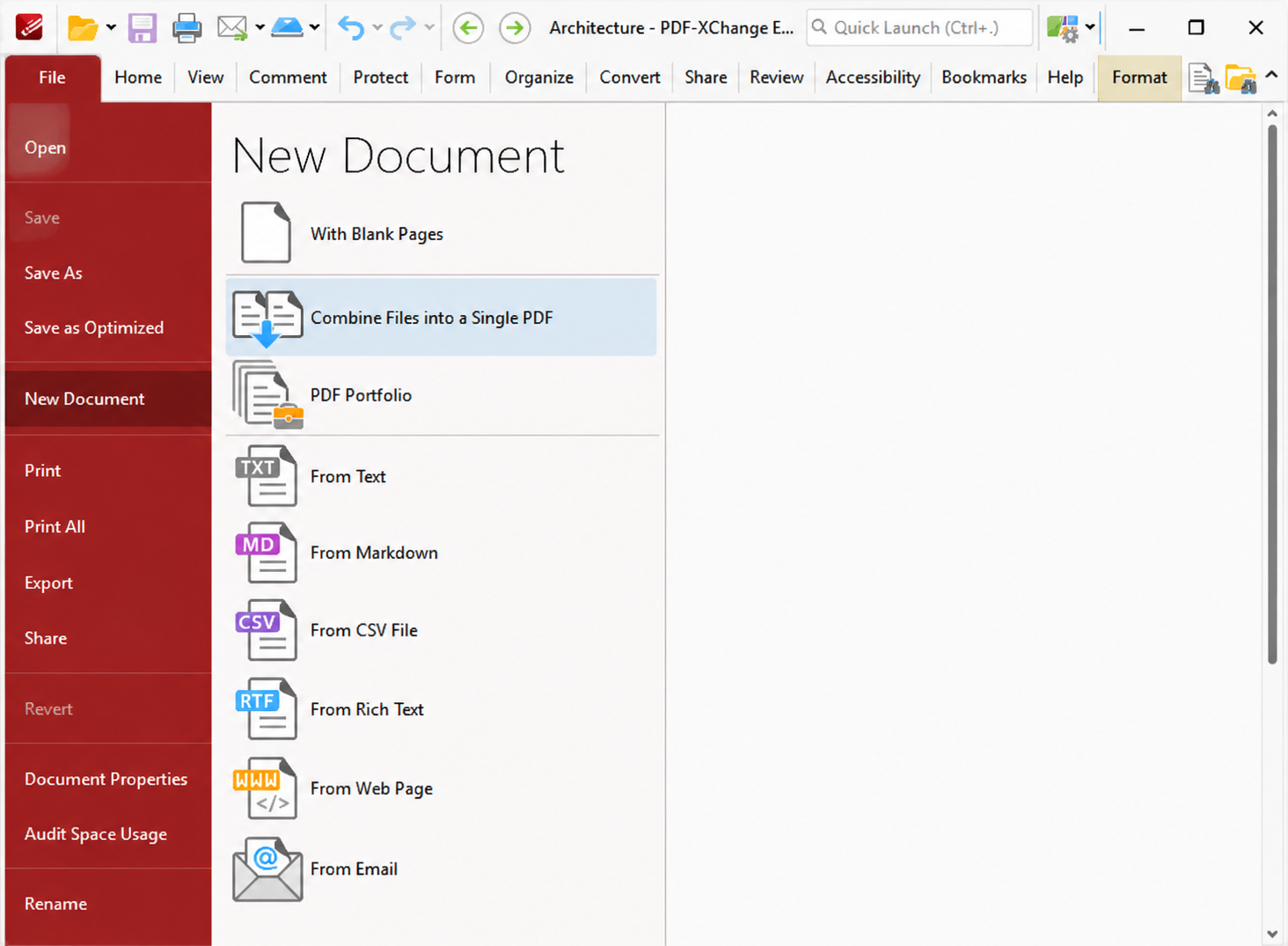
2. lépés: PDF-fájlok hozzáadása az egyesítési listához
Húzza a PDF-dokumentumokat a célterületre, vagy kattintson a gombra a fájlok tallózásához és kiválasztásához. Egyszerre több fájlt is hozzáadhat. A támogatott bemeneti formátum általában a PDF; ha egy fájl nem jelenik meg, ellenőrizze, hogy érvényes PDF-e, és nem zárolta-e egy másik program.
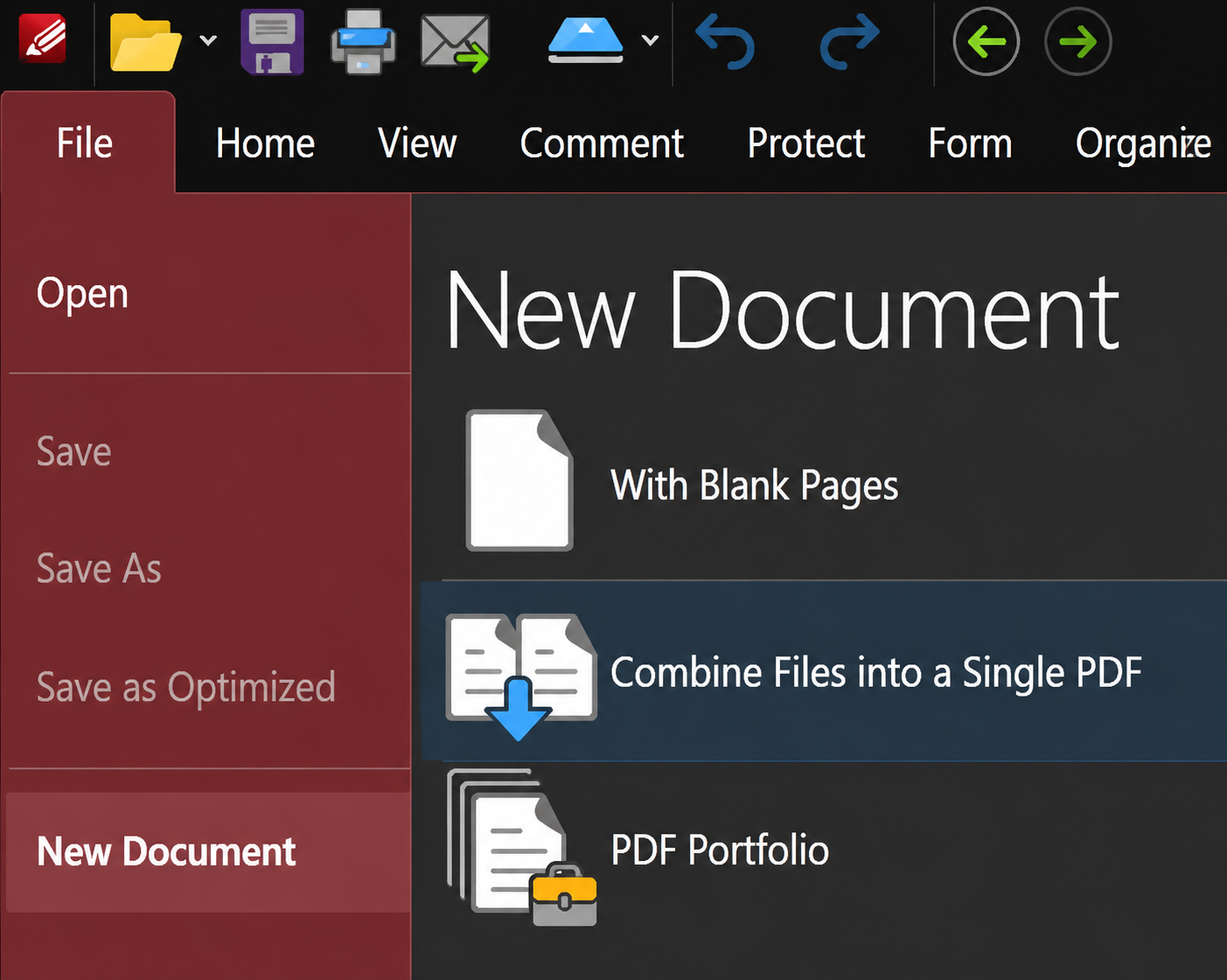
3. lépés: Annak ellenőrzése, hogy mely fájlok lesznek egyesítve
A fájllistában ellenőrizze, hogy minden szükséges dokumentum ki van-e jelölve. Távolítsa el a véletlenül hozzáadott felesleges fájlokat. Ha a projektje több részből áll (borító, törzs, függelék), tartsa mindet ugyanabban a munkamenetben, így csak egyszer kell futtatnia a Combine funkciót.
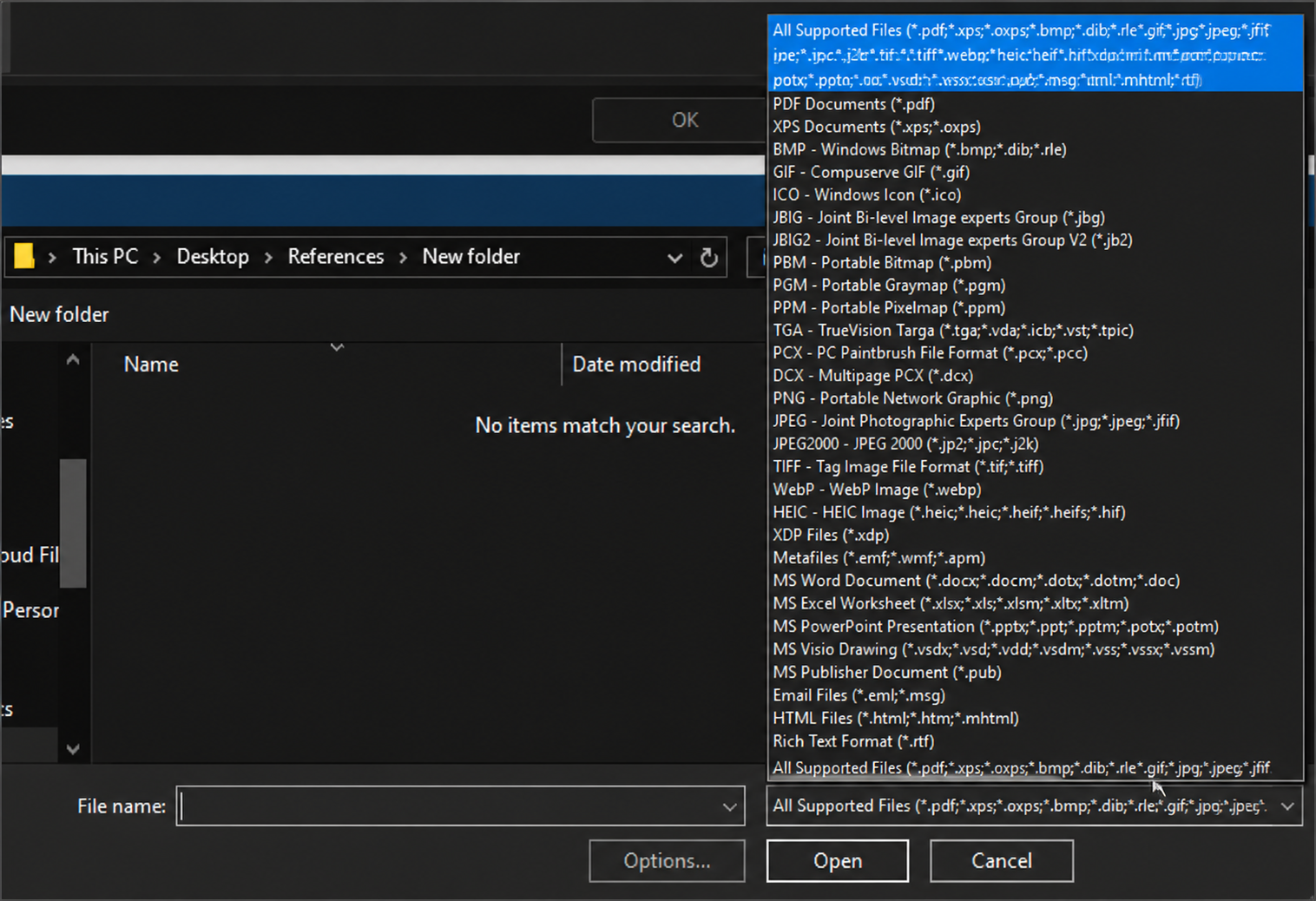
4. lépés: Fájlok átrendezése az egyesítés előtt
Húzza az elemeket felfelé vagy lefelé, hogy a végső oldalsorrend megfeleljen az elkészült PDF-hez kívánt elrendezésnek (például: borító → jelentés → mellékletek). Az átrendezés itt sokkal egyszerűbb, mint az oldalsorrend javítása az exportálás után.
5. lépés: Opciók áttekintése, majd a File Merge / Combine indítása
Ha az eszköz opciókat kínál (kimeneti név, oldaltartományok vagy könyvjelzők), állítsa be azokat szükség szerint. Ezután kattintson a File Merge / Combine gombra a kiválasztott PDF-ek egyetlen fájlba történő kötésének megkezdéséhez. Várja meg, amíg a feldolgozás befejeződik – a nagyobb kötegek több időt vehetnek igénybe.
6. lépés: Az egyesített PDF mentése és megnyitása
Válasszon mappát és fájlnevet az egyesített PDF-hez, majd mentse. Nyissa meg az eredményt, és fusson át az első és utolsó oldalakon, valamint a szakasztöréseken, hogy ellenőrizze a sorrendet és a hiánytalanságot.
7. lépés: Megosztás vagy oldalak elrendezése szükség esetén
A fájl megosztásához csatolja az egyesített PDF-et, vagy töltse fel a szokásos felhőtárhelyére. Ha az egyesítés után még törölnie, forgatnia vagy újra kell rendeznie az egyes oldalakat, nyissa meg a fájlt a PDF-XChange Editorban (vagy más PDF-szerkesztőben), és végezze el ott a módosításokat. Csak akkor jelentkezzen be, ha a termékverziója fiókot igényel a szinkronizálási vagy megosztási funkciókhoz.
Letöltheti a PDF Xchange Editort vagy a Combinert Windowsra.
Egy ingyenes alternatíva: WPS PDF Editor
Ha ingyenes módot keres a PDF-ek egyesítésére, majd a későbbi szerkesztésükre, a WPS PDF Editor praktikus alternatívája a PDF Xchange Combinernek. Az egyesítés mellett ugyanabban az eszköztárban megtekintheti, jegyzetekkel láthatja el, tömörítheti, feloszthatja és konvertálhatja is a PDF-eket.
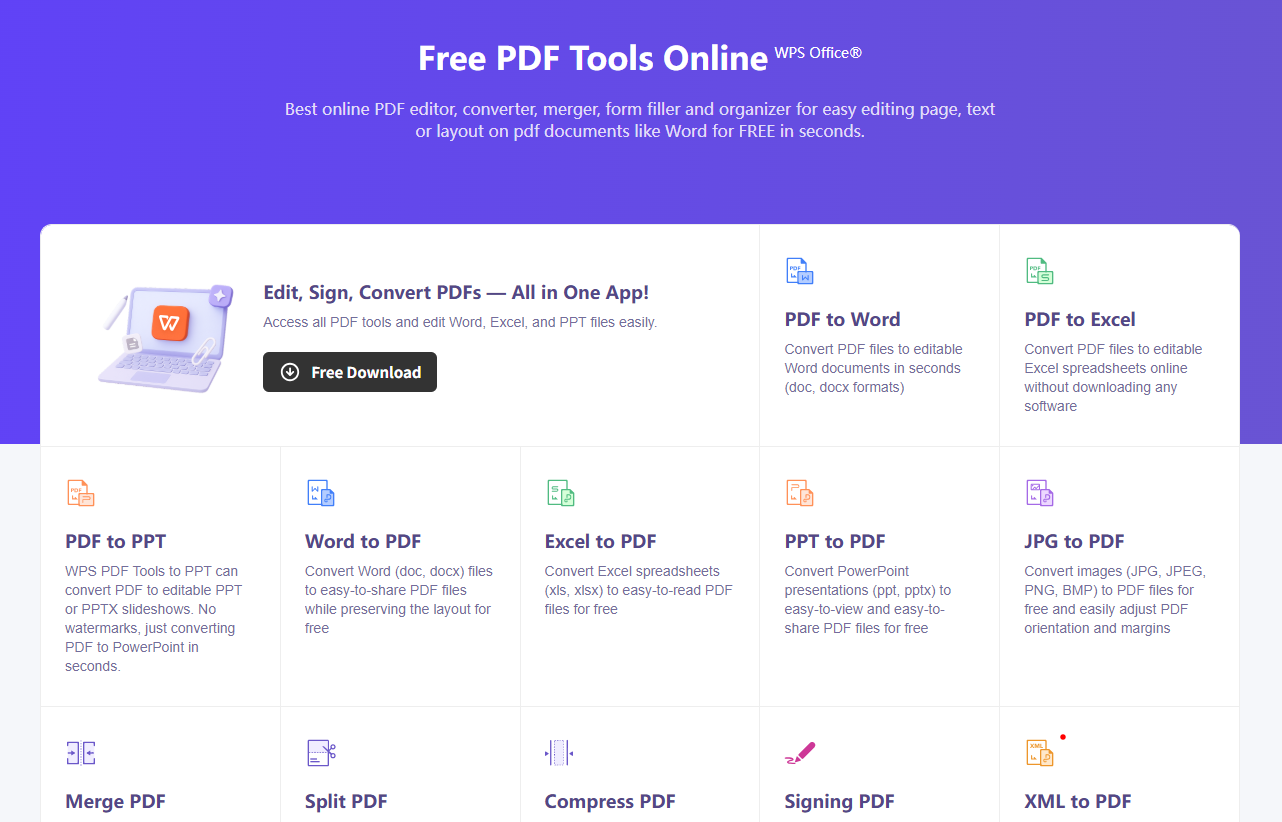
PDF-ek egyesítése a WPS segítségével:
Töltse le és nyissa meg a WPS Office-t, majd lépjen a PDF-eszközök részre.
Válassza a PDF egyesítése (Merge PDF) lehetőséget (vagy Felosztás/Egyesítés → Egyesítés).
Kattintson a Fájlok hozzáadása gombra, válassza ki az egyesíteni kívánt PDF-eket, és húzza őket a megfelelő sorrendbe.
Kattintson az Egyesítés / Tovább gombra, válasszon egy mentési helyet, és exportálja az egyesített PDF-et.
Így az egyesítési munkafolyamat egyszerű marad, miközben lehetőséget ad a fájl későbbi szerkesztésére vagy konvertálására – anélkül, hogy kizárólag a PDF Xchange-re hagyatkozna.
WPS Office: Versenyképes a PDF Xchange Combinerrel szemben
Szeretne több PDF-fájlt gyorsan egyetlen fájlba egyesíteni? Használhatja a WPS Office 2022 által kínált PDF egyesítése (Merge PDF) funkciót. Innen elsajátíthatja a technikát.
A WPS Office ingyenes próbaverziója az egyik legnépszerűbb, platformokon átívelő, hatékony, minden az egyben és lényegesen olcsóbb megoldás. Kompatibilis és összemérhető az MS Office összes eszközével, beleértve a Microsoft Wordöt, a PowerPointot és az Excelt is. Minden irodai szövegszerkesztő funkciót – például a Wordöt, a PDF-et, a prezentációt és a táblázatkezelőt – egyetlen programba integrálja.
Kattintson ide a WPS Office 2022 7 napos ingyenes próbaverziójának megkezdéséhez. Utóirat: nincs szükség bankkártyaadatok megadására.
A WPS Office mobilra is elérhető. Indítsa el a WPS mobilt még ma, ide kattintva.
Az egyik legjobb, teljes körű és kompakt ingyenes irodai programcsomag a WPS Office. Működik Windowson, PC-n, macOS-en, Linuxon, valamint Android és iOS eszközökön.
GYIK
Mire használható a PDF Xchange Combiner?
Arra szolgál, hogy több PDF-fájlt egyetlen dokumentumba kössön vagy egyesítsen, így egyetlen fájlban oszthatja meg, tárolhatja és tekintheti át az oldalakat.
Jó alternatívája a WPS Office a PDF Xchange Combinernek?
Igen. A WPS PDF Editor nemcsak PDF-ek egyesítésére képes, hanem fájlok szerkesztésére, tömörítésére, felosztására és konvertálására is, ami erős, ingyenesen elkezdhető alternatívává teszi a mindennapi felhasználók számára.
Átrendezhetem az oldalakat egyesítés előtt?
Igen. Mind a PDF Xchange Combiner, mind a WPS Merge PDF lehetővé teszi a fájlok sorrendjének elrendezését a végső PDF exportálása előtt.
Szükségem van az Adobe Acrobatra a PDF-ek egyesítéséhez?
Nem. A PDF Xchange Combiner és a WPS Office Acrobat nélkül is képes egyesíteni a PDF-eket.


'%3e%3cpath%20d='M19.9911%204.11386V6.471H18.5894C18.0775%206.471%2017.7322%206.57814%2017.5536%206.79243C17.3751%207.00671%2017.2858%207.32814%2017.2858%207.75671V9.44421H19.9019L19.5536%2012.0871H17.2858V18.8639H14.5536V12.0871H12.2769V9.44421H14.5536V7.49779C14.5536%206.39064%2014.8632%205.53201%2015.4822%204.92189C16.1013%204.31177%2016.9257%204.00671%2017.9554%204.00671C18.8304%204.00671%2019.509%204.04243%2019.9911%204.11386Z'%20fill='%23333333'/%3e%3c/g%3e%3cdefs%3e%3cclipPath%20id='clip0_2938_8199'%3e%3crect%20width='16'%20height='16'%20fill='white'%20transform='translate(8%204.00671)'/%3e%3c/clipPath%3e%3c/defs%3e%3c/svg%3e)
'%3e%3cpath%20d='M17.5237%2010.7813L23.4811%204H22.0699L16.8949%209.88693L12.7648%204H8L14.2469%2012.9029L8%2020.0133H9.4112L14.8725%2013.7952L19.2352%2020.0133H24M9.92053%205.04213H12.0885L22.0688%2019.0224H19.9003'%20fill='%23333333'/%3e%3c/g%3e%3cdefs%3e%3cclipPath%20id='clip0_2938_8200'%3e%3crect%20width='16'%20height='16.0134'%20fill='white'%20transform='translate(8%204)'/%3e%3c/clipPath%3e%3c/defs%3e%3c/svg%3e)


