

'%3e%3cpath%20d='M8%200C12.4183%200%2016%203.58172%2016%208C16%2012.4183%2012.4183%2016%208%2016C3.58172%2016%200%2012.4183%200%208C0%203.58172%203.58172%200%208%200ZM11.6162%204.38379C11.2257%203.99337%2010.5927%203.99338%2010.2021%204.38379L8%206.58594L5.79785%204.38379C5.40732%203.99334%204.77429%203.99329%204.38379%204.38379C3.99331%204.77429%203.99335%205.40733%204.38379%205.79785L6.58594%208L4.38379%2010.2021C3.99348%2010.5927%203.99341%2011.2257%204.38379%2011.6162C4.77426%2012.0066%205.40734%2012.0065%205.79785%2011.6162L8%209.41406L10.2021%2011.6162C10.5927%2012.0066%2011.2257%2012.0067%2011.6162%2011.6162C12.0067%2011.2257%2012.0066%2010.5927%2011.6162%2010.2021L9.41406%208L11.6162%205.79785C12.0066%205.40735%2012.0066%204.77429%2011.6162%204.38379Z'%20fill='%23080E17'%20fill-opacity='0.46'/%3e%3c/g%3e%3cdefs%3e%3cclipPath%20id='clip0_3761_713'%3e%3crect%20width='16'%20height='16'%20fill='white'/%3e%3c/clipPath%3e%3c/defs%3e%3c/svg%3e)




'%3e%3cpath%20fill-rule='evenodd'%20clip-rule='evenodd'%20d='M21.4999%2010.9993C21.4999%205.20009%2016.7986%200.498901%2010.9993%200.498901C5.19994%200.498901%200.498657%205.20009%200.498657%2010.9993C0.498657%2016.2404%204.33858%2020.5844%209.35855%2021.3722V14.0346H6.69238V10.9993H9.35855V8.68594C9.35855%206.05427%2010.9262%204.60062%2013.3248%204.60062C14.4736%204.60062%2015.6753%204.80571%2015.6753%204.80571V7.38979H14.3512C13.0468%207.38979%2012.64%208.19921%2012.64%209.0296V10.9993H15.5523L15.0867%2014.0346H12.64V21.3722C17.66%2020.5844%2021.4999%2016.2404%2021.4999%2010.9993Z'%20fill='%231568EA'/%3e%3c/g%3e%3c/svg%3e)


'%3e%3cpath%20d='M2.42045%2022.1876H6.31818V12.7217L0.75%208.54553V20.5171C0.75%2021.4414%201.49892%2022.1876%202.42045%2022.1876Z'%20fill='%234285F4'/%3e%3cpath%20d='M19.682%2022.1876H23.5797C24.5041%2022.1876%2025.2502%2021.4387%2025.2502%2020.5171V8.54553L19.682%2012.7217'%20fill='%2334A853'/%3e%3cpath%20d='M19.682%205.48293V12.7216L25.2502%208.54543V6.31816C25.2502%204.25236%2022.8921%203.07469%2021.2411%204.31361'%20fill='%23FBBC04'/%3e%3cpath%20d='M6.31824%2012.7217V5.48303L13.0001%2010.4944L19.6819%205.48303V12.7217L13.0001%2017.733'%20fill='%23EA4335'/%3e%3cpath%20d='M0.75%206.31816V8.54543L6.31818%2012.7216V5.48293L4.75909%204.31361C3.10534%203.07469%200.75%204.25236%200.75%206.31816Z'%20fill='%23C5221F'/%3e%3c/g%3e%3cdefs%3e%3cclipPath%20id='clip0_2954_7305'%3e%3crect%20width='24.5'%20height='18.375'%20fill='white'%20transform='translate(0.75%203.8125)'/%3e%3c/clipPath%3e%3c/defs%3e%3c/svg%3e)


상사나 고객이 정한 마감 시간이 불과 5분밖에 남지 않은 상황, 드디어 PDF 편집을 마치고 만족스러운 마음으로 "다운로드"를 클릭합니다. 하지만 바로 다음 순간, 화면에 커다란 팝업창이 번쩍입니다. "파일을 저장하려면 계정을 등록하세요."
이런 일을 겪어본 사람이라면 그 끔찍한 좌절감을 잘 아실 겁니다. 단어 하나만 수정하려고 해도 이메일을 입력하고, 비밀번호를 설정하고, 인증 코드를 확인해야 합니다. 게다가 앞으로 쏟아질 마케팅 스팸 메일과 개인정보 유출 위험까지 감수해야 하죠. '무료 온라인 에디터'에서 문서 편집에 시간을 쏟았는데 회원 가입 단계에서 꽉 막혀버리는 것은 정말이지 짜증 나는 일입니다.
지루한 회원 가입 절차와 끝없는 마케팅의 덫에 더 이상 시간을 낭비하지 마세요! 아래에서는 개인정보가 전혀 필요 없는 PDF 편집 방식을 소개합니다. 즉시 로그인 없이 온라인에서 무료로 PDF를 편집하여 단 몇 초 만에 문서 수정을 완벽하게 끝내보세요.
로그인 없이 온라인에서 무료로 PDF를 편집하기 전 알아두면 좋은 실용적인 팁
편집을 마친 후가 아니라 시작하기 전에 계정 없이도 내보내기가 작동하는지 확인하세요. 그래야만 진정으로 PDF를 편집하고 로그인 없이 온라인에서 무료로 PDF를 편집할 수 있습니다.
PDF 유형에 맞는 방법 선택: 일반 텍스트, 스캔한 이미지, 양식 중 어떤 유형인지 파악하세요.
민감한 파일을 출처가 불분명한 사이트에 업로드하지 마세요. 개인정보나 업무용 데이터가 포함된 문서라면 WPS와 같이 신뢰할 수 있는 검증된 제품을 사용하는 것이 좋습니다.
편집본 다운로드가 정상적으로 완료되었는지 확인할 때까지 원본 파일의 복사본을 안전하게 보관하세요.
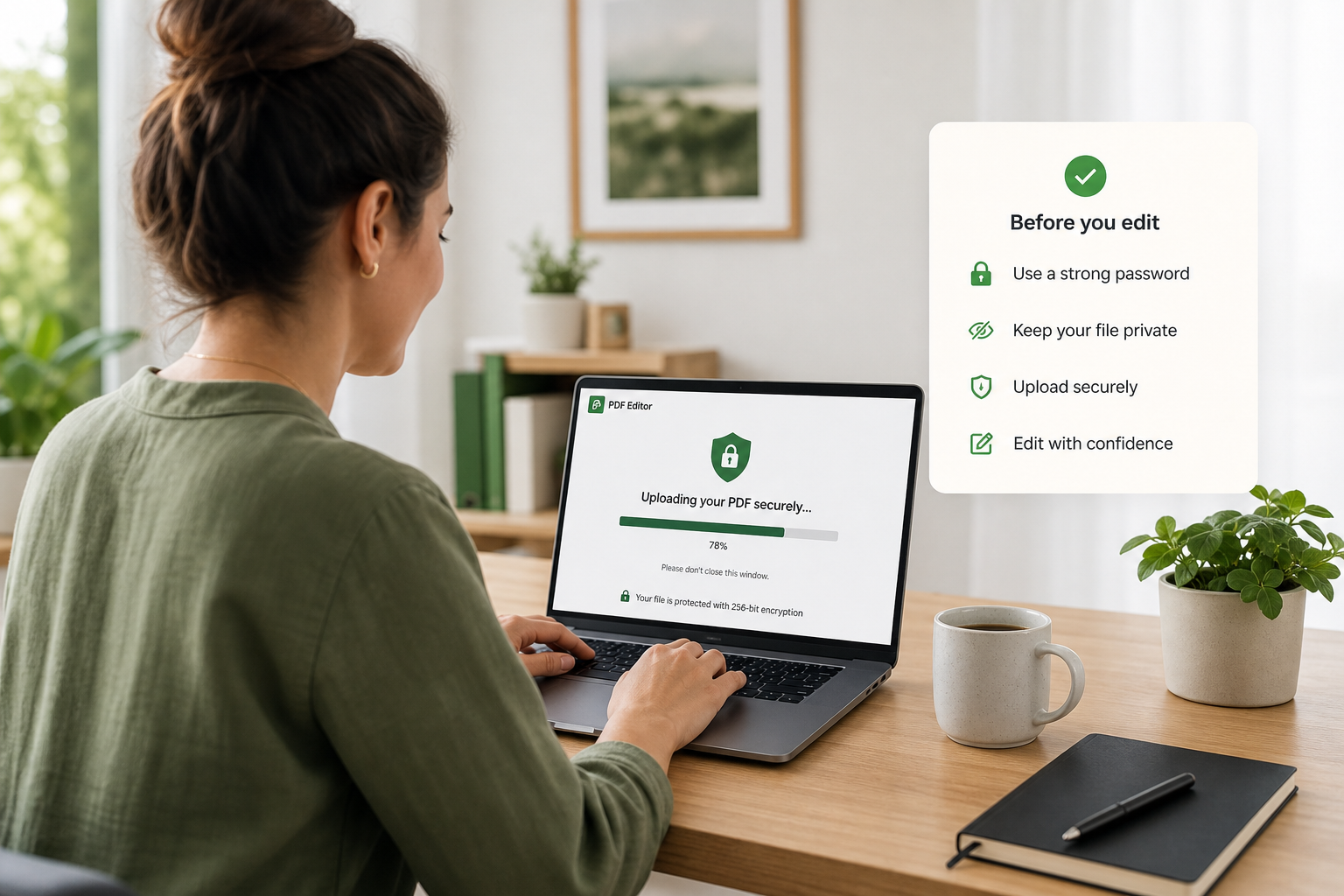
PDF 파일 업로드 전 팁
방법 1: 브라우저 에디터에서 로그인 없이 온라인으로 무료 PDF 편집하기
완벽한 타이포그래피보다 빠른 속도가 더 중요하며 로그인 없이 온라인에서 무료로 PDF를 편집하고 싶다면 브라우저 기반의 PDF 에디터를 사용하세요. iLovePDF PDF 편집과 같은 도구를 사용하면 별도의 소프트웨어를 설치할 필요 없이 브라우저에서 바로 텍스트, 도형, 주석, 하이라이트를 간편하게 추가할 수 있습니다.
온라인 에디터 열기: 브라우저에서 ilovepdf.com/edit-pdf에 접속합니다.
PDF 업로드하기: PDF 파일 선택(Select PDF file)을 클릭하거나 문서를 페이지 위로 드래그 앤 드롭한 후, 기기에서 원하는 파일을 선택합니다.

브라우저에서 편집하기: 툴바를 사용하여 텍스트, 이미지, 주석, 도형 또는 하이라이트를 추가합니다. 로그인 장벽에 부딪히지 않고 계속해서 로그인 없이 온라인에서 무료로 PDF를 편집하려면 되도록 가벼운 수정만 진행하는 것이 좋습니다.

즉시 다운로드하기: PDF 편집(Edit PDF)을 클릭하여 처리를 완료한 다음, 완성된 파일을 다운로드하고 레이아웃이 제대로 유지되었는지 확인합니다.

주의 사항: 편집 도중 불쑥 나타나는 로그인 요구, 파일 크기 제한, 그리고 실제로는 정렬이 틀어지기 쉬운 떠 있는 텍스트 상자에 불과한 '텍스트 편집' 기능에 주의하세요. 만약 로그인 장벽에 막힌다면, 원활하게 로그인 없이 온라인에서 무료로 PDF를 편집할 수 있도록 지체 없이 다른 도구로 변경하세요.
방법 2: 편집 가능한 형식으로 변환 후, 로그인 없이 온라인에서 무료로 PDF 편집하기
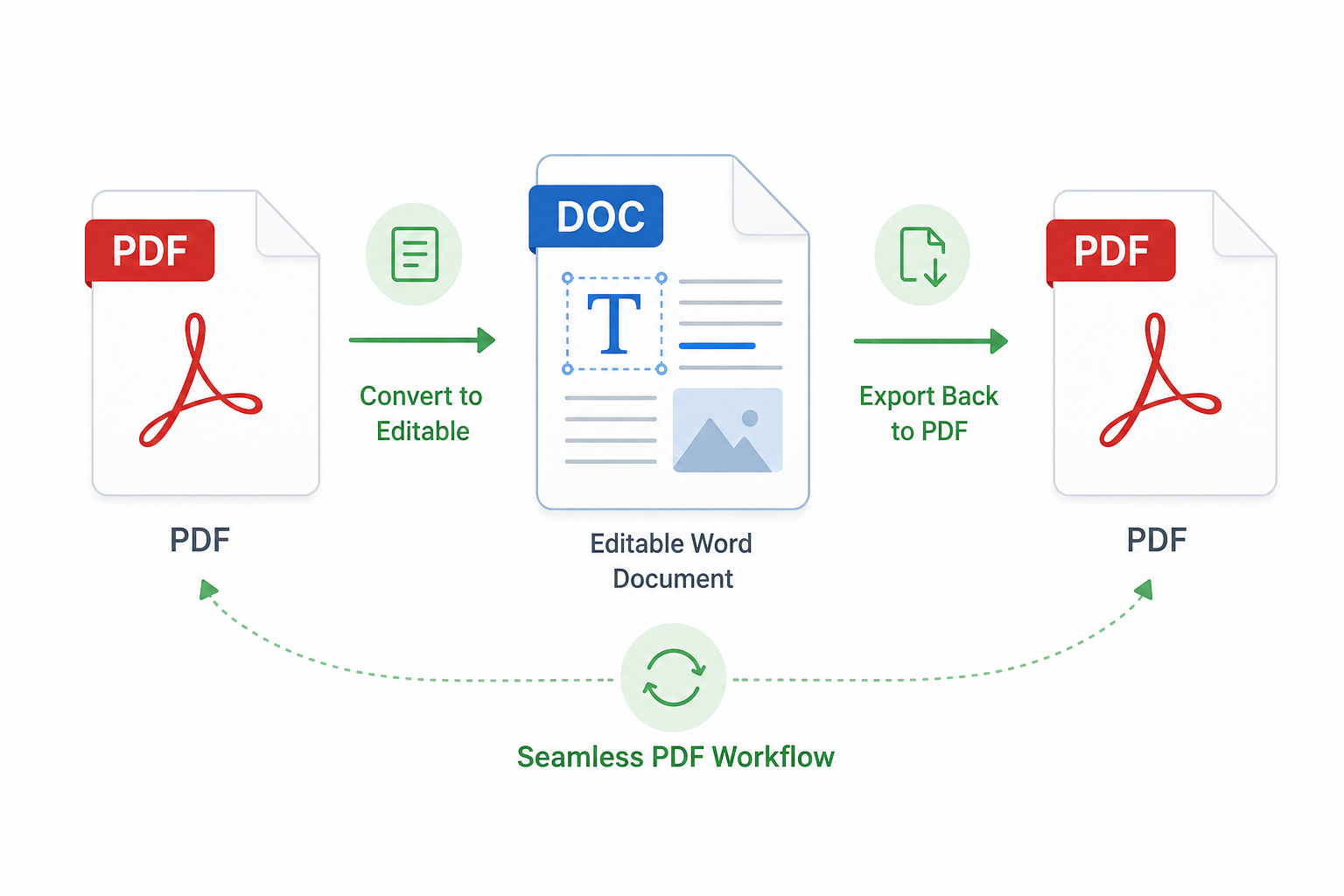
단순히 메모를 추가하는 수준을 넘어 실제 문장을 대대적으로 수정해야 할 때 이 방법을 적극 활용하세요. PDF를 Word와 같은 형식으로 변환하여 텍스트를 자유롭게 편집한 후 다시 PDF로 내보내는 방식입니다. 이는 브라우저의 텍스트 편집 도구가 다소 제한적이라고 느껴질 때, 로그인 없이 온라인에서 무료로 PDF를 편집할 수 있는 또 다른 강력하고 신뢰할 만한 대안입니다.
온라인 변환기나 WPS 변환 도구를 사용하여 PDF 파일을 변환합니다.
편집 가능한 문서 파일에서 텍스트를 꼼꼼하게 수정합니다.
다시 PDF로 내보낸 후, 원본과 비교하여 페이지 나누기, 글꼴, 띄어쓰기 등의 서식이 맞는지 철저히 확인합니다.
장단점: 텍스트를 완벽하게 제어할 수 있지만, 복잡한 레이아웃은 틀어질 위험이 있습니다. 형식을 변환하여 로그인 없이 온라인에서 무료로 PDF를 편집한 이후에는 반드시 내보낸 PDF 파일을 검토해야 합니다.
방법 3: WPS를 사용하여 로그인 없이 온라인에서 무료로 PDF 편집하기
브라우저 에디터의 기능에 한계를 느끼거나 보다 안정적인 레이아웃 제어가 절실하다면, 일반적인 문서 작업 시 WPS를 사용하여 로그인 없이 온라인에서 무료로 PDF를 편집해 보세요. 이후 문서의 디테일과 높은 퀄리티가 요구되는 순간에는 데스크탑 에디터로 부드럽게 전환할 수 있습니다.
온라인 에디터 열기: pdf.wps.com에 접속하여 PDF 편집(또는 필요한 작업에 따라 서명/변환)을 선택합니다.
파일 업로드하기: 기기나 클라우드 저장소에서 PDF를 추가하여 즉시 로그인 없이 온라인에서 무료로 PDF를 편집할 준비를 마칩니다.
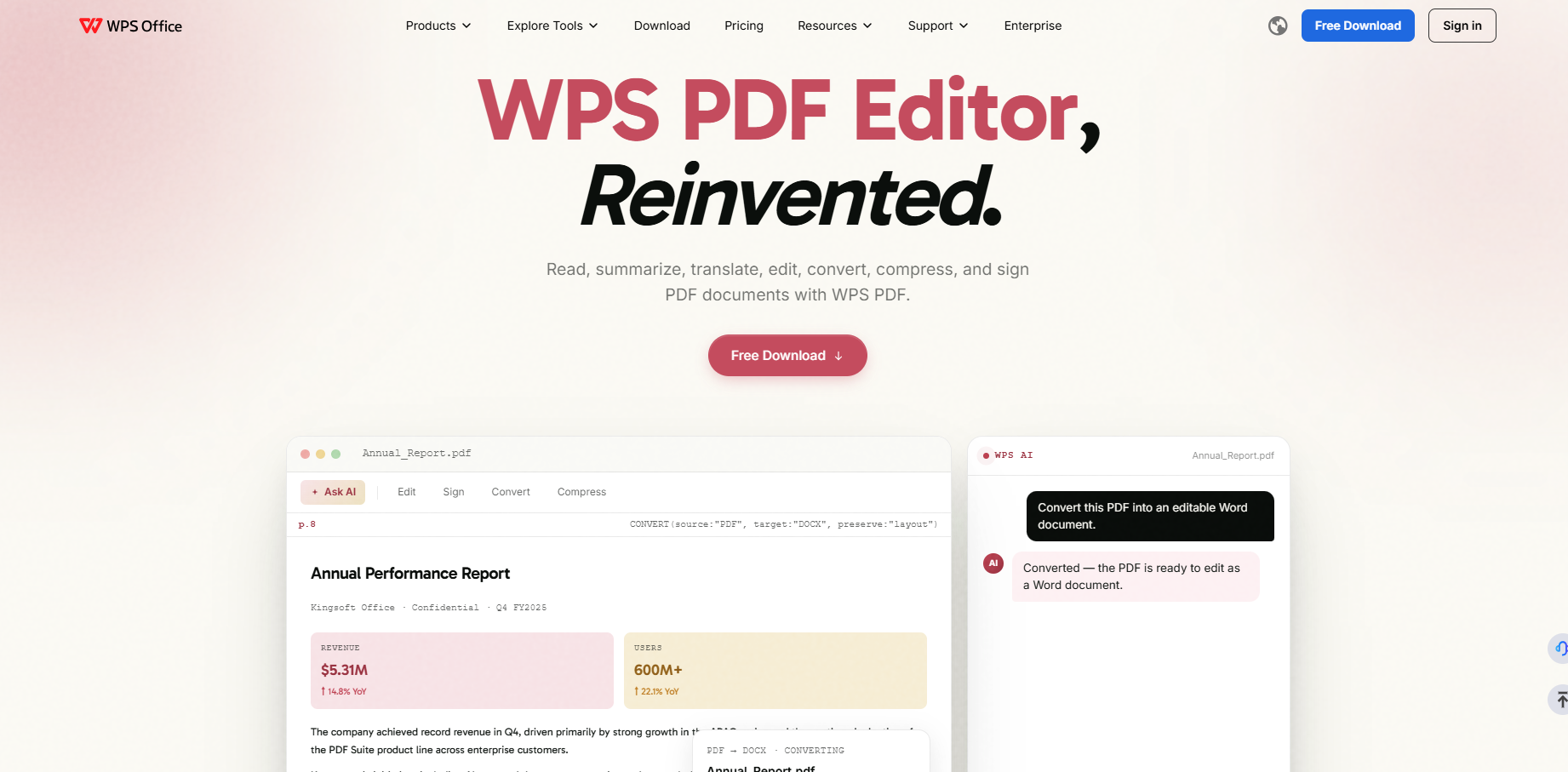
편집 진행하기: 텍스트를 수정하고, 주석이나 하이라이트를 추가하며, 양식을 채우거나 서명을 삽입하고, 필요에 따라 페이지 순서를 조정합니다.

강제 회원 가입 요구 전 다운로드하기: 완성된 PDF를 내보냅니다. 만약 기본 작업을 진행하는 중 계정 로그인 팝업이 뜬다면, 가벼운 주석 처리나 파일 변환 방식을 먼저 시도해 보세요.
필요시 데스크탑 WPS에서 계속 작업하기: 분량이 긴 문서, 스캔한 파일, 또는 반복적인 대량 편집 작업의 경우 WPS PDF 에디터(WPS PDF Editor)를 열면 더욱 강력한 레이아웃 제어 및 정밀한 OCR 기능을 활용할 수 있습니다.

온라인 에디터 UI에 대한 구체적인 사용법이 궁금하신가요? WPS 온라인 PDF 에디터 사용 방법을 참조해 보세요. 이 가이드는 로그인 없이 온라인에서 무료로 PDF를 편집하는 방법 3을 완벽하게 보완해 줄 핵심 가이드입니다.
로그인 없이 온라인 무료 PDF 편집하는 3가지 방법 비교
위의 단계들을 직접 시도해 보신 후, 이 표를 참고하여 여러분의 문서 파일에 가장 적합한 로그인 없이 온라인에서 무료로 PDF를 편집하는 방법을 현명하게 선택해 보세요.
| 방법 | 추천 대상 | 장점 | 단점 |
|---|---|---|---|
| 방법 1: 브라우저 에디터 | 마크업, 양식 채우기, 가벼운 수정 | 매우 빠름; 일반적으로 로그인 없이 사용하기 매우 편리함 | 텍스트 전면 재작성에는 취약함; 로그인 제한 및 떠 있는 텍스트 상자 문제가 자주 발생함 |
| 방법 2: 변환 후 내보내기 | 문장 또는 단락을 완전히 다시 작성해야 할 때 | Word와 같은 파일에서 완벽한 텍스트 제어 가능 | 레이아웃이 틀어질 수 있음; 최종 PDF를 반드시 다시 검토해야 함 |
| 방법 3: WPS 편집 | 일상적인 편집 및 복잡한 파일 모두 적합 | 온라인의 빠른 속도와 필요시 데스크탑의 강력한 OCR 및 레이아웃 제어 도구 활용 가능 | 고급 작업이나 일괄 처리 작업의 경우 데스크탑 WPS를 활용하는 것이 더 효율적일 수 있음 |
로그인 없이 온라인에서 무료로 PDF를 편집할 때 WPS Office를 선택해야 하는 이유
위의 비교표에서 명확히 알 수 있듯, 방법 1은 속도는 빠르지만 심도 있는 텍스트 변경에는 한계가 뚜렷하고, 방법 2는 실질적인 문구 수정이 가능하지만 자칫 레이아웃이 변형될 위험이 있습니다. 반면 WPS를 활용하는 방법 3은 이 두 가지 요구 사항의 밸런스를 완벽하게 잡아줍니다. 단점을 최소화하면서 타협 없이 로그인 없이 온라인에서 무료로 PDF를 편집하고자 할 때 WPS Office가 가장 현실적이고 강력한 선택지가 되는 이유입니다.
먼저 빠른 브라우저 편집을 위해 WPS PDF 온라인 도구로 작업을 시작해 보세요. 이후 분량이 긴 문서나 스캔본에 대해 정교한 텍스트 수정, 서명, 형식 변환 또는 OCR 기능이 필요할 때는 모든 기능을 갖춘 WPS PDF 에디터(WPS PDF Editor)로 매끄럽게 전환할 수 있습니다. 이 매끄러운 프로세스를 통해 단순한 작업은 번거로운 강제 가입 없이 빠르게 처리하고, 문서에 정밀한 컨트롤이 요구될 때는 강력하게 업그레이드된 기능을 마음껏 활용할 수 있습니다. 이미 방법 1이나 2를 통해 어느 정도 편집을 진행하셨더라도, WPS에서 최종적으로 작업을 마무리하여 처음부터 다시 시작하는 수고 없이 로그인 없이 온라인에서 무료로 PDF를 편집해 보세요.


자주 묻는 질문(FAQ)
회원 가입 없이 무료로 온라인에서 PDF를 편집할 수 있나요?
네, 주석 달기, 양식 채우기, 가벼운 마크업과 같은 많은 기본 작업은 가입 없이도 충분히 가능합니다. 다만 텍스트를 전면적으로 재작성하거나 AI를 활용한 일괄 처리 등의 고급 기능은 로그인을 요구할 수 있습니다. 로그인 없이 온라인에서 무료로 PDF를 편집하는 것이 주된 목적이라면, 시간을 허비하기 전에 항상 내보내기/다운로드 기능이 막힘없이 잘 작동하는지 먼저 테스트해 보세요.
편집 후 PDF 레이아웃이 변경된 이유는 무엇인가요?
레이아웃 변형은 주로 페이지의 구조를 새롭게 재구성하는 변환 작업 중에 발생합니다. 주석이나 스탬프 도구는 로그인 없이 온라인에서 무료로 PDF를 편집할 때 기존 문서 페이지 위에 오버레이를 얹는 방식이므로 원본의 디자인과 서식을 훨씬 안전하게 유지해 줍니다.
스캔한 PDF 파일은 어떻게 편집해야 하나요?
데스크탑 WPS에서 먼저 강력한 OCR 기능을 사용하여 텍스트를 추출한 다음 편집하세요. 스캔 문서의 품질이 떨어질 경우 문자 인식 후 이름과 숫자 등을 수동으로 교정해야 합니다. 텍스트를 반드시 직접 편집해야만 로그인 없이 온라인에서 무료로 PDF를 편집할 수 있는 불가피한 상황이 아니라면, 위험 부담을 낮추고 작업 속도를 높이기 위해 텍스트를 다시 입력하기보다는 주석을 추가하는 방식을 권장합니다.
온라인 도구에서 WPS PDF 에디터로 언제 전환해야 하나요?
문서의 분량이 매우 길거나, 레이아웃에 민감하거나, 스캔본이거나, 반복적인 업무 플로우의 일부일 때는 전환하는 것이 좋습니다. 온라인 도구는 로그인 없이 온라인에서 무료로 PDF를 편집할 때 신속하고 가벼운 수정에 탁월합니다. 하지만 여러 파일에 걸쳐 문서 서식의 완벽한 일관성을 유지하는 것이 중요하다면 전문적인 WPS PDF 에디터(WPS PDF Editor)를 사용하는 것이 훨씬 효과적인 선택입니다.

'%3e%3cpath%20d='M19.9911%204.11386V6.471H18.5894C18.0775%206.471%2017.7322%206.57814%2017.5536%206.79243C17.3751%207.00671%2017.2858%207.32814%2017.2858%207.75671V9.44421H19.9019L19.5536%2012.0871H17.2858V18.8639H14.5536V12.0871H12.2769V9.44421H14.5536V7.49779C14.5536%206.39064%2014.8632%205.53201%2015.4822%204.92189C16.1013%204.31177%2016.9257%204.00671%2017.9554%204.00671C18.8304%204.00671%2019.509%204.04243%2019.9911%204.11386Z'%20fill='%23333333'/%3e%3c/g%3e%3cdefs%3e%3cclipPath%20id='clip0_2938_8199'%3e%3crect%20width='16'%20height='16'%20fill='white'%20transform='translate(8%204.00671)'/%3e%3c/clipPath%3e%3c/defs%3e%3c/svg%3e)
'%3e%3cpath%20d='M17.5237%2010.7813L23.4811%204H22.0699L16.8949%209.88693L12.7648%204H8L14.2469%2012.9029L8%2020.0133H9.4112L14.8725%2013.7952L19.2352%2020.0133H24M9.92053%205.04213H12.0885L22.0688%2019.0224H19.9003'%20fill='%23333333'/%3e%3c/g%3e%3cdefs%3e%3cclipPath%20id='clip0_2938_8200'%3e%3crect%20width='16'%20height='16.0134'%20fill='white'%20transform='translate(8%204)'/%3e%3c/clipPath%3e%3c/defs%3e%3c/svg%3e)


