

'%3e%3cpath%20d='M8%200C12.4183%200%2016%203.58172%2016%208C16%2012.4183%2012.4183%2016%208%2016C3.58172%2016%200%2012.4183%200%208C0%203.58172%203.58172%200%208%200ZM11.6162%204.38379C11.2257%203.99337%2010.5927%203.99338%2010.2021%204.38379L8%206.58594L5.79785%204.38379C5.40732%203.99334%204.77429%203.99329%204.38379%204.38379C3.99331%204.77429%203.99335%205.40733%204.38379%205.79785L6.58594%208L4.38379%2010.2021C3.99348%2010.5927%203.99341%2011.2257%204.38379%2011.6162C4.77426%2012.0066%205.40734%2012.0065%205.79785%2011.6162L8%209.41406L10.2021%2011.6162C10.5927%2012.0066%2011.2257%2012.0067%2011.6162%2011.6162C12.0067%2011.2257%2012.0066%2010.5927%2011.6162%2010.2021L9.41406%208L11.6162%205.79785C12.0066%205.40735%2012.0066%204.77429%2011.6162%204.38379Z'%20fill='%23080E17'%20fill-opacity='0.46'/%3e%3c/g%3e%3cdefs%3e%3cclipPath%20id='clip0_3761_713'%3e%3crect%20width='16'%20height='16'%20fill='white'/%3e%3c/clipPath%3e%3c/defs%3e%3c/svg%3e)




'%3e%3cpath%20fill-rule='evenodd'%20clip-rule='evenodd'%20d='M21.4999%2010.9993C21.4999%205.20009%2016.7986%200.498901%2010.9993%200.498901C5.19994%200.498901%200.498657%205.20009%200.498657%2010.9993C0.498657%2016.2404%204.33858%2020.5844%209.35855%2021.3722V14.0346H6.69238V10.9993H9.35855V8.68594C9.35855%206.05427%2010.9262%204.60062%2013.3248%204.60062C14.4736%204.60062%2015.6753%204.80571%2015.6753%204.80571V7.38979H14.3512C13.0468%207.38979%2012.64%208.19921%2012.64%209.0296V10.9993H15.5523L15.0867%2014.0346H12.64V21.3722C17.66%2020.5844%2021.4999%2016.2404%2021.4999%2010.9993Z'%20fill='%231568EA'/%3e%3c/g%3e%3c/svg%3e)


'%3e%3cpath%20d='M2.42045%2022.1876H6.31818V12.7217L0.75%208.54553V20.5171C0.75%2021.4414%201.49892%2022.1876%202.42045%2022.1876Z'%20fill='%234285F4'/%3e%3cpath%20d='M19.682%2022.1876H23.5797C24.5041%2022.1876%2025.2502%2021.4387%2025.2502%2020.5171V8.54553L19.682%2012.7217'%20fill='%2334A853'/%3e%3cpath%20d='M19.682%205.48293V12.7216L25.2502%208.54543V6.31816C25.2502%204.25236%2022.8921%203.07469%2021.2411%204.31361'%20fill='%23FBBC04'/%3e%3cpath%20d='M6.31824%2012.7217V5.48303L13.0001%2010.4944L19.6819%205.48303V12.7217L13.0001%2017.733'%20fill='%23EA4335'/%3e%3cpath%20d='M0.75%206.31816V8.54543L6.31818%2012.7216V5.48293L4.75909%204.31361C3.10534%203.07469%200.75%204.25236%200.75%206.31816Z'%20fill='%23C5221F'/%3e%3c/g%3e%3cdefs%3e%3cclipPath%20id='clip0_2954_7305'%3e%3crect%20width='24.5'%20height='18.375'%20fill='white'%20transform='translate(0.75%203.8125)'/%3e%3c/clipPath%3e%3c/defs%3e%3c/svg%3e)


안녕하세요, 스프레드시트 팬들! WPS 작가로서 저는 숫자와 수식과 수없이 싸워본 경험이 많습니다. 그래서 Excel에 방정식을 넣는 것이 얼마나 벅찰 수 있는지 잘 압니다. 데이터를 처리하거나 그래프를 그릴 때, 저는 이것을 4가지 간단한 방법으로 나누어 설명하려고 합니다. Excel을 여러분의 새로운 친구로 만들어 봅시다—믿으세요, 생각보다 훨씬 쉽습니다!
파트 1: Excel에서 계산을 위한 수식 입력 방법
수식은 Excel의 핵심입니다. 숫자를 정적인 상태에서 동적인 계산으로 변환시킵니다. Excel에 방정식을 넣는 방법을 배울 때 put equations in Excel,이곳에서 마법이 시작됩니다—여러분의 스프레드시트에 두뇌를 부여하는 것처럼 생각하세요. Excel은 간단한 문법을 사용합니다: 등호(“=”)로 시작하고, 그 후에 숫자, 연산자(“+” 또는 “*” 등), 또는 셀 참조(예: “A1”)를 추가합니다. Enter를 누르면 즉시 계산됩니다. 이제 그 과정을 함께 살펴보겠습니다.
1단계: 셀 선택
결과가 표시될 셀을 클릭합니다—예를 들어, 총합이나 답을 위한
“B1” 셀.
2단계: 등호로 시작
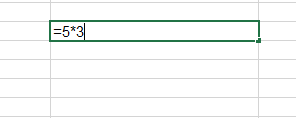
“=”을 입력하여 Excel에게 수식이 시작될 것임을 알립니다. 예를 들어, “=A1+A2” 또는 “=5*3”을 입력해 보세요.
3단계: 수식 입력
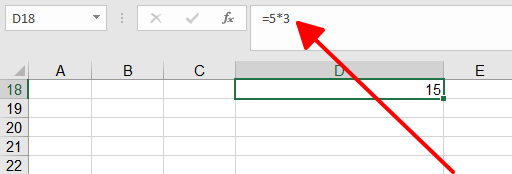
수식을 완성합니다—예를 들어, “=10+20” 또는 “=B1*2”처럼 입력한 후 Enter를 누릅니다. 셀에는 수식이 아닌 결과가 표시됩니다.
팁
셀 참조(예: “A1”)를 사용하여 유연성을 높이세요.
수식 바를 통해 잘못된 부분이 있으면 수정할 수 있습니다.
WPS Office에서 식료품 예산을 위해 연습해본 결과 grocery
budget, 초보자에게는 꿈의 도구처럼 느껴집니다—간단하지만
강력하죠. 한 번은 “=”을 잊어버리고 입력했을 때, Excel이 그냥 멍하니 저를
바라봤어요! 초보자에게는 간단한 합계(예: “=5+5”)로 시작하여 자신감을
키우는 것이 좋습니다. 셀 참조도 잘 확인하세요—“A1”과 “B1”을 헷갈린 적이
있거든요. 빠르고 신뢰할 수 있으며, Excel을 사용하는 사람이라면 누구나
반드시 알아야 할 방법입니다.
파트 2: Excel에 전체 수학 방정식 삽입하는 방법
때로는 계산 이상이 필요할 수 있습니다—“y = x² + 2x + 1”과 같은 정확한 방정식을 스프레드시트에 바로 표시해야 할 때죠. 이럴 때 Excel의 방정식 도구가 빛을 발합니다. 수식만 넣는 것이 아니라 방정식을 세련되게 시각적으로 보여줄 수 있습니다. 숫자를 처리하는 것보다 더 중요한 것은 표현입니다. 이제 어떻게 하는지 알아보겠습니다.
1단계: 삽입 탭으로 이동
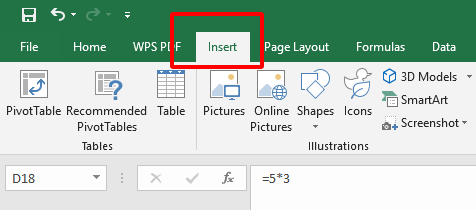
Excel을 열고 상단의 “삽입” 탭을 클릭합니다—여기서 부가 기능을 추가할 수 있습니다.
2단계: 방정식 선택
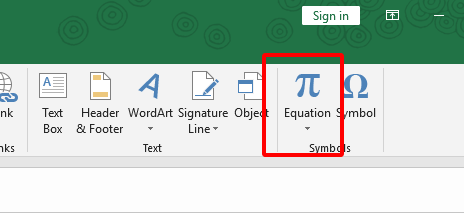
“방정식” 옵션을 찾습니다(새 버전에서는 “기호” 아래에 있거나
별도의 버튼으로 제공됩니다). 클릭하여 편집기를 엽니다.
3단계: 방정식 작성 또는 입력
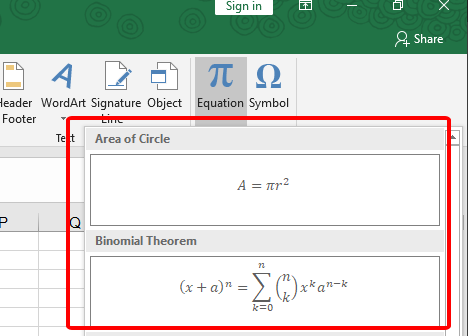
미리 설정된 옵션(예: 분수)을 선택하거나, 방정식을 직접 입력합니다—예: “x^2 + 2x + 1”. 지수나 루트와 같은 기호를 추가하려면 도구 모음을 사용하고, 외부를 클릭하여 위치를 지정합니다.
팁
편집기의 도구 모음을 사용하여 복잡한 기호를 수동으로 입력하지
않도록 하세요.
방정식 상자를 드래그하여 시트에서 위치를 변경할 수 있습니다.
저는 수학 중심의 보고서를 위해 이 방법을 시도해보았고, 처음에는 다소
까다로웠지만 매끄럽고 깔끔한 결과를 얻었습니다. 초보자들은 편집기가 다소
복잡할 수 있습니다—저도 처음에 위첨자에 익숙해지지 않아서 도구를
탐색했어요. 급하게 작업하려면 적합하지 않으며, 공식 문서나 교육용 자료에
더 적합합니다. 제 조언은? “x + 1” 같은 간단한 방정식부터 연습해보세요,
서두르지 말고 옵션을 가지고 놀며 익숙해지세요. 익숙해지면 정말 멋진
기능이에요!
파트 3: Excel에서 방정식을 그래프나 차트로 만드는 방법
방정식을 실시간으로 보고 싶나요? “y = 2x + 1”과 같은 방정식을 Excel에 플로팅하면 데이터를 그래프 형태로 만들 수 있습니다. 이는 두 단계의 과정입니다: 첫째, 방정식을 숫자로 변환하고, 둘째, 이를 차트로 만듭니다. Excel에서 방정식을 넣고 트렌드를 시각적으로 표시하는 멋진 방법입니다—보고서나 수학 프로젝트에 적합합니다. 저는 이렇게 하고 있습니다.
1단계: 데이터 포인트 만들기
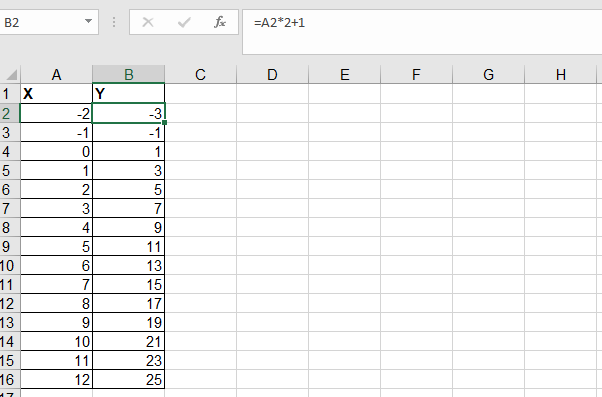
A열에 x 값을 나열합니다(예: -2, -1, 0, 1, 2). B열에는 방정식을
입력합니다—예를 들어 “=2*A1+1”을 B1에 입력하고, 채우기 핸들을 드래그하여
각 x 값에 대해 복사합니다.
2단계: 차트 삽입
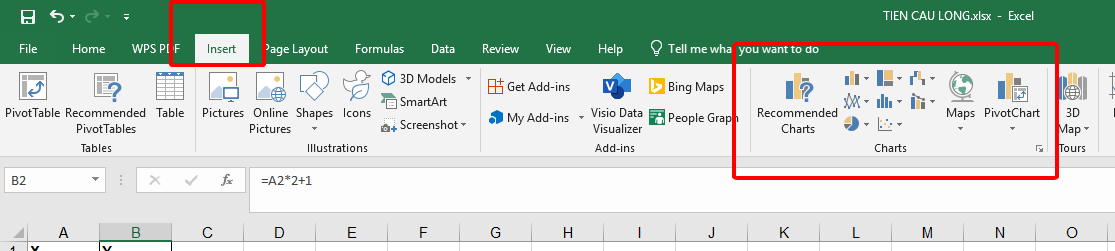
데이터(A1:B5)를 강조 표시하고 삽입 > 분산을 선택한 후 “Scatter
with Straight Lines” 을 선택하여 깔끔한 차트를 만듭니다. Excel이
즉시 그래프를 그립니다.
3단계: 그래프 커스터마이즈
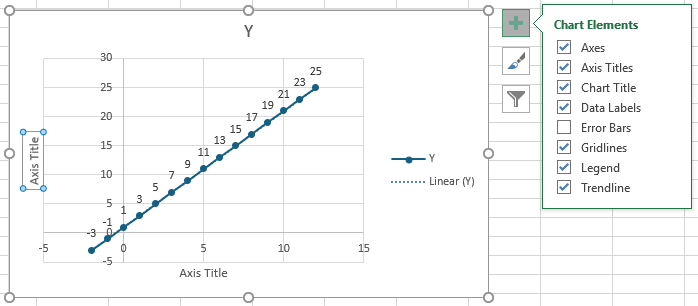
차트를 클릭하고, 차트 요소(“+” 아이콘)를 사용하여 축
제목(“X”와 “Y”)과 차트 제목을 추가합니다.
팁
수식을 드래그하기 전에 다시 한 번 확인하세요—I’ve 실수로
참조를 빼먹은 적이 있어요!
“차트 디자인”에서 스타일을 조정하여 전문가처럼 마무리하세요.
저는 작업 데모를 위해 간단한 선을 그려보았고, 생각보다 훨씬 쉬웠습니다—처음에는 초보자에게는 어렵게 느껴질 수 있습니다. 한번은 데이터를 잘못 정렬했어요(앗, 잘못된 열!). 초보자에게는 천천히 진행하고, “y = x”와 같은 간단한 방정식으로 테스트해보라고 말하고 싶습니다. 선이 나타날 때의 그 성취감은 정말 보람됩니다—시각적인 학습자나 그래프를 좋아하는 사람들에게 훌륭한 방법입니다. 연습하면 점점 더 부드럽게 해낼 수 있습니다!
Part 4: WPS 스프레드시트에 방정식 삽입하는 방법
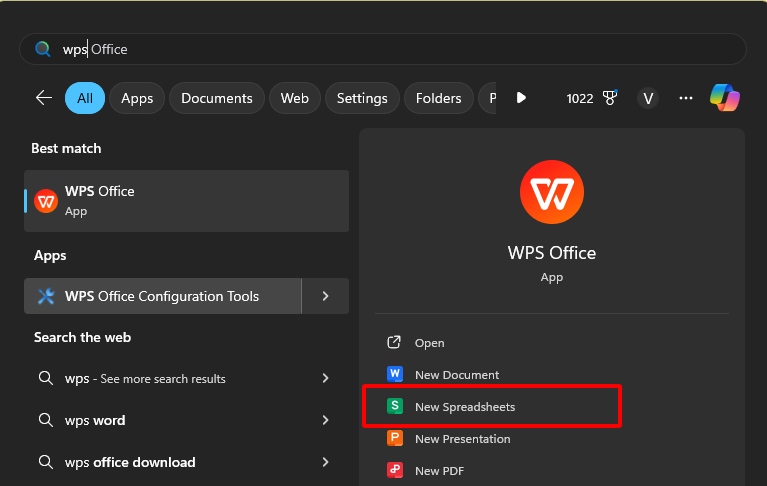
1단계: WPS 스프레드시트 열기
WPS Office를 실행합니다 (아직 설치하지 않았다면 wps.com에서 무료로 다운로드 가능) 그리고 새 또는 기존 스프레드시트를 엽니다.
2단계: 삽입 탭으로 이동
상단에 있는 "삽입" 탭을 클릭하세요. 방정식 같은 추가 기능을 추가할 수 있는 곳입니다.
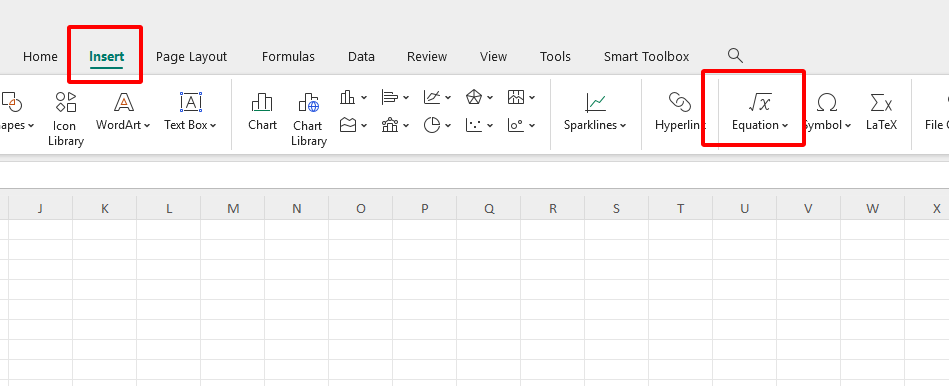
3단계: 방정식 추가
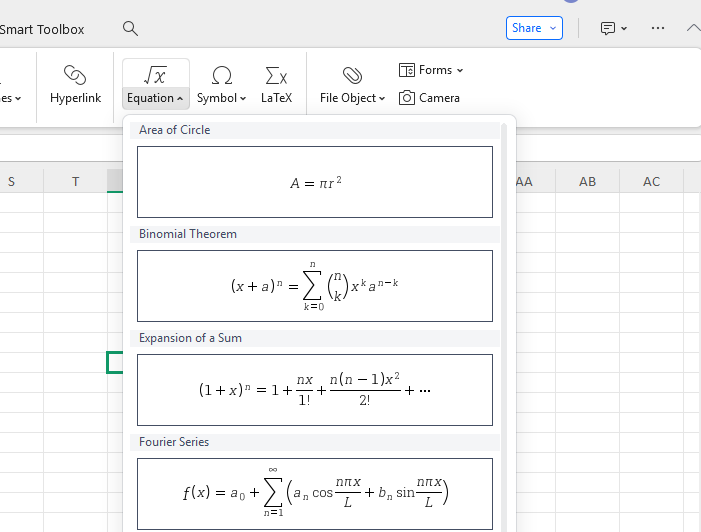
팁:
빠른 기호 접근을 위해 도구 모음을 탐색해 보세요. 시간을 절약할 수 있습니다.
나중에 방정식을 더블클릭하여 편집할 수 있습니다. 아주 유용합니다!
제 경험: WPS에서 프로젝트 집계를 위해 이 기능을 시도해본 결과, 한 번 익숙해지면 정말 쉽습니다. 처음에는 “방정식” 버튼을 찾는 데 어려움을 겪었는데, "수식"이 아니라 "삽입" 아래에 숨겨져 있더군요! 이 기능은 수식을 시각적으로 표현하는 데 좋고 계산을 위한 것보다는 공식적인 문서나 학습을 위한 도구로 더 적합합니다. 제 개인적인 추천은 WPS를 통해 수식을 깔끔하게 표현할 수 있다는 점에서 학생이나 일반 사용자에게 적합하다는 것입니다. 처음 클릭할 때는 조금 헷갈릴 수 있으니, 너무 걱정하지 말고 익숙해질 때까지 천천히 해보세요. 저도 처음에는 힘들었지만, 점차 전문가처럼 느껴졌답니다!
자주 묻는 질문들
Q1: Excel에서 전체 열에 수식을 적용하는 방법은 무엇인가요?
Excel에서 전체 열에 수식을 적용하려면, 먼저 첫 번째 셀에 수식을 입력합니다. 예를 들어 “=A1*10”을 B1에 입력한 후, 그 셀의 오른쪽 아래 모서리의 작은 정사각형(채우기 핸들)을 더블클릭합니다. 그러면 Excel이 해당 수식을 열에 복사하면서 셀 참조를 자동으로 조정합니다. 결과가 소수로 표시될 때 퍼센트로 변경하려면, 열을 마우스 오른쪽 버튼으로 클릭하고 “셀 서식”을 선택한 후 “백분율”을 고릅니다.
Q2: Excel에서 알아야 할 기본 수식 7가지는 무엇인가요?
모든 Excel 사용자가 알아야 할 기본 7가지 수식은 다음과 같습니다:
SUM: 숫자 합산 (“=SUM(A1:A5)”).
AVERAGE: 평균 계산 (“=AVERAGE(B1:B5)”).
COUNT: 숫자 셀 수 (“=COUNT(C1:C10)”).
IF: 조건 테스트 (“=IF(A1>10, ‘Yes’, ‘No’)”).
MIN: 가장 작은 값 찾기 (“=MIN(D1:D5)”).
MAX: 가장 큰 값 찾기 (“=MAX(E1:E5)”).
CONCATENATE: 텍스트 결합 (“=CONCATENATE(A1, ‘ ‘, B1)” 또는 “&” 사용).
팁: SUM부터 시작하세요. 다른 수식을 배우는 데 기본이 됩니다!
제 생각: WPS Office에서 대시보드를 빨리 만들기 위해 이 수식들을 많이 사용했습니다. 간단하면서도 강력해서 초보자들이 자신감을 얻기에 좋습니다.
요약
Excel에서 방정식을 넣는 방법을 배우는 것이 어려운 퍼즐이 될 필요는 없습니다. 이 가이드는 네 가지 간단한 방법으로 그것을 풀어줍니다. 우리는 빠른 계산을 위한 수식 입력, 디스플레이용 완전한 수학적 방정식 삽입, 데이터를 시각화하기 위한 그래프 그리기, 그리고 WPS 스프레드시트를 사용한 무료 대체 방법을 다루었습니다. 각 방법은 숫자를 합산하거나 선을 그리는 등 방정식을 처리하는 독특한 방법을 제공합니다. WPS Office는 이 점에서 뛰어나며, Excel의 강력한 기능을 직관적으로 구현하는 경량 무료 도구입니다. 이 단계를 실제로 테스트해봤고, WPS의 부드러운 방정식 기능은 학생, 일반 사용자 또는 고급 구독을 피하려는 사람들에게 최고의 추천 도구입니다. 한 번 시도해보세요, 여러분의 스프레드시트 작업을 혁신적으로 바꿀 수 있을 것입니다!

'%3e%3cpath%20d='M19.9911%204.11386V6.471H18.5894C18.0775%206.471%2017.7322%206.57814%2017.5536%206.79243C17.3751%207.00671%2017.2858%207.32814%2017.2858%207.75671V9.44421H19.9019L19.5536%2012.0871H17.2858V18.8639H14.5536V12.0871H12.2769V9.44421H14.5536V7.49779C14.5536%206.39064%2014.8632%205.53201%2015.4822%204.92189C16.1013%204.31177%2016.9257%204.00671%2017.9554%204.00671C18.8304%204.00671%2019.509%204.04243%2019.9911%204.11386Z'%20fill='%23333333'/%3e%3c/g%3e%3cdefs%3e%3cclipPath%20id='clip0_2938_8199'%3e%3crect%20width='16'%20height='16'%20fill='white'%20transform='translate(8%204.00671)'/%3e%3c/clipPath%3e%3c/defs%3e%3c/svg%3e)
'%3e%3cpath%20d='M17.5237%2010.7813L23.4811%204H22.0699L16.8949%209.88693L12.7648%204H8L14.2469%2012.9029L8%2020.0133H9.4112L14.8725%2013.7952L19.2352%2020.0133H24M9.92053%205.04213H12.0885L22.0688%2019.0224H19.9003'%20fill='%23333333'/%3e%3c/g%3e%3cdefs%3e%3cclipPath%20id='clip0_2938_8200'%3e%3crect%20width='16'%20height='16.0134'%20fill='white'%20transform='translate(8%204)'/%3e%3c/clipPath%3e%3c/defs%3e%3c/svg%3e)


