

'%3e%3cpath%20d='M8%200C12.4183%200%2016%203.58172%2016%208C16%2012.4183%2012.4183%2016%208%2016C3.58172%2016%200%2012.4183%200%208C0%203.58172%203.58172%200%208%200ZM11.6162%204.38379C11.2257%203.99337%2010.5927%203.99338%2010.2021%204.38379L8%206.58594L5.79785%204.38379C5.40732%203.99334%204.77429%203.99329%204.38379%204.38379C3.99331%204.77429%203.99335%205.40733%204.38379%205.79785L6.58594%208L4.38379%2010.2021C3.99348%2010.5927%203.99341%2011.2257%204.38379%2011.6162C4.77426%2012.0066%205.40734%2012.0065%205.79785%2011.6162L8%209.41406L10.2021%2011.6162C10.5927%2012.0066%2011.2257%2012.0067%2011.6162%2011.6162C12.0067%2011.2257%2012.0066%2010.5927%2011.6162%2010.2021L9.41406%208L11.6162%205.79785C12.0066%205.40735%2012.0066%204.77429%2011.6162%204.38379Z'%20fill='%23080E17'%20fill-opacity='0.46'/%3e%3c/g%3e%3cdefs%3e%3cclipPath%20id='clip0_3761_713'%3e%3crect%20width='16'%20height='16'%20fill='white'/%3e%3c/clipPath%3e%3c/defs%3e%3c/svg%3e)




'%3e%3cpath%20fill-rule='evenodd'%20clip-rule='evenodd'%20d='M21.4999%2010.9993C21.4999%205.20009%2016.7986%200.498901%2010.9993%200.498901C5.19994%200.498901%200.498657%205.20009%200.498657%2010.9993C0.498657%2016.2404%204.33858%2020.5844%209.35855%2021.3722V14.0346H6.69238V10.9993H9.35855V8.68594C9.35855%206.05427%2010.9262%204.60062%2013.3248%204.60062C14.4736%204.60062%2015.6753%204.80571%2015.6753%204.80571V7.38979H14.3512C13.0468%207.38979%2012.64%208.19921%2012.64%209.0296V10.9993H15.5523L15.0867%2014.0346H12.64V21.3722C17.66%2020.5844%2021.4999%2016.2404%2021.4999%2010.9993Z'%20fill='%231568EA'/%3e%3c/g%3e%3c/svg%3e)


'%3e%3cpath%20d='M2.42045%2022.1876H6.31818V12.7217L0.75%208.54553V20.5171C0.75%2021.4414%201.49892%2022.1876%202.42045%2022.1876Z'%20fill='%234285F4'/%3e%3cpath%20d='M19.682%2022.1876H23.5797C24.5041%2022.1876%2025.2502%2021.4387%2025.2502%2020.5171V8.54553L19.682%2012.7217'%20fill='%2334A853'/%3e%3cpath%20d='M19.682%205.48293V12.7216L25.2502%208.54543V6.31816C25.2502%204.25236%2022.8921%203.07469%2021.2411%204.31361'%20fill='%23FBBC04'/%3e%3cpath%20d='M6.31824%2012.7217V5.48303L13.0001%2010.4944L19.6819%205.48303V12.7217L13.0001%2017.733'%20fill='%23EA4335'/%3e%3cpath%20d='M0.75%206.31816V8.54543L6.31818%2012.7216V5.48293L4.75909%204.31361C3.10534%203.07469%200.75%204.25236%200.75%206.31816Z'%20fill='%23C5221F'/%3e%3c/g%3e%3cdefs%3e%3cclipPath%20id='clip0_2954_7305'%3e%3crect%20width='24.5'%20height='18.375'%20fill='white'%20transform='translate(0.75%203.8125)'/%3e%3c/clipPath%3e%3c/defs%3e%3c/svg%3e)


Med bare fem minutter igjen til sjefens eller kundens frist, er du endelig ferdig med å redigere PDF-en og klikker fornøyd på «Last ned». I neste sekund blinker en enorm pop-up på skjermen: «Opprett en konto for å lagre filen din.»
Alle som har opplevd dette, vet hvor frustrerende det er. Bare for å rette opp i ett enkelt ord, må du fylle inn e-postadressen din, opprette et passord, se etter en bekreftelseskode og deretter håndtere en flom av markedsføringssøppel og personvernrisikoer i ettertid. Å bruke tid på å redigere et dokument i et «gratis nettbasert redigeringsprogram», for så å sitte fast i registreringssteget, er utrolig irriterende.
Slutt å kaste bort tiden din på kjedelige registreringer og endeløse markedsføringsfeller! Nedenfor introduserer vi flere helt gratis metoder for å redigere PDF på nett gratis uten innlogging. Disse krever ingen personlig informasjon, slik at du kan redigere umiddelbart og fullføre dokumentendringene på få sekunder.
Praktiske tips før du redigerer PDF på nett gratis uten innlogging
Bekreft tidlig at eksport fungerer uten konto, ikke etter at du er ferdig med å redigere, slik at du faktisk kan redigere PDF på nett gratis uten innlogging.
Tilpass metoden til PDF-typen: vanlig tekst, skannet bilde eller skjema.
Unngå å laste opp sensitive filer til ukjente nettsteder. Foretrekk kjente produkter som WPS når dokumentet inneholder personlige data eller jobbinformasjon.
Behold en kopi av originalen til du har bekreftet at den redigerte, nedlastede filen er i orden.
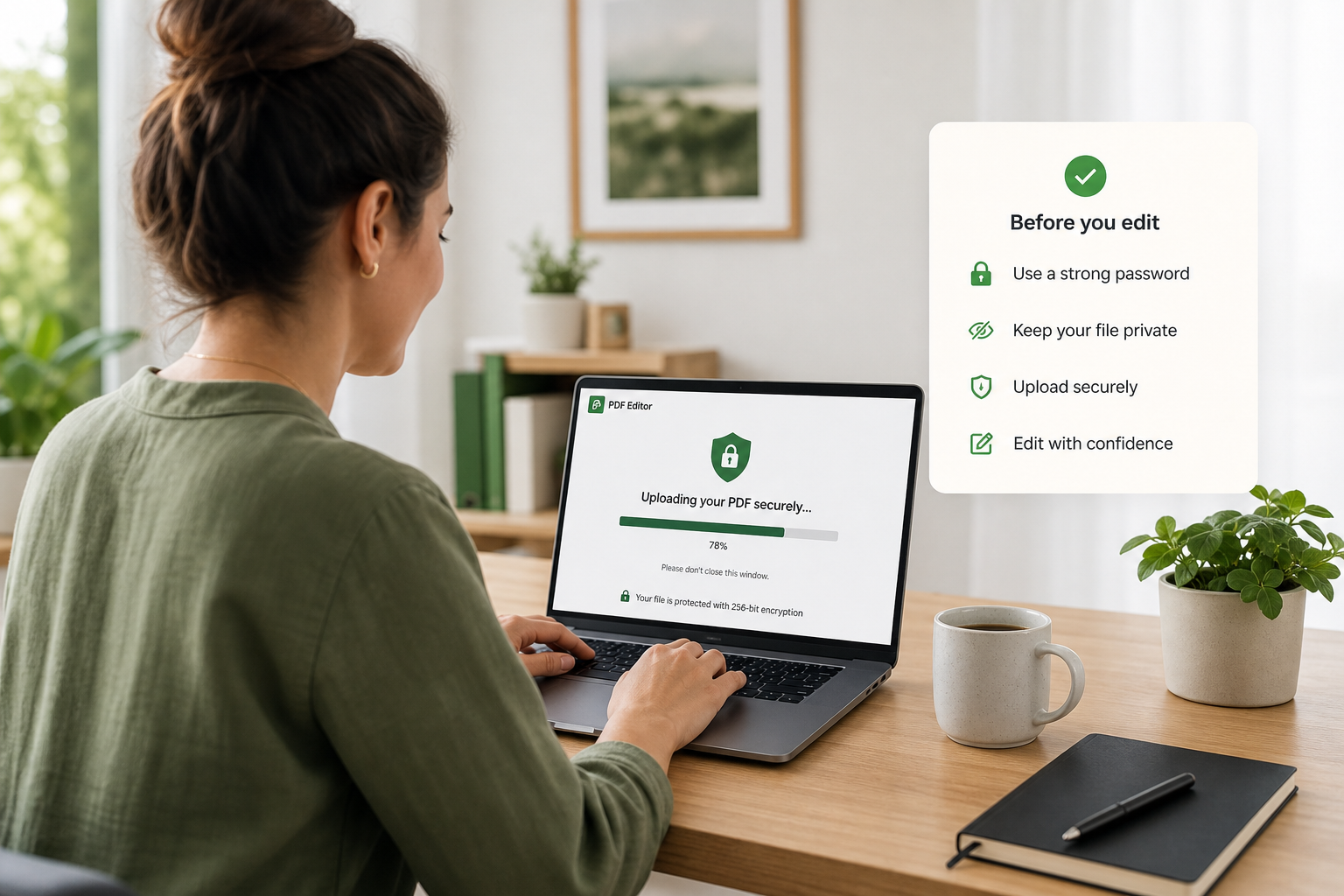
Tips før du laster opp PDF-filer
Metode 1: Rediger PDF på nett gratis uten innlogging i en nettleser
Bruk en PDF-redigerer i nettleseren når hastighet er viktigere enn perfekt typografi, og du ønsker å redigere PDF på nett gratis uten innlogging. Verktøy som iLovePDF Edit PDF lar deg legge til tekst, former, kommentarer og markeringer direkte i nettleseren uten å installere programvare.
Åpne nettredigereren: Gå til ilovepdf.com/edit-pdf i nettleseren din.
Last opp PDF-en din: Klikk på Velg PDF-fil eller dra og slipp dokumentet på siden, og velg deretter filen fra enheten din.

Rediger i nettleseren: Bruk verktøylinjen til å legge til tekst, bilder, kommentarer, former eller markeringer. Hold endringene enkle, slik at du fortsatt kan redigere PDF på nett gratis uten innlogging uten å treffe en innloggingsmur.

Last ned umiddelbart: Klikk på Edit PDF for å behandle filen, last ned den ferdige filen, og bekreft at oppsettet fremdeles ser riktig ut.

Vær obs på: innloggingsmurer midt i redigeringen, filstørrelsesgrenser og «tekstendringer» som egentlig bare er flytende tekstbokser (hvor justeringen kan forskyves). Hvis en slik mur dukker opp, bytt verktøy slik at du fortsatt kan redigere PDF på nett gratis uten innlogging.
Metode 2: Konverter til et redigerbart format for å redigere PDF på nett gratis uten innlogging
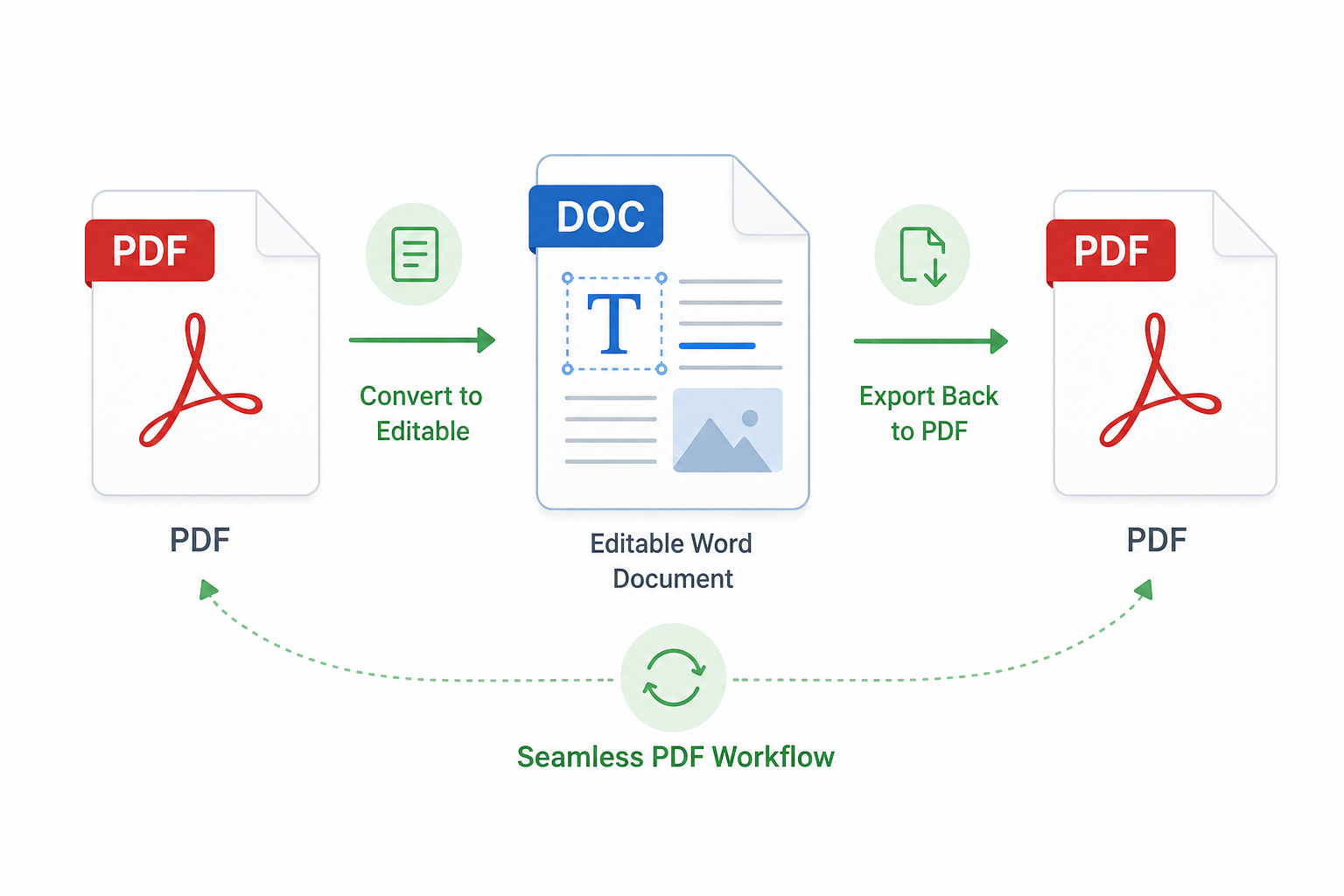
Bruk denne metoden når du faktisk må endre ordlyden, ikke bare legge til notater. Konverter PDF-en til et Word-lignende format, rediger teksten, og eksporter den deretter tilbake til PDF. Dette er en annen pålitelig måte å redigere PDF på nett gratis uten innlogging på, spesielt når nettleserens tekstverktøy føles begrensende.
Konverter PDF-en med en konverterer på nett eller med WPS sine konverteringsverktøy.
Rediger teksten nøye i den redigerbare filen.
Eksporter til PDF og sammenlign sideskift, skrifttyper og avstander med originalen.
Kompromisset: Du får full kontroll over teksten, men komplekse oppsett kan forskyves. Les alltid korrektur på den eksporterte PDF-en etter at du har redigert PDF på nett gratis uten innlogging via konvertering.
Metode 3: Bruk WPS for å redigere PDF på nett gratis uten innlogging
Når nettleserredigerere føles begrensende – eller du trenger mer stabil kontroll over oppsettet – kan du bruke WPS for å redigere PDF på nett gratis uten innlogging til vanlige oppgaver, for så å bytte til skrivebordsprogrammet når kvaliteten er avgjørende.
Åpne nettredigereren: Gå til pdf.wps.com og velg Rediger PDF (eller Signer / Konverter hvis det passer oppgaven din).
Last opp filen din: Legg til PDF-en fra enheten din eller skylagring slik at du kan redigere PDF på nett gratis uten innlogging med en gang.
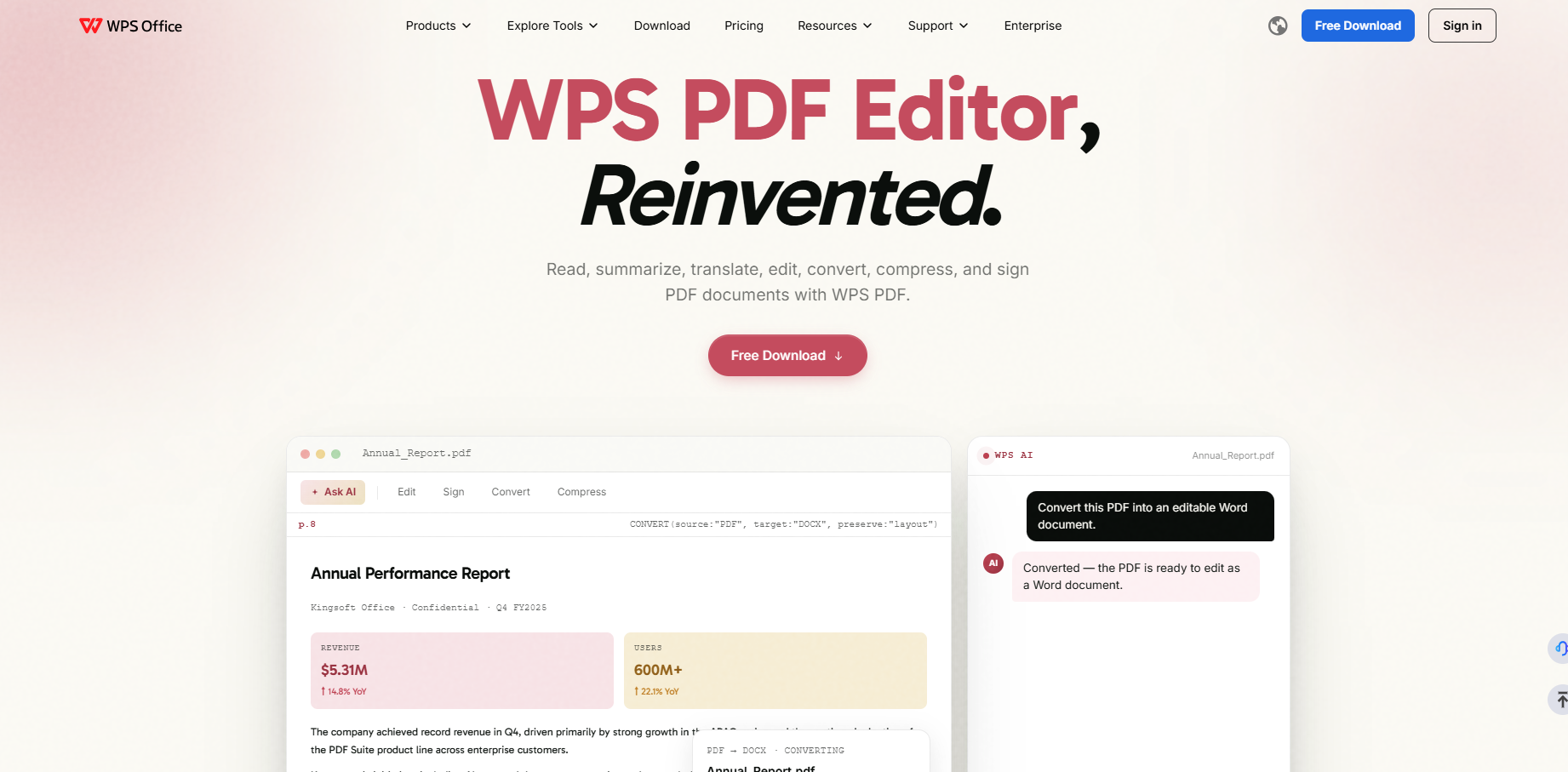
Utfør redigeringen: Endre tekst, legg til kommentarer eller markeringer, fyll ut felt, sett inn en signatur eller juster sider etter behov.

Last ned før eventuell tvungen registrering: Eksporter den ferdige PDF-en. Hvis en kontoforespørsel blokkerer en grunnleggende oppgave, prøv en enklere form for markering eller konvertering først.
Fortsett i WPS-skrivebordsappen ved behov: For lange dokumenter, skannede filer eller gjentatte redigeringer, åpne WPS PDF Editor for bedre kontroll over oppsett og OCR.

Trenger du en grundigere gjennomgang av nettredigererens brukergrensesnitt? Se Slik bruker du WPS PDF Editor på nett. Denne veiledningen utfyller Metode 3 for å redigere PDF på nett gratis uten innlogging.
Sammenlign tre metoder for å redigere PDF på nett gratis uten innlogging
Etter at du har prøvd trinnene ovenfor, kan du bruke denne tabellen til å velge den beste måten å redigere PDF på nett gratis uten innlogging for filen din:
| Metode | Best for | Fordeler | Ulemper |
|---|---|---|---|
| Metode 1: Nettleserredigerer | Markeringer, skjemaer, små justeringer | Rask; vanligvis svært brukervennlig uten krav til innlogging | Dårlig egnet for omfattende omskriving av tekst; innloggingsmurer og flytende tekstbokser er vanlige |
| Metode 2: Konvertering etterfulgt av eksport | Omskriving av setninger eller avsnitt | Full kontroll over teksten i en Word-lignende fil | Oppsettet kan forskyves; du må lese korrektur på den endelige PDF-en |
| Metode 3: Redigering i WPS | Hverdagslige endringer samt mer krevende filer | Nettbasert hastighet pluss OCR og oppsettsverktøy på skrivebordet ved behov | Avansert arbeid eller massebehandling kan med fordel gjøres i WPS-skrivebordsappen |
Hvorfor velge WPS Office for å redigere PDF på nett gratis uten innlogging
Sett i lys av sammenligningen ovenfor, er Metode 1 rask, men begrenset når det gjelder omfattende tekstendringer, mens Metode 2 gir full kontroll over ordlyden, men kan føre til forskyvninger i oppsettet. Metode 3 med WPS balanserer begge behovene. Derfor er WPS Office det mest praktiske valget når du ønsker å redigere PDF på nett gratis uten innlogging med færrest mulig kompromisser.
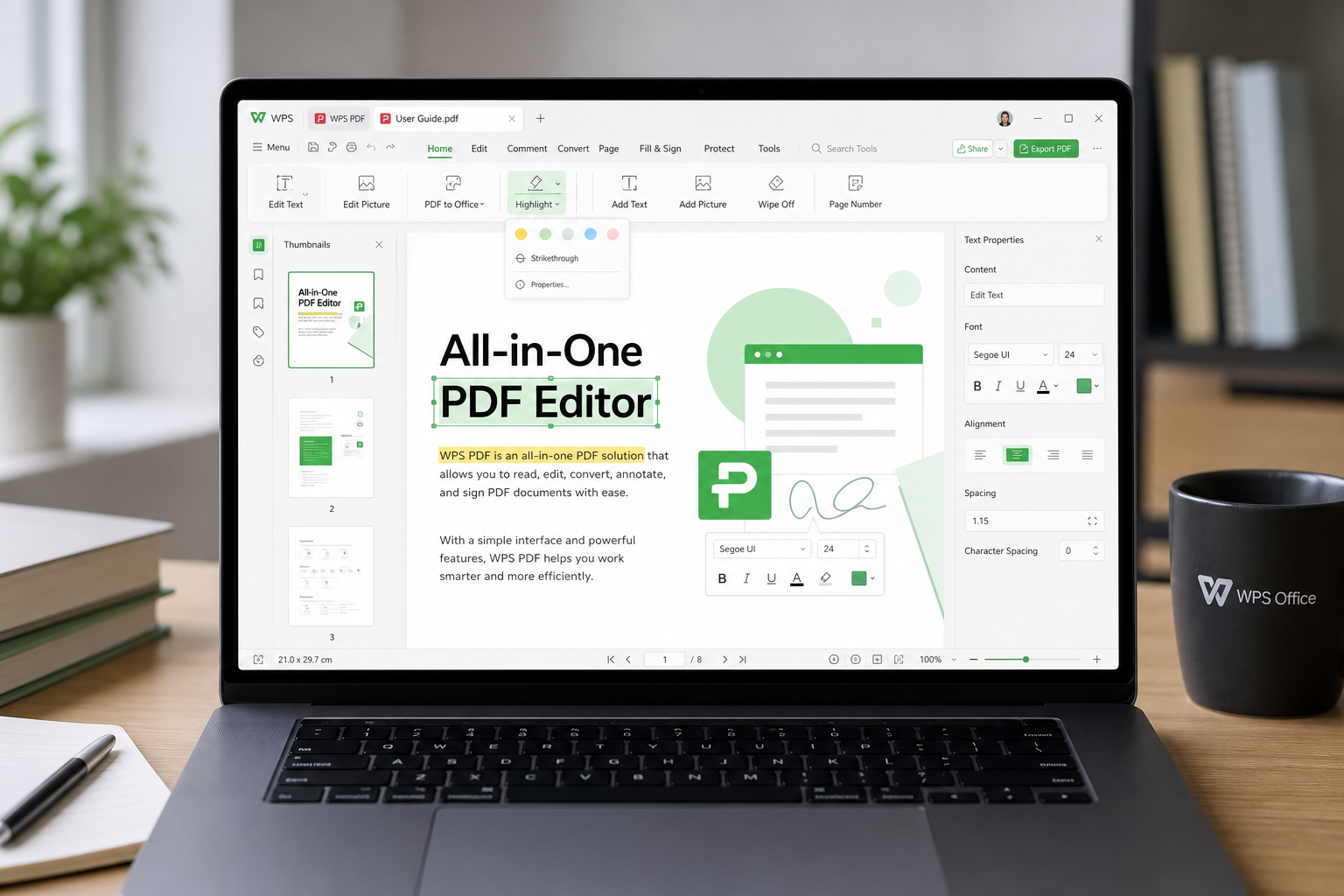
Start med WPS sine nettbaserte PDF-verktøy for raske redigeringer i nettleseren, og bytt deretter til den komplette versjonen av WPS PDF Editor når du trenger pålitelig tekstredigering, signaturer, konvertering eller OCR på lengre eller skannede filer. På denne måten holder du enkle oppgaver fri for irriterende, tvungne registreringer, samtidig som du får en tydelig oppgradering når dokumentet krever mer kontroll. Hvis Metode 1 eller Metode 2 allerede har hjulpet deg et stykke på vei, kan du fullføre i WPS. Slik kan du fortsatt redigere PDF på nett gratis uten innlogging uten å måtte begynne helt på nytt.


Ofte stilte spørsmål (FAQ)
Kan jeg redigere en PDF på nett gratis uten å registrere meg?
Ja, for mange grunnleggende oppgaver som notater, utfylling av skjemaer og enkle markeringer. Avansert omskriving av tekst eller AI-funksjoner for massebehandling kan imidlertid kreve innlogging. Test alltid nedlastingen før du investerer tid hvis målet ditt er å redigere PDF på nett gratis uten innlogging.
Hvorfor endret PDF-oppsettet seg etter redigering?
Forskyvninger i oppsettet skyldes vanligvis konverteringsprosesser som bygger opp sidene på nytt. Notat- og stempelverktøy bevarer ofte det opprinnelige utseendet bedre, ettersom de legger et lag på toppen av de eksisterende sidene når du redigerer PDF på nett gratis uten innlogging.
Hva bør jeg gjøre hvis PDF-en min er skannet?
Bruk OCR først – spesielt i WPS-skrivebordsappen – og rediger deretter den uthentede teksten. Hvis kvaliteten på skanningen er dårlig, bør du rydde opp i navn og tall manuelt etter gjenkjenningen. For å jobbe raskt og med lav risiko, kan du heller gjøre markeringer fremfor å skrive om, med mindre du virkelig trenger redigerbar tekst for å redigere PDF på nett gratis uten innlogging.
Når bør jeg bytte fra nettverktøy til WPS PDF?
Bytt når filen er lang, sårbar for endringer i oppsettet, skannet eller en del av en gjentakende arbeidsflyt. Nettverktøy er ypperlige for raske rettelser uten innlogging når du skal redigere PDF på nett gratis uten innlogging. WPS PDF Editor er derimot et bedre valg når konsistens på tvers av mange filer er viktig.

'%3e%3cpath%20d='M19.9911%204.11386V6.471H18.5894C18.0775%206.471%2017.7322%206.57814%2017.5536%206.79243C17.3751%207.00671%2017.2858%207.32814%2017.2858%207.75671V9.44421H19.9019L19.5536%2012.0871H17.2858V18.8639H14.5536V12.0871H12.2769V9.44421H14.5536V7.49779C14.5536%206.39064%2014.8632%205.53201%2015.4822%204.92189C16.1013%204.31177%2016.9257%204.00671%2017.9554%204.00671C18.8304%204.00671%2019.509%204.04243%2019.9911%204.11386Z'%20fill='%23333333'/%3e%3c/g%3e%3cdefs%3e%3cclipPath%20id='clip0_2938_8199'%3e%3crect%20width='16'%20height='16'%20fill='white'%20transform='translate(8%204.00671)'/%3e%3c/clipPath%3e%3c/defs%3e%3c/svg%3e)
'%3e%3cpath%20d='M17.5237%2010.7813L23.4811%204H22.0699L16.8949%209.88693L12.7648%204H8L14.2469%2012.9029L8%2020.0133H9.4112L14.8725%2013.7952L19.2352%2020.0133H24M9.92053%205.04213H12.0885L22.0688%2019.0224H19.9003'%20fill='%23333333'/%3e%3c/g%3e%3cdefs%3e%3cclipPath%20id='clip0_2938_8200'%3e%3crect%20width='16'%20height='16.0134'%20fill='white'%20transform='translate(8%204)'/%3e%3c/clipPath%3e%3c/defs%3e%3c/svg%3e)


