

'%3e%3cpath%20d='M8%200C12.4183%200%2016%203.58172%2016%208C16%2012.4183%2012.4183%2016%208%2016C3.58172%2016%200%2012.4183%200%208C0%203.58172%203.58172%200%208%200ZM11.6162%204.38379C11.2257%203.99337%2010.5927%203.99338%2010.2021%204.38379L8%206.58594L5.79785%204.38379C5.40732%203.99334%204.77429%203.99329%204.38379%204.38379C3.99331%204.77429%203.99335%205.40733%204.38379%205.79785L6.58594%208L4.38379%2010.2021C3.99348%2010.5927%203.99341%2011.2257%204.38379%2011.6162C4.77426%2012.0066%205.40734%2012.0065%205.79785%2011.6162L8%209.41406L10.2021%2011.6162C10.5927%2012.0066%2011.2257%2012.0067%2011.6162%2011.6162C12.0067%2011.2257%2012.0066%2010.5927%2011.6162%2010.2021L9.41406%208L11.6162%205.79785C12.0066%205.40735%2012.0066%204.77429%2011.6162%204.38379Z'%20fill='%23080E17'%20fill-opacity='0.46'/%3e%3c/g%3e%3cdefs%3e%3cclipPath%20id='clip0_3761_713'%3e%3crect%20width='16'%20height='16'%20fill='white'/%3e%3c/clipPath%3e%3c/defs%3e%3c/svg%3e)




'%3e%3cpath%20fill-rule='evenodd'%20clip-rule='evenodd'%20d='M21.4999%2010.9993C21.4999%205.20009%2016.7986%200.498901%2010.9993%200.498901C5.19994%200.498901%200.498657%205.20009%200.498657%2010.9993C0.498657%2016.2404%204.33858%2020.5844%209.35855%2021.3722V14.0346H6.69238V10.9993H9.35855V8.68594C9.35855%206.05427%2010.9262%204.60062%2013.3248%204.60062C14.4736%204.60062%2015.6753%204.80571%2015.6753%204.80571V7.38979H14.3512C13.0468%207.38979%2012.64%208.19921%2012.64%209.0296V10.9993H15.5523L15.0867%2014.0346H12.64V21.3722C17.66%2020.5844%2021.4999%2016.2404%2021.4999%2010.9993Z'%20fill='%231568EA'/%3e%3c/g%3e%3c/svg%3e)


'%3e%3cpath%20d='M2.42045%2022.1876H6.31818V12.7217L0.75%208.54553V20.5171C0.75%2021.4414%201.49892%2022.1876%202.42045%2022.1876Z'%20fill='%234285F4'/%3e%3cpath%20d='M19.682%2022.1876H23.5797C24.5041%2022.1876%2025.2502%2021.4387%2025.2502%2020.5171V8.54553L19.682%2012.7217'%20fill='%2334A853'/%3e%3cpath%20d='M19.682%205.48293V12.7216L25.2502%208.54543V6.31816C25.2502%204.25236%2022.8921%203.07469%2021.2411%204.31361'%20fill='%23FBBC04'/%3e%3cpath%20d='M6.31824%2012.7217V5.48303L13.0001%2010.4944L19.6819%205.48303V12.7217L13.0001%2017.733'%20fill='%23EA4335'/%3e%3cpath%20d='M0.75%206.31816V8.54543L6.31818%2012.7216V5.48293L4.75909%204.31361C3.10534%203.07469%200.75%204.25236%200.75%206.31816Z'%20fill='%23C5221F'/%3e%3c/g%3e%3cdefs%3e%3cclipPath%20id='clip0_2954_7305'%3e%3crect%20width='24.5'%20height='18.375'%20fill='white'%20transform='translate(0.75%203.8125)'/%3e%3c/clipPath%3e%3c/defs%3e%3c/svg%3e)


Hei alle sammen som liker regneark! Som WPS-forfatter har jeg jobbet med tall og formler mange ganger, og jeg vet hvor vanskelig det kan føles å finne ut hvordan man setter inn likninger i Excel. Enten du regner på data eller lager et diagram, skal jeg gjøre det lett for deg med fire enkle metoder. La oss gjøre Excel til din nye bestevenn — tro meg, det er lettere enn det ser ut som!


Del 1: Hvordan skrive inn formler for utregning i Excel
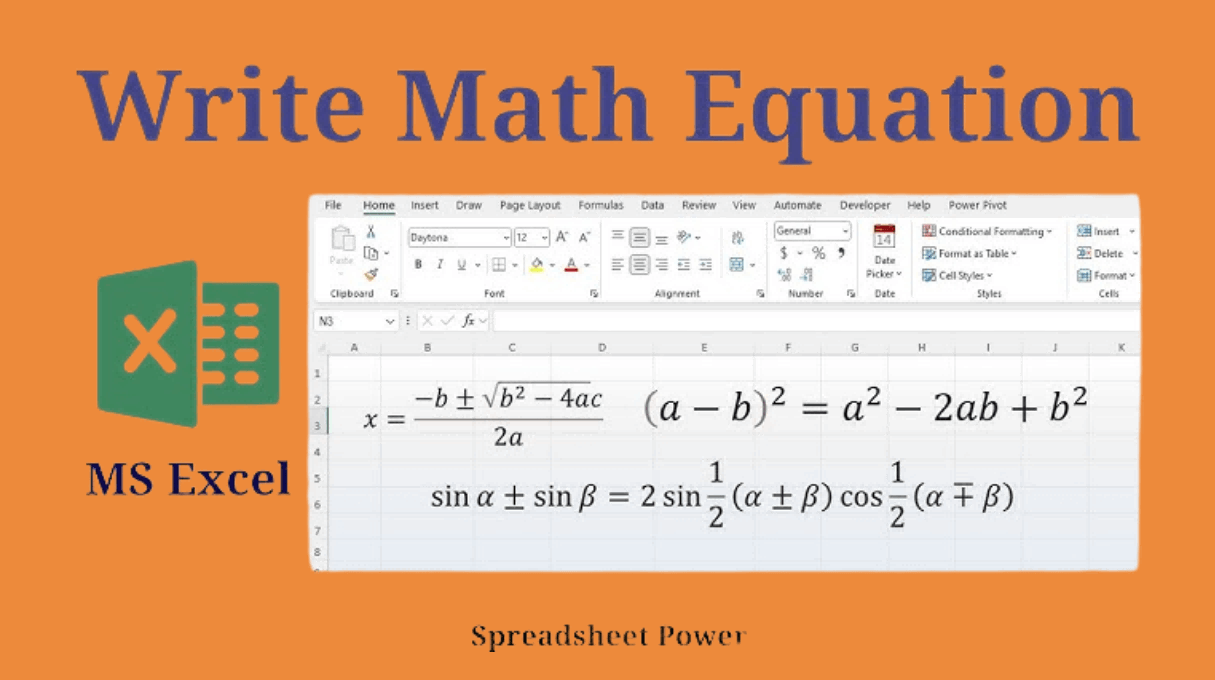
Formler er hjertet i Excel. De gjør vanlige tall om til levende utregninger. Når du skal lære hvordan man setter inn put equations in Excel, begynner magien her — tenk på det som å gi regnearket ditt en hjerne. Excel bruker en enkel måte å skrive på: start med likhetstegn (“=”), så skriver du inn tall, regnetegn (som “+” eller “*”) eller celleadresser (f.eks. “A1”). Trykk Enter, så regner Excel med en gang. La oss gå gjennom hvordan du gjør det.
Trinn 1: Velg cellen
Klikk på cellen der du vil at svaret skal vises — for eksempel
“B1” for totalen eller svaret.
Trinn 2: Start med likhetstegn
Skriv “=” for å si til Excel at nå kommer en formel. For
eksempel prøv “=A1+A2” eller “=5*3”.
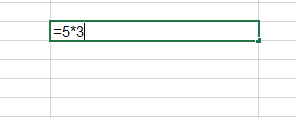
Trinn 3: Skriv inn formelen
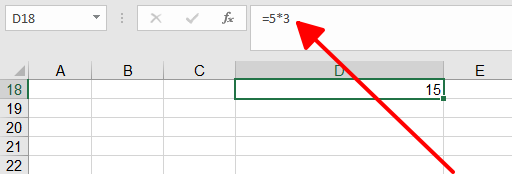
Fullfør regnestykket ditt — for eksempel “=10+20” eller
“=B1*2” — så trykker du Enter. Cellen viser resultatet, ikke
formelen.
Etter å ha øvd på dette for grocery budget mitt i WPS Office, sier jeg at det er perfekt for nybegynnere — enkelt men kraftig. En gang glemte jeg “=”, og Excel svarte bare med blankt! For nybegynnere anbefaler jeg å begynne med enkle summer (som “=5+5”) for å bygge selvtillit. Pass på at du ikke blander “A1” og “B1” — jeg måtte lære meg å dobbeltsjekke. Det går raskt, det er pålitelig, og det er viktig å kunne hvis du skal bruke Excel.
Del 2: Hvordan sette inn hele matematiske likninger i Excel
Noen ganger trenger du mer enn bare en utregning — du vil vise en ordentlig likning som “y = x² + 2x + 1” rett i regnearket. Det er her Excels likningsverktøy er supert. Det lar deg lage fine likninger i Excel, ikke bare formler. Det handler mer om å vise det pent, enn å regne det ut. Slik gjør jeg det:
Trinn 1: Gå til fanen Sett inn
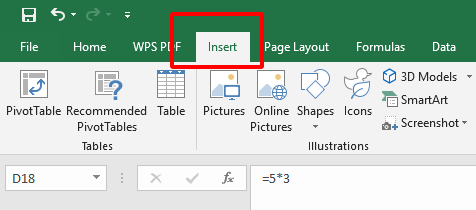
Åpne Excel og klikk på fanen “Sett inn” øverst — det er porten til ekstra verktøy.
Trinn 2: Velg Likning
Se etter “Likning” (i nyere versjoner kan det være under
“Symboler” eller som en egen knapp). Klikk på den for å åpne
likningseditoren.
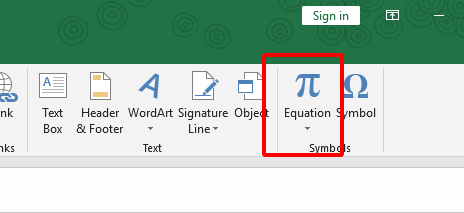
Trinn 3: Lag eller skriv inn likningen din
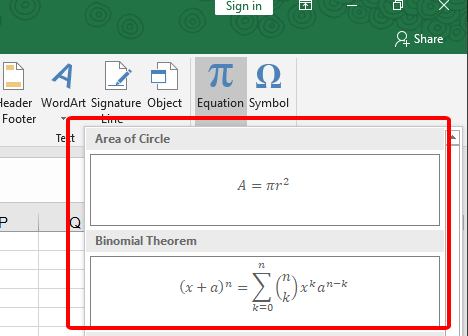
Velg en ferdig likning (som brøker) eller skriv likningen selv — for eksempel “x^2 + 2x + 1”. Bruk verktøylinjen for symboler som eksponenter eller kvadratrøtter, så klikker du utenfor boksen for å plassere den.
Jeg prøvde dette for en rapport med mye matte, og det er stilig men litt vanskelig først. Nybegynnere kan synes editoren er litt overveldende — jeg slet med å få til hevet skrift (eksponenter) til jeg ble vant til verktøyene. Det er ikke for raske oppgaver, men fint for formelle dokumenter eller undervisning. Mitt tips? Øv på enkle likninger som “x + 1” først, og ta det med ro — lek med valgene til du blir trygg. Det er en kul funksjon når du kan den!
Del 3: Hvordan lage diagram eller graf av en likning i Microsoft Excel
Vil du se likningen din bli levende? Å lage graf av en likning som “y = 2x + 1” i Excel betyr at du gjør om likningen til datapunkter som du kan tegne i et diagram. Det er en to-trinns prosess: først gjør du om likningen til tall, så lager du diagrammet. Dette er en smart måte å bruke likninger i Excel på og se trender — perfekt for rapporter eller matteprosjekter. Slik gjør jeg det:
Trinn 1: Lag datapunkter
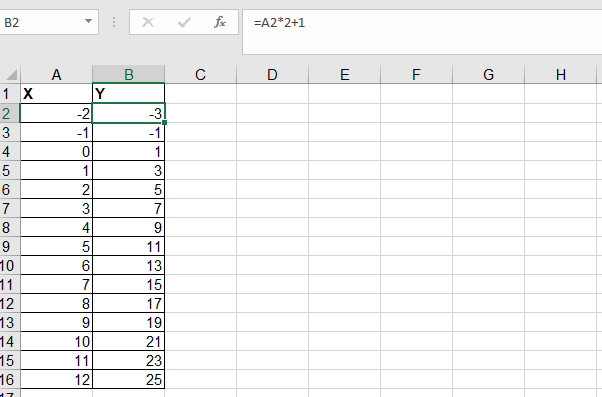
I kolonne A skriver du inn x-verdier (f.eks. -2, -1, 0, 1, 2).
I kolonne B skriver du inn likningen — skriv “=2*A1+1” i B1, så drar du
ned fyllhåndtaket for å kopiere til alle x-verdier.
Trinn 2: Sett inn diagram
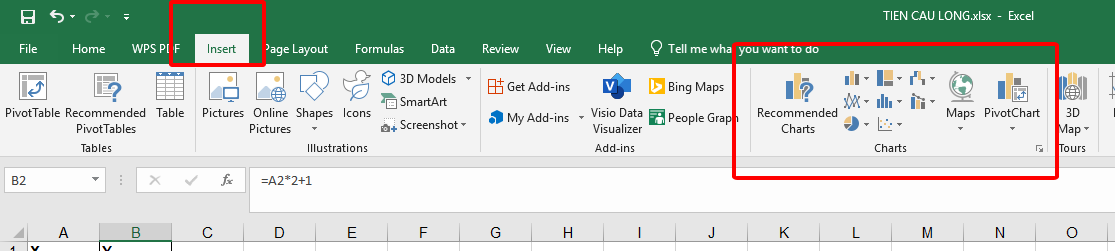
Marker dataene dine (A1:B5), gå til Sett inn > Punktdiagram, og velg “Scatter with Straight Lines” for et rent utseende. Excel tegner grafen med en gang.
Trinn 3: Tilpass diagrammet ditt
Klikk på diagrammet, og bruk Diagramelementer (“+” ikonet) for
å legge til aksetitler — for eksempel “X” og “Y” — og en diagramtittel
hvis du vil.
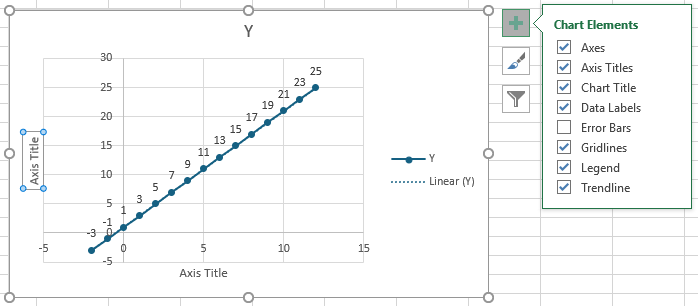
Jeg tegnet en enkel linje til en jobbpresentasjon, og det var lettere enn det høres ut som — selv om det ikke er superlett for helt nye brukere i starten. Jeg blandet dataene mine en gang (ups, feil kolonne!), så jeg anbefaler nybegynnere å gå sakte fram og teste med enkle likninger som “y = x”. Det er veldig gøy når du ser linjen dukke opp — supert for de som lærer best med bilder eller som liker gode diagrammer. Øvelse gjør mester!
Del 4: Hvordan sette inn likninger i WPS-regneark

WPS Office er vårt gratis, lettvektsalternativ til alternative to Microsoft Office, og regnearkverktøyet deres kan måle seg med Excel med et stilrent grensesnitt og praktiske funksjoner – som å sette inn likninger! Enten du regner på tall eller viser formler, kan det å kunne sette inn likninger i Excel-lignende verktøy som WPS-regneark gjøre arbeidet ditt bedre. Her er min steg-for-steg forklaring, basert på egen erfaring.
Steg 1: Åpne WPS-regneark
Start WPS Office (last det ned gratis på wps.com hvis du ikke har det ennå) og åpne et nytt eller eksisterende regneark.
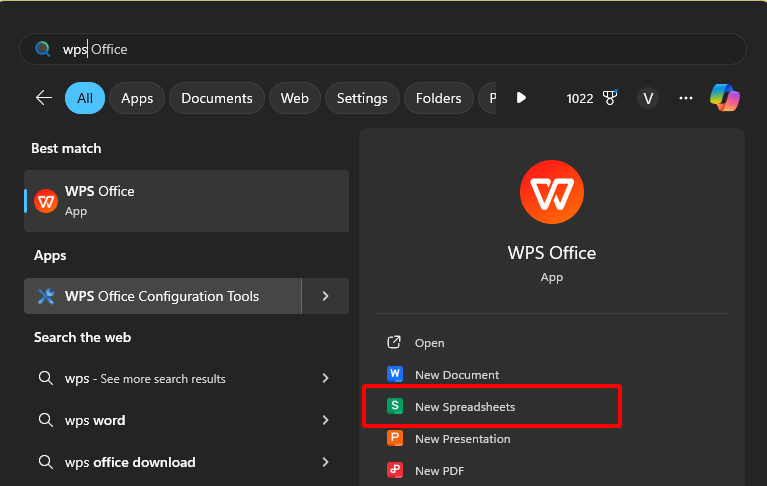
Steg 2: Gå til Sett inn
Klikk på fanen "Sett inn" øverst – den gir deg tilgang til å legge til ekstra ting som likninger.
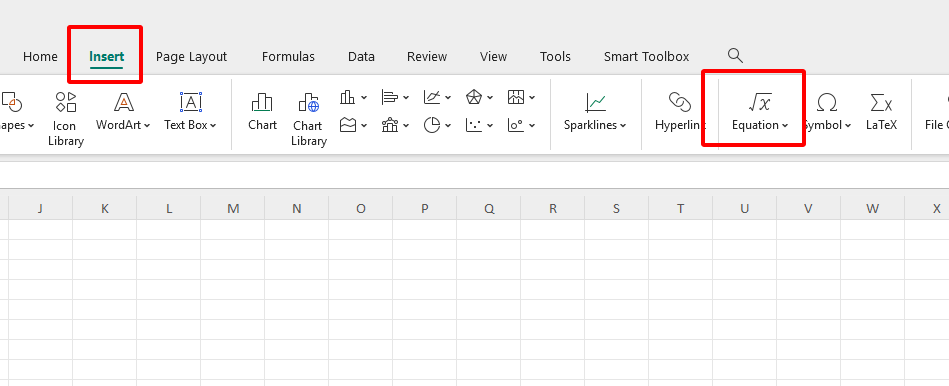
Steg 3: Legg til en likning
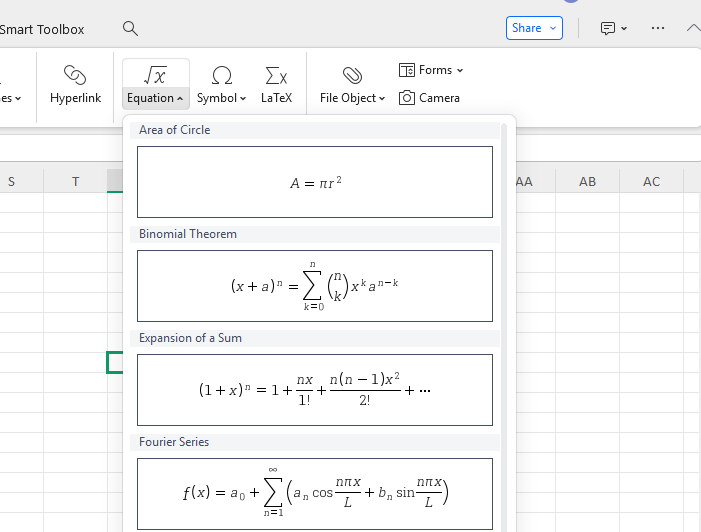
Trykk på knappen "Likning". Velg en ferdiglaget likning fra
rullegardinmenyen (for eksempel brøker) eller velg "Sett inn ny likning"
for å lage din egen. Bruk fanen for likningsverktøy til å legge til
symboler – som røtter eller eksponenter – og klikk utenfor boksen for å
plassere den.
Ofte stilte spørsmål (FAQ)
Q1: Hvordan bruker man en formel på en hel kolonne i
Excel?
For å bruke en formel over en hel kolonne i Excel, skriv formelen i den første cellen – for eksempel “=A1*10” i B1. Så dobbeltklikker du på det lille firkanten (fyllhåndtaket) nederst til høyre i cellen. Excel kopierer formelen nedover kolonnen og justerer cellereferansene automatisk. Hvis resultatene vises som desimaler når du vil ha prosent, høyreklikk på kolonnen, velg “Formater celler,” og velg “Prosent.”
Q2: Hva er de syv grunnleggende Excel-formlene?
Her er de viktigste syv som alle Excel-brukere bør kunne:

'%3e%3cpath%20d='M19.9911%204.11386V6.471H18.5894C18.0775%206.471%2017.7322%206.57814%2017.5536%206.79243C17.3751%207.00671%2017.2858%207.32814%2017.2858%207.75671V9.44421H19.9019L19.5536%2012.0871H17.2858V18.8639H14.5536V12.0871H12.2769V9.44421H14.5536V7.49779C14.5536%206.39064%2014.8632%205.53201%2015.4822%204.92189C16.1013%204.31177%2016.9257%204.00671%2017.9554%204.00671C18.8304%204.00671%2019.509%204.04243%2019.9911%204.11386Z'%20fill='%23333333'/%3e%3c/g%3e%3cdefs%3e%3cclipPath%20id='clip0_2938_8199'%3e%3crect%20width='16'%20height='16'%20fill='white'%20transform='translate(8%204.00671)'/%3e%3c/clipPath%3e%3c/defs%3e%3c/svg%3e)
'%3e%3cpath%20d='M17.5237%2010.7813L23.4811%204H22.0699L16.8949%209.88693L12.7648%204H8L14.2469%2012.9029L8%2020.0133H9.4112L14.8725%2013.7952L19.2352%2020.0133H24M9.92053%205.04213H12.0885L22.0688%2019.0224H19.9003'%20fill='%23333333'/%3e%3c/g%3e%3cdefs%3e%3cclipPath%20id='clip0_2938_8200'%3e%3crect%20width='16'%20height='16.0134'%20fill='white'%20transform='translate(8%204)'/%3e%3c/clipPath%3e%3c/defs%3e%3c/svg%3e)


