Har du noen gang skrevet inn et postnummer eller produktnummer i
Excel bare for å oppdage at de innledende nullene har forsvunnet? Denne
vanlige frustrasjonen kan forstyrre arbeidet ditt, spesielt når du
jobber med numeriske data som krever presisjon. Innledende nuller er
viktige for å opprettholde integriteten til koder, ID-er og andre
dataformater. I denne veiledningen vil vi gå gjennom tre enkle metoder
for å bevare innledende nuller i Excel.
Del 1:
Bevar innledende nuller med en enkel innstilling
Hvis du jobber med numeriske data som postnumre eller produktkoder,
kan standardinnstillingene i Excel være irriterende. Men det finnes en
rask måte å stoppe Excel fra å fjerne innledende nuller ved å justere
celleformateringen.
Trinn 1: Åpne Excel og regnearket der du vil
beholde de innledende nullene .
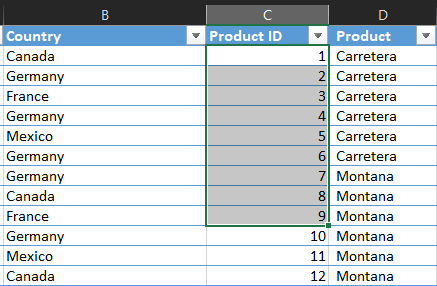
Trinn 2 : Marker cellene eller kolonnene der du vil
legge inn data med innledende nuller.
Marker cellene
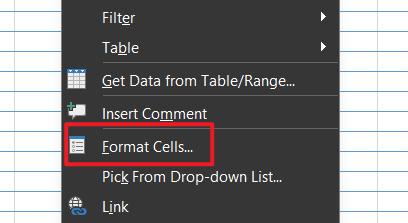
Trinn 3 : Høyreklikk på de valgte cellene og
velg Formater celler fra hurtigmenyen.
Formater celler
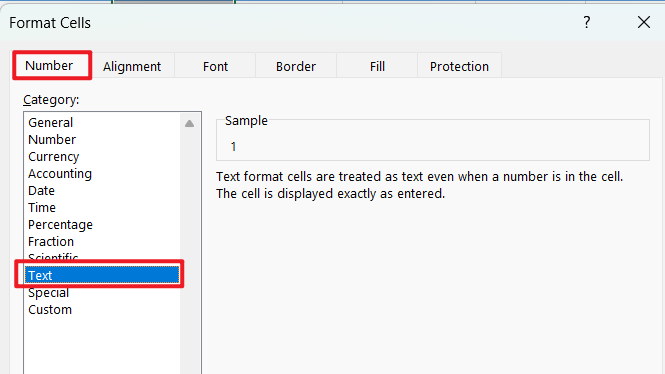
Trinn 4 : I dialogboksen Formater celler går du
til fanen Tall og velger Tekst fra listen over kategorier.
velg Tekst
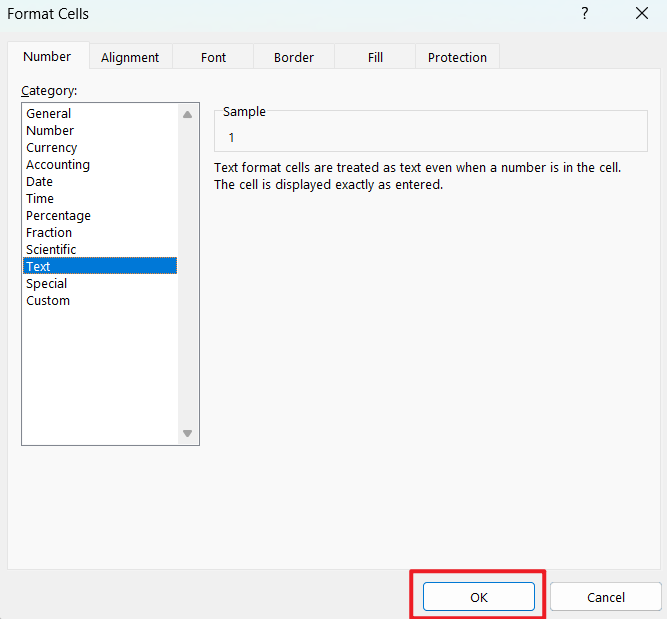
Trinn 5 : Etter at du har valgt Tekst, klikker
du OK for å bruke formateringen.
klikk OK for å bruke formateringen
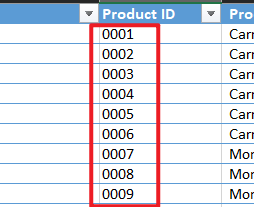
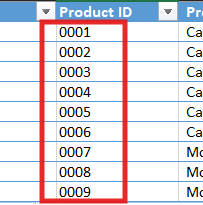
Trinn 6 : Skriv nå inn dataene dine (f.eks.
00123) i de formaterte cellene. De innledende nullene forblir
intakte.
skriv inn dataene dine
Tips: Denne metoden er ideell for brukere som ofte
jobber med numeriske koder som må forbli uendret, for eksempel
produkt-ID-er eller ansattnumre. Formatering av celler som tekst kan
imidlertid begrense noen Excel-funksjoner, som matematiske
operasjoner.
Personlig erfaring:
Jeg har funnet ut at denne metoden er den raskeste og enkleste for
små datasett. Du kan imidlertid trenge en mer robust løsning hvis du
jobber med store datasett eller importerer data fra eksterne kilder.
Del
2: Endre kolonnedataformat for å beholde ledende nuller i Excel
En annen effektiv måte å legge til innledende nuller i Excel på er å
endre kolonnens dataformat til "Tekst" før du skriver inn dataene. Denne
metoden er nyttig for manuell dataregistrering.
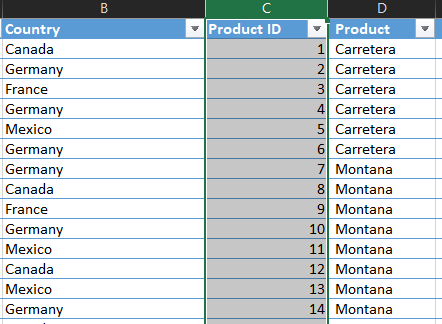
Trinn 1 : Klikk på kolonneoverskriften for å velge
kolonnen der du vil beholde innledende nuller.
Klikk på kolonneoverskriften
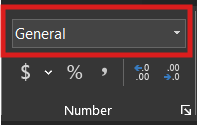
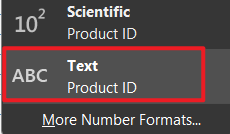
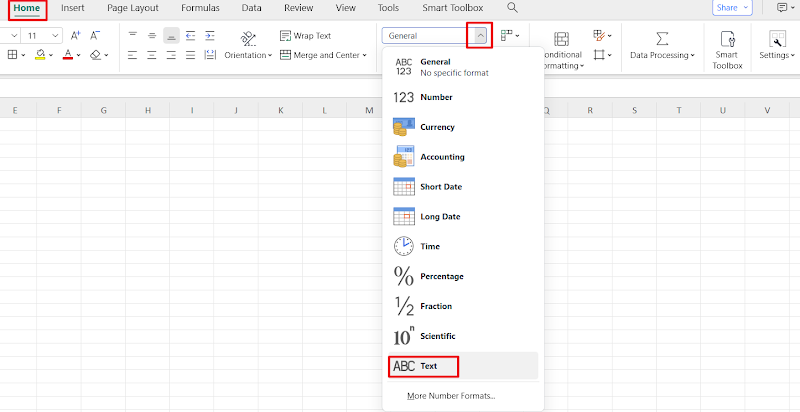
Trinn 2 : Gå til Hjem-fanen, klikk på
rullegardinmenyen Tallformat i Tall-gruppen, og velg Tekst.
Nedtrekksmenyen for tallformat
velg Tekst
Trinn 3 : Skriv inn dataene dine i den formaterte
kolonnen. Excel vil nå behandle oppføringene som tekst, og beholde
eventuelle innledende nuller.
Skriv inn dataene dine
Når du skal bruke denne metoden:
Denne tilnærmingen passer best for små datasett eller situasjoner der
du legger inn data manuelt. Den er enkel og krever ingen avanserte
Excel-kunnskaper.
Personlig erfaring:
Selv om denne metoden fungerer bra for manuell inntasting, kan den
være kjedelig for store datasett. Hvis du i tillegg glemmer å formatere
kolonnen på forhånd, må du legge inn dataene på nytt etter at du har
brukt tekstformatet.
Del
3: Bruke Power Query til å importere data med innledende nuller
For de som arbeider med store datasett eller importerer data fra
eksterne kilder som CSV-filer, er Power Query et kraftig verktøy for å
beholde innledende nuller.
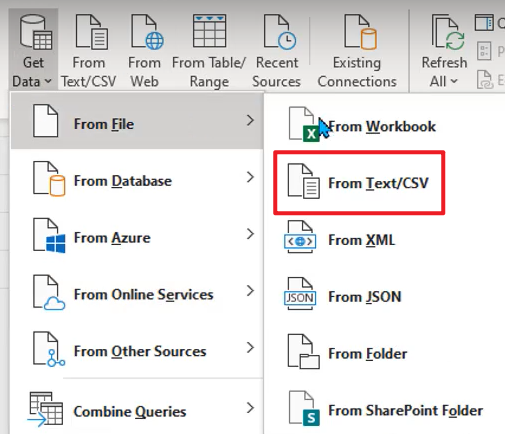
Trinn 1: Gå til Data-fanen og klikk på Hent data
> fra tekst/CSV.
Hent data fra tekst/CSV
Trinn 2 : Velg CSV-filen du vil importere, og
klikk på Importer.
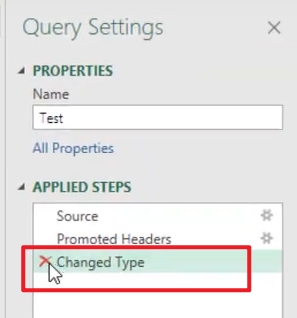
Trinn 3 : Fjern merket for «Endre type»-ruten til
høyre i Power Query-redigeringsprogrammet.
Power Query-redigeringsprogram
Når du fjerner merket for dette alternativet, vil du se at de
innledende nullene vises igjen i dataene dine. Dette er fordi Power
Query nå behandler dataene som tekst, og bevarer den opprinnelige
formateringen.
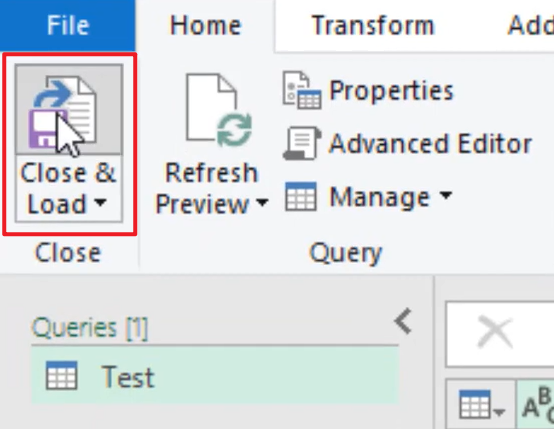
Trinn 5: Klikk på Lukk og last inn for å
importere dataene til Excel med de innledende nullene intakte.
Lukk og last inn
Fordeler : Power Query er ideelt for håndtering av
store datasett og automatisering av importprosessen. Det sikrer at
innledende nuller bevares uten manuell inngripen.
Ulemper : Selv om Power Query er kraftig, har den en
brattere læringskurve sammenlignet med andre metoder. Den er heller ikke
tilgjengelig på Mac, noe som kan være en ulempe for noen brukere.
Personlig erfaring:
Power Query har vært banebrytende for meg når jeg jobber med store
datasett. Det bevarer ikke bare innledende nuller, men effektiviserer
også dataimportprosessen. Det har imidlertid en læringskurve, så jeg
anbefaler å øve med mindre datasett før du tar fatt på større
prosjekter.
Del 4: Beholde
ledende nuller i WPS-regnearket
WPS-regneark ,
et kraftig alternativ til Microsoft Excel, tilbyr lignende funksjoner
for å beholde ledende nuller. Enten du jobber med produktkoder,
postnumre eller andre numeriske data, tilbyr WPS-regneark flere metoder
for å sikre at de ledende nullene dine forblir intakte.
Metoder
for å beholde ledende nuller i WPS-regnearket
Metode 1: Endre formatet til tekst
En av de enkleste måtene å beholde ledende nuller i et WPS-regneark
er å endre celleformatet til tekst. Dette sikrer at alle data som legges
inn behandles som tekstverdier, og forhindrer at Excel automatisk
fjerner ledende nuller.
Trinn 1: Merk celleområdet der du vil legge inn data
med innledende nuller.
Trinn 2: Gå til Hjem-fanen og klikk på
rullegardinmenyen Format i Tall-delen.
Trinn 3: Velg Tekst fra
formateringsalternativene.
Velg tekst
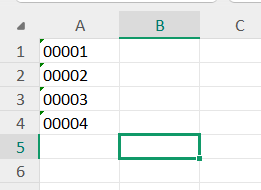
Trinn 4: Skriv inn dataene dine (f.eks. 00123). De
innledende nullene vil nå forbli intakte.
Skriv inn dataene dine
Tips : Denne metoden er ideell for små datasett
eller scenarier med manuell dataregistrering.
Metode 2: Legg til et tilpasset format
WPS-regneark lar deg lage egendefinerte formater for å vise
innledende nuller. Denne metoden er nyttig når du trenger et bestemt
antall sifre, for eksempel produktkoder eller ansatt-ID-er.
Trinn 1: Merk celleområdet der du vil legge til
ledende nuller.
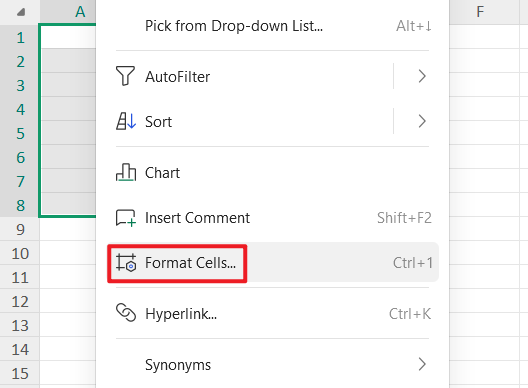
Trinn 2: Høyreklikk og velg Formater celler, eller
bruk hurtigtasten Ctrl + 1.
velg Formater celler
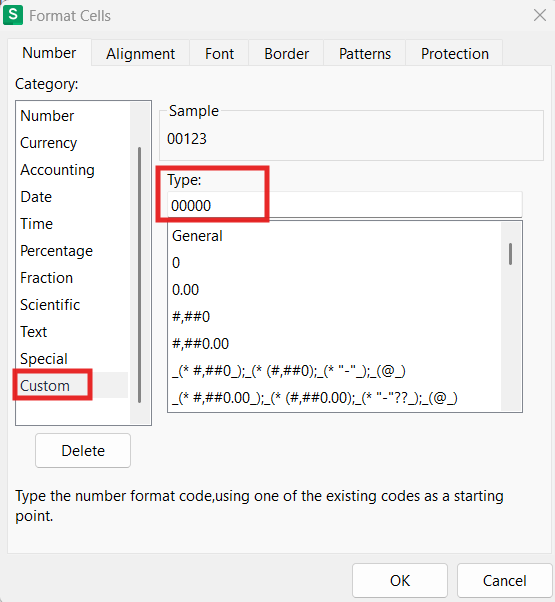
Trinn 3: I dialogboksen Formater celler går du til
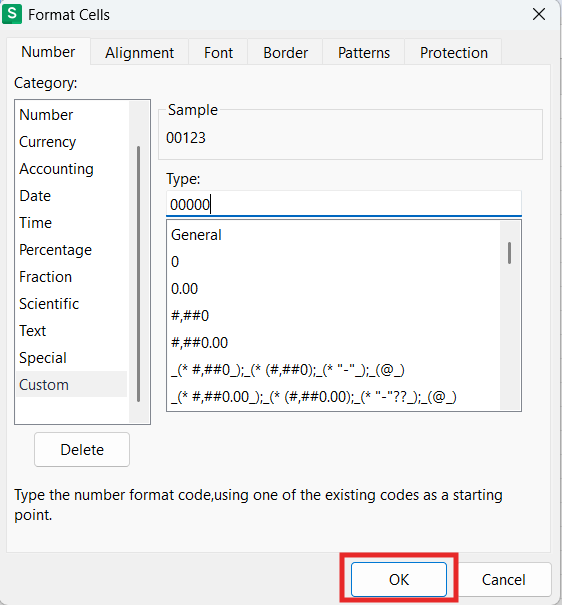
fanen Tall, velger Tilpasset og skriver inn «00000» i Type-feltet for å
vise 5 sifre med innledende nuller. (Hvis du for eksempel skriver inn
«123», vises det som «00123» med dette formatet.)
velg Tilpasset
Trinn 4: Klikk OK for å bruke formatet.
Klikk OK
Metode 3: Bruk en innledende apostrof
For rask dataregistrering kan du bruke en innledende apostrof for å
be WPS-regneark om å behandle oppføringen som tekst. Denne metoden er
spesielt nyttig når du legger inn data underveis.
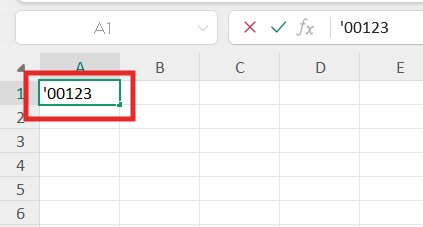
Trinn 1: Skriv inn en apostrof (') foran tallet
(f.eks. '00123).
Skriv en apostrof
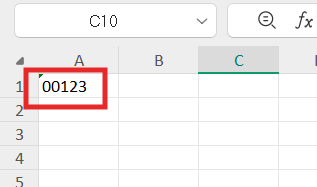
Trinn 2: Trykk Enter. De innledende nullene vil
forbli synlige i regnearket.
ledende nuller i WPS-regnearket
Merk : Apostrofen vil ikke være synlig i regnearket,
men vil vises i formellinjen når cellen er valgt.
Sammenligning av metoder
Hver metode for å beholde ledende nuller i Excel og WPS-regneark har
sine styrker og ideelle bruksområder. Her er en rask sammenligning som
hjelper deg med å velge den beste tilnærmingen for dine behov:
Metode
Brukervennlighet
Effektivitet
Best For
Begrensninger
Enkel innstilling
Lett
Moderat
Små datasett, rask formatering
Begrenser matematiske operasjoner siden
data behandles som tekst
Endre
kolonnedataformat
Lett
Moderat
Små til mellomstore datasett, manuell
dataregistrering
Må brukes før data legges inn; krever ny
inntasting hvis glemt
Power Query
Moderat
Høy
Store datasett, automatisering av
dataimport
Brattere læringskurve for nybegynnere
WPS-regneark –
tekstformat
Lett
Moderat
Små datasett, manuell
dataregistrering
Lignende begrensninger som i Excels
tekstformatering
WPS-regneark – tilpasset
format
Moderat
Høy
Strukturerte data (f.eks. produktkoder med
faste lengder)
Krever oppsett; innledende nuller vises
bare visuelt
Excel fjerner automatisk innledende nuller fordi den behandler
numeriske oppføringer som tall. Når du skriver inn en verdi som 00123,
tolker Excel den som tallet 123 og formaterer den deretter. Denne
virkemåten stammer fra Excels standard tallformatering, som har som mål
å forenkle beregninger, men skaper problemer når man arbeider med koder
eller identifikatorer. Å forstå hvordan man beholder nuller foran i
Excel krever justering av formateringsinnstillinger eller bruk av
verktøy som Power Query for å beholde disse nullene.
Q2: Hvordan kan jeg beholde innledende nuller når jeg
importerer CSV-filer?
Når du importerer CSV-filer til Excel, kan de innledende nullene
forsvinne fordi Excel tolker dataene som tall. Følg disse trinnene for å
forhindre at Excel fjerner innledende nuller under CSV-import:
Åpne Excel og gå til Data > Hent data > Fra tekst/CSV.
Velg CSV-filen du vil importere, og klikk på Importer.
I Power Query-redigeringsprogrammet velger du kolonnen med innledende
nuller.
Klikk på datatypeikonet ved siden av kolonneoverskriften, og velg
Tekst i stedet for Tall.
Klikk på Lukk og last inn for å importere dataene med innledende
nuller intakte.
Denne tilnærmingen sikrer at Excel behandler dataene som tekst, og
beholder eventuelle innledende nuller.
Nei, WPS-regneark beholder innledende nuller når data formateres som
tekst eller egendefinerte verdier. Slik beholder du innledende
nuller:
Endre celleformatet til tekst før du skriver inn
data.
Bruk et egendefinert format (som 00000) for strukturerte data.
For hurtiginntastinger, start med en apostrof (') for å behandle
verdien som tekst. WPS-regneark gir fleksibilitet som ligner på Excel, men med et enklere
grensesnitt, noe som gjør det mer brukervennlig for håndtering av
innledende nuller.
Konklusjon
I denne veiledningen har vi utforsket tre effektive metoder for å
beholde ledende nuller i Excel, slik at dataene dine forblir nøyaktige
og organiserte. Enten du velger den enkle tekstformateringsmetoden,
Power Query for masseimport av data, eller utforsker alternative verktøy
som WPS-regneark, tilbyr hver løsning en pålitelig måte å forhindre at
Excel fjerner ledende nuller.
For de som søker et brukervennlig og allsidig alternativ, skiller WPS-regneark seg ut med sine
intuitive funksjoner og fleksible formateringsalternativer. Enten du
håndterer postnumre, produktkoder eller andre numeriske data, sørger WPS
for at de innledende nullene i Excel ikke forsvinner.
15 års erfaring i kontorindustrien, teknologielsker og tekstforfatter. Følg meg for produktanmeldelser, sammenligninger og anbefalinger for nye apper og programvare.


'%3e%3cpath%20d='M8%200C12.4183%200%2016%203.58172%2016%208C16%2012.4183%2012.4183%2016%208%2016C3.58172%2016%200%2012.4183%200%208C0%203.58172%203.58172%200%208%200ZM11.6162%204.38379C11.2257%203.99337%2010.5927%203.99338%2010.2021%204.38379L8%206.58594L5.79785%204.38379C5.40732%203.99334%204.77429%203.99329%204.38379%204.38379C3.99331%204.77429%203.99335%205.40733%204.38379%205.79785L6.58594%208L4.38379%2010.2021C3.99348%2010.5927%203.99341%2011.2257%204.38379%2011.6162C4.77426%2012.0066%205.40734%2012.0065%205.79785%2011.6162L8%209.41406L10.2021%2011.6162C10.5927%2012.0066%2011.2257%2012.0067%2011.6162%2011.6162C12.0067%2011.2257%2012.0066%2010.5927%2011.6162%2010.2021L9.41406%208L11.6162%205.79785C12.0066%205.40735%2012.0066%204.77429%2011.6162%204.38379Z'%20fill='%23080E17'%20fill-opacity='0.46'/%3e%3c/g%3e%3cdefs%3e%3cclipPath%20id='clip0_3761_713'%3e%3crect%20width='16'%20height='16'%20fill='white'/%3e%3c/clipPath%3e%3c/defs%3e%3c/svg%3e)




'%3e%3cpath%20fill-rule='evenodd'%20clip-rule='evenodd'%20d='M21.4999%2010.9993C21.4999%205.20009%2016.7986%200.498901%2010.9993%200.498901C5.19994%200.498901%200.498657%205.20009%200.498657%2010.9993C0.498657%2016.2404%204.33858%2020.5844%209.35855%2021.3722V14.0346H6.69238V10.9993H9.35855V8.68594C9.35855%206.05427%2010.9262%204.60062%2013.3248%204.60062C14.4736%204.60062%2015.6753%204.80571%2015.6753%204.80571V7.38979H14.3512C13.0468%207.38979%2012.64%208.19921%2012.64%209.0296V10.9993H15.5523L15.0867%2014.0346H12.64V21.3722C17.66%2020.5844%2021.4999%2016.2404%2021.4999%2010.9993Z'%20fill='%231568EA'/%3e%3c/g%3e%3c/svg%3e)


'%3e%3cpath%20d='M2.42045%2022.1876H6.31818V12.7217L0.75%208.54553V20.5171C0.75%2021.4414%201.49892%2022.1876%202.42045%2022.1876Z'%20fill='%234285F4'/%3e%3cpath%20d='M19.682%2022.1876H23.5797C24.5041%2022.1876%2025.2502%2021.4387%2025.2502%2020.5171V8.54553L19.682%2012.7217'%20fill='%2334A853'/%3e%3cpath%20d='M19.682%205.48293V12.7216L25.2502%208.54543V6.31816C25.2502%204.25236%2022.8921%203.07469%2021.2411%204.31361'%20fill='%23FBBC04'/%3e%3cpath%20d='M6.31824%2012.7217V5.48303L13.0001%2010.4944L19.6819%205.48303V12.7217L13.0001%2017.733'%20fill='%23EA4335'/%3e%3cpath%20d='M0.75%206.31816V8.54543L6.31818%2012.7216V5.48293L4.75909%204.31361C3.10534%203.07469%200.75%204.25236%200.75%206.31816Z'%20fill='%23C5221F'/%3e%3c/g%3e%3cdefs%3e%3cclipPath%20id='clip0_2954_7305'%3e%3crect%20width='24.5'%20height='18.375'%20fill='white'%20transform='translate(0.75%203.8125)'/%3e%3c/clipPath%3e%3c/defs%3e%3c/svg%3e)



'%3e%3cpath%20d='M19.9911%204.11386V6.471H18.5894C18.0775%206.471%2017.7322%206.57814%2017.5536%206.79243C17.3751%207.00671%2017.2858%207.32814%2017.2858%207.75671V9.44421H19.9019L19.5536%2012.0871H17.2858V18.8639H14.5536V12.0871H12.2769V9.44421H14.5536V7.49779C14.5536%206.39064%2014.8632%205.53201%2015.4822%204.92189C16.1013%204.31177%2016.9257%204.00671%2017.9554%204.00671C18.8304%204.00671%2019.509%204.04243%2019.9911%204.11386Z'%20fill='%23333333'/%3e%3c/g%3e%3cdefs%3e%3cclipPath%20id='clip0_2938_8199'%3e%3crect%20width='16'%20height='16'%20fill='white'%20transform='translate(8%204.00671)'/%3e%3c/clipPath%3e%3c/defs%3e%3c/svg%3e)
'%3e%3cpath%20d='M17.5237%2010.7813L23.4811%204H22.0699L16.8949%209.88693L12.7648%204H8L14.2469%2012.9029L8%2020.0133H9.4112L14.8725%2013.7952L19.2352%2020.0133H24M9.92053%205.04213H12.0885L22.0688%2019.0224H19.9003'%20fill='%23333333'/%3e%3c/g%3e%3cdefs%3e%3cclipPath%20id='clip0_2938_8200'%3e%3crect%20width='16'%20height='16.0134'%20fill='white'%20transform='translate(8%204)'/%3e%3c/clipPath%3e%3c/defs%3e%3c/svg%3e)


