

'%3e%3cpath%20d='M8%200C12.4183%200%2016%203.58172%2016%208C16%2012.4183%2012.4183%2016%208%2016C3.58172%2016%200%2012.4183%200%208C0%203.58172%203.58172%200%208%200ZM11.6162%204.38379C11.2257%203.99337%2010.5927%203.99338%2010.2021%204.38379L8%206.58594L5.79785%204.38379C5.40732%203.99334%204.77429%203.99329%204.38379%204.38379C3.99331%204.77429%203.99335%205.40733%204.38379%205.79785L6.58594%208L4.38379%2010.2021C3.99348%2010.5927%203.99341%2011.2257%204.38379%2011.6162C4.77426%2012.0066%205.40734%2012.0065%205.79785%2011.6162L8%209.41406L10.2021%2011.6162C10.5927%2012.0066%2011.2257%2012.0067%2011.6162%2011.6162C12.0067%2011.2257%2012.0066%2010.5927%2011.6162%2010.2021L9.41406%208L11.6162%205.79785C12.0066%205.40735%2012.0066%204.77429%2011.6162%204.38379Z'%20fill='%23080E17'%20fill-opacity='0.46'/%3e%3c/g%3e%3cdefs%3e%3cclipPath%20id='clip0_3761_713'%3e%3crect%20width='16'%20height='16'%20fill='white'/%3e%3c/clipPath%3e%3c/defs%3e%3c/svg%3e)




'%3e%3cpath%20fill-rule='evenodd'%20clip-rule='evenodd'%20d='M21.4999%2010.9993C21.4999%205.20009%2016.7986%200.498901%2010.9993%200.498901C5.19994%200.498901%200.498657%205.20009%200.498657%2010.9993C0.498657%2016.2404%204.33858%2020.5844%209.35855%2021.3722V14.0346H6.69238V10.9993H9.35855V8.68594C9.35855%206.05427%2010.9262%204.60062%2013.3248%204.60062C14.4736%204.60062%2015.6753%204.80571%2015.6753%204.80571V7.38979H14.3512C13.0468%207.38979%2012.64%208.19921%2012.64%209.0296V10.9993H15.5523L15.0867%2014.0346H12.64V21.3722C17.66%2020.5844%2021.4999%2016.2404%2021.4999%2010.9993Z'%20fill='%231568EA'/%3e%3c/g%3e%3c/svg%3e)


'%3e%3cpath%20d='M2.42045%2022.1876H6.31818V12.7217L0.75%208.54553V20.5171C0.75%2021.4414%201.49892%2022.1876%202.42045%2022.1876Z'%20fill='%234285F4'/%3e%3cpath%20d='M19.682%2022.1876H23.5797C24.5041%2022.1876%2025.2502%2021.4387%2025.2502%2020.5171V8.54553L19.682%2012.7217'%20fill='%2334A853'/%3e%3cpath%20d='M19.682%205.48293V12.7216L25.2502%208.54543V6.31816C25.2502%204.25236%2022.8921%203.07469%2021.2411%204.31361'%20fill='%23FBBC04'/%3e%3cpath%20d='M6.31824%2012.7217V5.48303L13.0001%2010.4944L19.6819%205.48303V12.7217L13.0001%2017.733'%20fill='%23EA4335'/%3e%3cpath%20d='M0.75%206.31816V8.54543L6.31818%2012.7216V5.48293L4.75909%204.31361C3.10534%203.07469%200.75%204.25236%200.75%206.31816Z'%20fill='%23C5221F'/%3e%3c/g%3e%3cdefs%3e%3cclipPath%20id='clip0_2954_7305'%3e%3crect%20width='24.5'%20height='18.375'%20fill='white'%20transform='translate(0.75%203.8125)'/%3e%3c/clipPath%3e%3c/defs%3e%3c/svg%3e)


Microsoft Office, den velkjente produktivitetspakken, er nå tilgjengelig på Android-nettbrett og revolusjonerer hvordan vi håndterer dokumenter på farten. Denne guiden tar for seg vanlige spørsmål om installasjon og aktivering, og gir deg trinnvise instruksjoner og smarte tips.
#1. Den enkleste måten å bruke Microsoft Office på Android-nettbrett

Microsoft 365 er en abonnementsbasert tjeneste som gir deg tilgang til de nyeste versjonene av Microsoft Office-appene, inkludert Word (detaljert informasjon om gratis nedlasting av Microsoft Word er også tilgjengelig i andre artikler), Excel, PowerPoint, Outlook og OneNote. Den inkluderer også skylagring, e-post og andre produktivitetsverktøy.
Nettversjonen av Microsoft Office er en gratisversjon av Office-appene som du kan bruke direkte i nettleseren. Den har færre funksjoner enn skrivebordsversjonen av Office, men er likevel et kraftig verktøy for å lage og redigere dokumenter, regneark og presentasjoner.
Det er to måter å bruke Microsoft Office på Android-nettbrett:
Bruk Microsoft Office-mobilappene. Disse appene er tilgjengelige gratis i Google Play Store. De lar deg lage og redigere Office-dokumenter, regneark og presentasjoner på nettbrettet ditt.
Bruk nettversjonen av Microsoft Office. Du får tilgang til nettversjonen av Office ved å gå til Office-nettstedet i nettleseren på nettbrettet. Du kan også utforske muligheter for gratis nedlasting av MS Office til enheten din for frakoblet tilgang.
Fordeler og ulemper ved å bruke Microsoft 365 på Android-nettbrett:
Fordeler:
Tilgang til de aller nyeste versjonene av Microsoft Office-appene.
Skylagring for dokumentene dine.
Muligheten til å jobbe med dokumentene dine fra hvor som helst.
Ulemper:
Nettversjonen av Office har færre funksjoner enn skrivebordsversjonen.
Du trenger et Microsoft Office 365-abonnement for å kunne benytte deg av alle funksjonene i Office.
Alt i alt er Microsoft Office en kraftig produktivitetspakke som kan brukes på Android-nettbrett. Nettversjonen av Office er et godt alternativ hvis du ikke trenger alle funksjonene i skrivebordsversjonen, og den er gratis å bruke. Hvis du trenger flere funksjoner, kan du abonnere på Microsoft 365.
Profftips:
Bruk et Bluetooth-tastatur og -mus for å få en mer tradisjonell skrivebordsopplevelse.
Bruk Office Lens-appen til å skanne dokumenter og tavler direkte til Office-filer.
Bruk OneDrive-appen til å synkronisere Office-filene dine på tvers av alle enhetene dine.
For de som foretrekker å prøve før de abonnerer, kan man vurdere en gratis nedlasting av Microsoft Office for å få tilgang til de grunnleggende funksjonene uten abonnement. Ingen ønsker vel at Microsoft Office-serien skal være proprietær programvare. Du kan også lære teknikkene for å knekke Office 2021 eller Office 2019 i mine andre artikler. Hvis du er interessert i Office 2016 Activator eller Office 2013, kan du selvsagt fortsette å lese artiklene i samme serie. Utover disse relativt nye versjonene, vil jeg også introdusere de klassiske Office 2010 og Office 2007.
#2. Slik installerer du Microsoft Office på Android-nettbrett
Her er en trinnvis veiledning for hvordan du installerer Microsoft Office på Android-nettbrett, komplett med skjermbilder og henvisning til dokumentasjonen.
Forutsetninger
Et Android-nettbrett med Google Play Store-appen.
En Microsoft-konto.
De fleste moderne Android-nettbrett støtter Office-appene godt, men hvis du overfører dokumenter fra eldre PC-versjoner som Office 2010 eller Microsoft Office 2007, kan det hende at noe kompleks formatering krever justering.
Fremgangsmåte
Trinn 1. Åpne Google Play Store-appen.
Trinn 2. Søk etter «Microsoft Office».
Trinn 3. Trykk på «Installer»-knappen ved siden av Microsoft Office-appen du vil installere.

Trinn 4. Når appen er installert, åpner du den.

Trinn 5. Logg på med Microsoft-kontoen din.

Trinn 6. Nå kan du opprette og redigere Office-dokumenter, regneark og presentasjoner.

#3. Slik aktiverer du Microsoft Office på Android-nettbrett
Her er en trinnvis veiledning for hvordan du aktiverer Microsoft Office på Android-nettbrett, komplett med skjermbilder og henvisning til dokumentasjonen.
Forutsetninger
Et Android-nettbrett med Google Play Store-appen.
Et Microsoft 365-abonnement.
Dine abonnementsdetaljer for Microsoft 365 (e-postadresse og passord).
Trinn 1. Åpne Microsoft Office-appen.
Trinn 2. Trykk på «Profil»-ikonet øverst i venstre hjørne.

Trinn 3. Trykk på «Administrer konto».
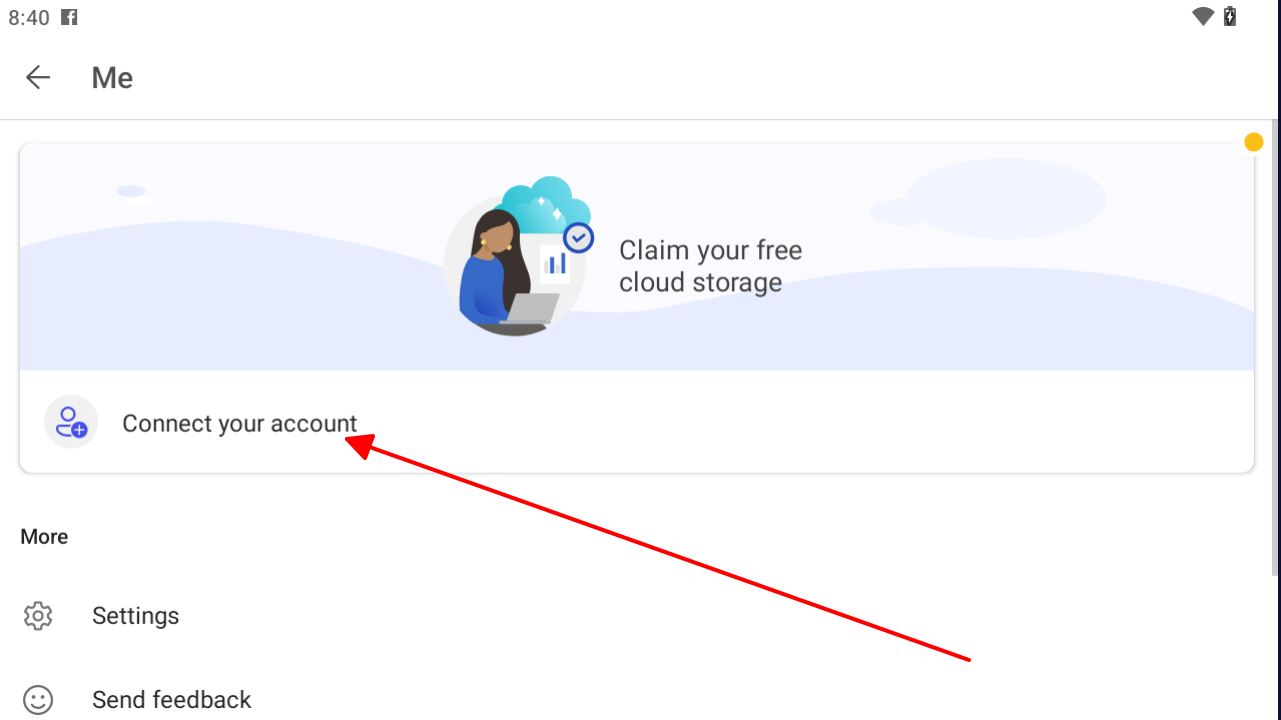
Trinn 4. Skriv inn abonnementsdetaljene for Microsoft 365 og trykk på «Aktiver».
Trinn 5. Hvis du blir bedt om å logge på, skriver du inn e-postadressen og passordet for Microsoft-kontoen din.
Trinn 6. Når Microsoft Office-abonnementet ditt er aktivert, kan du begynne å opprette og redigere Office-dokumenter.
Profftips:
Hvis du har problemer med å aktivere Microsoft Office-abonnementet, kan du kontakte Microsofts kundestøtte for hjelp.
Du kan også aktivere Microsoft Office-abonnementet ved å gå til Office-nettstedet og logge på med Microsoft-kontoen din.
Når Microsoft Office-abonnementet er aktivert, vil du kunne bruke alle funksjonene i Microsoft Office-appene på Android-nettbrettet.
#4. Er det lurt å bruke Microsoft Office på Android-nettbrett?
Ja, det er absolutt lurt å bruke Microsoft Office på Android-nettbrett. Microsoft Office-mobilappene er en fantastisk måte å lage og redigere Office-dokumenter på når du er på farten. De er også kompatible med de nyeste versjonene av Microsoft Office, slik at du kan være trygg på at dokumentene dine ser identiske ut på nettbrettet som på datamaskinen.
Slik står nettbrettet seg mot den bærbare PC-en:
Det er flere viktige forskjeller mellom å bruke MS Office på en bærbar PC og et nettbrett.
Skjermstørrelse: Bærbare PC-er har vanligvis større skjermer enn nettbrett, noe som kan gjøre det vesentlig enklere å lage og redigere komplekse Office-dokumenter.
Tastatur og mus: Bærbare PC-er leveres med tastatur og mus, som kan gi en langt mer komfortabel brukeropplevelse enn berøringsskjermen på et nettbrett.
Ytelse: Bærbare PC-er har som regel kraftigere prosessorer enn nettbrett, noe som gir merkbart bedre ytelse når du bruker Microsoft Office.
Batterilevetid: Bærbare PC-er har ofte lengre batterilevetid enn nettbrett, noe som er helt avgjørende hvis du planlegger å bruke Microsoft Office over lengre perioder.
Tilbakemeldinger fra brukere:
Alt i alt mener jeg det er en god løsning å bruke Microsoft Office på Android-nettbrett, spesielt for grunnleggende oppgaver som å lage og redigere Word-dokumenter, Excel-regneark og PowerPoint-presentasjoner.
Hvis du derimot skal lage eller redigere komplekse Office-dokumenter, vil du sannsynligvis foretrekke å bruke en bærbar PC.
Hensyn til versjonskompatibilitet
Når du jobber på tvers av enheter, bør du huske på disse tipsene for dokumentkompatibilitet:
• Filer fra Microsoft Office 2021 og Office 2019 Professional Plus fungerer best, der 2021 tilbyr litt bedre funksjonsparitet
• Eldre dokumenter (før Office 2007) kan kreve justeringer av formatet
• Merk: Det finnes ingen Office 2017 – disse filene kommer sannsynligvis fra Office 2016 eller nyere
• Bedrifter som bruker Office LTSC bør teste komplekse dokumenter på mobile enheter
Det beste gratisalternativet til Microsoft Office – WPS Office

WPS Office er en gratis kontorpakke med åpen kildekode som er et kraftig alternativ til Microsoft Office. Den inkluderer tekstbehandling, regneark, presentasjonsprogramvare og en PDF-leser. WPS Office er kompatibel med Microsoft Office-formater, slik at du enkelt kan åpne og lagre dokumentene dine.
Her er noen av de klare fordelene med WPS Office:
Gratis nedlasting og fri bruk: WPS Office er fullstendig gratis å laste ned og bruke (inkludert nedlasting av Word). Det er ingen reklame eller kjøp i appen.
Et kraftfullt PDF-verktøysett: WPS Office inkluderer et utrolig kraftig PDF-verktøysett som lar deg lage, redigere og konvertere PDF-filer.
Elegant malbutikk: WPS Office har en utsøkt malbutikk som gir deg tilgang til et bredt utvalg av stilfulle maler for dokumentene dine.
Støtte for nettdokumenter: WPS Office støtter nettdokumenter, slik at du sømløst kan samarbeide med andre på samme dokument i sanntid.
Full kompatibilitet: WPS Office er fullstendig kompatibel med Microsoft Office-formater, slik at du problemfritt kan åpne og lagre dokumentene dine.
Her er noen funksjoner som Microsoft Office ikke tilbyr gratis:
Samskriving: WPS Office lar deg samskrive dokumenter i sanntid med andre brukere – helt uten ekstra kostnad.
Del dokumenter i en gruppe: WPS Office gjør det enkelt å dele dokumenter med andre og gi dem tillatelse til å redigere.
WPS AI er en KI-drevet teknologi som forbedrer WPS Office ved å tilby avanserte funksjoner som dokumentanalyse, effektiv formatering og intelligente innholdsanbefalinger.
Samlet sett er WPS Office et kraftig og gratis alternativ til Microsoft Office. Det er et utmerket valg for studenter, bedrifter og alle som trenger en pålitelig kontorpakke.
Tilbakemeldinger fra brukere:
WPS Office er et flott alternativ for de som ser etter et gratis alternativ til Microsoft Office med åpen kildekode.
Det er også et godt valg for de som trenger å samarbeide om dokumenter med andre.
Det er imidlertid viktig å merke seg at WPS Office ikke har absolutt alle funksjonene som finnes i Microsoft Office.
Hvis du trenger samtlige funksjoner i Microsoft Office, bør du vurdere å betale for et abonnement.
Bruk Word, Excel og PPT GRATIS, uten reklame.
Rediger PDF-filer med det kraftige PDF-verktøysettet.
Microsoft-lignende grensesnitt. Lett å lære. 100 % kompatibilitet.
Øk produktiviteten din med WPS' rikelige utvalg av gratis maler for Word, Excel, PPT og CV.


Ofte stilte spørsmål
Er MS Office gratis for Android-nettbrett?
Ja, grunnversjonen av Microsoft Office er gratis for Android-nettbrett. Dette inkluderer appene Word, Excel og PowerPoint.
Kan jeg bruke MS Office på flere Android-enheter?
Ja, du kan bruke Microsoft Office på flere Android-enheter. Det er imidlertid noen begrensninger på antall enheter du kan bruke, avhengig av abonnementsplanen din.
Med Microsoft 365 Personal kan du installere Office på opptil 5 PC-er eller Mac-er, 5 nettbrett og 5 telefoner.
Med Microsoft 365 Family kan du installere Office på opptil 6 PC-er eller Mac-er, 6 nettbrett og 6 telefoner.
Hvis du vil bruke Office på flere enheter, kan du kjøpe ekstra lisenser
Finnes det noen gratisalternativer til MS Office for Android-nettbrett?
Det finnes mange gratisalternativer til Microsoft Office for Android-nettbrett. Noen populære valg er WPS Office, Google Docs, Sheets og Slides, LibreOffice og OnlyOffice. Disse appene tilbyr en rekke funksjoner, slik at du kan velge den som best dekker dine behov.
Hvordan kan WPS Office sammenlignes med eldre Microsoft-versjoner?
WPS Office matcher kjernefunksjonaliteten til Office 2016, samtidig som den legger til mobilspesifikke funksjoner. I noen tilfeller håndterer den eldre formater fra Microsoft Office 2003 og fremover bedre enn de offisielle Android-appene.
Hvilken Office-versjon fungerer best med Android-nettbrett?
Nåværende abonnementer gir den beste opplevelsen, men filer fra Office 2013 og nyere versjoner opprettholder generelt full kompatibilitet. Eldre dokumenter fra Office 2007 kan trenge formateringsjusteringer.
Oppsummering
I denne omfattende guiden har vi utforsket Microsoft Office-løsninger for Android-nettbrett, fra installasjon til avanserte funksjoner. Enten du bruker de offisielle Microsoft 365-appene eller det funksjonsrike alternativet WPS Office, har Android-brukere nå flere veier til mobil produktivitet.
For de som jobber på tvers av økosystemer, komplementerer disse løsningene andre Microsoft-tilbud som Microsoft Office for iPad og Office for Mac, og muliggjør en sømløs dokumentflyt på tvers av alle enhetene dine. WPS Office utmerker seg spesielt som en enhetlig løsning som leverer konsekvent ytelse enten du er på Android, iOS eller stasjonære plattformer.

'%3e%3cpath%20d='M19.9911%204.11386V6.471H18.5894C18.0775%206.471%2017.7322%206.57814%2017.5536%206.79243C17.3751%207.00671%2017.2858%207.32814%2017.2858%207.75671V9.44421H19.9019L19.5536%2012.0871H17.2858V18.8639H14.5536V12.0871H12.2769V9.44421H14.5536V7.49779C14.5536%206.39064%2014.8632%205.53201%2015.4822%204.92189C16.1013%204.31177%2016.9257%204.00671%2017.9554%204.00671C18.8304%204.00671%2019.509%204.04243%2019.9911%204.11386Z'%20fill='%23333333'/%3e%3c/g%3e%3cdefs%3e%3cclipPath%20id='clip0_2938_8199'%3e%3crect%20width='16'%20height='16'%20fill='white'%20transform='translate(8%204.00671)'/%3e%3c/clipPath%3e%3c/defs%3e%3c/svg%3e)
'%3e%3cpath%20d='M17.5237%2010.7813L23.4811%204H22.0699L16.8949%209.88693L12.7648%204H8L14.2469%2012.9029L8%2020.0133H9.4112L14.8725%2013.7952L19.2352%2020.0133H24M9.92053%205.04213H12.0885L22.0688%2019.0224H19.9003'%20fill='%23333333'/%3e%3c/g%3e%3cdefs%3e%3cclipPath%20id='clip0_2938_8200'%3e%3crect%20width='16'%20height='16.0134'%20fill='white'%20transform='translate(8%204)'/%3e%3c/clipPath%3e%3c/defs%3e%3c/svg%3e)


