

'%3e%3cpath%20d='M8%200C12.4183%200%2016%203.58172%2016%208C16%2012.4183%2012.4183%2016%208%2016C3.58172%2016%200%2012.4183%200%208C0%203.58172%203.58172%200%208%200ZM11.6162%204.38379C11.2257%203.99337%2010.5927%203.99338%2010.2021%204.38379L8%206.58594L5.79785%204.38379C5.40732%203.99334%204.77429%203.99329%204.38379%204.38379C3.99331%204.77429%203.99335%205.40733%204.38379%205.79785L6.58594%208L4.38379%2010.2021C3.99348%2010.5927%203.99341%2011.2257%204.38379%2011.6162C4.77426%2012.0066%205.40734%2012.0065%205.79785%2011.6162L8%209.41406L10.2021%2011.6162C10.5927%2012.0066%2011.2257%2012.0067%2011.6162%2011.6162C12.0067%2011.2257%2012.0066%2010.5927%2011.6162%2010.2021L9.41406%208L11.6162%205.79785C12.0066%205.40735%2012.0066%204.77429%2011.6162%204.38379Z'%20fill='%23080E17'%20fill-opacity='0.46'/%3e%3c/g%3e%3cdefs%3e%3cclipPath%20id='clip0_3761_713'%3e%3crect%20width='16'%20height='16'%20fill='white'/%3e%3c/clipPath%3e%3c/defs%3e%3c/svg%3e)




'%3e%3cpath%20fill-rule='evenodd'%20clip-rule='evenodd'%20d='M21.4999%2010.9993C21.4999%205.20009%2016.7986%200.498901%2010.9993%200.498901C5.19994%200.498901%200.498657%205.20009%200.498657%2010.9993C0.498657%2016.2404%204.33858%2020.5844%209.35855%2021.3722V14.0346H6.69238V10.9993H9.35855V8.68594C9.35855%206.05427%2010.9262%204.60062%2013.3248%204.60062C14.4736%204.60062%2015.6753%204.80571%2015.6753%204.80571V7.38979H14.3512C13.0468%207.38979%2012.64%208.19921%2012.64%209.0296V10.9993H15.5523L15.0867%2014.0346H12.64V21.3722C17.66%2020.5844%2021.4999%2016.2404%2021.4999%2010.9993Z'%20fill='%231568EA'/%3e%3c/g%3e%3c/svg%3e)


'%3e%3cpath%20d='M2.42045%2022.1876H6.31818V12.7217L0.75%208.54553V20.5171C0.75%2021.4414%201.49892%2022.1876%202.42045%2022.1876Z'%20fill='%234285F4'/%3e%3cpath%20d='M19.682%2022.1876H23.5797C24.5041%2022.1876%2025.2502%2021.4387%2025.2502%2020.5171V8.54553L19.682%2012.7217'%20fill='%2334A853'/%3e%3cpath%20d='M19.682%205.48293V12.7216L25.2502%208.54543V6.31816C25.2502%204.25236%2022.8921%203.07469%2021.2411%204.31361'%20fill='%23FBBC04'/%3e%3cpath%20d='M6.31824%2012.7217V5.48303L13.0001%2010.4944L19.6819%205.48303V12.7217L13.0001%2017.733'%20fill='%23EA4335'/%3e%3cpath%20d='M0.75%206.31816V8.54543L6.31818%2012.7216V5.48293L4.75909%204.31361C3.10534%203.07469%200.75%204.25236%200.75%206.31816Z'%20fill='%23C5221F'/%3e%3c/g%3e%3cdefs%3e%3cclipPath%20id='clip0_2954_7305'%3e%3crect%20width='24.5'%20height='18.375'%20fill='white'%20transform='translate(0.75%203.8125)'/%3e%3c/clipPath%3e%3c/defs%3e%3c/svg%3e)


Noen skulle tro hva man kan lære om nummerering av kolonner. Det handler jo bare om å telle, ikke sant? Vel, ikke alltid. Selv om den typiske «1, 2, 3»-metoden fungerer i mange tilfeller, trenger man noen ganger en mer fleksibel tilnærming, enten det er å hoppe over tall, bruke tilpassede sekvenser eller bruke formler for dynamisk nummerering.
Noen bruker dette verktøyet til å organisere massive datasett, automatisere rapporter eller til og med strukturere data på måter som manuell nummerering rett og slett ikke kan håndtere. I denne artikkelen vil jeg gå gjennom ulike måter å konvertere Excel-kolonner til tall effektivt, slik at nøyaktighet sikres uansett hvor store eller komplekse dataene dine er.


Slik nummererer du kolonner i Excel
Metode 1: Bruke radnumre som kolonneoverskrifter
For min første tilnærming bestemte jeg meg for å holde det enkelt ved å nummerere kolonnene manuelt. Denne metoden passer best for små og enkle datasett der du bare trenger grunnleggende nummerering, som 1 til 20 eller litt mer. Slik nummererer du kolonner manuelt i Excel:
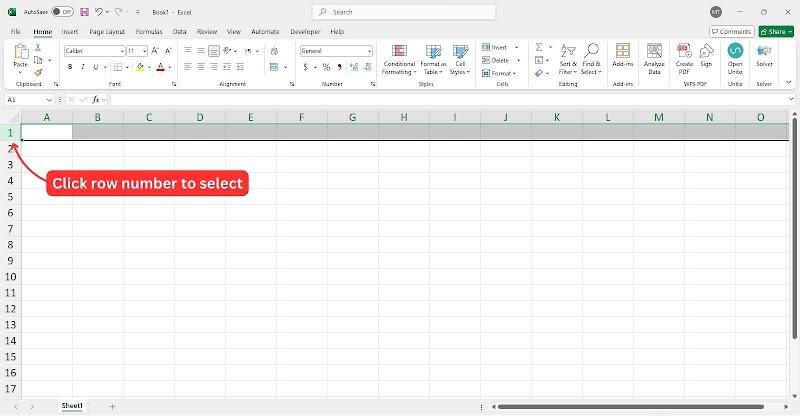
Trinn 1: Åpne et nytt Excel-regneark og velg en rad ved å klikke på radnummeret der du vil plassere kolonnenummereringen.
Trinn 2: Når raden er valgt, begynn å skrive inn tall i hver celle for å merke kolonnene manuelt.
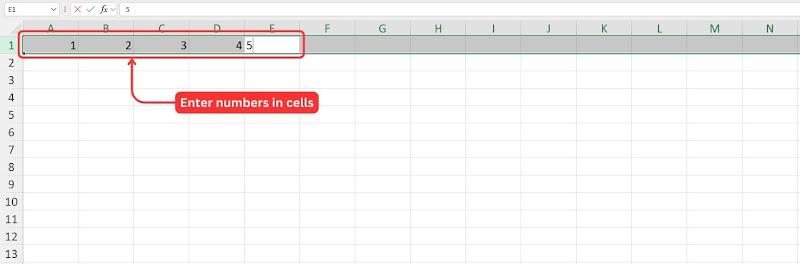
Tips: I stedet for å klikke på hver celle manuelt, kan du skrive inn et tall og trykke på «Tab» for å raskt gå til neste celle i raden. Dette gjør nummereringen mye raskere og mer effektiv.
Nå som vi har nummererte Excel-kolonner, kan du formatere cellene for å sikre at nummereringen er tydelig og synlig.
Trinn 3: Bruk formateringsverktøyene i «Hjem» -fanen til å gjøre teksten fet, øke skriftstørrelsen eller bruke en bakgrunnsfarge for bedre lesbarhet.
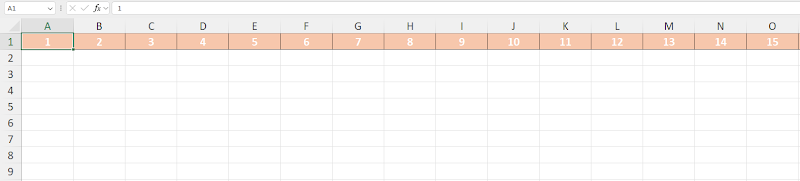
Manuell nummerering av kolonner i Excel er en av de enkleste metodene, og den fungerer bra når man har med små datasett å gjøre. Jeg har personlig brukt denne tilnærmingen når jeg har jobbet med raske dataorganiseringsoppgaver eller når jeg har satt opp et midlertidig referansesystem. Hvis du for eksempel har med en liten liste over elementer å gjøre og ikke trenger dynamiske oppdateringer, er denne metoden rask og effektiv.
Metode 2: Nummerer kolonner manuelt i et bestemt område
Den neste metoden føles som en fortsettelse av den manuelle tilnærmingen. Denne gangen bruker jeg «Autofyll»-håndtaket i Excel for å spare tid og fullføre sekvensen automatisk. Denne metoden fungerer bra for tilpassede datasett innenfor et bestemt område, slik at vi effektivt kan sette opp et Excel-kolonnenummer for datasett av moderat størrelse.
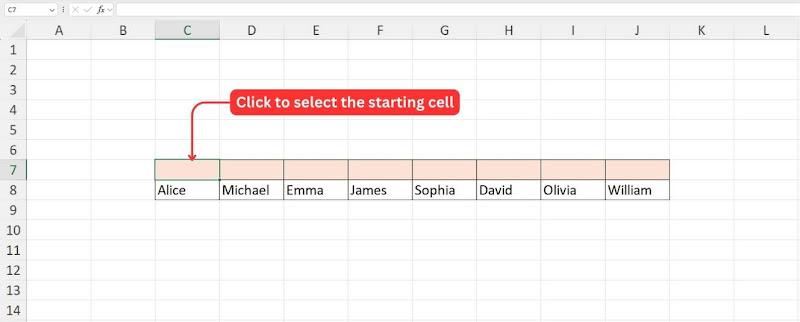
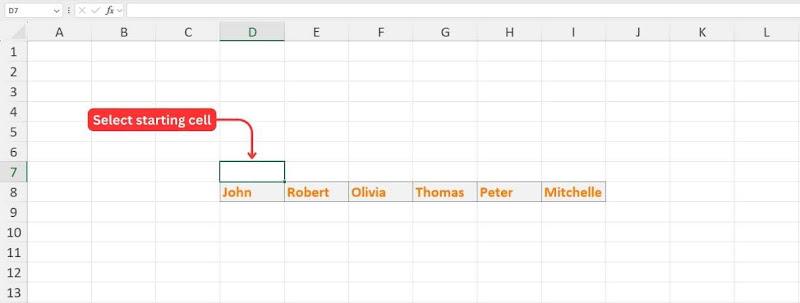
Trinn 1: Gå tilbake til Excel-regnearket ditt og velg cellen der du vil starte nummereringen.
Trinn 2: Skriv inn det første tallet i serien i den valgte cellen, og skriv deretter inn det neste tallet i den tilstøtende cellen for å etablere et mønster.
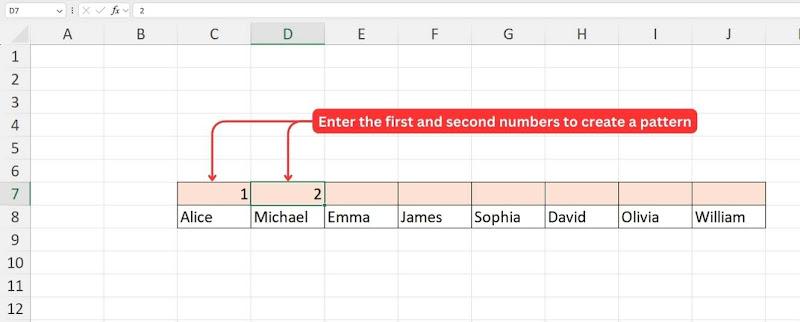
Tips: Hvis du vil ha en sekvens som 1, 2, 3, 4..., skriver du inn 1 i den første cellen og 2 i den neste. For en sekvens som 2, 4, 6, 8..., skriver du inn 2 i den første og 4 i den neste.
Trinn 3: Bruk musen til å velge begge cellene som inneholder startverdiene. Det valgte området vil bli uthevet i en lysere gråtone.
Trinn 4: Venstreklikk og dra «Fyllhåndtaket» over området der du vil fortsette nummereringen.
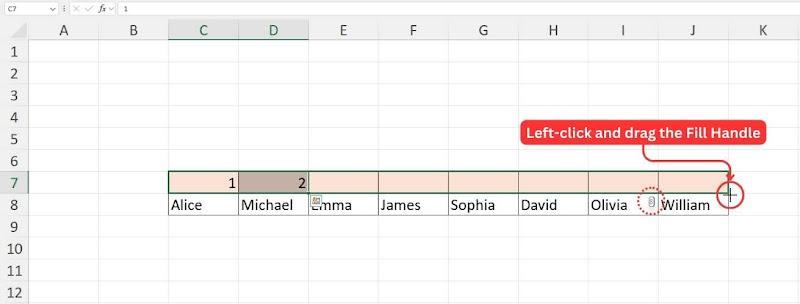
Merk: Når du drar fyllhåndtaket over cellene, viser Excel en forhåndsvisning av verdiene, slik at du kan bekrefte om rekkefølgen er riktig.
Trinn 5: Når du slipper venstreklikkknappen, fyller Excel automatisk det valgte området med det oppdagede mønsteret.
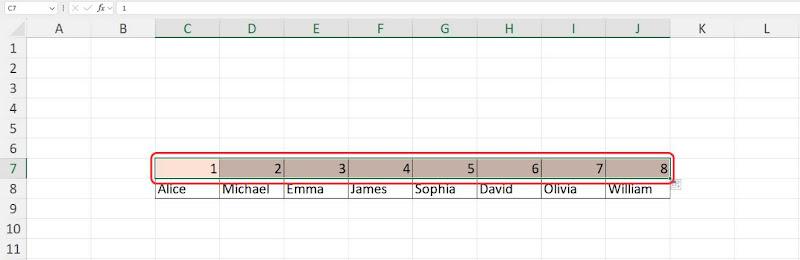
Jeg synes Autofyll-metoden er en rask og effektiv måte å nummerere kolonner på, spesielt for moderate til store datasett. Den tillater tilpassede sekvenser, for eksempel å hoppe over tall (f.eks. 10, 20, 30) eller datobaserte mønstre (f.eks. jan., feb., mars). Selv om den generelt er pålitelig, kan det hende at Excel ikke alltid oppdager det tiltenkte mønsteret riktig. I slike tilfeller gir høyreklikk-metoden med «Serie»-funksjonen mer kontroll.
Metode 3: Bruke Excel-formel for dynamisk nummerering
I tilfeller der datasettene våre endres ofte, for eksempel ved å legge til eller slette rader eller kolonner, kan det hende at metodene ovenfor ikke oppdaterer nummereringen automatisk. For å håndtere dette kan vi bruke en metode som oppdaterer nummereringen automatisk med kolonnefunksjonen i Excel. Denne metoden sikrer at nummereringen alltid er nøyaktig, selv når datasettet endres.
Trinn 1: Klikk på målcellen der du vil at nummereringen skal starte.
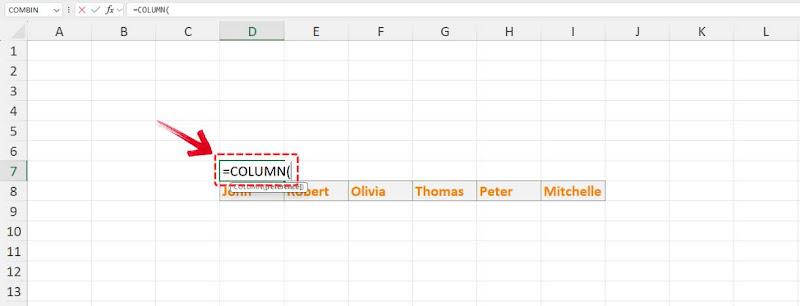
Trinn 2: Skriv inn symbolet "=" , etterfulgt av "KOLONNE" , og trykk deretter Tab-tasten for å velge funksjonen.
Trinn 3: KOLONNE-funksjonen krever bare ett argument. Velg «A1» (eller cellen du vil at nummereringen skal begynne fra) for å starte sekvensen fra 1.
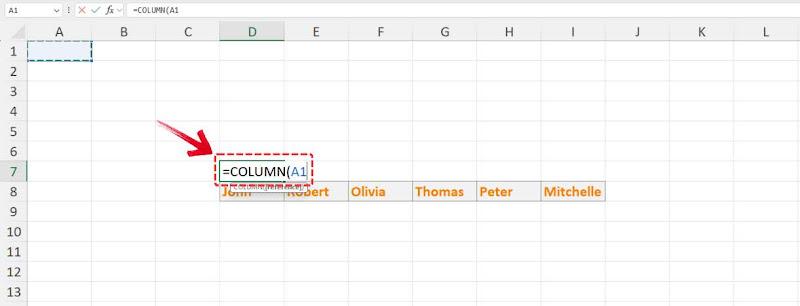
Tips: Hvis du vil starte nummereringen fra en annen verdi, merker du en celle som B2 for 2, og så videre.
Trinn 4: Trykk «Enter» , og den første cellen vil vise det tilsvarende kolonnenummeret.
Trinn 5: Bruk «Fyllhåndtaket» til å dra og kopiere funksjonen til de andre cellene, så får du automatisk nummererte kolonner.
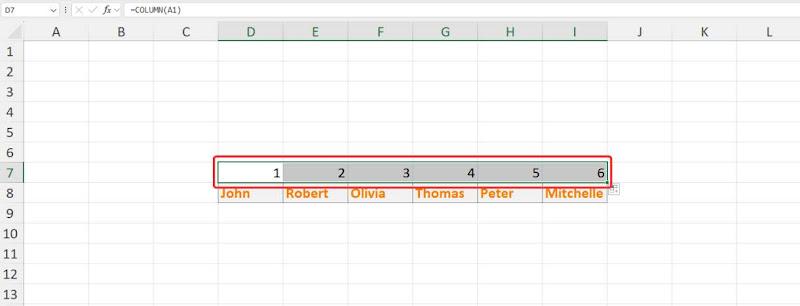
Hvis du trenger en tilpasset sekvens, som 1, 3, 5, kan du endre funksjonen med enkel matematikk.
Eksempel 1: For en sekvens som 2, 4, 6, vil funksjonen være:
=KOLONNE(A1)*2
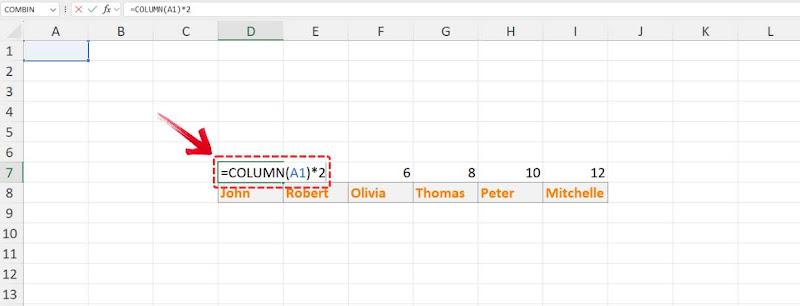
Eksempel 2: For en sekvens som 5, 9, 13, 17 (en økning på 4), endre funksjonen til:
=KOLONNE(A1)+4
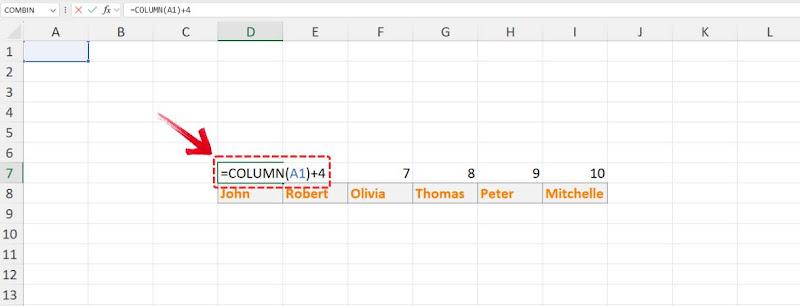
Hvorfor kan jeg ikke nummerere kolonner i Excel?
Hvis du sliter med å nummerere kolonner i Excel, kan det være noen grunner til at det ikke fungerer som forventet. Her er en oversikt over vanlige problemer og hvordan du feilsøker dem:
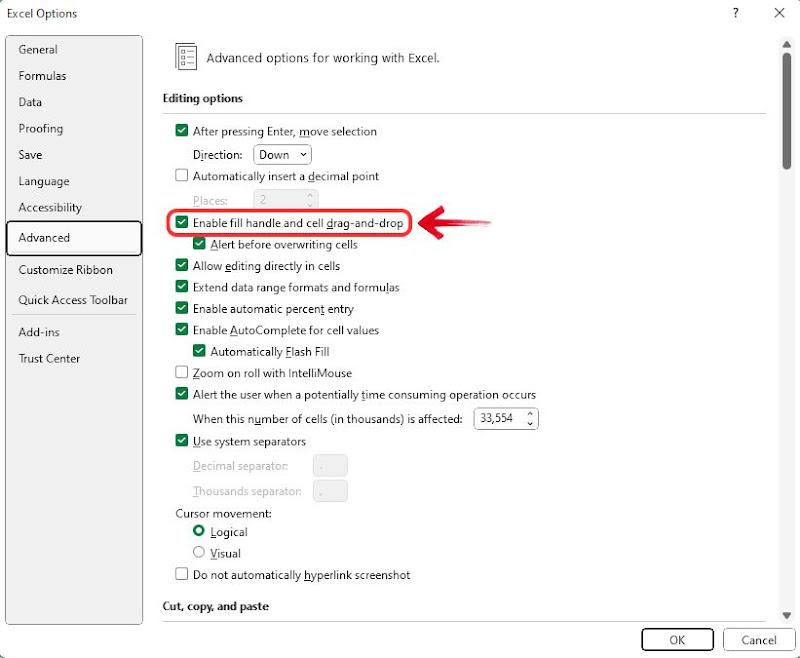
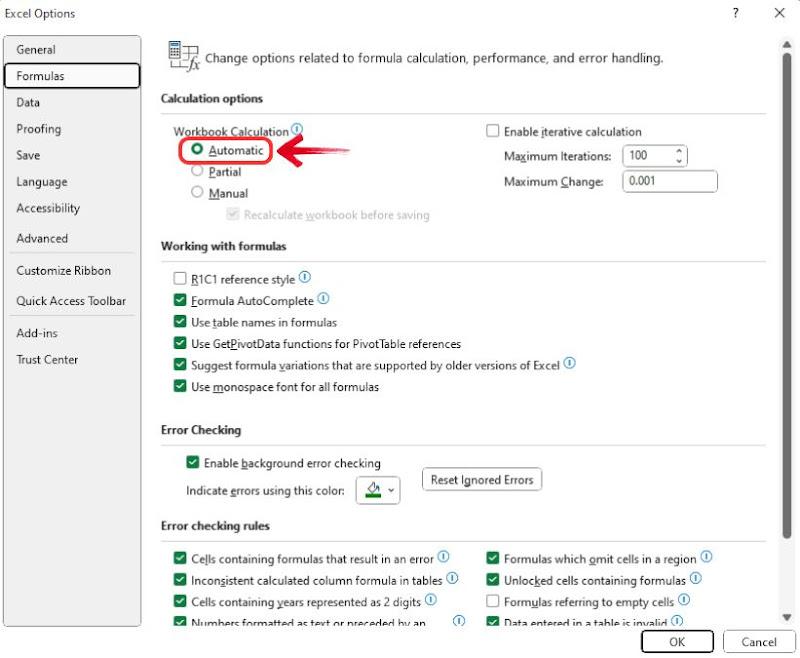
Forhåpentligvis hjelper disse løsningene deg med å få Excel-kolonnene dine nummerert riktig. Hvis du også er nysgjerrig på hvordan du konverterer et Excel-kolonnetall til bokstaver, kan du enkelt bruke formler eller innebygde funksjoner for å gjøre den overgangen.
Beste gratisalternativ til Microsoft Office – WPS Office
Å bytte til WPS Office er en av de enkleste overgangene du kan gjøre. Selv om Microsoft Excel er et kraftig verktøy, kan den bratte læringskurven gjøre at selv enkle oppgaver føles overveldende. WPS Office, derimot, tilbyr en mer intuitiv og brukervennlig opplevelse, noe som gjør både grunnleggende og avanserte regnearkoppgaver uanstrengte. Og selv om det er kjent for å være en av de rimeligste kontorpakkene, kutter den ikke hjørner på funksjoner.

WPS Office gir deg alle fordelene med en komplett produktivitetspakke, samtidig som den er tilgjengelig for alle; studenter, fagfolk og bedrifter. Med AI-drevne verktøy, sømløse oversettelsesfunksjoner og feilfri kompatibilitet med alle operativsystemer og Microsoft Office, gjør WPS Office det smartere og enklere å jobbe.
Viktige fordeler med WPS Office inkluderer:

Vanlige spørsmål:
1. Kan jeg nummerere kolonner alfabetisk (A, B, C) i stedet for numerisk?
Ja, du kan vise kolonnenummer som bokstaver (A, B, C) i stedet for tall ved å bruke formelen CHAR(64 + COLUMN()) . Denne formelen konverterer et kolonnenummer til den tilsvarende bokstaven ved hjelp av ASCII-systemet, der A = 65, B = 66, C = 67 og så videre.
Eksempel:
I kolonne 1 gir formelen CHAR(64 + 1) CHAR(65) , som er"A"
I kolonne 2 gir CHAR(64 + 2)CHAR (66) , som er "B"
I kolonne 3 gir CHAR(64 + 3) CHAR(67) , som er "C"
2. Hvordan starter jeg nummereringen på nytt etter en bestemt kolonne?
For å starte nummereringen på nytt etter en bestemt kolonne, må du justere formelens forskyvning. Hvis du for eksempel vil at nummereringen skal starte på nytt fra 1 etter kolonne 10, kan du bruke:=KOLONNE() - 10
Slik bruker du formelen:
COLUMN()-funksjonen gir det faktiske kolonnenummeret.
Hvis du trekker fra 10, flyttes tellingen tilbake slik at kolonne 11 blir 1, kolonne 12 blir 2, og så videre.

'%3e%3cpath%20d='M19.9911%204.11386V6.471H18.5894C18.0775%206.471%2017.7322%206.57814%2017.5536%206.79243C17.3751%207.00671%2017.2858%207.32814%2017.2858%207.75671V9.44421H19.9019L19.5536%2012.0871H17.2858V18.8639H14.5536V12.0871H12.2769V9.44421H14.5536V7.49779C14.5536%206.39064%2014.8632%205.53201%2015.4822%204.92189C16.1013%204.31177%2016.9257%204.00671%2017.9554%204.00671C18.8304%204.00671%2019.509%204.04243%2019.9911%204.11386Z'%20fill='%23333333'/%3e%3c/g%3e%3cdefs%3e%3cclipPath%20id='clip0_2938_8199'%3e%3crect%20width='16'%20height='16'%20fill='white'%20transform='translate(8%204.00671)'/%3e%3c/clipPath%3e%3c/defs%3e%3c/svg%3e)
'%3e%3cpath%20d='M17.5237%2010.7813L23.4811%204H22.0699L16.8949%209.88693L12.7648%204H8L14.2469%2012.9029L8%2020.0133H9.4112L14.8725%2013.7952L19.2352%2020.0133H24M9.92053%205.04213H12.0885L22.0688%2019.0224H19.9003'%20fill='%23333333'/%3e%3c/g%3e%3cdefs%3e%3cclipPath%20id='clip0_2938_8200'%3e%3crect%20width='16'%20height='16.0134'%20fill='white'%20transform='translate(8%204)'/%3e%3c/clipPath%3e%3c/defs%3e%3c/svg%3e)


