

'%3e%3cpath%20d='M8%200C12.4183%200%2016%203.58172%2016%208C16%2012.4183%2012.4183%2016%208%2016C3.58172%2016%200%2012.4183%200%208C0%203.58172%203.58172%200%208%200ZM11.6162%204.38379C11.2257%203.99337%2010.5927%203.99338%2010.2021%204.38379L8%206.58594L5.79785%204.38379C5.40732%203.99334%204.77429%203.99329%204.38379%204.38379C3.99331%204.77429%203.99335%205.40733%204.38379%205.79785L6.58594%208L4.38379%2010.2021C3.99348%2010.5927%203.99341%2011.2257%204.38379%2011.6162C4.77426%2012.0066%205.40734%2012.0065%205.79785%2011.6162L8%209.41406L10.2021%2011.6162C10.5927%2012.0066%2011.2257%2012.0067%2011.6162%2011.6162C12.0067%2011.2257%2012.0066%2010.5927%2011.6162%2010.2021L9.41406%208L11.6162%205.79785C12.0066%205.40735%2012.0066%204.77429%2011.6162%204.38379Z'%20fill='%23080E17'%20fill-opacity='0.46'/%3e%3c/g%3e%3cdefs%3e%3cclipPath%20id='clip0_3761_713'%3e%3crect%20width='16'%20height='16'%20fill='white'/%3e%3c/clipPath%3e%3c/defs%3e%3c/svg%3e)




'%3e%3cpath%20fill-rule='evenodd'%20clip-rule='evenodd'%20d='M21.4999%2010.9993C21.4999%205.20009%2016.7986%200.498901%2010.9993%200.498901C5.19994%200.498901%200.498657%205.20009%200.498657%2010.9993C0.498657%2016.2404%204.33858%2020.5844%209.35855%2021.3722V14.0346H6.69238V10.9993H9.35855V8.68594C9.35855%206.05427%2010.9262%204.60062%2013.3248%204.60062C14.4736%204.60062%2015.6753%204.80571%2015.6753%204.80571V7.38979H14.3512C13.0468%207.38979%2012.64%208.19921%2012.64%209.0296V10.9993H15.5523L15.0867%2014.0346H12.64V21.3722C17.66%2020.5844%2021.4999%2016.2404%2021.4999%2010.9993Z'%20fill='%231568EA'/%3e%3c/g%3e%3c/svg%3e)


'%3e%3cpath%20d='M2.42045%2022.1876H6.31818V12.7217L0.75%208.54553V20.5171C0.75%2021.4414%201.49892%2022.1876%202.42045%2022.1876Z'%20fill='%234285F4'/%3e%3cpath%20d='M19.682%2022.1876H23.5797C24.5041%2022.1876%2025.2502%2021.4387%2025.2502%2020.5171V8.54553L19.682%2012.7217'%20fill='%2334A853'/%3e%3cpath%20d='M19.682%205.48293V12.7216L25.2502%208.54543V6.31816C25.2502%204.25236%2022.8921%203.07469%2021.2411%204.31361'%20fill='%23FBBC04'/%3e%3cpath%20d='M6.31824%2012.7217V5.48303L13.0001%2010.4944L19.6819%205.48303V12.7217L13.0001%2017.733'%20fill='%23EA4335'/%3e%3cpath%20d='M0.75%206.31816V8.54543L6.31818%2012.7216V5.48293L4.75909%204.31361C3.10534%203.07469%200.75%204.25236%200.75%206.31816Z'%20fill='%23C5221F'/%3e%3c/g%3e%3cdefs%3e%3cclipPath%20id='clip0_2954_7305'%3e%3crect%20width='24.5'%20height='18.375'%20fill='white'%20transform='translate(0.75%203.8125)'/%3e%3c/clipPath%3e%3c/defs%3e%3c/svg%3e)


PDF-bestanden vergrendelen uw opmaak zodat uw documenten er op elk apparaat exact hetzelfde uitzien. Dit maakt ze ideaal voor het delen, afdrukken en officieel indienen van documenten. Met Google Docs converteert u moeiteloos Word-bestanden naar PDF in slechts enkele seconden, helemaal zonder extra software te installeren.
In deze handige gids ontdekt u twee eenvoudige methoden om een Word-document direct via Google Docs om te zetten in een strakke PDF.
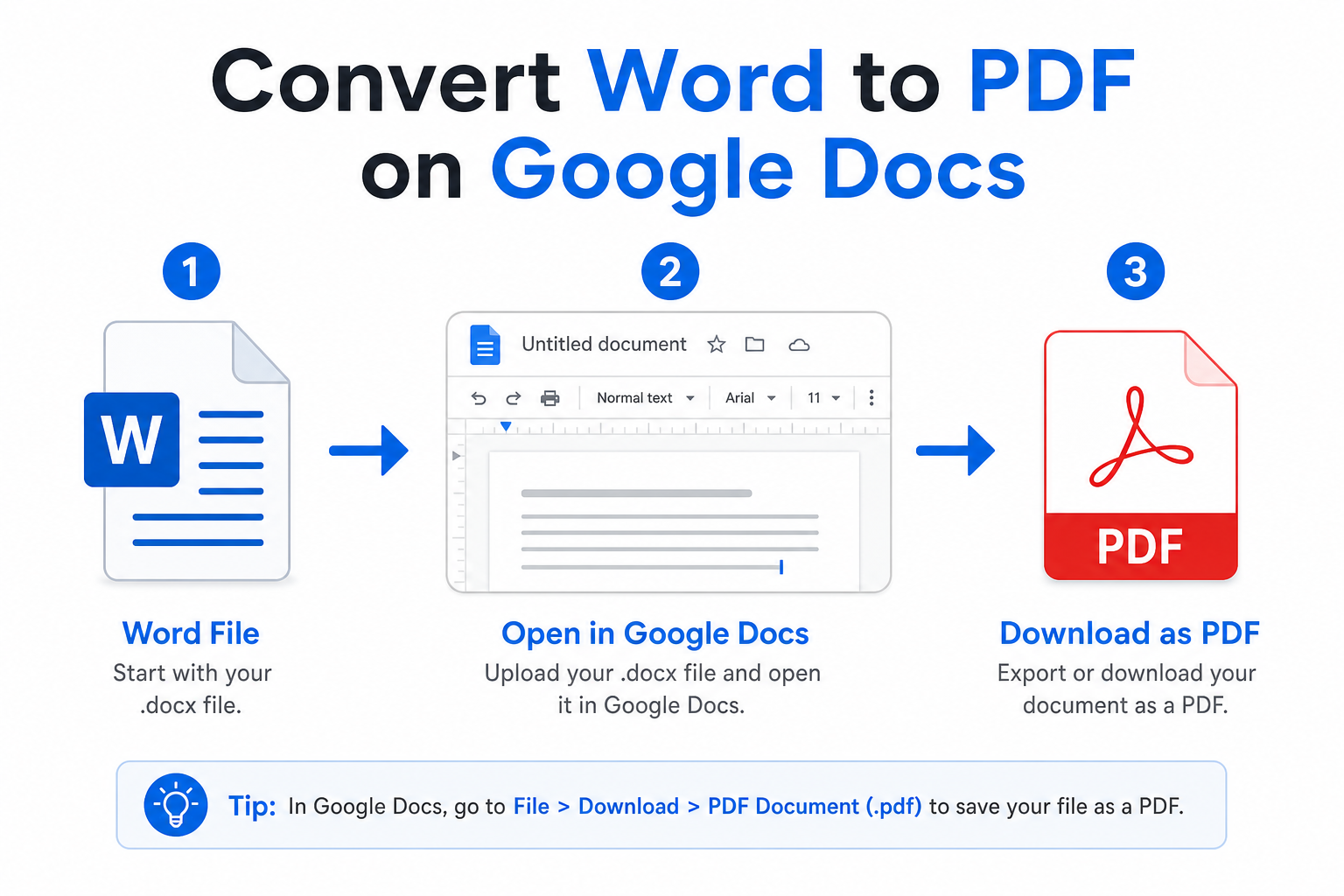
Korte samenvatting: Upload uw Word-bestand naar Google Drive, open het in Google Docs en ga vervolgens naar Bestand → Downloaden → PDF-document (.pdf).
Waarom een Word-document converteren naar PDF met Google Docs?
Het omzetten van bestanden via Google Docs biedt u vier grote, praktische voordelen voor uw dagelijkse werkzaamheden:
Geen externe programma's nodig — Alles wat u zoekt, zit standaard ingebouwd in Google Workspace.
Behoud van opmaak — Tabellen, afbeeldingen en complexe lay-outs blijven perfect intact in de geëxporteerde PDF.
Directe cloudsynchronisatie — Bewaar en beheer uw omgezette documenten veilig en direct op Google Drive.
100% gratis in gebruik — Volledig kosteloos voor zowel persoonlijk als zakelijk gebruik.
Voordat u begint
Upload uw .doc of .docx bestand naar Google Drive en open dit met Google Docs. Zodra het bestand volledig is geladen, bent u helemaal klaar om het te exporteren.


Methode 1: Direct exporteren als PDF (De snelste manier)
Kies voor deze methode wanneer u klaar bent met het bewerken van uw document in Google Docs en het eindresultaat als PDF wilt downloaden.
Open uw Word-bestand in Google Docs.
Klik op Bestand in de menubalk bovenaan het scherm.
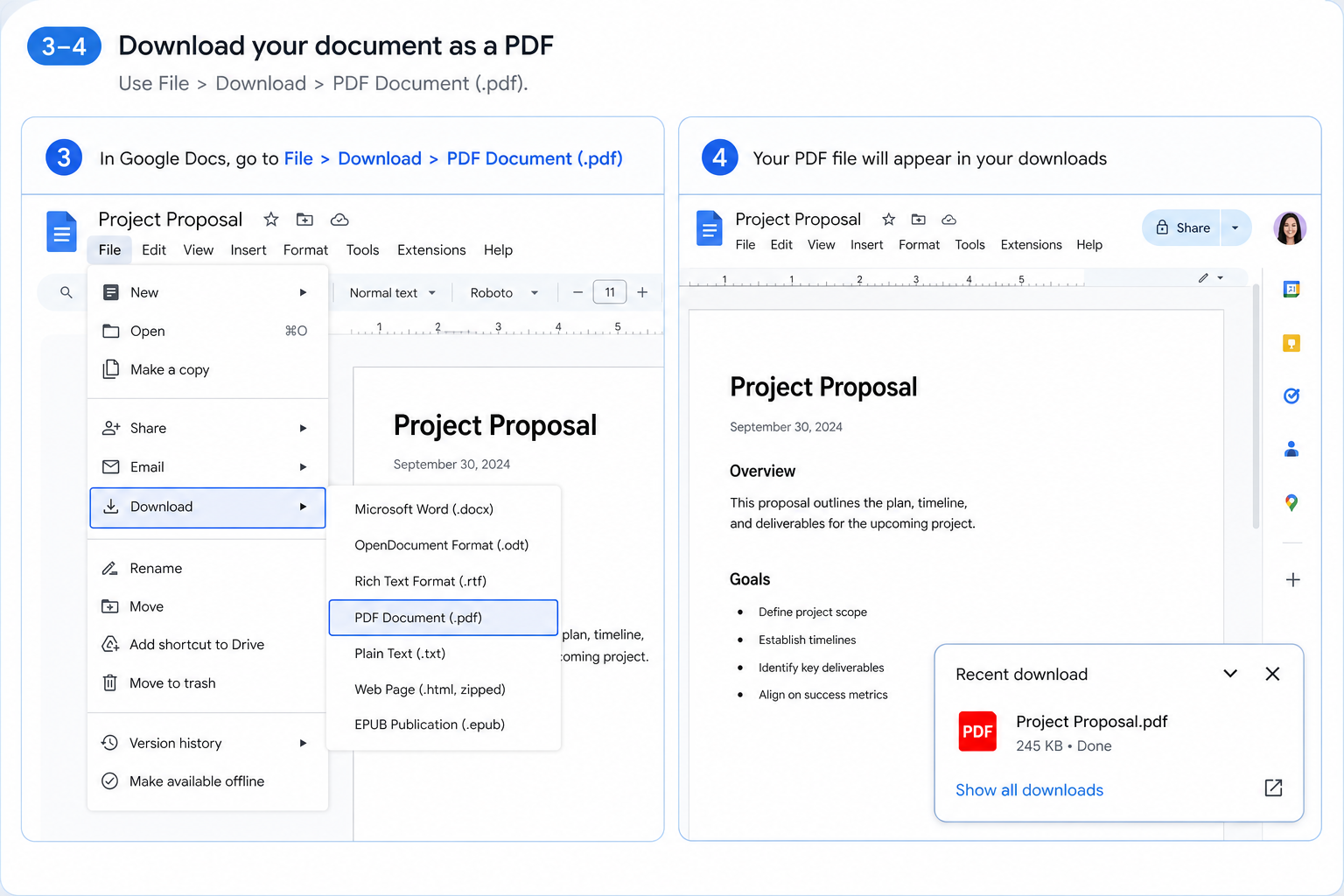
Selecteer Downloaden → PDF-document (.pdf).
De PDF wordt automatisch opgeslagen in de standaard downloadmap op uw computer.
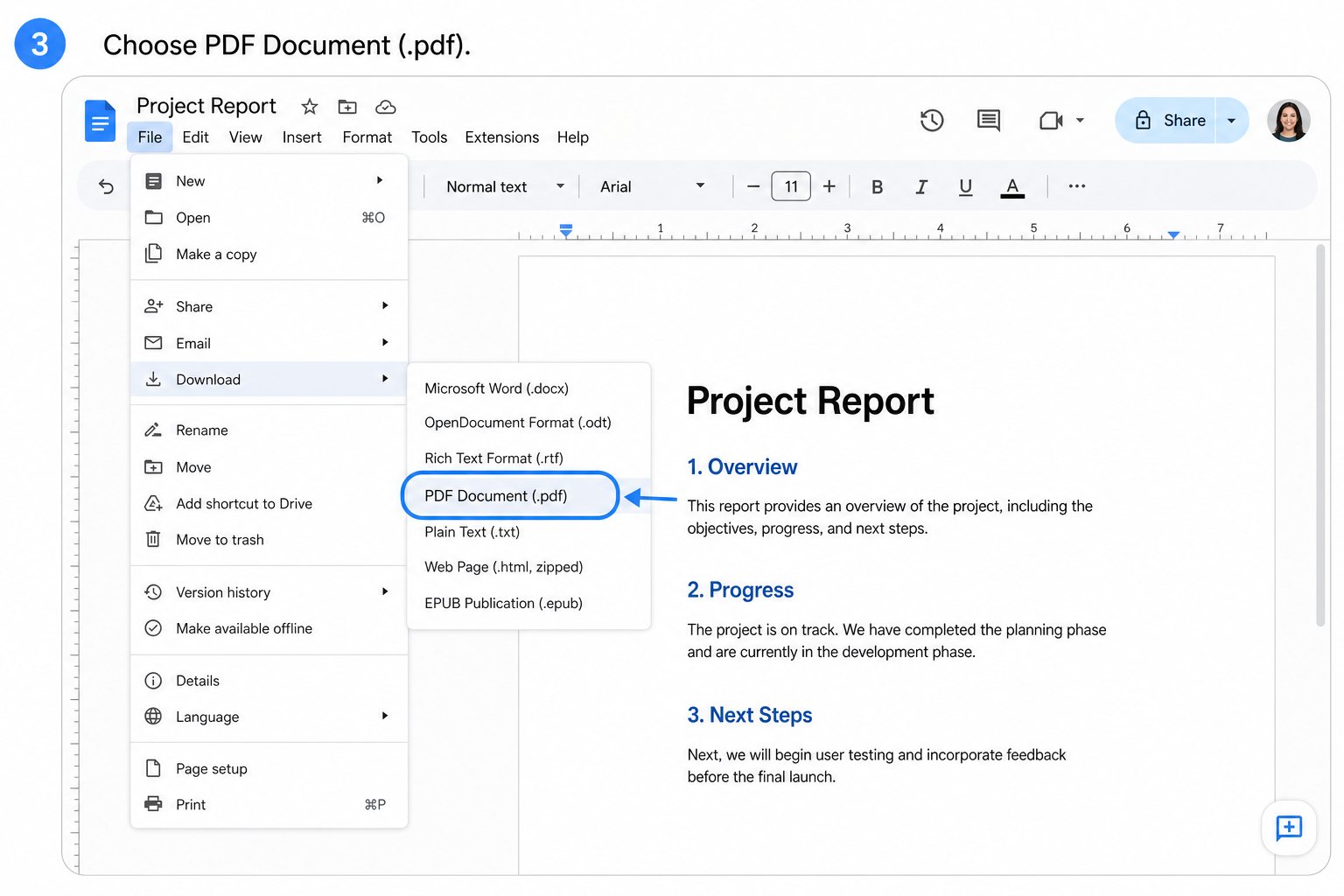
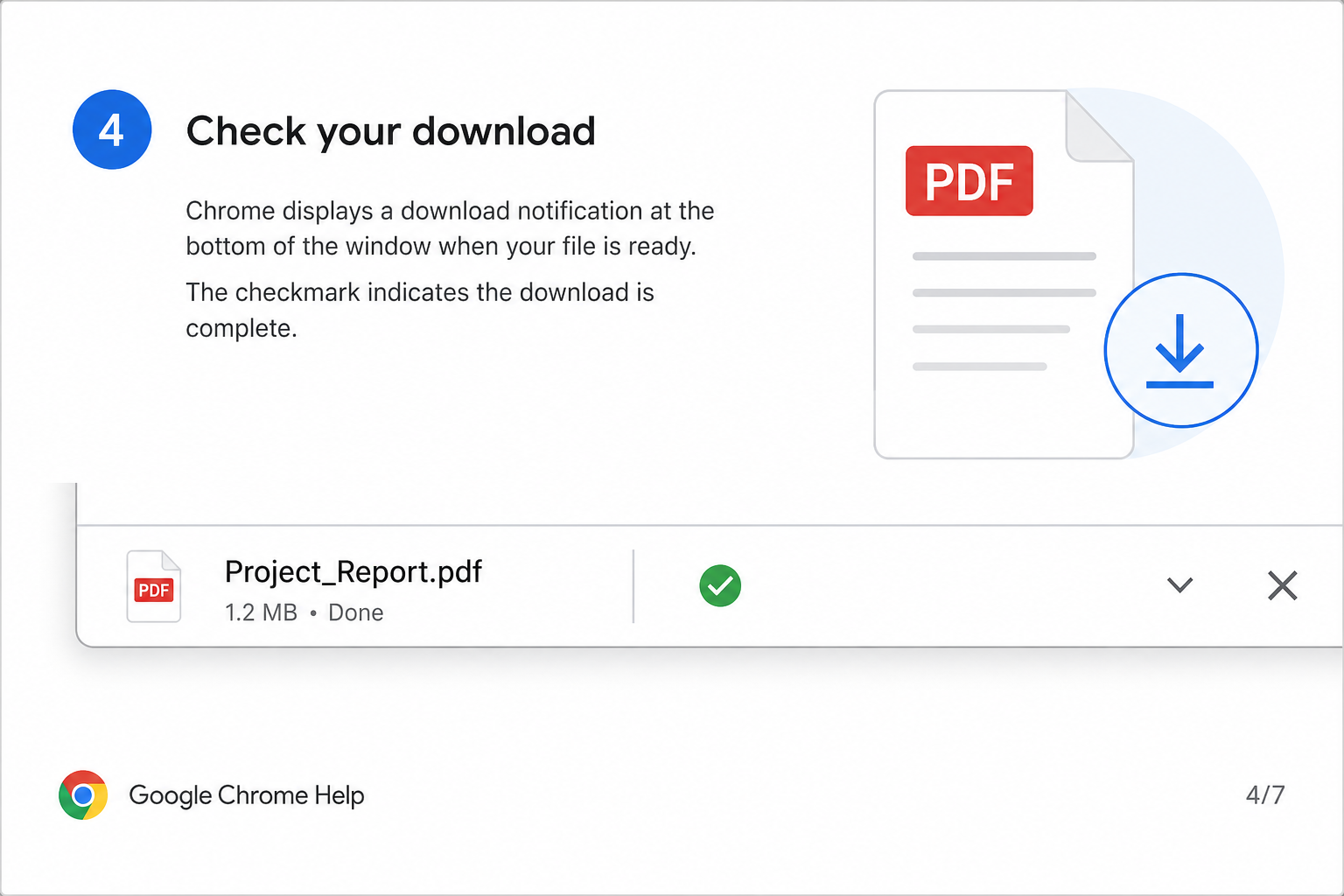
Ideaal voor: Documenten die u zojuist heeft bewerkt of nagekeken in Google Docs.
Methode 2: Converteren zonder te bewerken
Heeft u een razendsnelle conversie nodig zonder inhoudelijke wijzigingen? Sla de bewerkingsfase over en exporteer direct vanuit Google Drive.
Zoek uw Word-bestand op in Google Drive.
Klik met de rechtermuisknop op het bestand en selecteer Openen met → Google Docs.
Zodra het bestand is geladen, klikt u op Bestand → Downloaden → PDF-document (.pdf).
Sla de gedownloade PDF op de gewenste locatie op uw computer op.
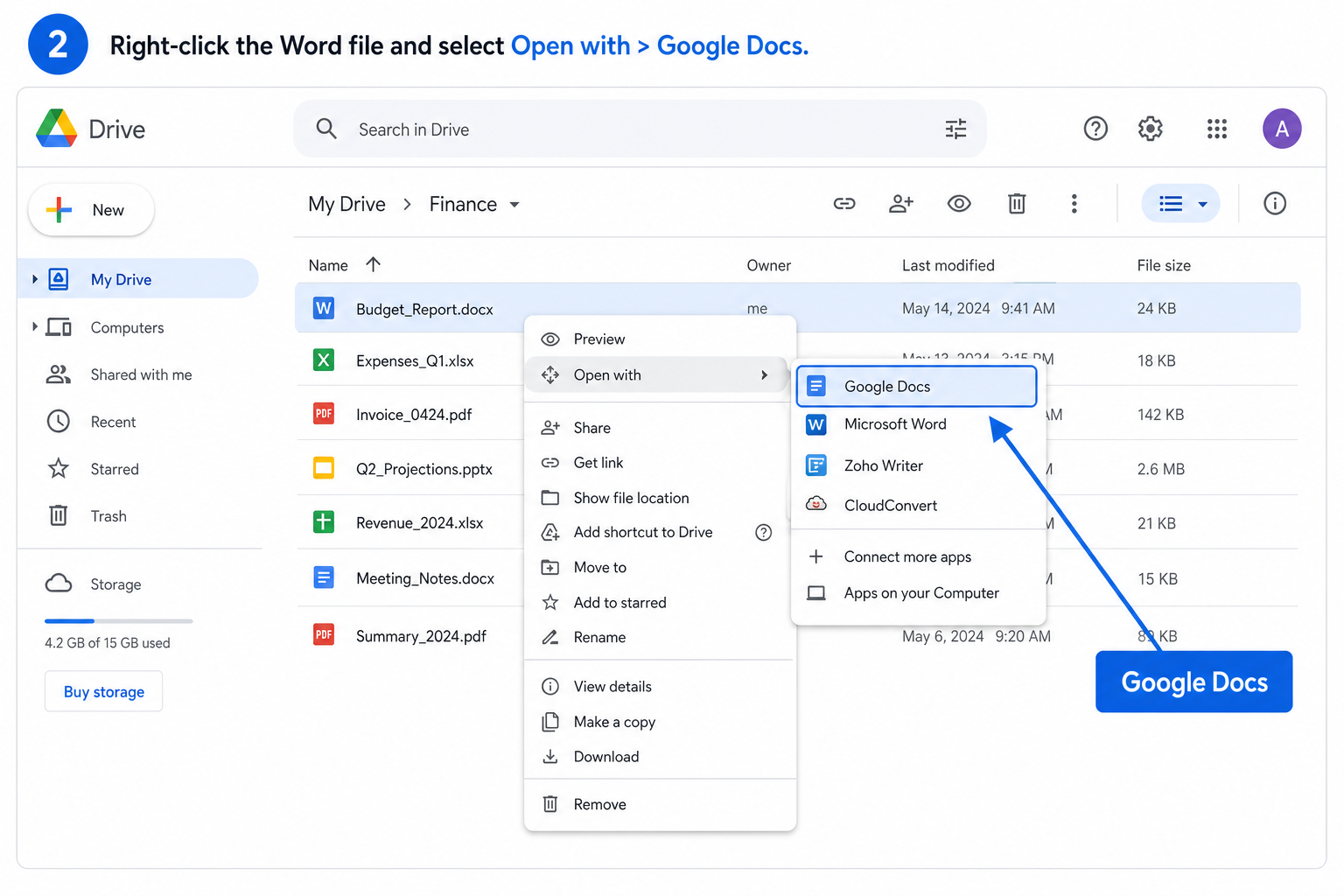
Ideaal voor: Snelle conversie met één klik, wanneer u de inhoud vooraf niet hoeft te bewerken.
Handige en praktische tips
Controleer vóór het exporteren — Scroll rustig door uw document om ontbrekende afbeeldingen of verschoven lay-outs tijdig te ontdekken.
Gebruik standaard lettertypen — Lettertypen zoals Arial, Times New Roman en Calibri worden probleemloos geëxporteerd; aangepaste of zeldzame lettertypen worden mogelijk niet correct weergegeven.
Houd rekening met grote bestanden — Bij zware documenten met veel afbeeldingen kan het laden en downloaden iets langer duren.
Bewaar PDF's centraal in Drive — Upload het geëxporteerde PDF-bestand weer netjes terug naar Google Drive, zodat u het eenvoudig kunt delen met uw team.
Veelgestelde vragen (FAQ)
Wijzigt Google Docs mijn originele Word-bestand?
Nee, absoluut niet. Google Docs maakt een afzonderlijke, bewerkbare kopie aan. Uw originele .docx bestand op Google Drive blijft volledig onaangeroerd.
Kan ik een met een wachtwoord beveiligd Word-bestand converteren?
Nee. U dient het wachtwoord te verwijderen voordat u het bestand naar Google Drive uploadt. Google Docs ondersteunt het openen van versleutelde Word-documenten namelijk niet.
Waarom ziet de opmaak van mijn geëxporteerde PDF er rommelig uit?
Dit wordt meestal veroorzaakt door aangepaste lettertypen, zeer complexe lay-outs of specifieke pagina-instellingen die Google Docs niet volledig ondersteunt. De oplossing is simpel: vereenvoudig de opmaak, kies voor standaard lettertypen en controleer het document grondig voordat u het downloadt.
Conclusie
Het omzetten van Word naar PDF via Google Docs is gratis, razendsnel en uiterst betrouwbaar voor al uw dagelijkse kantoorwerkzaamheden. Exporteer een bewerkt document via Methode 1, of converteer een onbewerkt bronbestand in een paar simpele klikken met Methode 2.
Welke methode u ook kiest, u krijgt gegarandeerd een professionele, strakke PDF die klaar is om te delen, te printen of in te dienen — en dat allemaal zonder extra software te installeren.
Wilt u uw documenten liever direct in de cloud blijven bewerken in plaats van ze te exporteren? Ontdek dan hoe u een Word-document converteert naar een Google Doc voor real-time samenwerking en automatische opslag in de cloud.
Gebruik Word, Excel en PPT helemaal GRATIS

'%3e%3cpath%20d='M19.9911%204.11386V6.471H18.5894C18.0775%206.471%2017.7322%206.57814%2017.5536%206.79243C17.3751%207.00671%2017.2858%207.32814%2017.2858%207.75671V9.44421H19.9019L19.5536%2012.0871H17.2858V18.8639H14.5536V12.0871H12.2769V9.44421H14.5536V7.49779C14.5536%206.39064%2014.8632%205.53201%2015.4822%204.92189C16.1013%204.31177%2016.9257%204.00671%2017.9554%204.00671C18.8304%204.00671%2019.509%204.04243%2019.9911%204.11386Z'%20fill='%23333333'/%3e%3c/g%3e%3cdefs%3e%3cclipPath%20id='clip0_2938_8199'%3e%3crect%20width='16'%20height='16'%20fill='white'%20transform='translate(8%204.00671)'/%3e%3c/clipPath%3e%3c/defs%3e%3c/svg%3e)
'%3e%3cpath%20d='M17.5237%2010.7813L23.4811%204H22.0699L16.8949%209.88693L12.7648%204H8L14.2469%2012.9029L8%2020.0133H9.4112L14.8725%2013.7952L19.2352%2020.0133H24M9.92053%205.04213H12.0885L22.0688%2019.0224H19.9003'%20fill='%23333333'/%3e%3c/g%3e%3cdefs%3e%3cclipPath%20id='clip0_2938_8200'%3e%3crect%20width='16'%20height='16.0134'%20fill='white'%20transform='translate(8%204)'/%3e%3c/clipPath%3e%3c/defs%3e%3c/svg%3e)


