

'%3e%3cpath%20d='M8%200C12.4183%200%2016%203.58172%2016%208C16%2012.4183%2012.4183%2016%208%2016C3.58172%2016%200%2012.4183%200%208C0%203.58172%203.58172%200%208%200ZM11.6162%204.38379C11.2257%203.99337%2010.5927%203.99338%2010.2021%204.38379L8%206.58594L5.79785%204.38379C5.40732%203.99334%204.77429%203.99329%204.38379%204.38379C3.99331%204.77429%203.99335%205.40733%204.38379%205.79785L6.58594%208L4.38379%2010.2021C3.99348%2010.5927%203.99341%2011.2257%204.38379%2011.6162C4.77426%2012.0066%205.40734%2012.0065%205.79785%2011.6162L8%209.41406L10.2021%2011.6162C10.5927%2012.0066%2011.2257%2012.0067%2011.6162%2011.6162C12.0067%2011.2257%2012.0066%2010.5927%2011.6162%2010.2021L9.41406%208L11.6162%205.79785C12.0066%205.40735%2012.0066%204.77429%2011.6162%204.38379Z'%20fill='%23080E17'%20fill-opacity='0.46'/%3e%3c/g%3e%3cdefs%3e%3cclipPath%20id='clip0_3761_713'%3e%3crect%20width='16'%20height='16'%20fill='white'/%3e%3c/clipPath%3e%3c/defs%3e%3c/svg%3e)




'%3e%3cpath%20fill-rule='evenodd'%20clip-rule='evenodd'%20d='M21.4999%2010.9993C21.4999%205.20009%2016.7986%200.498901%2010.9993%200.498901C5.19994%200.498901%200.498657%205.20009%200.498657%2010.9993C0.498657%2016.2404%204.33858%2020.5844%209.35855%2021.3722V14.0346H6.69238V10.9993H9.35855V8.68594C9.35855%206.05427%2010.9262%204.60062%2013.3248%204.60062C14.4736%204.60062%2015.6753%204.80571%2015.6753%204.80571V7.38979H14.3512C13.0468%207.38979%2012.64%208.19921%2012.64%209.0296V10.9993H15.5523L15.0867%2014.0346H12.64V21.3722C17.66%2020.5844%2021.4999%2016.2404%2021.4999%2010.9993Z'%20fill='%231568EA'/%3e%3c/g%3e%3c/svg%3e)


'%3e%3cpath%20d='M2.42045%2022.1876H6.31818V12.7217L0.75%208.54553V20.5171C0.75%2021.4414%201.49892%2022.1876%202.42045%2022.1876Z'%20fill='%234285F4'/%3e%3cpath%20d='M19.682%2022.1876H23.5797C24.5041%2022.1876%2025.2502%2021.4387%2025.2502%2020.5171V8.54553L19.682%2012.7217'%20fill='%2334A853'/%3e%3cpath%20d='M19.682%205.48293V12.7216L25.2502%208.54543V6.31816C25.2502%204.25236%2022.8921%203.07469%2021.2411%204.31361'%20fill='%23FBBC04'/%3e%3cpath%20d='M6.31824%2012.7217V5.48303L13.0001%2010.4944L19.6819%205.48303V12.7217L13.0001%2017.733'%20fill='%23EA4335'/%3e%3cpath%20d='M0.75%206.31816V8.54543L6.31818%2012.7216V5.48293L4.75909%204.31361C3.10534%203.07469%200.75%204.25236%200.75%206.31816Z'%20fill='%23C5221F'/%3e%3c/g%3e%3cdefs%3e%3cclipPath%20id='clip0_2954_7305'%3e%3crect%20width='24.5'%20height='18.375'%20fill='white'%20transform='translate(0.75%203.8125)'/%3e%3c/clipPath%3e%3c/defs%3e%3c/svg%3e)


Of u nu een formulier invult, een typfout in een contract verbetert of aantekeningen omzet, een betrouwbare PDF-editor kan u uren werk besparen. Veel mensen zoeken naar een candy pdf-editor omdat PDF Candy makkelijk te vinden is en u het snel kunt uitproberen. In deze gids introduceren we PDF Candy.
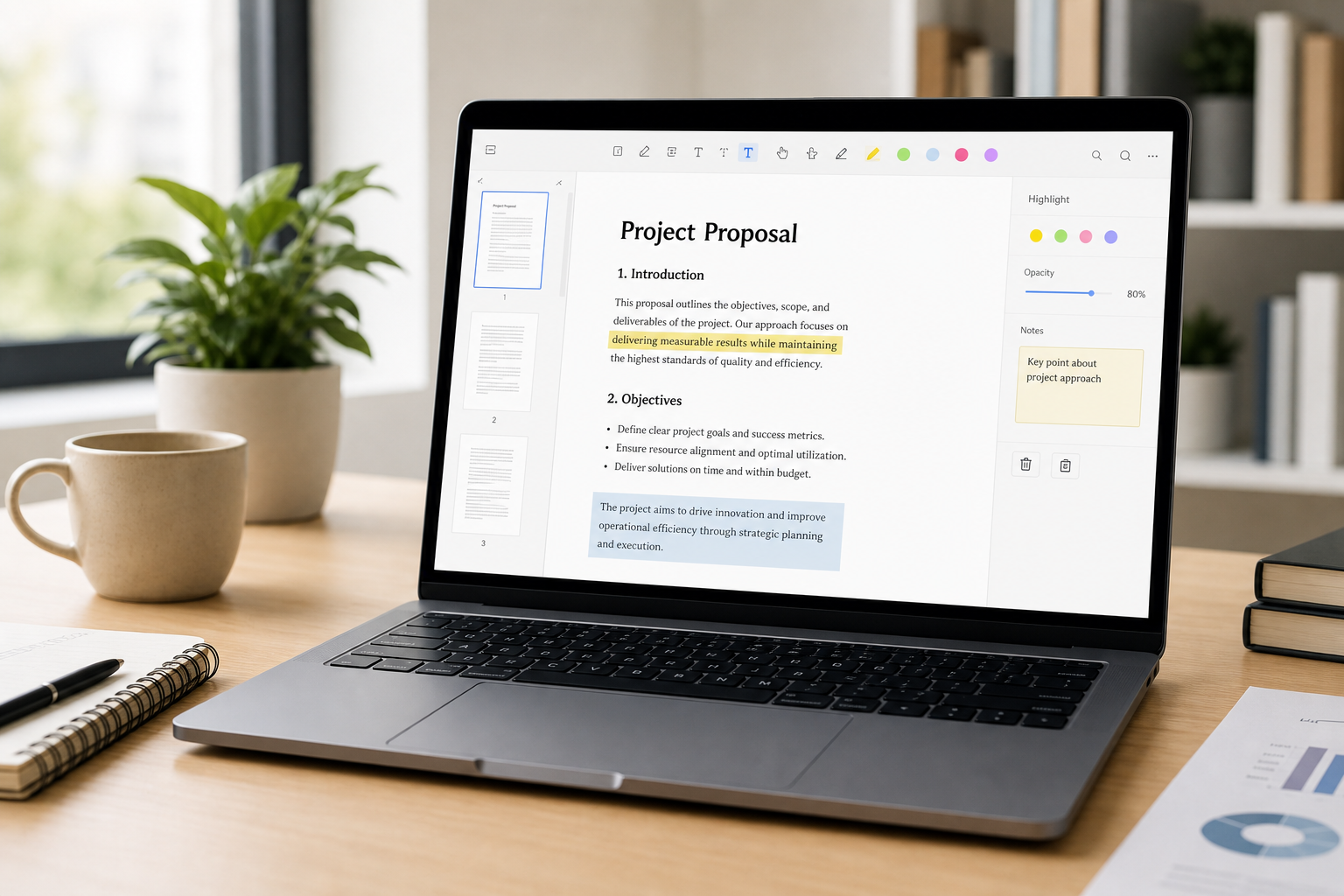
Wat is PDF Candy?
PDF Candy is een veelzijdige PDF-toolkit van Icecream Apps. De focus ligt op veelvoorkomende PDF-taken: bewerken, converteren, samenvoegen, splitsen, comprimeren, ondertekenen en meer. U kunt het op twee manieren gebruiken:
Online: browsertools op pdfcandy.com, waaronder een gratis AI-ondersteunde PDF-editor voor het toevoegen of wijzigen van tekst, notities, afbeeldingen en handtekeningen.
Desktop: PDF Candy Desktop voor Windows (ook beschikbaar in de Microsoft Store), met tientallen lokale tools voor converteren, paginabeheer, OCR en batchverwerking.
Kortom, PDF Candy profileert zich als een alles-in-één toolbox: kies een taak, verwerk een bestand en download het resultaat – allemaal zonder dat u een volledig kantoorpakket nodig heeft.
Een PDF bewerken met Candy PDF
1. Online PDF's bewerken (aanbevolen voor snelle taken)
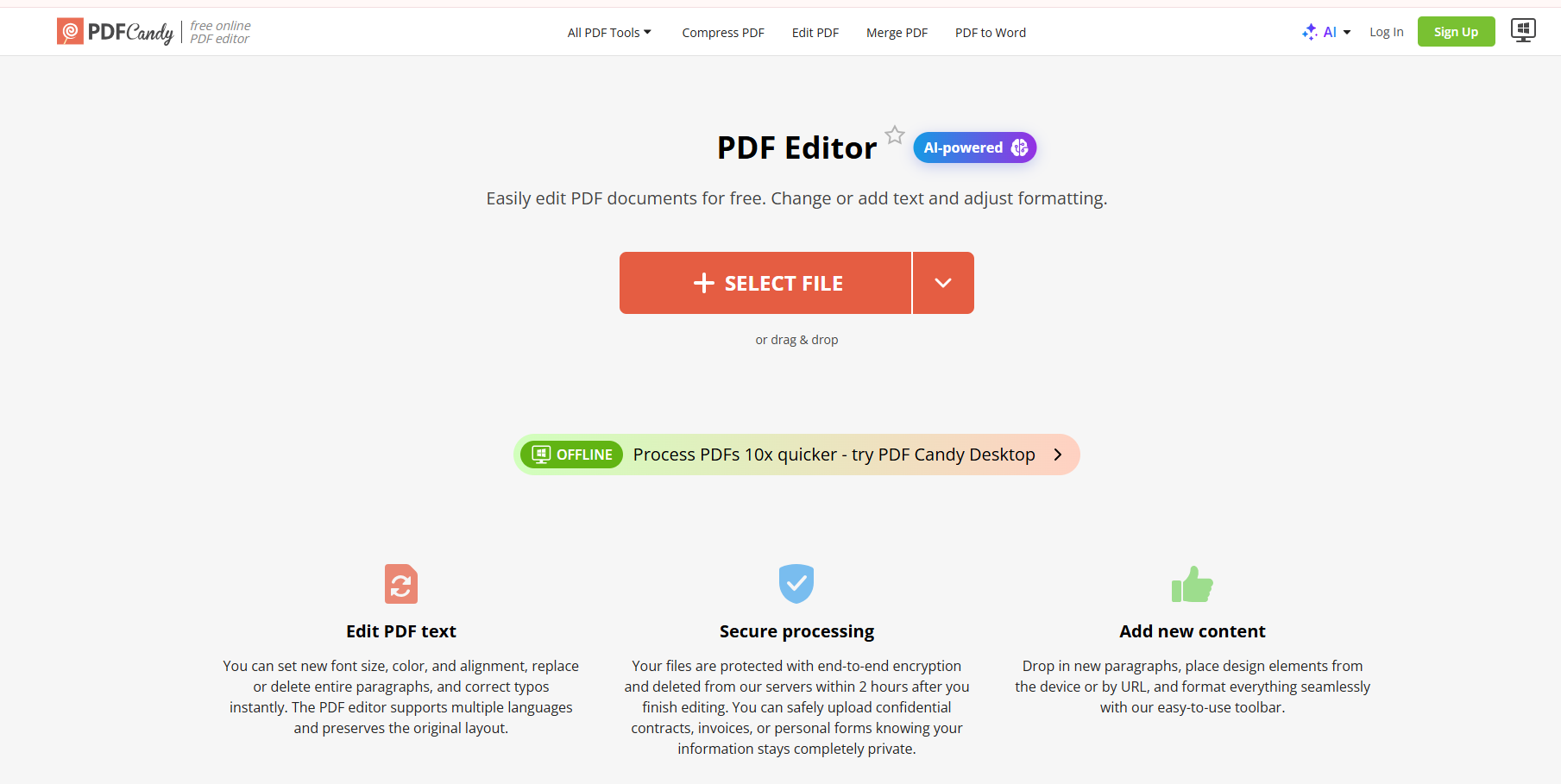
De online editor is de snelste manier voor kleine aanpassingen. Een typische workflow op de pagina PDF bewerken ziet er als volgt uit:
Open Candy PDF in uw browser.
Upload een bestand vanaf uw apparaat of importeer het via cloudopslag zoals Google Drive of Dropbox.
Bewerk in de browser: wijzig of voeg tekst toe (lettergrootte, kleur, uitlijning), markeer of maak notities, voeg afbeeldingen in, plaats een handgeschreven/getypte/geüploade handtekening en roteer, verwijder of herschik pagina's.
Klik op Exporteren en download vervolgens de bijgewerkte PDF.

Online PDF's bewerken
2. Offline / desktopbewerking
Als u liever geen bestanden uploadt — of als u regelmatig lokaal werkt — installeer dan PDF Candy Desktop via de Microsoft Store of de downloadpagina van Icecream Apps. Na de installatie:
Open de app en kies een tool (bewerken, converteren, samenvoegen/splitsen, comprimeren, OCR en meer).
Selecteer één of meerdere lokale PDF's en voer de taak uit op uw pc.
Gebruik batchverwerking als u veel vergelijkbare bestanden wilt converteren of ordenen.
De desktopversie is ideaal voor privacygevoelige documenten en offline workflows, hoewel de gratis proefversie mogelijk beperkt is in het aantal bewerkingen voordat u moet upgraden.


Voor- en nadelen van PDF Candy: Online vs. Desktop
Hier is een handig overzicht waarin beide PDF Candy-opties met elkaar worden vergeleken:
| Kenmerk | Online (Web) | Desktop (Offline) |
|---|---|---|
| Gebruiksgemak | Geen installatie nodig; open de pagina en upload | Installatie vereist; vertrouwde Windows-interface |
| Beschikbare functies | Sterk in snelle taken: bewerken, markeren, ondertekenen en converteren | Uitgebreidere lokale toolkit (~35 tools), OCR, batchverwerking |
| Verwerkingssnelheid | Afhankelijk van bestandsgrootte en serverwachtrij | Draait lokaal; vaak stabieler bij herhalende taken |
| Privacy & beveiliging | Bestanden worden naar de cloud geüpload (versleuteld; na korte tijd automatisch verwijderd) | Bestanden blijven op uw apparaat — beter voor vertrouwelijke PDF's |
| Beperkingen gratis versie | Limieten op bestandsgrootte of per uur (bijv. ~50 MB gratis) | Proefversie kan bewerkingen beperken; Pro ontgrendelt alles |
Kortom voor PDF Candy: de online candy pdf-editor is ideaal voor eenmalige bewerkingen; de desktop-app is geschikter wanneer u offline controle of batchverwerking nodig heeft. Geen van beide is een volwaardige vervanger voor een complete documentwerkplek als u dagelijks PDF's bewerkt naast Word, Excel en presentaties.
Het beste alternatief voor PDF Candy: WPS Office
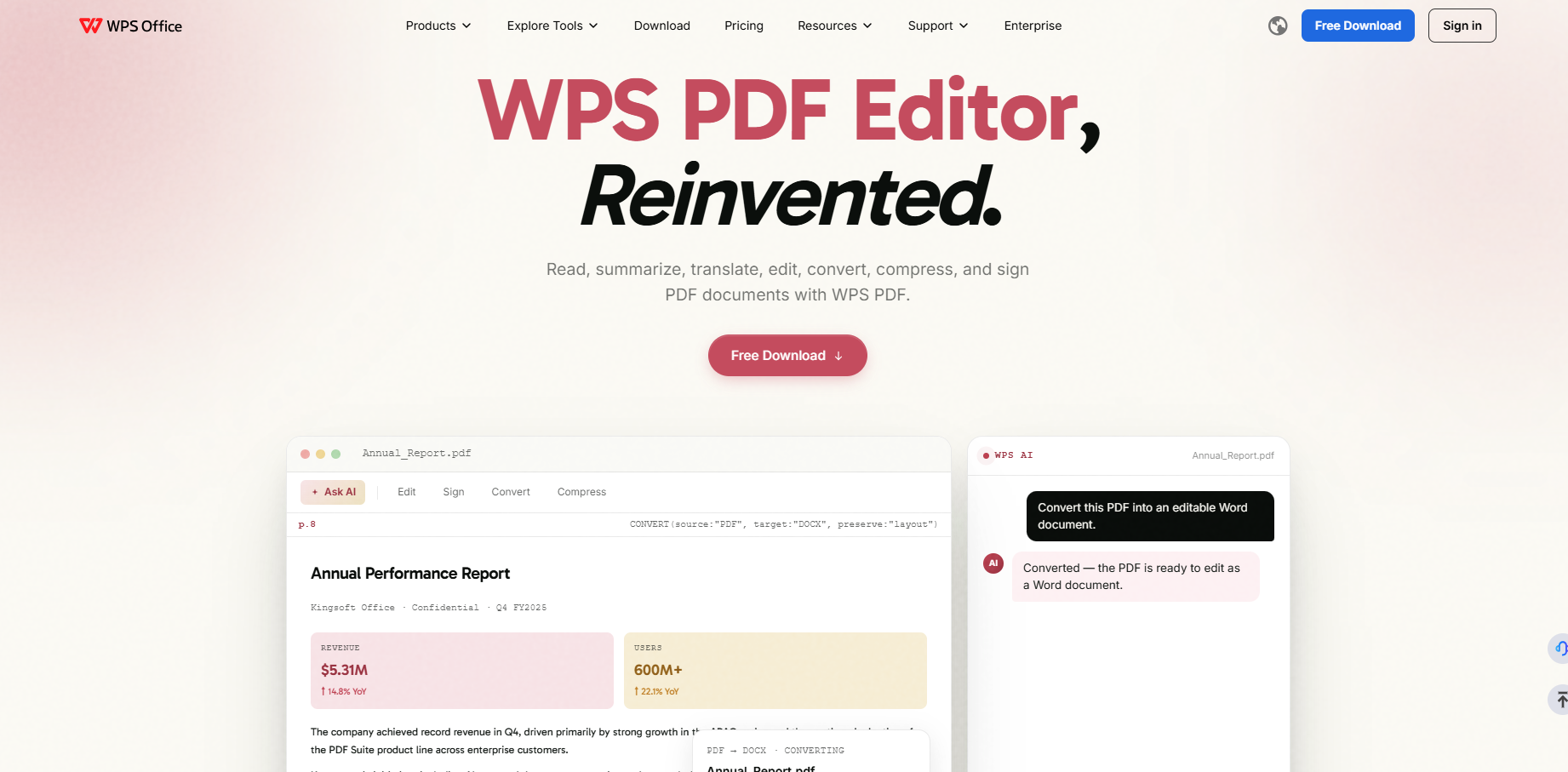
Als u regelmatig met PDF's werkt — of grondiger moet bewerken dan "een regel toevoegen en exporteren" — overweeg dan WPS PDF. Het is onderdeel van de WPS Office-suite, waardoor PDF-bewerking naadloos is geïntegreerd met Writer, Spreadsheet en Presentation, in plaats van een losstaande converter-website te zijn.
Belangrijkste voordelen die essentieel zijn voor professionele kantoorworkflows:
Diepgaande, Word-achtige PDF-bewerking: bewerk tekst en lay-out veel grondiger wanneer een snelle online aanpassing onvoldoende is.
Volledig kantoorecosysteem: converteer PDF naar Word/Excel/PPT en bewerk deze direct verder in dezelfde applicatie, zonder tussen verschillende websites te hoeven wisselen.
Lezen met AI-ondersteuning: vat lange rapporten samen, vertaal content, krijg uitleg over geselecteerde tekst en chat met een PDF om sneller antwoorden te vinden.
Dagelijkse PDF-toolkit: comprimeren, samenvoegen/splitsen, e-sign, OCR en delen met opmerkingen — plus cross-device workflows voor projecten die meer omvatten dan "uploaden en weer sluiten".
Ideaal voor intensief gebruik: als de gratis limieten, wachtrijen of losse taken van PDF Candy u vertragen, biedt WPS de perfecte oplossing voor continu documentbeheer.
Dit betekent overigens niet dat PDF Candy onbruikbaar is. Voor een snelle handtekening of een kleine tekstcorrectie in uw browser is het vaak ruim voldoende. Maar voor studenten, freelancers en teams die dagelijks met PDF's werken, biedt WPS over het algemeen op de lange termijn een vlottere en efficiëntere ervaring.


'%3e%3cpath%20d='M19.9911%204.11386V6.471H18.5894C18.0775%206.471%2017.7322%206.57814%2017.5536%206.79243C17.3751%207.00671%2017.2858%207.32814%2017.2858%207.75671V9.44421H19.9019L19.5536%2012.0871H17.2858V18.8639H14.5536V12.0871H12.2769V9.44421H14.5536V7.49779C14.5536%206.39064%2014.8632%205.53201%2015.4822%204.92189C16.1013%204.31177%2016.9257%204.00671%2017.9554%204.00671C18.8304%204.00671%2019.509%204.04243%2019.9911%204.11386Z'%20fill='%23333333'/%3e%3c/g%3e%3cdefs%3e%3cclipPath%20id='clip0_2938_8199'%3e%3crect%20width='16'%20height='16'%20fill='white'%20transform='translate(8%204.00671)'/%3e%3c/clipPath%3e%3c/defs%3e%3c/svg%3e)
'%3e%3cpath%20d='M17.5237%2010.7813L23.4811%204H22.0699L16.8949%209.88693L12.7648%204H8L14.2469%2012.9029L8%2020.0133H9.4112L14.8725%2013.7952L19.2352%2020.0133H24M9.92053%205.04213H12.0885L22.0688%2019.0224H19.9003'%20fill='%23333333'/%3e%3c/g%3e%3cdefs%3e%3cclipPath%20id='clip0_2938_8200'%3e%3crect%20width='16'%20height='16.0134'%20fill='white'%20transform='translate(8%204)'/%3e%3c/clipPath%3e%3c/defs%3e%3c/svg%3e)


