

'%3e%3cpath%20d='M8%200C12.4183%200%2016%203.58172%2016%208C16%2012.4183%2012.4183%2016%208%2016C3.58172%2016%200%2012.4183%200%208C0%203.58172%203.58172%200%208%200ZM11.6162%204.38379C11.2257%203.99337%2010.5927%203.99338%2010.2021%204.38379L8%206.58594L5.79785%204.38379C5.40732%203.99334%204.77429%203.99329%204.38379%204.38379C3.99331%204.77429%203.99335%205.40733%204.38379%205.79785L6.58594%208L4.38379%2010.2021C3.99348%2010.5927%203.99341%2011.2257%204.38379%2011.6162C4.77426%2012.0066%205.40734%2012.0065%205.79785%2011.6162L8%209.41406L10.2021%2011.6162C10.5927%2012.0066%2011.2257%2012.0067%2011.6162%2011.6162C12.0067%2011.2257%2012.0066%2010.5927%2011.6162%2010.2021L9.41406%208L11.6162%205.79785C12.0066%205.40735%2012.0066%204.77429%2011.6162%204.38379Z'%20fill='%23080E17'%20fill-opacity='0.46'/%3e%3c/g%3e%3cdefs%3e%3cclipPath%20id='clip0_3761_713'%3e%3crect%20width='16'%20height='16'%20fill='white'/%3e%3c/clipPath%3e%3c/defs%3e%3c/svg%3e)




'%3e%3cpath%20fill-rule='evenodd'%20clip-rule='evenodd'%20d='M21.4999%2010.9993C21.4999%205.20009%2016.7986%200.498901%2010.9993%200.498901C5.19994%200.498901%200.498657%205.20009%200.498657%2010.9993C0.498657%2016.2404%204.33858%2020.5844%209.35855%2021.3722V14.0346H6.69238V10.9993H9.35855V8.68594C9.35855%206.05427%2010.9262%204.60062%2013.3248%204.60062C14.4736%204.60062%2015.6753%204.80571%2015.6753%204.80571V7.38979H14.3512C13.0468%207.38979%2012.64%208.19921%2012.64%209.0296V10.9993H15.5523L15.0867%2014.0346H12.64V21.3722C17.66%2020.5844%2021.4999%2016.2404%2021.4999%2010.9993Z'%20fill='%231568EA'/%3e%3c/g%3e%3c/svg%3e)


'%3e%3cpath%20d='M2.42045%2022.1876H6.31818V12.7217L0.75%208.54553V20.5171C0.75%2021.4414%201.49892%2022.1876%202.42045%2022.1876Z'%20fill='%234285F4'/%3e%3cpath%20d='M19.682%2022.1876H23.5797C24.5041%2022.1876%2025.2502%2021.4387%2025.2502%2020.5171V8.54553L19.682%2012.7217'%20fill='%2334A853'/%3e%3cpath%20d='M19.682%205.48293V12.7216L25.2502%208.54543V6.31816C25.2502%204.25236%2022.8921%203.07469%2021.2411%204.31361'%20fill='%23FBBC04'/%3e%3cpath%20d='M6.31824%2012.7217V5.48303L13.0001%2010.4944L19.6819%205.48303V12.7217L13.0001%2017.733'%20fill='%23EA4335'/%3e%3cpath%20d='M0.75%206.31816V8.54543L6.31818%2012.7216V5.48293L4.75909%204.31361C3.10534%203.07469%200.75%204.25236%200.75%206.31816Z'%20fill='%23C5221F'/%3e%3c/g%3e%3cdefs%3e%3cclipPath%20id='clip0_2954_7305'%3e%3crect%20width='24.5'%20height='18.375'%20fill='white'%20transform='translate(0.75%203.8125)'/%3e%3c/clipPath%3e%3c/defs%3e%3c/svg%3e)


Introductie
Google Drive is een van de populairste gratis cloudopslagtools om bestanden te back-uppen en online samen te werken. Wanneer u Word-documenten naar Google Drive uploadt, kunt u ze vanaf elk apparaat openen, binnen enkele seconden delen en zelfs met een paar klikken converteren naar Google Docs.
In deze beginnersvriendelijke gids leert u drie eenvoudige manieren om Word-bestanden naar Google Drive te uploaden, plus praktische tips en oplossingen voor de meest voorkomende uploadproblemen.
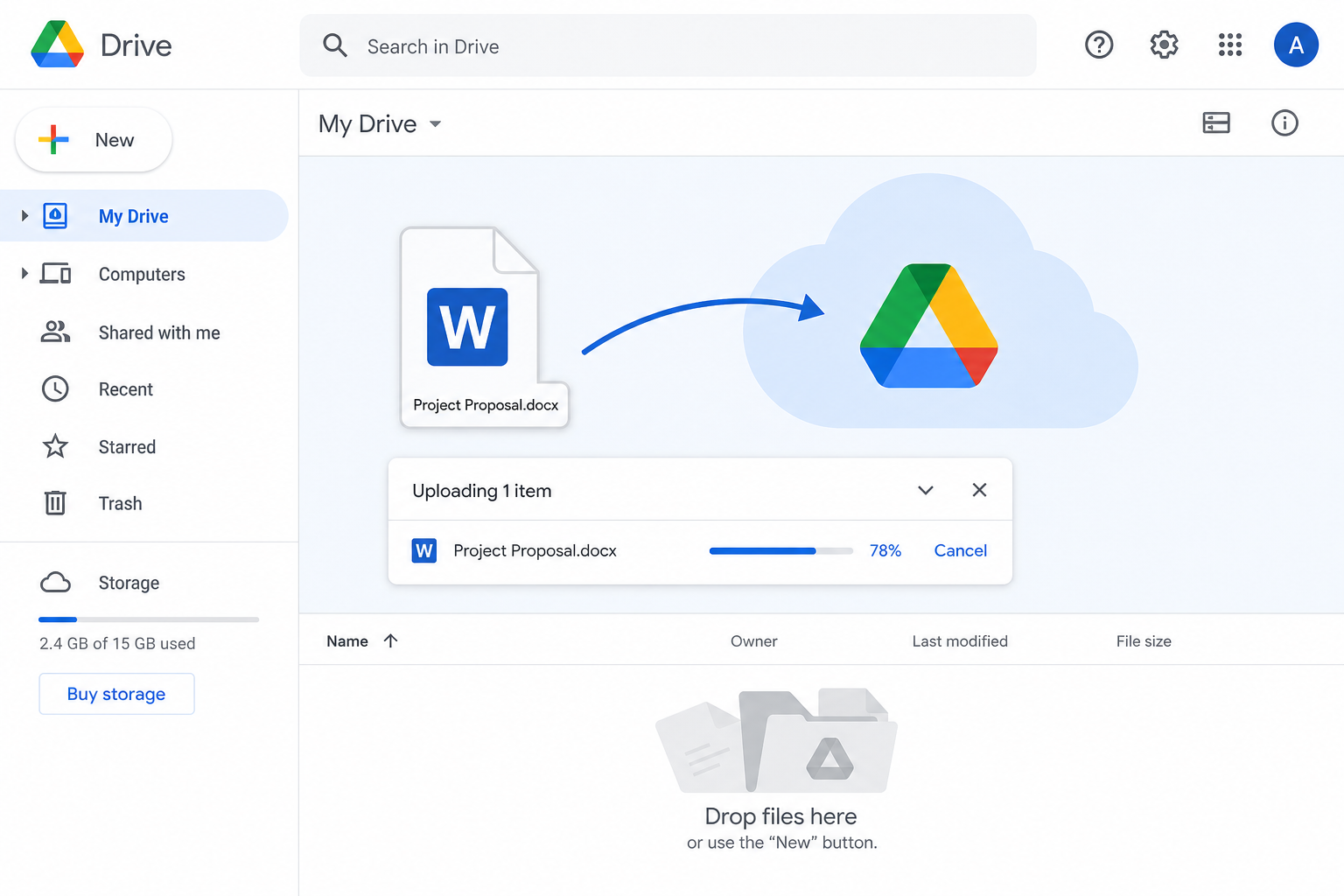
Kort antwoord: De snelste methode is slepen en neerzetten. Open drive.google.com, sleep uw .doc- of .docx-bestand naar de pagina en wacht tot de upload is voltooid.
Waarom Word-bestanden uploaden naar Google Drive?
Dit is waarom het de moeite waard is om Word-bestanden naar Google Drive te verplaatsen:
Cloudback-up — Bescherm uw werk tegen crashes, hardwarestoringen of onbedoelde verwijdering.
Overal toegang — Open of download hetzelfde bestand vanaf uw telefoon, laptop of tablet.
Eenvoudig delen — Deel een Word-bestand via een openbare link in plaats van bijlagen te e-mailen.
Makkelijk converteren — Open een geüpload Word-bestand met Google Docs om het online te bewerken.
Methode 1: Uploaden via slepen en neerzetten (Snelste)
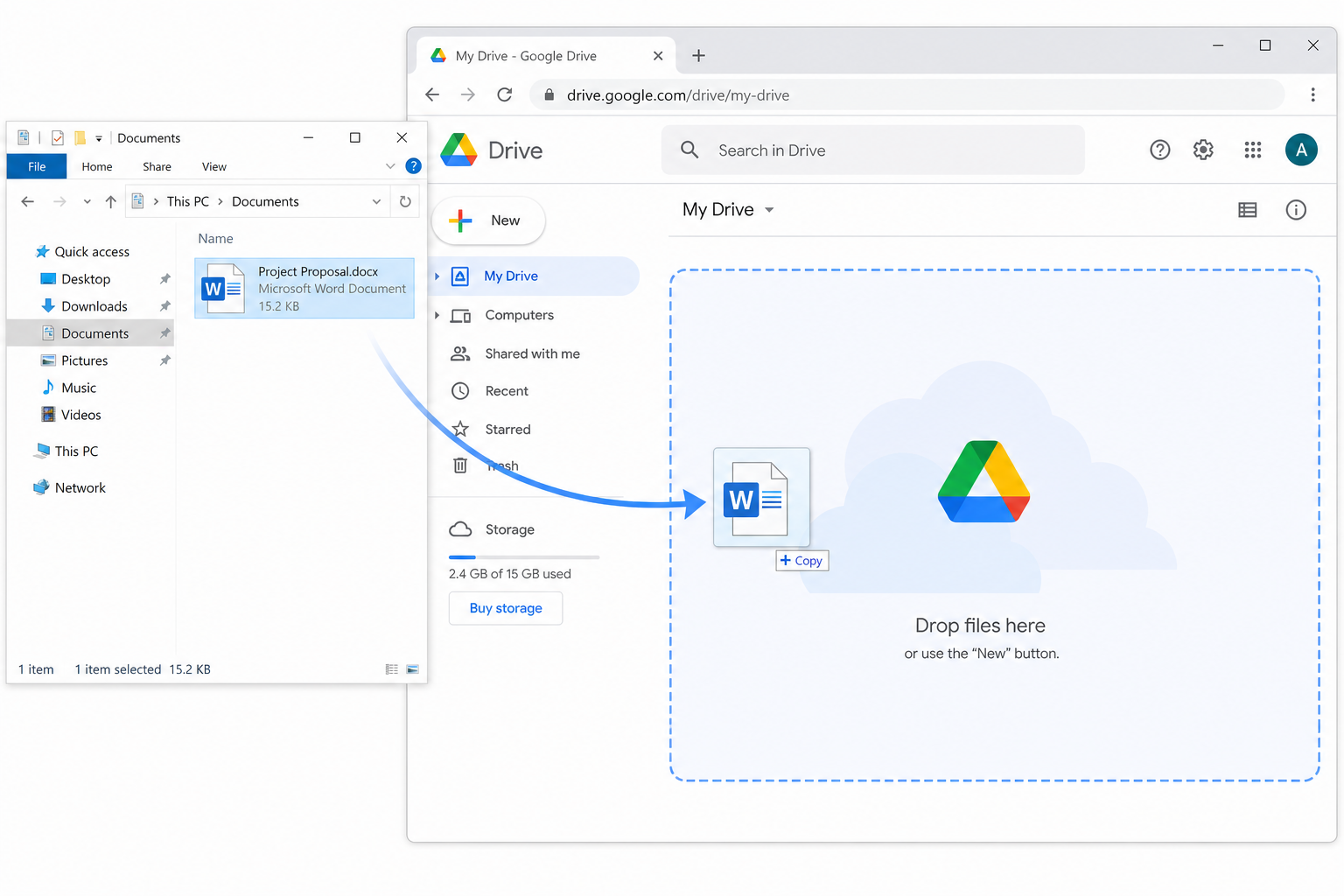
Dit is de snelste optie; er zijn geen menu's vereist. Het werkt uitstekend voor afzonderlijke bestanden en bulkuploads.
Open uw browser en log in op Google Drive.
Zoek uw
.doc- of.docx-bestand in een lokale map op uw computer.Klik op het Word-bestand, houd het ingedrukt, sleep het naar de Google Drive-pagina en laat het los.
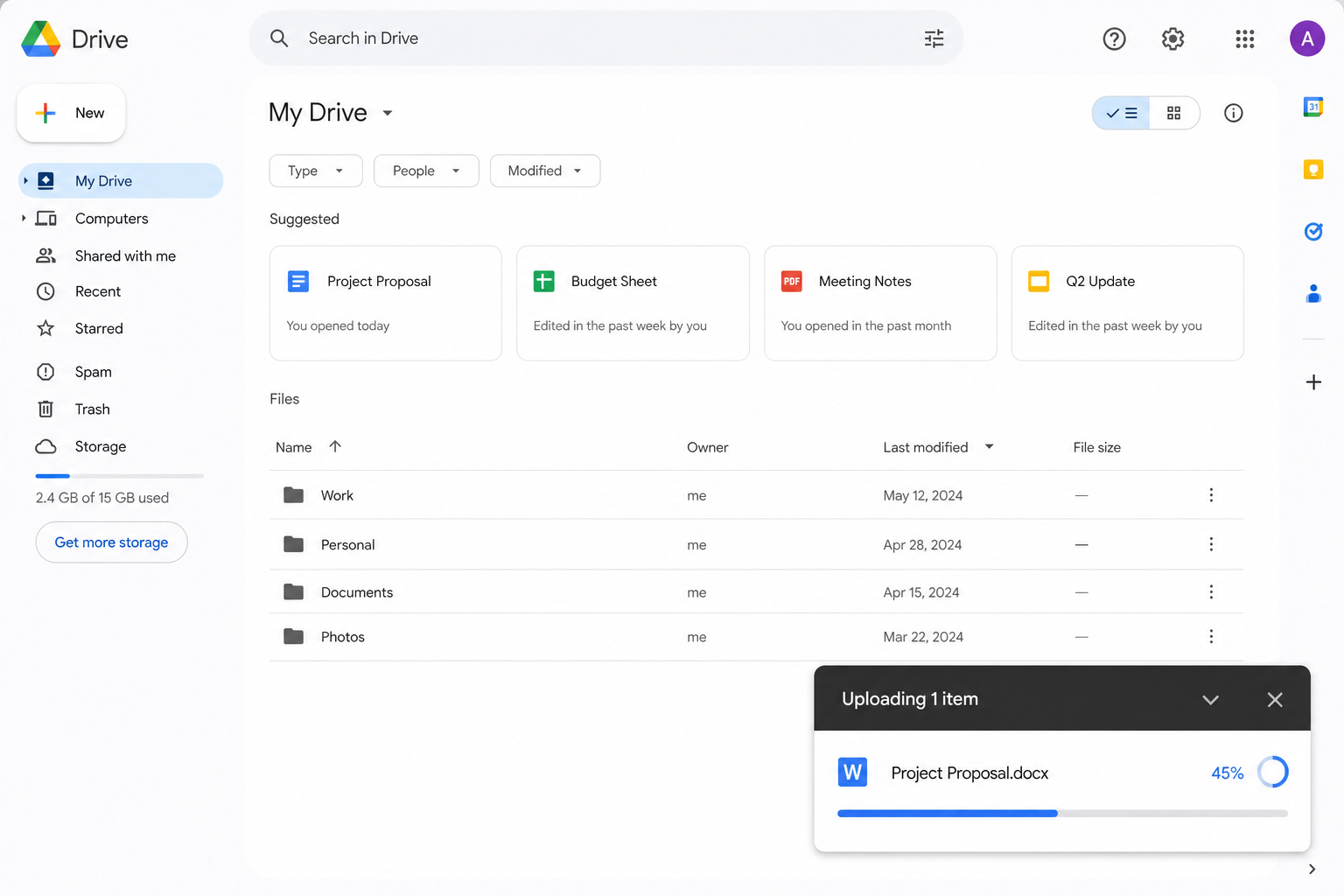
Houd de voortgangsbalk in de rechterbenedenhoek in de gaten. Zodra deze voltooid is, wordt uw bestand automatisch opgeslagen.
Ideaal voor: Dagelijkse uploads wanneer u het werk in enkele seconden gedaan wilt hebben.
Methode 2: Handmatig uploaden via de knop Nieuw (Officiële methode)
Dit is de standaard uploadprocedure van Google. Het werkt betrouwbaar in verschillende browsers en besturingssystemen.
Log in en open de startpagina van Google Drive.
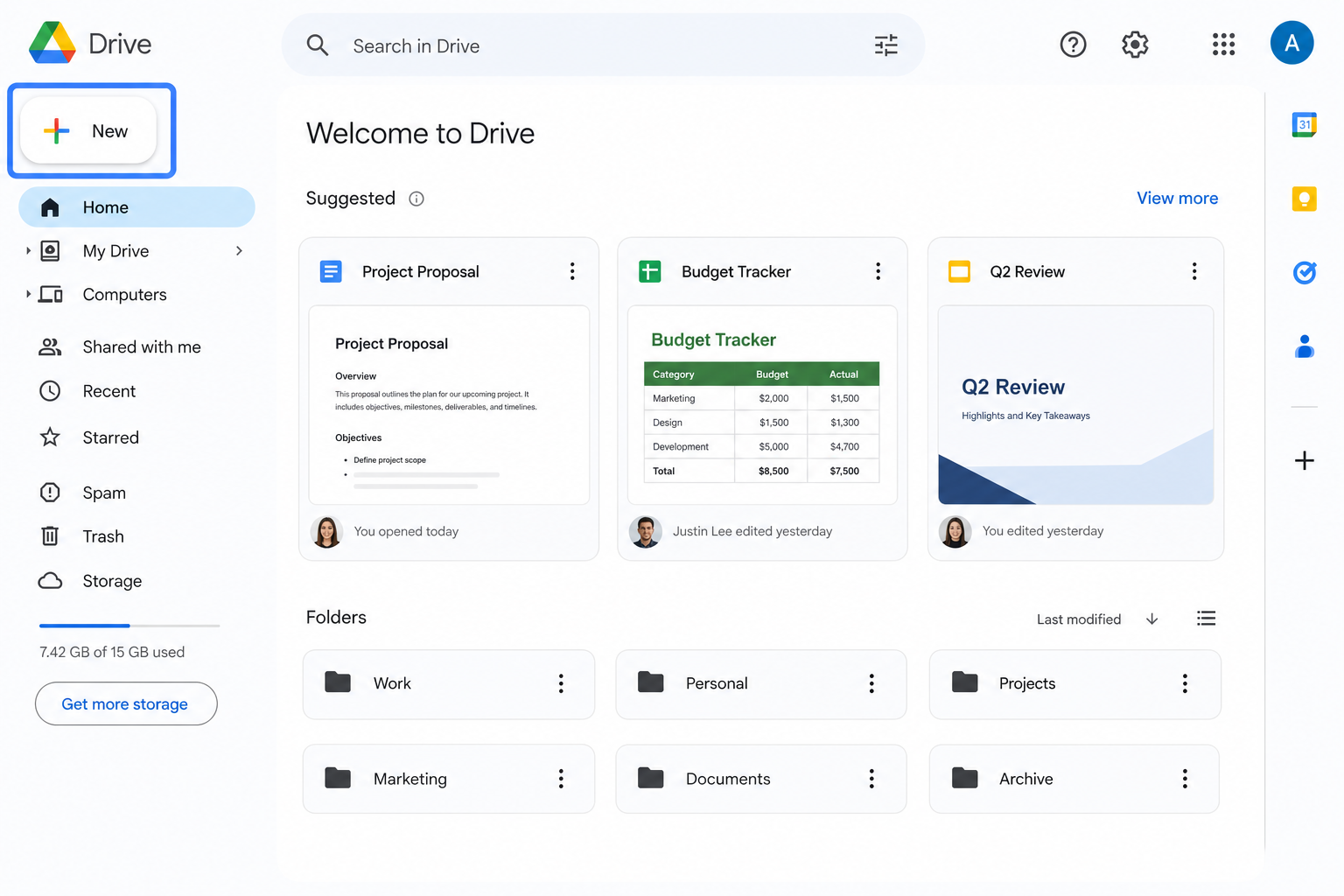
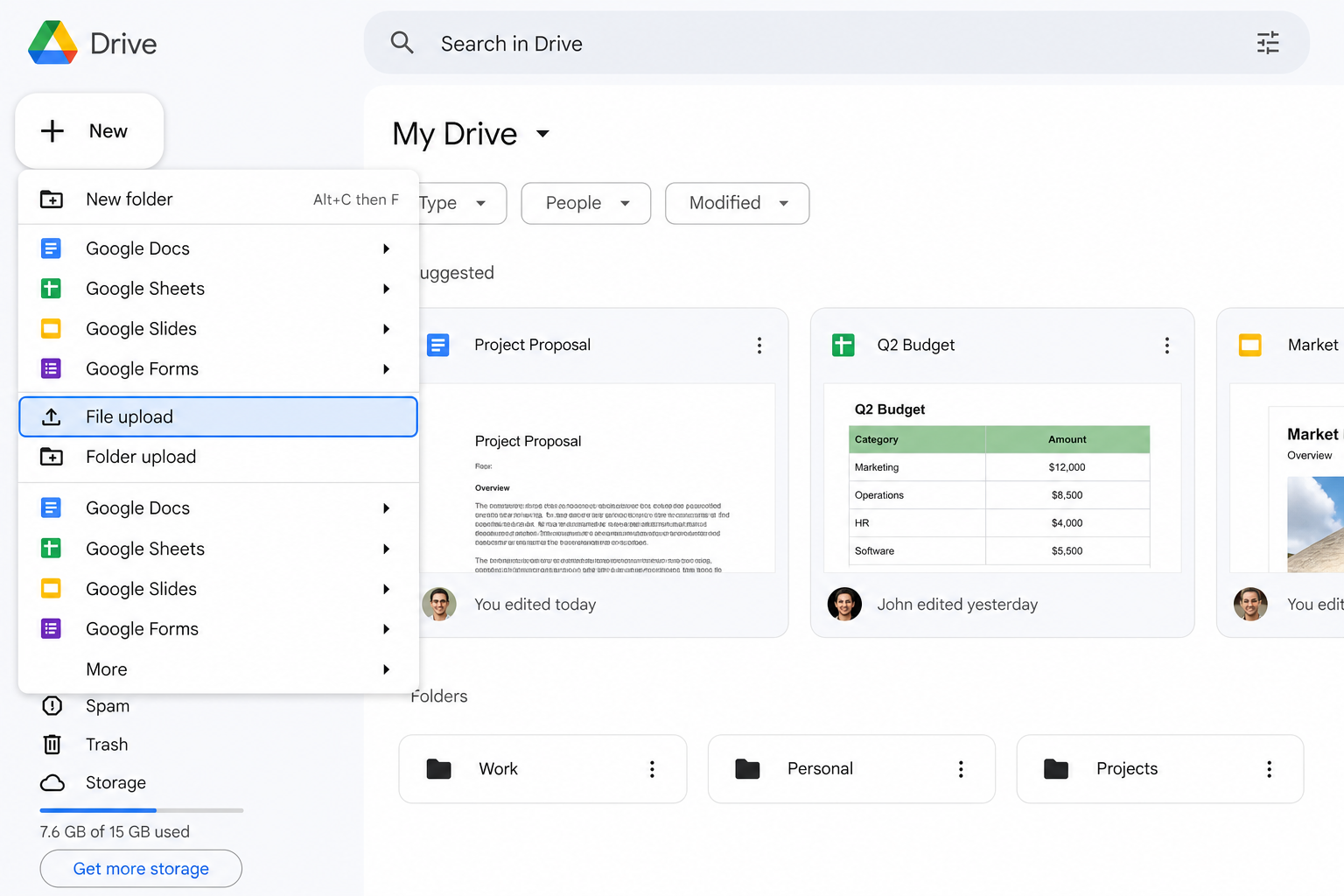
Klik in de linkerbovenhoek op + Nieuw.
Selecteer Bestand uploaden in het vervolgkeuzemenu.
Kies uw Word-document en klik op Openen.
Wacht tot de upload is voltooid. Het bestand verschijnt vervolgens in Mijn Drive.
Zoek de blauwe knop + Nieuw linksboven op de startpagina van Google Drive en klik erop om het actiemenu uit te vouwen.
Zoek de blauwe knop + Nieuw linksboven op de startpagina van Google Drive en klik erop om het actiemenu uit te vouwen.
Ideaal voor: Formele uploads, nieuwe gebruikers of wanneer slepen en neerzetten niet beschikbaar is.
Methode 3: Rechtstreeks opslaan vanuit Microsoft Word
Sla de Google Drive-website over en upload direct vanuit Word.
Open uw Word-document.
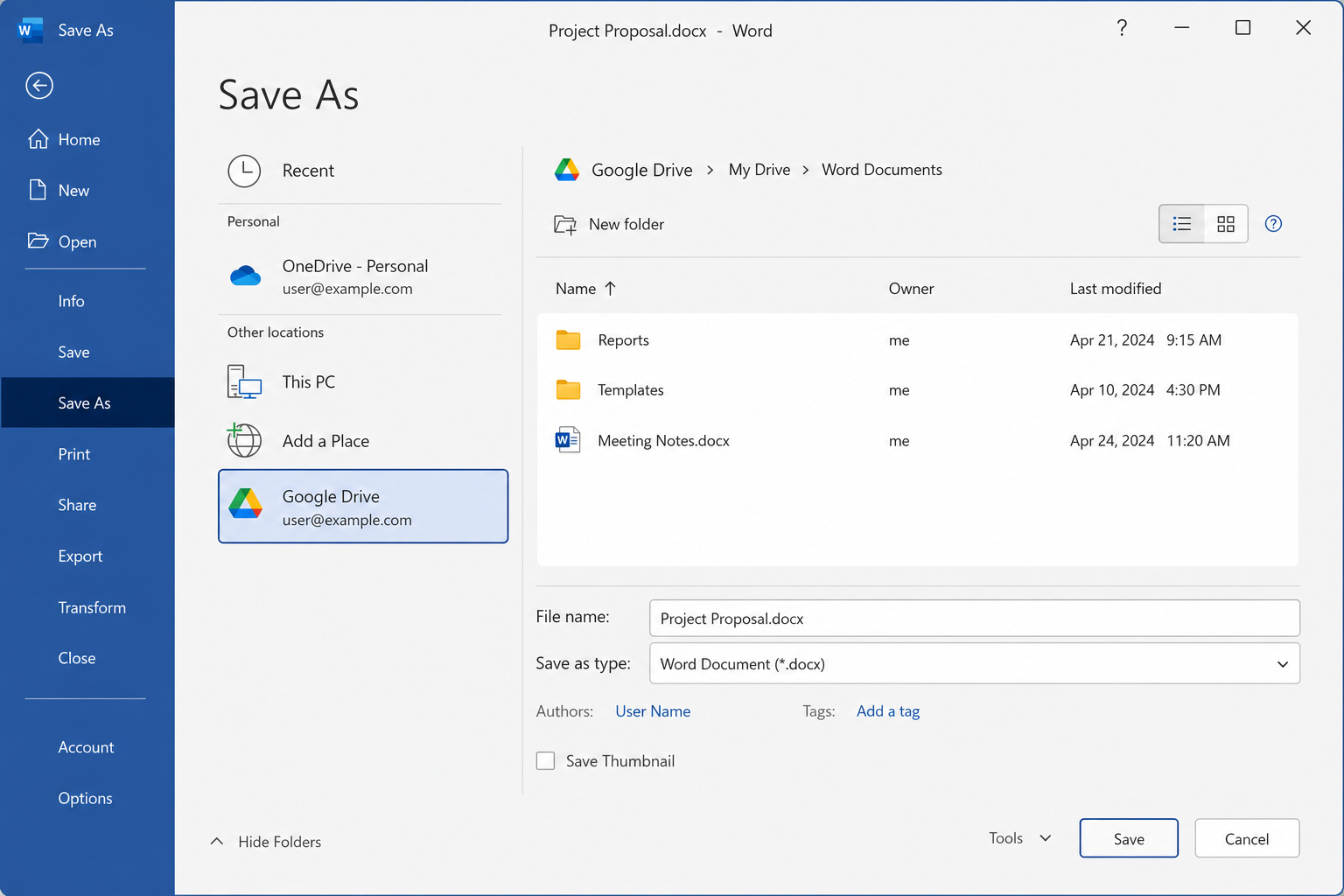
Klik op Bestand → Opslaan als.
Koppel (of log in op) uw Google Drive-account in Word, als u dit nog niet hebt gedaan.
Kies Google Drive als opslaglocatie en bevestig. Word zal het bestand voor u uploaden.
Ideaal voor: Regelmatige archivering wanneer u al in Microsoft Word aan het werk bent.
Opmerking: U hebt een werkende verbinding met een Google-account in Word nodig (bijvoorbeeld via OneDrive/Google Drive-invoegtoepassingen of de inlogconfiguratie van uw organisatie). Interfacelabels kunnen enigszins variëren per Word-versie.
Handige uploadtips
In batches uploaden — Houd Ctrl (Windows) of Command (Mac) ingedrukt om meerdere Word-bestanden te selecteren, en sleep of upload ze vervolgens tegelijk.
Houd het overzichtelijk — Maak vooraf mappen aan in Google Drive, zodat uw bestanden zich niet opstapelen in Mijn Drive.
Houd de opmaak simpel — Complexe lay-outs kunnen er na het uploaden of converteren vreemd uitzien; pas deze alleen indien nodig aan.
Let op de bestandsgrootte — Voor probleemloze directe uploads kunt u Word-bestanden het beste onder de 50 MB houden. Comprimeer grote afbeeldingen in Word als uw bestand te groot is.
Veelgestelde vragen (FAQ)
Waarom wordt mijn Word-bestand niet geüpload?
Controleer eerst uw internetverbinding. Zorg ervoor dat het bestand kleiner is dan 50 MB en niet beschadigd is. Beschadigde documenten kunnen vaak niet worden geüpload.
Waar kan ik mijn geüploade Word-document vinden?
Geüploade bestanden komen meestal in Mijn Drive terecht. Gebruik de zoekbalk bovenaan Google Drive en typ de bestandsnaam in om het snel te vinden.
Kan ik Word-bestanden direct in Google Drive bewerken?
Ja. Klik met de rechtermuisknop op het geüploade Word-bestand en selecteer Openen met → Google Docs om het online te bewerken. Voor een volledige kopie in Google Docs gebruikt u Bestand → Opslaan als Google Document na het openen.
Wilt u in plaats daarvan een Word-bestand omzetten in een bewerkbaar Google Doc?
U kunt de handmatige conversie met één klik gebruiken of bekijk hoe u een Word-document naar een Google Doc converteert voor de upload- en conversiestappen.
Conclusie
Het uploaden van een Word-document naar Google Drive duurt meestal ongeveer een minuut. Gebruik slepen en neerzetten voor dagelijkse snelheid, de route Nieuw → Bestand uploaden voor een betrouwbare, officiële workflow, en Opslaan als vanuit Word wanneer u bestanden wilt archiveren zonder Microsoft Word te verlaten.
Door offline Word-bestanden naar Google Drive te verplaatsen, wordt uw workflow veiliger en flexibeler. U krijgt betere back-ups, het delen gaat gemakkelijker en de samenwerking verloopt soepeler — begin vandaag nog met het uploaden van uw volgende concept.
Gebruik Word, Excel en PPT GRATIS

'%3e%3cpath%20d='M19.9911%204.11386V6.471H18.5894C18.0775%206.471%2017.7322%206.57814%2017.5536%206.79243C17.3751%207.00671%2017.2858%207.32814%2017.2858%207.75671V9.44421H19.9019L19.5536%2012.0871H17.2858V18.8639H14.5536V12.0871H12.2769V9.44421H14.5536V7.49779C14.5536%206.39064%2014.8632%205.53201%2015.4822%204.92189C16.1013%204.31177%2016.9257%204.00671%2017.9554%204.00671C18.8304%204.00671%2019.509%204.04243%2019.9911%204.11386Z'%20fill='%23333333'/%3e%3c/g%3e%3cdefs%3e%3cclipPath%20id='clip0_2938_8199'%3e%3crect%20width='16'%20height='16'%20fill='white'%20transform='translate(8%204.00671)'/%3e%3c/clipPath%3e%3c/defs%3e%3c/svg%3e)
'%3e%3cpath%20d='M17.5237%2010.7813L23.4811%204H22.0699L16.8949%209.88693L12.7648%204H8L14.2469%2012.9029L8%2020.0133H9.4112L14.8725%2013.7952L19.2352%2020.0133H24M9.92053%205.04213H12.0885L22.0688%2019.0224H19.9003'%20fill='%23333333'/%3e%3c/g%3e%3cdefs%3e%3cclipPath%20id='clip0_2938_8200'%3e%3crect%20width='16'%20height='16.0134'%20fill='white'%20transform='translate(8%204)'/%3e%3c/clipPath%3e%3c/defs%3e%3c/svg%3e)


