

'%3e%3cpath%20d='M8%200C12.4183%200%2016%203.58172%2016%208C16%2012.4183%2012.4183%2016%208%2016C3.58172%2016%200%2012.4183%200%208C0%203.58172%203.58172%200%208%200ZM11.6162%204.38379C11.2257%203.99337%2010.5927%203.99338%2010.2021%204.38379L8%206.58594L5.79785%204.38379C5.40732%203.99334%204.77429%203.99329%204.38379%204.38379C3.99331%204.77429%203.99335%205.40733%204.38379%205.79785L6.58594%208L4.38379%2010.2021C3.99348%2010.5927%203.99341%2011.2257%204.38379%2011.6162C4.77426%2012.0066%205.40734%2012.0065%205.79785%2011.6162L8%209.41406L10.2021%2011.6162C10.5927%2012.0066%2011.2257%2012.0067%2011.6162%2011.6162C12.0067%2011.2257%2012.0066%2010.5927%2011.6162%2010.2021L9.41406%208L11.6162%205.79785C12.0066%205.40735%2012.0066%204.77429%2011.6162%204.38379Z'%20fill='%23080E17'%20fill-opacity='0.46'/%3e%3c/g%3e%3cdefs%3e%3cclipPath%20id='clip0_3761_713'%3e%3crect%20width='16'%20height='16'%20fill='white'/%3e%3c/clipPath%3e%3c/defs%3e%3c/svg%3e)




'%3e%3cpath%20fill-rule='evenodd'%20clip-rule='evenodd'%20d='M21.4999%2010.9993C21.4999%205.20009%2016.7986%200.498901%2010.9993%200.498901C5.19994%200.498901%200.498657%205.20009%200.498657%2010.9993C0.498657%2016.2404%204.33858%2020.5844%209.35855%2021.3722V14.0346H6.69238V10.9993H9.35855V8.68594C9.35855%206.05427%2010.9262%204.60062%2013.3248%204.60062C14.4736%204.60062%2015.6753%204.80571%2015.6753%204.80571V7.38979H14.3512C13.0468%207.38979%2012.64%208.19921%2012.64%209.0296V10.9993H15.5523L15.0867%2014.0346H12.64V21.3722C17.66%2020.5844%2021.4999%2016.2404%2021.4999%2010.9993Z'%20fill='%231568EA'/%3e%3c/g%3e%3c/svg%3e)


'%3e%3cpath%20d='M2.42045%2022.1876H6.31818V12.7217L0.75%208.54553V20.5171C0.75%2021.4414%201.49892%2022.1876%202.42045%2022.1876Z'%20fill='%234285F4'/%3e%3cpath%20d='M19.682%2022.1876H23.5797C24.5041%2022.1876%2025.2502%2021.4387%2025.2502%2020.5171V8.54553L19.682%2012.7217'%20fill='%2334A853'/%3e%3cpath%20d='M19.682%205.48293V12.7216L25.2502%208.54543V6.31816C25.2502%204.25236%2022.8921%203.07469%2021.2411%204.31361'%20fill='%23FBBC04'/%3e%3cpath%20d='M6.31824%2012.7217V5.48303L13.0001%2010.4944L19.6819%205.48303V12.7217L13.0001%2017.733'%20fill='%23EA4335'/%3e%3cpath%20d='M0.75%206.31816V8.54543L6.31818%2012.7216V5.48293L4.75909%204.31361C3.10534%203.07469%200.75%204.25236%200.75%206.31816Z'%20fill='%23C5221F'/%3e%3c/g%3e%3cdefs%3e%3cclipPath%20id='clip0_2954_7305'%3e%3crect%20width='24.5'%20height='18.375'%20fill='white'%20transform='translate(0.75%203.8125)'/%3e%3c/clipPath%3e%3c/defs%3e%3c/svg%3e)


Hallo allemaal! Als WPS-schrijver die al veel te veel uren met spreadsheets heeft zitten worstelen, kan ik niet genoeg benadrukken hoe belangrijk de juiste kolombreedte is. Of je nu gegevens organiseert voor een presentatie of gewoon die gevreesde tekstafbreking probeert te vermijden, weten hoe je de kolombreedte in Excel kunt aanpassen is een onmisbare vaardigheid. Ik heb het zelf meegemaakt – turen naar krappe cellen – en ik deel hier drie onfeilbare methoden om je Excel-leven makkelijker te maken. Laten we die kolommen er strak uit laten zien!
Deel 1: Hoe pas ik de kolombreedte aan in Excel?
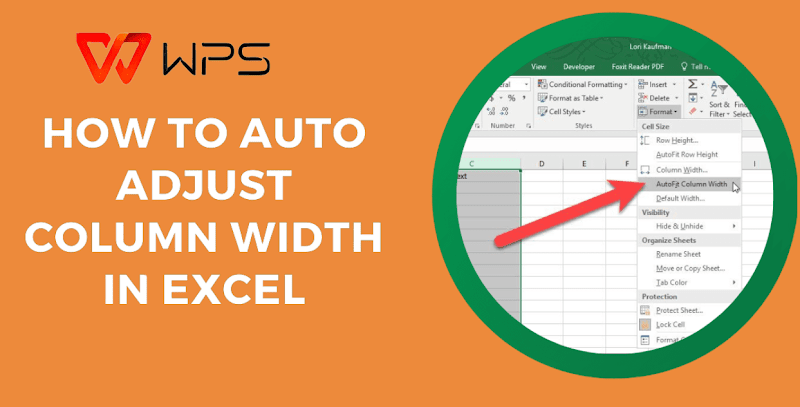
Het correct aanpassen van de kolombreedte in Excel draait niet alleen om esthetiek, maar ook om duidelijkheid en efficiëntie. Ik heb wel eens rommelige spreadsheets een goed rapport zien verpesten, maar het beheersen van deze vaardigheid kan je workflow enorm verbeteren. Veel gebruikers, waaronder ikzelf, hebben moeite gehad met het nauwkeurigaanpassen van de kolombreedte in Excel , vooral bij grote datasets. Dus, hoe doe je dat snel en effectief? Hieronder leg ik drie methoden uit – met behulp van je muis, toetsenbord en de automatische aanpassingsmagie van Excel – gebaseerd op mijn eigen trial-and-error.
Methode 1: Kolombreedte aanpassen met de muis
Wanneer ik snel de kolombreedte in Excel moet aanpassen , is deze muismethode mijn trouwe hulpje. Het is eenvoudig, visueel en perfect voor die momenten waarop je het even op het oog wilt bekijken, vooral als je een spreadsheet snel aanpast.
Stap 1: Selecteer uw kolom
Klik op de kolomkop – bijvoorbeeld 'A' of 'B' – om de kolom te markeren waarvan je de grootte wilt aanpassen. Zo gepiept.
Stap 2: Beweeg over de grens
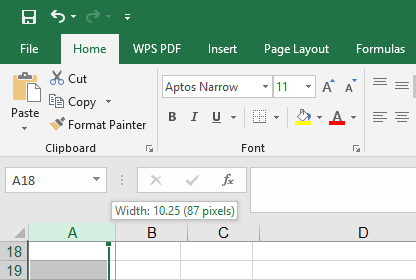
Beweeg je cursor naar de rechterkant van de kolomkop. Wanneer deze verandert in een dubbele pijl, zit je op de juiste plek.
Stap 3: Klik en sleep
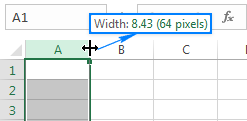
Houd de muisknop ingedrukt en sleep naar links of rechts om de breedte in te stellen. Laat los wanneer het goed voelt. Ik streef meestal naar een formaat dat past bij mijn langste celinvoer.
Tips:
Houd 'Alt' ingedrukt tijdens het slepen om de afbeelding vast te zetten op de rasterlijnen voor een strakker uiterlijk.
Selecteer eerst meerdere kolommen (klik en sleep over de kopteksten) om de grootte ervan in één keer aan te passen. Zo bespaart u tijd!
Ik gebruik deze methode tijdens snelle bewerkingen, zoals vorige week toen ik een verkooptabel in WPS Office aan het voorbereiden was. Het kostte me seconden om alles leesbaar te maken, hoewel ik moet bekennen dat ik een keer te ver ben gegaan en moest teruggaan. Het is geen hogere wiskunde, maar het geeft voldoening om te zien dat die kolommen precies goed staan.
Methode 2: Kolombreedte aanpassen met toetsenbord
Voor wie precisie verlangt, is het gebruik van het toetsenbord om de kolombreedte in Excel aan te passen een echte game-changer. Als WPS-schrijver heb ik deze methode perfect gevonden voor het instellen van exacte breedtes, vooral wanneer consistentie belangrijker is dan snelheid. Zo doe ik het.
Stap 1: Selecteer uw kolom
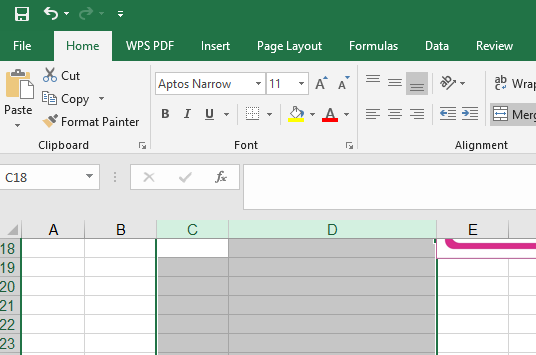
Klik op de kolomkop (zoals "C" of "D") om deze te markeren. Zo weet Excel waar u werkt.
Stap 2: Toegang tot het menu Opmaak
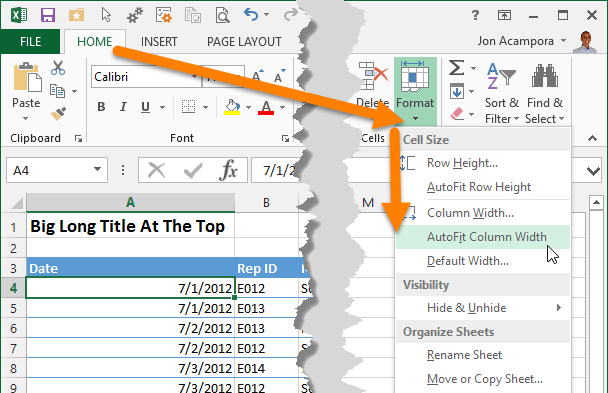
Druk op "Alt + H" om naar het tabblad Start te gaan, vervolgens op "O" voor Opmaak en "I" voor Kolombreedte. Of, als je een menufanaat bent, ga dan met je muis naar Start > Opmaak > Kolombreedte – dat is net zo effectief.
Stap 3: Open het dialoogvenster Opmaak en stel een waarde in
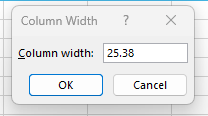
Er verschijnt een klein dialoogvenster. Typ een getal (de standaardwaarde in Excel is 8,43; probeer 12 of 15 voor bredere cellen) en druk op Enter. En voilà, je kolom wordt precies op die breedte uitgelijnd.
Tips:
Onthoud “Alt + H, O, I” – het gaat sneller als je het ritme te pakken hebt.
Hiermee kunt u een gelijke breedte over meerdere kolommen vastleggen. Selecteer ze eerst allemaal.
Ik heb deze methode gebruikt voor een project waarbij elke kolom perfect moest aansluiten – denk aan pixelperfecte rapporten. Het kostte me een paar pogingen om de sneltoets onder de knie te krijgen (ik bleef te snel op "O" drukken), maar toen ik hem eenmaal onder de knie had, voelde ik me net een Excel-wizard. Het is langzamer dan slepen met de muis, maar de controle? Ongeëvenaard.
Methode 3: Kolombreedte automatisch aanpassen
Als ik weinig tijd heb en de kolombreedte in Excel zonder gedoe moet aanpassen , is de automatische aanpassingsfunctie van Excel mijn geheime wapen. Het is net magie: Excel past de kolommen aan uw inhoud aan zonder giswerk. Zo doe ik dat.
Stap 1: Selecteer uw kolommen
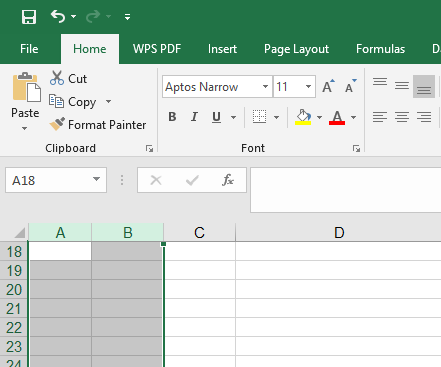
Klik op de kolomkop (bijvoorbeeld "A" of "B") om er een te kiezen, of houd "Ctrl" ingedrukt en klik op meerdere kopteksten. Voor het hele werkblad drukt u gewoon op "Ctrl + A".
Stap 2: Dubbelklik op de grens
Beweeg de cursor over de rechterrand van een geselecteerde kolomkop totdat deze verandert in een dubbele pijl. Dubbelklik en zie hoe Excel de grootte van elke kolom aanpast zodat de langste inhoud er precies in past.
Tips:
Controleer op verborgen lange items: deze kunnen de kolommen langer maken dan u verwacht.
Als het niet perfect is, kunt u het achteraf handmatig aanpassen; automatisch aanpassen is niet perfect.
Ik heb deze truc vorige week gebruikt met een rommelige geïmporteerde dataset in WPS Office . Eén dubbelklik en mijn kolommen veranderden van chaotisch naar schoon – hoewel ik later een paar hardnekkige kolommen moest corrigeren. Het is een redder in nood voor snelle oplossingen, maar het is geen pasklare oplossing.
Veelgestelde vragen (FAQ's)
Hoe stel ik een rij in op een specifieke hoogte?
Om een rij in Excel een specifieke hoogte te geven, selecteert u de rij door op het nummer te klikken (bijvoorbeeld "1" of "2") en gaat u vervolgens naar Home > Opmaak > Rijhoogte. Er verschijnt een dialoogvenster: typ een waarde (ik gebruik meestal 15 voor de leesbaarheid) en druk op Enter. Klaar!
Hoe kan ik de rijhoogte aanpassen aan de inhoud?
Voor rijen die zich aanpassen aan de inhoud, selecteert u de rij en beweegt u de muisaanwijzer over de onderste rand totdat u een dubbele pijl ziet. Dubbelklik en Excel past de hoogte automatisch aan de hoogste tekst of het hoogste object aan. Dit is de rijversie van automatisch aanpassen!
Hoe wijzig ik de standaardbreedte voor alle kolommen in een werkblad?
Om een standaardbreedte voor alle kolommen in te stellen, drukt u op "Ctrl + A" om het hele werkblad te selecteren en gaat u vervolgens naar Home > Opmaak > Standaardbreedte. Voer een getal in (tienen is mijn ideale balans) en bevestig. Nieuwe kolommen volgen vanaf nu deze breedte.
Samenvatting:
Het beheersen van het aanpassen van de kolombreedte in Excel is een ware revolutie voor de duidelijkheid van gegevens – en het gaat nog beter met tools zoals WPS Office . Deze drie methoden (muis, toetsenbord, automatisch aanpassen) bestrijken elk scenario, van snelle oplossingen tot nauwkeurige controle. Ik heb ze allemaal gebruikt in het gratis Excel-alternatief van WPS, dat de functionaliteit van Microsoft weerspiegelt, maar lichter en toegankelijker aanvoelt. Of je nu de grootte van een rapport aanpast of de breedte van een sjabloon vergrendelt, je kunt het!

'%3e%3cpath%20d='M19.9911%204.11386V6.471H18.5894C18.0775%206.471%2017.7322%206.57814%2017.5536%206.79243C17.3751%207.00671%2017.2858%207.32814%2017.2858%207.75671V9.44421H19.9019L19.5536%2012.0871H17.2858V18.8639H14.5536V12.0871H12.2769V9.44421H14.5536V7.49779C14.5536%206.39064%2014.8632%205.53201%2015.4822%204.92189C16.1013%204.31177%2016.9257%204.00671%2017.9554%204.00671C18.8304%204.00671%2019.509%204.04243%2019.9911%204.11386Z'%20fill='%23333333'/%3e%3c/g%3e%3cdefs%3e%3cclipPath%20id='clip0_2938_8199'%3e%3crect%20width='16'%20height='16'%20fill='white'%20transform='translate(8%204.00671)'/%3e%3c/clipPath%3e%3c/defs%3e%3c/svg%3e)
'%3e%3cpath%20d='M17.5237%2010.7813L23.4811%204H22.0699L16.8949%209.88693L12.7648%204H8L14.2469%2012.9029L8%2020.0133H9.4112L14.8725%2013.7952L19.2352%2020.0133H24M9.92053%205.04213H12.0885L22.0688%2019.0224H19.9003'%20fill='%23333333'/%3e%3c/g%3e%3cdefs%3e%3cclipPath%20id='clip0_2938_8200'%3e%3crect%20width='16'%20height='16.0134'%20fill='white'%20transform='translate(8%204)'/%3e%3c/clipPath%3e%3c/defs%3e%3c/svg%3e)


