

'%3e%3cpath%20d='M8%200C12.4183%200%2016%203.58172%2016%208C16%2012.4183%2012.4183%2016%208%2016C3.58172%2016%200%2012.4183%200%208C0%203.58172%203.58172%200%208%200ZM11.6162%204.38379C11.2257%203.99337%2010.5927%203.99338%2010.2021%204.38379L8%206.58594L5.79785%204.38379C5.40732%203.99334%204.77429%203.99329%204.38379%204.38379C3.99331%204.77429%203.99335%205.40733%204.38379%205.79785L6.58594%208L4.38379%2010.2021C3.99348%2010.5927%203.99341%2011.2257%204.38379%2011.6162C4.77426%2012.0066%205.40734%2012.0065%205.79785%2011.6162L8%209.41406L10.2021%2011.6162C10.5927%2012.0066%2011.2257%2012.0067%2011.6162%2011.6162C12.0067%2011.2257%2012.0066%2010.5927%2011.6162%2010.2021L9.41406%208L11.6162%205.79785C12.0066%205.40735%2012.0066%204.77429%2011.6162%204.38379Z'%20fill='%23080E17'%20fill-opacity='0.46'/%3e%3c/g%3e%3cdefs%3e%3cclipPath%20id='clip0_3761_713'%3e%3crect%20width='16'%20height='16'%20fill='white'/%3e%3c/clipPath%3e%3c/defs%3e%3c/svg%3e)




'%3e%3cpath%20fill-rule='evenodd'%20clip-rule='evenodd'%20d='M21.4999%2010.9993C21.4999%205.20009%2016.7986%200.498901%2010.9993%200.498901C5.19994%200.498901%200.498657%205.20009%200.498657%2010.9993C0.498657%2016.2404%204.33858%2020.5844%209.35855%2021.3722V14.0346H6.69238V10.9993H9.35855V8.68594C9.35855%206.05427%2010.9262%204.60062%2013.3248%204.60062C14.4736%204.60062%2015.6753%204.80571%2015.6753%204.80571V7.38979H14.3512C13.0468%207.38979%2012.64%208.19921%2012.64%209.0296V10.9993H15.5523L15.0867%2014.0346H12.64V21.3722C17.66%2020.5844%2021.4999%2016.2404%2021.4999%2010.9993Z'%20fill='%231568EA'/%3e%3c/g%3e%3c/svg%3e)


'%3e%3cpath%20d='M2.42045%2022.1876H6.31818V12.7217L0.75%208.54553V20.5171C0.75%2021.4414%201.49892%2022.1876%202.42045%2022.1876Z'%20fill='%234285F4'/%3e%3cpath%20d='M19.682%2022.1876H23.5797C24.5041%2022.1876%2025.2502%2021.4387%2025.2502%2020.5171V8.54553L19.682%2012.7217'%20fill='%2334A853'/%3e%3cpath%20d='M19.682%205.48293V12.7216L25.2502%208.54543V6.31816C25.2502%204.25236%2022.8921%203.07469%2021.2411%204.31361'%20fill='%23FBBC04'/%3e%3cpath%20d='M6.31824%2012.7217V5.48303L13.0001%2010.4944L19.6819%205.48303V12.7217L13.0001%2017.733'%20fill='%23EA4335'/%3e%3cpath%20d='M0.75%206.31816V8.54543L6.31818%2012.7216V5.48293L4.75909%204.31361C3.10534%203.07469%200.75%204.25236%200.75%206.31816Z'%20fill='%23C5221F'/%3e%3c/g%3e%3cdefs%3e%3cclipPath%20id='clip0_2954_7305'%3e%3crect%20width='24.5'%20height='18.375'%20fill='white'%20transform='translate(0.75%203.8125)'/%3e%3c/clipPath%3e%3c/defs%3e%3c/svg%3e)


Batchbestanden zijn een van de handigste hulpprogramma's in Windows voor taakautomatisering; het converteren van deze scripts naar uitvoerbare bestanden (.exe) verhoogt de functionaliteit en bruikbaarheid nog verder. Leren hoe je batchbestanden maakt en converteert is essentieel, of je nu een ervaren ontwikkelaar bent of net begint met experimenteren met scripting. In deze post zal ik je door de stappen leiden om een batchbestand te maken en het .bat-bestand om te zetten naar een uitvoerbaar .exe-bestand voor een vlotte uitvoering.
Wat is een Batchbestand?
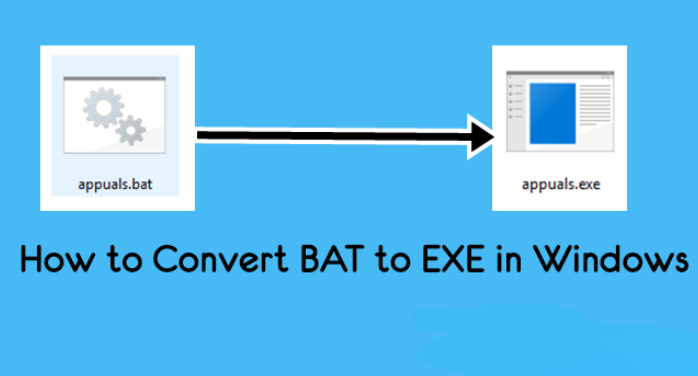
Een batchbestand is een eenvoudig tekstbestand dat de extensie .bat kan hebben en verschillende systeemcommando's bevat die achter elkaar worden uitgevoerd. Het kan ook worden gezien als een script dat repetitieve taken automatiseert, waardoor je werkproces efficiënter wordt. Batchbestanden zijn handig voor systeembeheerders of iedereen die verschillende bewerkingen met één klik moet uitvoeren. Je kunt een batchbestand maken voor de volgende taken:
Tijdelijke bestanden automatisch verwijderen
Belangrijke mappen back-uppen
Een applicatie starten met een paar parameters
Batchbestanden worden uitgevoerd in de opdrachtprompt-shell, de Windows-opdrachtregelinterface waar de commando's van het script worden uitgevoerd. Ze kunnen meestal eenvoudige commando's bevatten, zoals "echo", dat tekst op het scherm toont, of meer complexe toepassingen, zoals bestanden kopiëren en mappen onderhouden.
Hoe maak je een Batchbestand?
Het is vrij eenvoudig om een batchbestand te maken zonder speciale software. Hier zijn stapsgewijze instructies om je op weg te helpen.
Stap 1. Open Kladblok. Om een batchbestand te maken, wil je een teksteditor openen. Kladblok is prima. Druk op Windows + R, typ Kladblok en druk op Enter om Kladblok te openen.
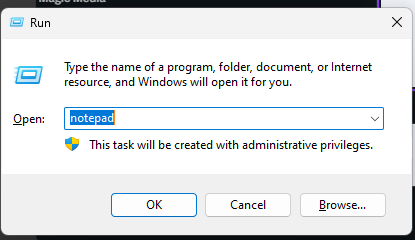
Stap 2. Schrijf je Batchscript
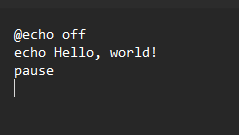
Nu kun je de commando's schrijven die je wilt uitvoeren met behulp van het batchbestand. Hier is een voorbeeld:
@echo off
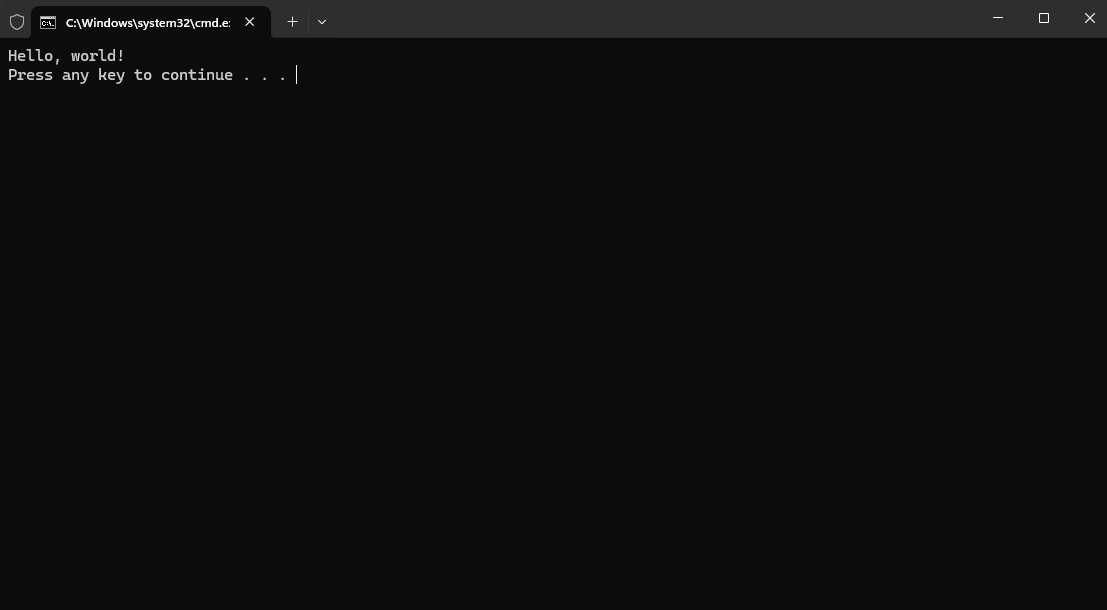
echo Hello, world!
pause
Uitleg:
@echo off voorkomt dat het batchbestand de commando's toont die het binnen een opdrachtpromptvenster zal uitvoeren.
echo Hello, world! toont de woorden "Hallo, wereld!" in een opdrachtpromptvenster.
De pause voorkomt dat het venster sluit nadat een toets is ingedrukt.
Stap 3. Sla het bestand op als een .bat-bestand
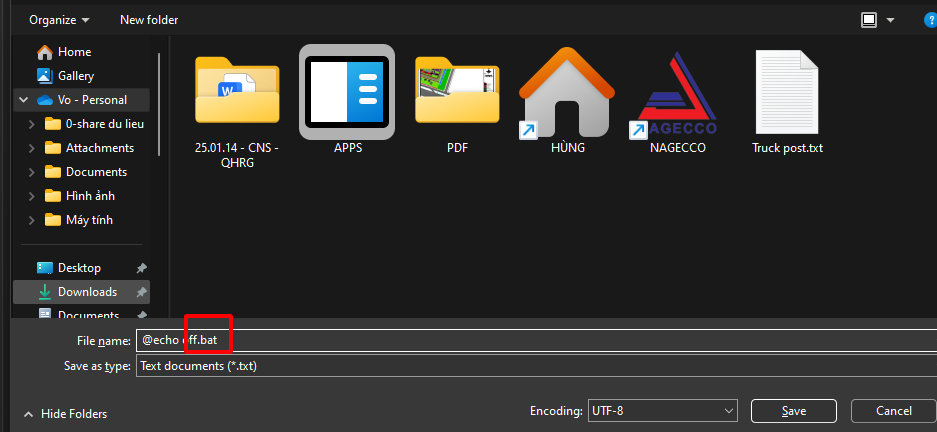
Zodra je je script hebt geschreven, sla het bestand op als een .bat-bestand.
Open het menu Bestand, sla het vervolgens op zoals je zou doen in Kladblok.
In het veld Opslaan als type, klik op de vervolgkeuzelijst en selecteer Alle bestanden.
Na het geven van een naam, zoals example.bat, kun je het op de gewenste locatie opslaan.
Nu kun je dit .bat-bestand uitvoeren door erop dubbel te klikken. Het opent ook een nieuw opdrachtpromptvenster en toont het resultaat.
Waarom de conversie van BAT naar EXE?
Hoewel batchbestanden handig zijn, is het soms nodig om ze om te zetten naar het uitvoerbare (.exe) bestandformaat. Er zijn een paar redenen om batchbestanden (.bat) om te zetten naar .exe-bestanden:
1. Professionele uitstraling: EXE-bestanden hebben een meer professionele uitstraling dan batchbestanden.
2. Makkelijk te gebruiken: EXE-bestanden kunnen efficiënt worden uitgevoerd door er gewoon op te dubbelklikken, en de gebruiker hoeft niet te weten hoe hij de opdrachtprompt moet gebruiken.
3. Beveiliging: EXE-bestanden kunnen worden versleuteld of met een wachtwoord beveiligd, waardoor het moeilijk is voor kwaadaardige gebruikers om je script in te zien of te wijzigen.
4. Verspreiding: Het is gemakkelijker om EXE-bestanden te verspreiden, aangezien ze algemeen erkend worden en uitgevoerd kunnen worden zonder afhankelijk te zijn van de systeemconfiguratie van de eindgebruiker.
Laten we nu eens kijken hoe je je .bat-bestanden kunt omzetten naar .exe-bestanden.
Hoe een BAT-bestand om te zetten naar een EXE-bestand
Er zijn verschillende tools die je kunt gebruiken om batchbestanden om te zetten naar uitvoerbare bestanden. Ik zal twee algemene methoden uitleggen in het volgende gedeelte.
Methode 1: Bat naar Exe Converter
Bat naar Exe Converter is een gratis en lichtgewicht applicatie die uitsluitend is gemaakt om batchbestanden om te zetten naar uitvoerbare bestanden. Het gebruik ervan is eenvoudig; het heeft geen complexe stappen.
Stappen:
Stap 1: Download Bat naar Exe Converter. Ga naar de officiële website van Bat naar Exe Converter en download de nieuwste versie. Zorg ervoor dat je het downloadt van een betrouwbare bron om malware te vermijden.
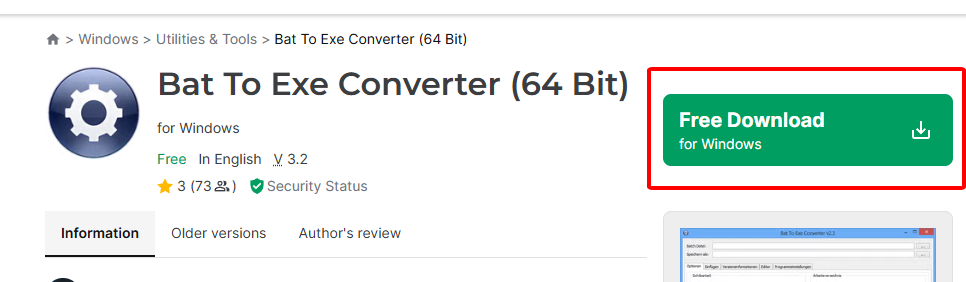
Stap 2: Installeer en open het programma. Na het downloaden, installeer en open de Bat naar Exe Converter.
Stap 3: Selecteer je BAT-bestand. Klik in de Bat naar Exe Converter-interface op Openen en blader naar de locatie van je .bat-bestand.
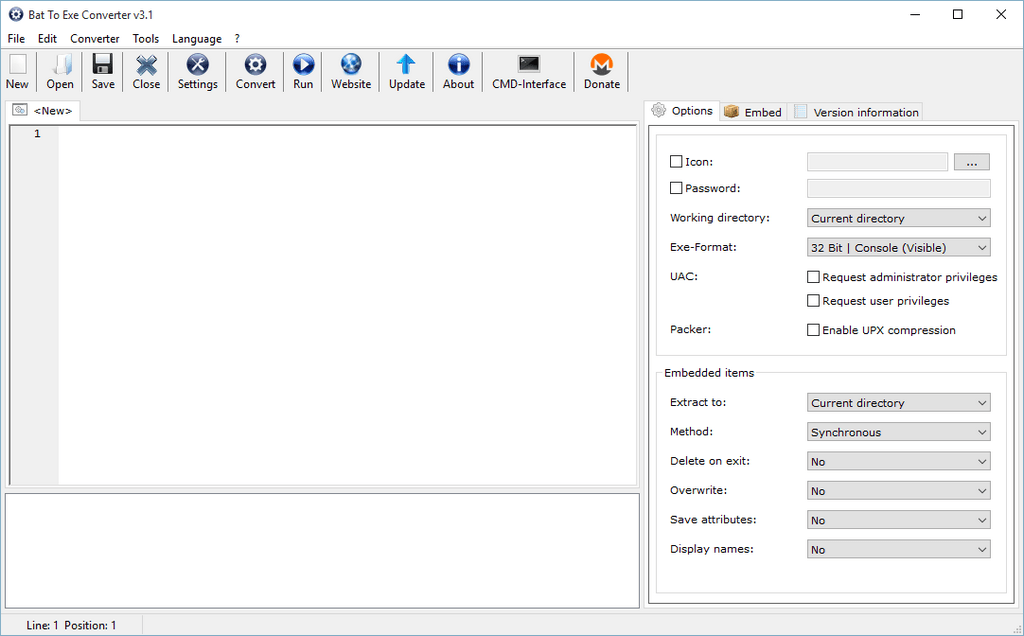
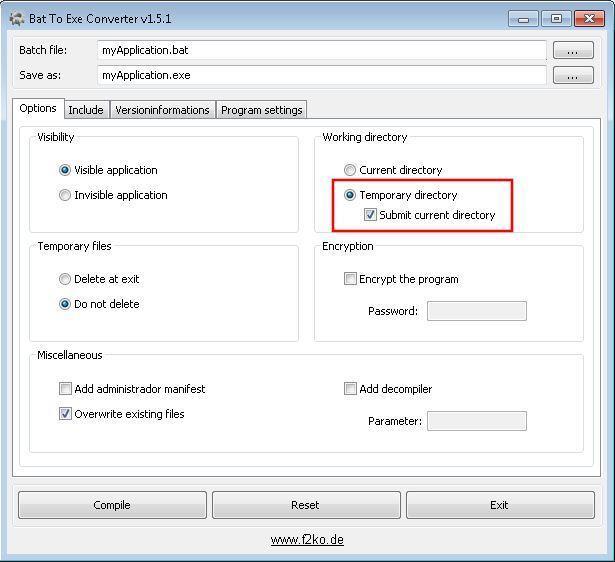
Stap 4: Instellingen: Het biedt verschillende opties om in te stellen voor het .exe-bestand. Je kunt het vakje 'Verborgen applicatie' aanvinken voor het geval het opdrachtpromptvenster niet zichtbaar moet zijn tijdens het uitvoeren van een uitvoerbaar bestand. Je kunt 'Encrypt' aanvinken als je extra beveiliging wilt voor het batchscript. Je kunt ook een pictogram kiezen voor je .exe-bestand, zodat het er anders uitziet.
Stap 5: Converteer het bestand: Wanneer je tevreden bent met de instellingen, klik je op 'Compile'. Je .bat-bestand wordt omgezet naar een .exe-bestand en opgeslagen in de gekozen bestemmingsmap.
Methode 2: Gebruik IExpress (Ingebouwde Windows-hulpprogramma)
Er is een andere methode waarmee batchbestanden kunnen worden omgezet naar uitvoerbare bestanden met behulp van een ingebouwd hulpprogramma dat door Windows wordt geleverd, genaamd IExpress. Dit hulpprogramma maakt het heel eenvoudig om een .bat-bestand te verpakken als een installer-type .exe.
Stappen
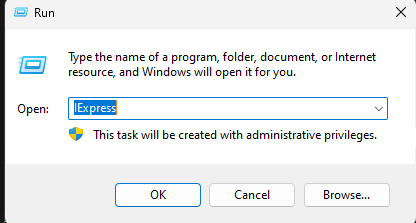
Stap 1: Open IExpress: Druk op de Windows-toets + R, typ iexpress en druk op Enter. Dit opent de IExpress-wizard.
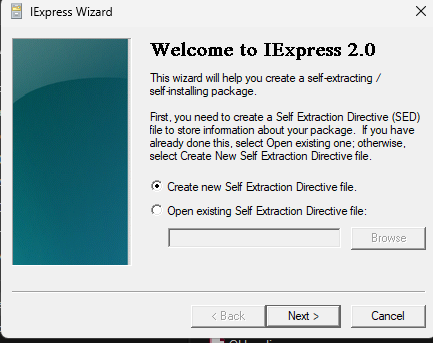
Stap 2: Maak een nieuw Self Extraction Directive-bestand: Klik op de optie 'Maak nieuw Self Extraction Directive-bestand' en klik op Volgende.
Stap 3: Kies het doel van het pakket: Bestanden extraheren, installatieopdracht uitvoeren, en klik op Volgende.
Stap 4: Voeg je batchbestand toe: Klik op de knop Toevoegen en selecteer het bat-bestand dat je wilt omzetten. Klik op Volgende.
Stap 5: Stel de installatieopdracht in. Selecteer Standaard voor de installatieopdracht hier en gebruik het .bat-bestand. Druk op Volgende.
Stap 6: Verpak de applicatie. Ga door de resterende aanwijzingen. Je kunt een pictogram toevoegen, je gegevens opnemen en zelfs ervoor kiezen om deze applicatie onzichtbaar uit te voeren.
Stap 7: Sla de EXE op. Wanneer je klaar bent, kies je waar je het nieuwe exe-bestand wilt opslaan en klik je op Volgende. Klik vervolgens op Voltooien.
Methode 3: Gebruik geavanceerde BAT naar EXE-converters
Er zijn geavanceerde tools voor batch-naar-exe-conversie voor meer geavanceerde functies, zoals het aanpassen of toevoegen van bronnen zoals afbeeldingen en geluiden. Een optie voor dergelijke geavanceerde bewerkingen is de Advanced BAT naar EXE Converter, die meer flexibiliteit biedt met extra opties voor het maken van professionele uitvoerbare bestanden van batchbestanden.
Voordelen van het omzetten van BAT naar EXE met WPS Office-integratie

Het omzetten van batchbestanden naar uitvoerbare bestanden is essentieel en voordelig in bepaalde gebieden, vooral voor gebruikers die hun computer professioneel gebruiken. WPS Office zal je werkproces verder stroomlijnen door middel van documentatie en automatisering. Daarom zal de integratie van je batchbestand met WPS Office meer functionaliteit creëren en verschillende functies vergemakkelijken, van maken, formuleren, bewerken en efficiënt omzetten van documentformaten.
WPS Office introduceert door AI ondersteunde verbeterde documentverwerking, zoals batchbewerkingen, cloudgebaseerde samenwerking en eenvoudig delen. Of je nu .txt, .pdf of een ander documentformaat gebruikt, het integreren van batchprocessen in je WPS Office-werkstroom helpt om alles soepel te laten verlopen.
Veelgestelde vragen
1. Kan ik elk batchbestand omzetten naar een EXE-bestand?
In het algemeen kunnen de meeste batchbestanden worden gecompileerd naar het .exe-formaat met behulp van een van de methoden in dit artikel. Natuurlijk werken sommige scripts niet met alle vermelde tools, maar de meeste standaard .bat-bestanden zullen prima omgezet worden.
2. Heb ik speciale software nodig om een batchbestand te maken?
Nee, het maken van een batchbestand is relatief eenvoudig. Je kunt dit zelfs doen in een eenvoudige teksteditor zoals Kladblok. Je moet de commando’s opschrijven en het bestand opslaan met de .bat-extensie.
3. Kan ik het EXE-bestand onzichtbaar laten uitvoeren?
Ja, Bat naar Exe Converter en IExpress hebben opties om een EXE-bestand zonder dat het Command Prompt-venster verschijnt, uit te voeren. Dit vereist enkele instellingen tijdens de conversie.
Samenvatting
Het maken en omzetten van batchbestanden naar uitvoerbare bestanden wordt een van de belangrijke vaardigheden voor het automatiseren van repetitieve taken in Windows. Hulpmiddelen zoals Bat naar Exe Converter, IExpress en andere meer geavanceerde methoden vereenvoudigen het proces en zorgen voor een verbeterde werkstroom. Je zult je productiviteit verder stroomlijnen door batchbestandautomatisering te integreren met WPS Office voor naadloos beheer van documenten en processen. WPS Office is het ideale hulpmiddel om je batchscriptinspanningen verder te ondersteunen, omdat het geavanceerde AI-mogelijkheden en cloudintegratie biedt.

'%3e%3cpath%20d='M19.9911%204.11386V6.471H18.5894C18.0775%206.471%2017.7322%206.57814%2017.5536%206.79243C17.3751%207.00671%2017.2858%207.32814%2017.2858%207.75671V9.44421H19.9019L19.5536%2012.0871H17.2858V18.8639H14.5536V12.0871H12.2769V9.44421H14.5536V7.49779C14.5536%206.39064%2014.8632%205.53201%2015.4822%204.92189C16.1013%204.31177%2016.9257%204.00671%2017.9554%204.00671C18.8304%204.00671%2019.509%204.04243%2019.9911%204.11386Z'%20fill='%23333333'/%3e%3c/g%3e%3cdefs%3e%3cclipPath%20id='clip0_2938_8199'%3e%3crect%20width='16'%20height='16'%20fill='white'%20transform='translate(8%204.00671)'/%3e%3c/clipPath%3e%3c/defs%3e%3c/svg%3e)
'%3e%3cpath%20d='M17.5237%2010.7813L23.4811%204H22.0699L16.8949%209.88693L12.7648%204H8L14.2469%2012.9029L8%2020.0133H9.4112L14.8725%2013.7952L19.2352%2020.0133H24M9.92053%205.04213H12.0885L22.0688%2019.0224H19.9003'%20fill='%23333333'/%3e%3c/g%3e%3cdefs%3e%3cclipPath%20id='clip0_2938_8200'%3e%3crect%20width='16'%20height='16.0134'%20fill='white'%20transform='translate(8%204)'/%3e%3c/clipPath%3e%3c/defs%3e%3c/svg%3e)


