

'%3e%3cpath%20d='M8%200C12.4183%200%2016%203.58172%2016%208C16%2012.4183%2012.4183%2016%208%2016C3.58172%2016%200%2012.4183%200%208C0%203.58172%203.58172%200%208%200ZM11.6162%204.38379C11.2257%203.99337%2010.5927%203.99338%2010.2021%204.38379L8%206.58594L5.79785%204.38379C5.40732%203.99334%204.77429%203.99329%204.38379%204.38379C3.99331%204.77429%203.99335%205.40733%204.38379%205.79785L6.58594%208L4.38379%2010.2021C3.99348%2010.5927%203.99341%2011.2257%204.38379%2011.6162C4.77426%2012.0066%205.40734%2012.0065%205.79785%2011.6162L8%209.41406L10.2021%2011.6162C10.5927%2012.0066%2011.2257%2012.0067%2011.6162%2011.6162C12.0067%2011.2257%2012.0066%2010.5927%2011.6162%2010.2021L9.41406%208L11.6162%205.79785C12.0066%205.40735%2012.0066%204.77429%2011.6162%204.38379Z'%20fill='%23080E17'%20fill-opacity='0.46'/%3e%3c/g%3e%3cdefs%3e%3cclipPath%20id='clip0_3761_713'%3e%3crect%20width='16'%20height='16'%20fill='white'/%3e%3c/clipPath%3e%3c/defs%3e%3c/svg%3e)




'%3e%3cpath%20fill-rule='evenodd'%20clip-rule='evenodd'%20d='M21.4999%2010.9993C21.4999%205.20009%2016.7986%200.498901%2010.9993%200.498901C5.19994%200.498901%200.498657%205.20009%200.498657%2010.9993C0.498657%2016.2404%204.33858%2020.5844%209.35855%2021.3722V14.0346H6.69238V10.9993H9.35855V8.68594C9.35855%206.05427%2010.9262%204.60062%2013.3248%204.60062C14.4736%204.60062%2015.6753%204.80571%2015.6753%204.80571V7.38979H14.3512C13.0468%207.38979%2012.64%208.19921%2012.64%209.0296V10.9993H15.5523L15.0867%2014.0346H12.64V21.3722C17.66%2020.5844%2021.4999%2016.2404%2021.4999%2010.9993Z'%20fill='%231568EA'/%3e%3c/g%3e%3c/svg%3e)


'%3e%3cpath%20d='M2.42045%2022.1876H6.31818V12.7217L0.75%208.54553V20.5171C0.75%2021.4414%201.49892%2022.1876%202.42045%2022.1876Z'%20fill='%234285F4'/%3e%3cpath%20d='M19.682%2022.1876H23.5797C24.5041%2022.1876%2025.2502%2021.4387%2025.2502%2020.5171V8.54553L19.682%2012.7217'%20fill='%2334A853'/%3e%3cpath%20d='M19.682%205.48293V12.7216L25.2502%208.54543V6.31816C25.2502%204.25236%2022.8921%203.07469%2021.2411%204.31361'%20fill='%23FBBC04'/%3e%3cpath%20d='M6.31824%2012.7217V5.48303L13.0001%2010.4944L19.6819%205.48303V12.7217L13.0001%2017.733'%20fill='%23EA4335'/%3e%3cpath%20d='M0.75%206.31816V8.54543L6.31818%2012.7216V5.48293L4.75909%204.31361C3.10534%203.07469%200.75%204.25236%200.75%206.31816Z'%20fill='%23C5221F'/%3e%3c/g%3e%3cdefs%3e%3cclipPath%20id='clip0_2954_7305'%3e%3crect%20width='24.5'%20height='18.375'%20fill='white'%20transform='translate(0.75%203.8125)'/%3e%3c/clipPath%3e%3c/defs%3e%3c/svg%3e)


Hoi daar, fans van spreadsheets! Als schrijver voor WPS heb ik al vaak met cijfers en formules gewerkt, en ik weet hoe moeilijk het kan lijken om te leren hoe je vergelijkingen in Excel invoert. Of je nu gegevens berekent of een grafiek maakt, ik leg het uit in vier simpele stappen. Laten we van Excel je nieuwe beste vriend maken—geloof me, het is makkelijker dan je denkt!
Deel 1: Hoe formules invoeren voor berekeningen in Excel
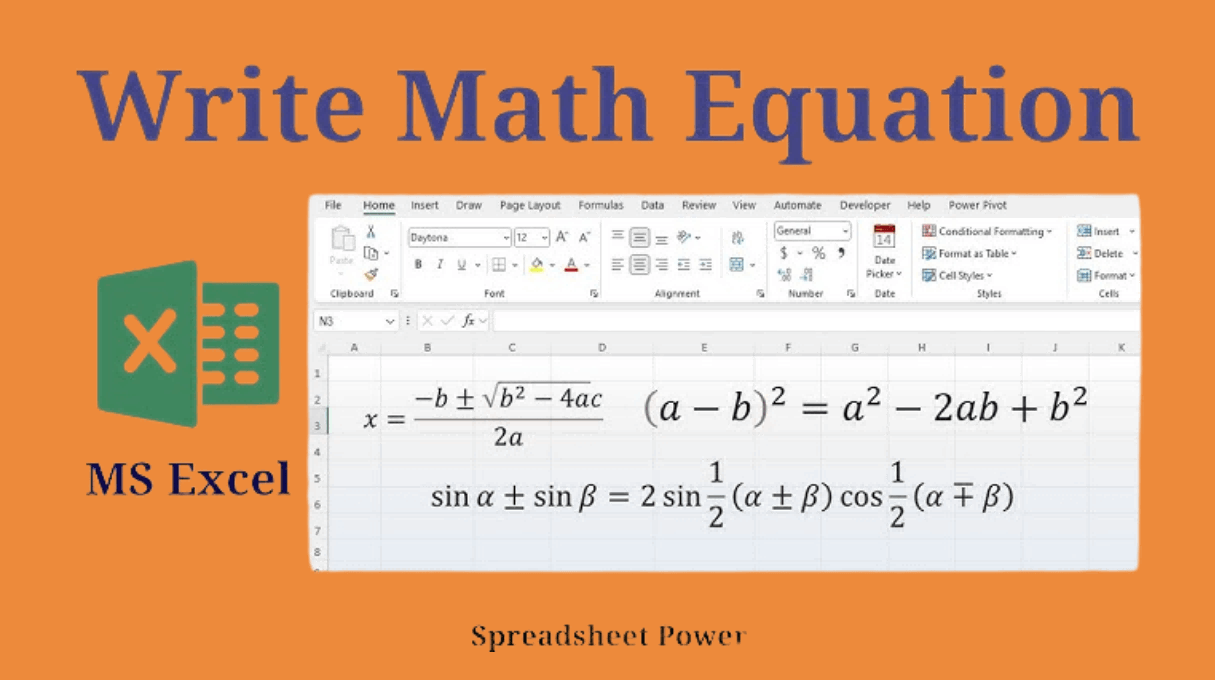
Formules zijn het kloppend hart van Excel. Ze veranderen gewone cijfers in slimme berekeningen. Als je wilt leren hoe je vergelijkingenput equations in Excel, begint het hier—zie het als hersenen voor je spreadsheet. Excel gebruikt een simpele manier: begin met een gelijkteken (“=”), voeg dan cijfers, rekenkundige tekens (zoals “+” of “*”) of celverwijzingen toe (zoals “A1”). Druk op Enter en Excel rekent het uit. Zo doe je dat:
Stap 1: Selecteer je cel
Klik op de cel waar je het antwoord wilt zien—zoals “B1” voor
het totaal.
Stap 2: Begin met een gelijkteken
Typ “=” zodat Excel weet dat er een formule komt.
Bijvoorbeeld: “=A1+A2” of “=5*3”.
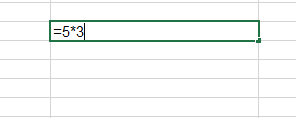
Stap 3: Voer je formule in
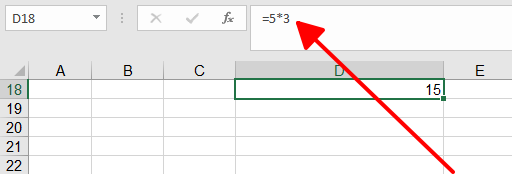
Maak je som af—zoals “=10+20” of “=B1*2”—en druk dan op Enter.
De cel laat het resultaat zien, niet de formule.
Tips:
Gebruik celverwijzingen (zoals “A1”) in plaats van vaste getallen, dat maakt het flexibeler.
Kijk in de formulebalk bovenin als je iets wilt aanpassen.
Toen ik dit oefende voor een grocery budget in WPS Office, vond ik het ideaal voor beginners—eenvoudig en toch krachtig. Eén keer vergat ik het “=”-teken en Excel gaf gewoon niets weer! Voor beginners raad ik aan om te starten met eenvoudige sommen (zoals “=5+5”) om vertrouwen te krijgen. Let goed op celverwijzingen—ik haalde “A1” en “B1” door elkaar, en dat leerde me beter te controleren. Het is snel, betrouwbaar en superhandig als je begint met Excel.
Deel 2: Hoe volledige wiskundige vergelijkingen invoegen in Excel
Soms heb je meer nodig dan een berekening—je wilt een nette vergelijking laten zien, zoals “y = x² + 2x + 1”, direct in je spreadsheet. Dan is de vergelijkingen-tool in Excel heel handig. Daarmee kun je nette wiskundige vergelijkingen invoegen als mooie plaatjes, niet alleen als rekensommen. Dit is vooral voor de presentatie. Zo doe ik het:
Stap 1: Ga naar het tabblad Invoegen
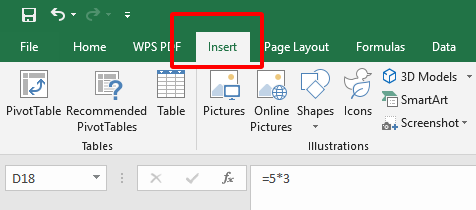
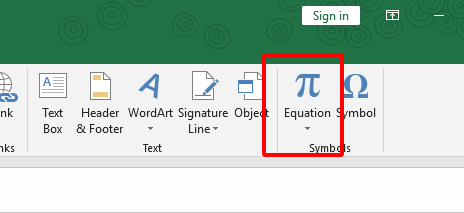
Open Excel en klik op het tabblad “Invoegen” bovenin—hier vind je extra opties.
Stap 2: Kies Vergelijking
Zoek naar “Vergelijking” (in nieuwere versies staat het onder
“Symbolen” of als aparte knop). Klik erop om de editor te openen.
Stap 3: Bouw of typ je vergelijking
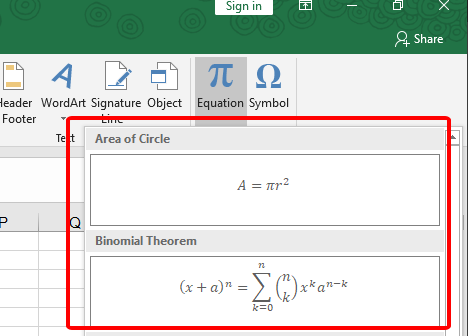
Kies een kant-en-klare vorm (zoals breuken) of typ zelf de vergelijking—bijv. “x^2 + 2x + 1”. Gebruik de werkbalk voor symbolen zoals machten of wortels en klik buiten het vak om het op je blad te zetten.
Tips:
Gebruik de werkbalk van de editor om moeilijke tekens makkelijk in te voegen.
Sleep het vak met de vergelijking naar de plek waar je het wilt.
Ik probeerde dit voor een wiskundig verslag—het ziet er netjes uit, maar was in het begin wel lastig. Voor beginners kan de editor wat ingewikkeld zijn—ik moest echt zoeken naar hoe ik superscripts kon gebruiken. Het is minder geschikt voor snelle taken, meer voor rapporten of lesmateriaal. Mijn tip? Begin met iets makkelijks zoals “x + 1” en neem je tijd. Oefen met de opties en je zult het leuk gaan vinden!
Deel 3: Hoe je een vergelijking tekent of in een grafiek zet in Microsoft Excel
Wil je je vergelijking tot leven zien komen? Een vergelijking zoals “y = 2x + 1” tekenen in Excel betekent dat je hem omzet in gegevenspunten die je kunt weergeven in een grafiek. Het is een stappenplan in twee delen: eerst zet je je vergelijking om in cijfers, daarna maak je de grafiek. Dit is een geweldige manier om vergelijkingen in Excel te gebruiken en trends te laten zien—perfect voor rapporten of wiskundeprojecten. Zo doe ik het:
Stap 1: Maak gegevenspunten aan
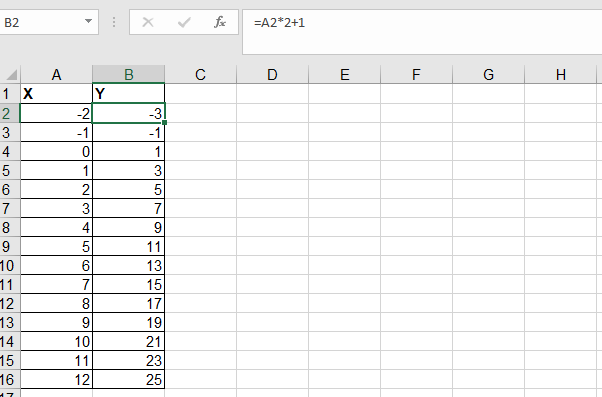
Zet in kolom A de x-waarden (bijv. -2, -1, 0, 1, 2). Zet in kolom B de formule—typ “=2*A1+1” in B1 en sleep het handvat omlaag om het toe te passen op alle x-waarden.
Stap 2: Voeg een grafiek toe
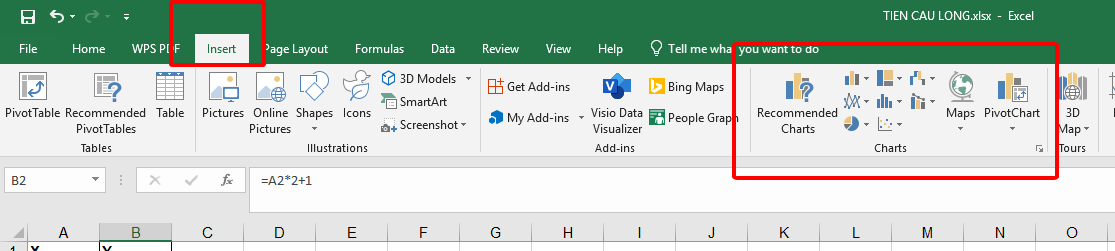
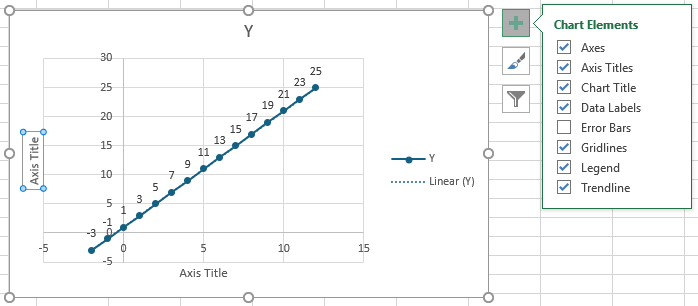
Selecteer je gegevens (A1:B5), ga naar Invoegen > Spreiding
en kies “Scatter
with Straight Line” voor een duidelijk resultaat. Excel tekent
de grafiek meteen.
Stap 3: Pas je grafiek aan
Klik op de grafiek en gebruik de grafiekelementen (het “+”
icoon) om assen een naam te geven—zoals “X” en “Y”—en eventueel een
titel voor je grafiek.
Tips:
Controleer je formule goed voordat je gaat slepen—ik maakte een fout doordat ik een celreferentie vergat!
Verander de stijl van je grafiek onder “Grafiekontwerp” om het er professioneel uit te laten zien.
Ik maakte eens een eenvoudige lijn voor een werkpresentatie, en het was makkelijker dan ik dacht—al is het niet meteen geschikt voor absolute beginners. Ik zette mijn gegevens een keer verkeerd (oeps, verkeerde kolom!), dus mijn advies: neem je tijd en oefen met eenvoudige vergelijkingen zoals “y = x”. Het is geweldig als je de lijn ziet verschijnen—perfect voor visuele denkers of wie dol is op grafieken. Oefenen helpt echt!
Deel 4: Hoe vergelijkingen invoegen in WPS Spreadsheet
WPS Office is onze gratis, lichte vervanger voor alternative to Microsoft Office, en de Spreadsheet-tool lijkt op Excel met een mooi ontwerp en handige functies—zoals vergelijkingen invoegen! Of je nu met getallen rekent of formules laat zien, leren hoe je vergelijkingen toevoegt in tools zoals WPS Spreadsheet maakt je werk beter. Hier is mijn stap-voor-stap uitleg om vergelijkingen toe te voegen, gebaseerd op mijn eigen ervaring.
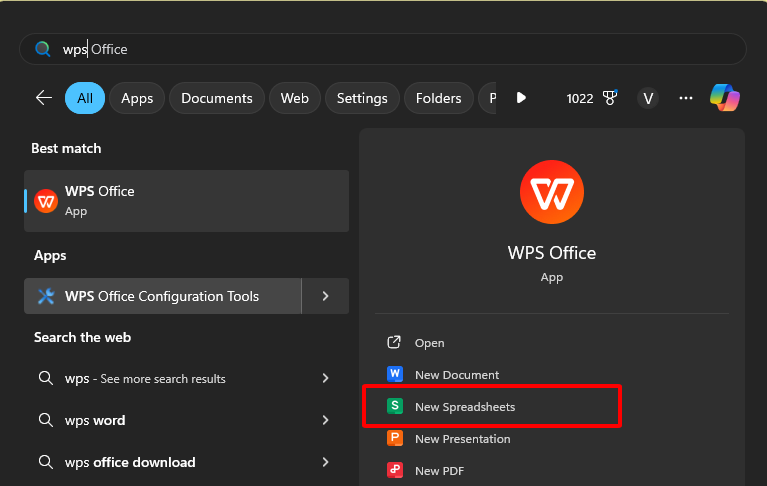
Stap 1: Open WPS Spreadsheet
Start WPS Office (je kunt het gratis downloaden op wps.com) en open een nieuw of
bestaand spreadsheet.
Stap 2: Ga naar Invoegen
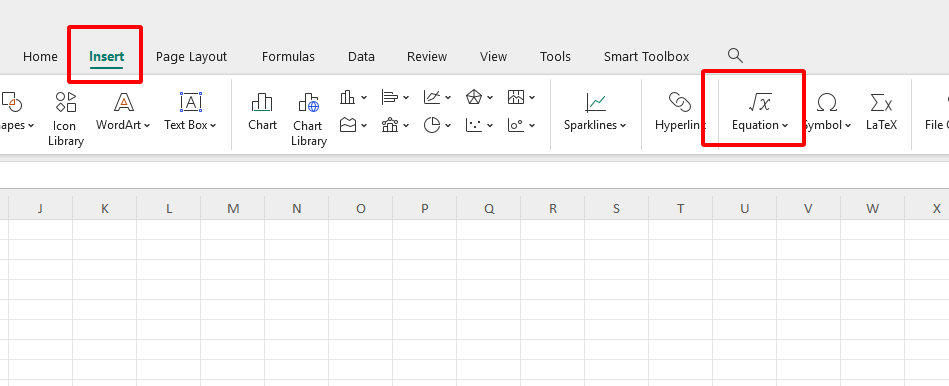
Klik bovenaan op het tabblad “Invoegen”—dat is waar je dingen
zoals vergelijkingen kunt toevoegen.
Stap 3: Voeg een vergelijking toe
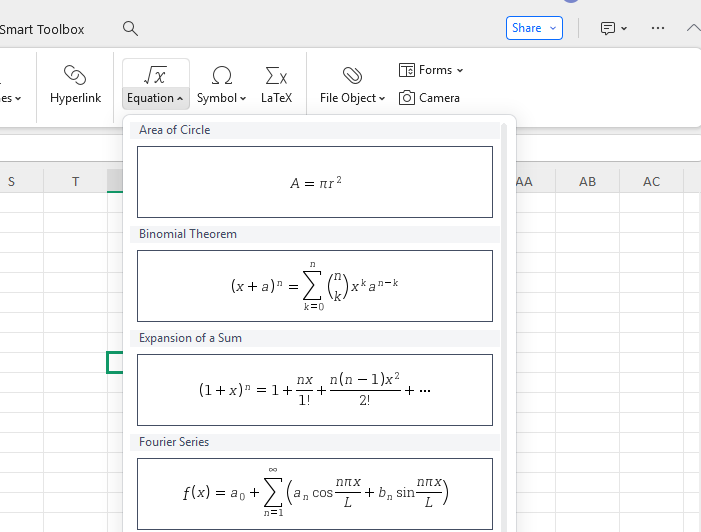
Klik op de knop “Vergelijking”. Kies een standaardoptie uit de lijst (zoals breuken), of klik op “Nieuwe vergelijking invoegen” om zelf iets te maken. Gebruik het tabblad “Vergelijkingshulpmiddelen” om symbolen toe te voegen—zoals wortels of machten. Klik daarna buiten de vergelijking om hem te plaatsen.
Tips:
Verken de werkbalk voor snelle toegang tot symbolen; dat bespaart tijd.
Dubbelklik later op je vergelijking om hem aan te passen—heel handig!
Mijn ervaring: Ik probeerde dit voor een project in WPS, en eerlijk gezegd: het is heel makkelijk als je eenmaal weet waar alles zit. De eerste keer zocht ik de knop “Vergelijking” op de verkeerde plek—ik dacht dat hij onder “Formules” stond, maar hij zit onder “Invoegen”! Het is vooral goed voor het tonen van vergelijkingen, minder voor berekeningen. Ik zou het zeker aanraden aan vrienden die gratis en betrouwbare software zoeken. Het past goed bij studenten of mensen die geen dure programma’s willen. Aan beginners zou ik zeggen: geen zorgen als je even moet zoeken; het werkt soepeler dan Excel zodra je het doorhebt. Echt waar, ik voelde me een pro toen ik dit zelf uitvogelde—en jij zult dat ook voelen!
Veelgestelde vragen
Vraag 1: Hoe pas je een formule toe op een hele kolom in Excel?
Typ je formule in de eerste cel, zoals “=A1*10” in cel B1. Dubbelklik
dan op het kleine vierkantje rechtsonder in die cel (de vulgreep). Excel
kopieert de formule naar beneden in de kolom en past de celverwijzingen
automatisch aan.
Als de resultaten als decimalen verschijnen terwijl je percentages wilt,
klik dan met de rechtermuisknop op de kolom, kies “Celeigenschappen” en
selecteer “Percentage”.
Vraag 2: Wat zijn de zeven basisformules in Excel?
Dit zijn de zeven belangrijkste formules die elke
Excel-gebruiker moet kennen:
SOM: Telt getallen op (bijv. “=SOM(A1:A5)”)
GEMIDDELDE: Rekent het gemiddelde uit (bijv. “=GEMIDDELDE(B1:B5)”)
AANTAL: Telt cellen met getallen (bijv. “=AANTAL(C1:C10)”)
ALS: Controleert een voorwaarde (bijv. “=ALS(A1>10; ‘Ja’; ‘Nee’)”)
MIN: Vindt de kleinste waarde (bijv. “=MIN(D1:D5)”)
MAX: Vindt de grootste waarde (bijv. “=MAX(E1:E5)”)
TEKST.SAMENVOEGEN: Voegt tekst samen (bijv. “=TEKST.SAMENVOEGEN(A1; “ “; B1)”—of gebruik “&”)
Tip: Begin met SOM—dat is de poort naar de andere formules!
Mijn mening: Ik gebruikte deze voor een snel dashboard in WPS Office. Ze zijn simpel maar krachtig—ideaal voor beginners om zelfvertrouwen op te bouwen.
Samenvatting
Leren hoe je vergelijkingen toevoegt in Excel hoeft geen
raadsel te zijn—deze gids maakt het makkelijk in vier stappen. We hebben
geleerd hoe je formules invoert voor snelle berekeningen, wiskundige
vergelijkingen toevoegt om te laten zien, grafieken maakt om data te
visualiseren, en hoe je WPS Spreadsheet gebruikt als gratis en makkelijk
alternatief. Elke methode biedt een andere manier om met vergelijkingen
om te gaan, of je nu optelt of een lijn tekent. WPS Office valt hier op—het is
licht, gratis en lijkt veel op Excel, maar is makkelijker te gebruiken.
Ik heb deze stappen zelf getest, en de vergelijkingstools van WPS zijn
echt mijn aanrader voor studenten, thuisgebruikers of iedereen die geen
abonnement wil. Probeer het eens en verbeter je spreadsheet-skills!

'%3e%3cpath%20d='M19.9911%204.11386V6.471H18.5894C18.0775%206.471%2017.7322%206.57814%2017.5536%206.79243C17.3751%207.00671%2017.2858%207.32814%2017.2858%207.75671V9.44421H19.9019L19.5536%2012.0871H17.2858V18.8639H14.5536V12.0871H12.2769V9.44421H14.5536V7.49779C14.5536%206.39064%2014.8632%205.53201%2015.4822%204.92189C16.1013%204.31177%2016.9257%204.00671%2017.9554%204.00671C18.8304%204.00671%2019.509%204.04243%2019.9911%204.11386Z'%20fill='%23333333'/%3e%3c/g%3e%3cdefs%3e%3cclipPath%20id='clip0_2938_8199'%3e%3crect%20width='16'%20height='16'%20fill='white'%20transform='translate(8%204.00671)'/%3e%3c/clipPath%3e%3c/defs%3e%3c/svg%3e)
'%3e%3cpath%20d='M17.5237%2010.7813L23.4811%204H22.0699L16.8949%209.88693L12.7648%204H8L14.2469%2012.9029L8%2020.0133H9.4112L14.8725%2013.7952L19.2352%2020.0133H24M9.92053%205.04213H12.0885L22.0688%2019.0224H19.9003'%20fill='%23333333'/%3e%3c/g%3e%3cdefs%3e%3cclipPath%20id='clip0_2938_8200'%3e%3crect%20width='16'%20height='16.0134'%20fill='white'%20transform='translate(8%204)'/%3e%3c/clipPath%3e%3c/defs%3e%3c/svg%3e)


