

'%3e%3cpath%20d='M8%200C12.4183%200%2016%203.58172%2016%208C16%2012.4183%2012.4183%2016%208%2016C3.58172%2016%200%2012.4183%200%208C0%203.58172%203.58172%200%208%200ZM11.6162%204.38379C11.2257%203.99337%2010.5927%203.99338%2010.2021%204.38379L8%206.58594L5.79785%204.38379C5.40732%203.99334%204.77429%203.99329%204.38379%204.38379C3.99331%204.77429%203.99335%205.40733%204.38379%205.79785L6.58594%208L4.38379%2010.2021C3.99348%2010.5927%203.99341%2011.2257%204.38379%2011.6162C4.77426%2012.0066%205.40734%2012.0065%205.79785%2011.6162L8%209.41406L10.2021%2011.6162C10.5927%2012.0066%2011.2257%2012.0067%2011.6162%2011.6162C12.0067%2011.2257%2012.0066%2010.5927%2011.6162%2010.2021L9.41406%208L11.6162%205.79785C12.0066%205.40735%2012.0066%204.77429%2011.6162%204.38379Z'%20fill='%23080E17'%20fill-opacity='0.46'/%3e%3c/g%3e%3cdefs%3e%3cclipPath%20id='clip0_3761_713'%3e%3crect%20width='16'%20height='16'%20fill='white'/%3e%3c/clipPath%3e%3c/defs%3e%3c/svg%3e)




'%3e%3cpath%20fill-rule='evenodd'%20clip-rule='evenodd'%20d='M21.4999%2010.9993C21.4999%205.20009%2016.7986%200.498901%2010.9993%200.498901C5.19994%200.498901%200.498657%205.20009%200.498657%2010.9993C0.498657%2016.2404%204.33858%2020.5844%209.35855%2021.3722V14.0346H6.69238V10.9993H9.35855V8.68594C9.35855%206.05427%2010.9262%204.60062%2013.3248%204.60062C14.4736%204.60062%2015.6753%204.80571%2015.6753%204.80571V7.38979H14.3512C13.0468%207.38979%2012.64%208.19921%2012.64%209.0296V10.9993H15.5523L15.0867%2014.0346H12.64V21.3722C17.66%2020.5844%2021.4999%2016.2404%2021.4999%2010.9993Z'%20fill='%231568EA'/%3e%3c/g%3e%3c/svg%3e)


'%3e%3cpath%20d='M2.42045%2022.1876H6.31818V12.7217L0.75%208.54553V20.5171C0.75%2021.4414%201.49892%2022.1876%202.42045%2022.1876Z'%20fill='%234285F4'/%3e%3cpath%20d='M19.682%2022.1876H23.5797C24.5041%2022.1876%2025.2502%2021.4387%2025.2502%2020.5171V8.54553L19.682%2012.7217'%20fill='%2334A853'/%3e%3cpath%20d='M19.682%205.48293V12.7216L25.2502%208.54543V6.31816C25.2502%204.25236%2022.8921%203.07469%2021.2411%204.31361'%20fill='%23FBBC04'/%3e%3cpath%20d='M6.31824%2012.7217V5.48303L13.0001%2010.4944L19.6819%205.48303V12.7217L13.0001%2017.733'%20fill='%23EA4335'/%3e%3cpath%20d='M0.75%206.31816V8.54543L6.31818%2012.7216V5.48293L4.75909%204.31361C3.10534%203.07469%200.75%204.25236%200.75%206.31816Z'%20fill='%23C5221F'/%3e%3c/g%3e%3cdefs%3e%3cclipPath%20id='clip0_2954_7305'%3e%3crect%20width='24.5'%20height='18.375'%20fill='white'%20transform='translate(0.75%203.8125)'/%3e%3c/clipPath%3e%3c/defs%3e%3c/svg%3e)


Voorwoord: Als WPS-schrijver ken ik de frustratie van voorloopnullen in Excel – die je sortering, berekeningen en imports verstoren. Het is een klein probleempje dat als een groot obstakel kan aanvoelen, vooral als je niet zeker weet hoe je het kunt oplossen zonder je gegevens in gevaar te brengen. Hoe verwijder je die nullen veiliger?
In deze handleiding deel ik praktische, beproefde methoden – zoals 'Tekst naar kolommen' en formules – en laat ik zien hoe WPS Office dit allemaal vereenvoudigt. Laten we samen je gegevens opschonen!
Methode 1: De functie 'Tekst naar kolommen' gebruiken om voorloopnullen in Excel te verwijderen
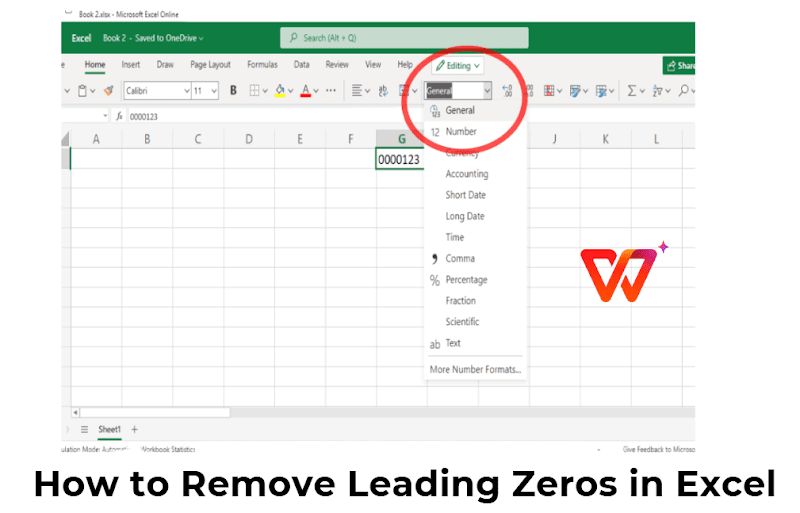
De functie 'Tekst naar kolommen' in Excel is een verborgen pareltje waar ik bij zweer. Het is een eenvoudige tool die getallen met tekstopmaak omzet in echte getallen, en die hardnekkige voorloopnullen moeiteloos verwijdert. Als je op zoek bent naar een no-nonsense oplossing, dan is dit hem: snel, betrouwbaar en zonder formules.
Stappen
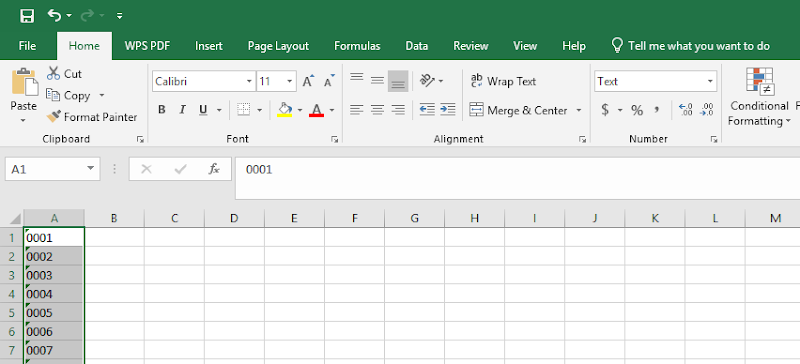
Stap 1: Markeer de kolom met getallen die beginnen met nullen.
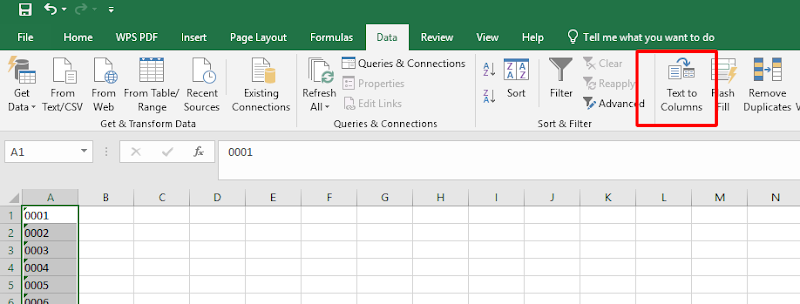
Stap 2: Ga naar het tabblad ‘Gegevens’ en klik op ‘Tekst naar kolommen’.
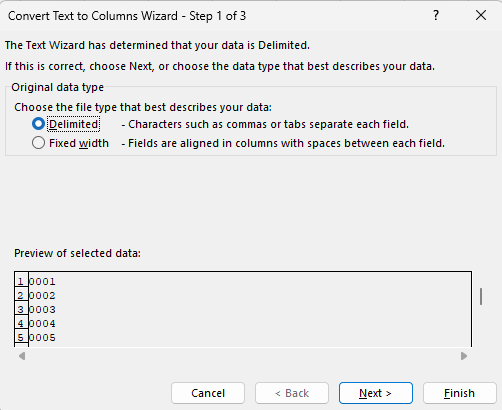
Stap 3: Selecteer in de wizard Tekst importeren de optie ‘Gescheiden’ en klik op ‘Volgende’.
Stap 4: Schakel alle scheidingstekenvakjes uit (we splitsen hier niet) en klik op 'Volgende'.
Stap 5: Kies 'Algemeen' of 'Getal' als het gegevensformaat om de nullen te verwijderen.
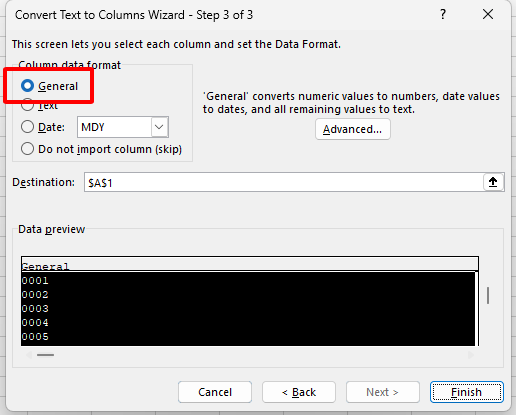
Stap 6: Klik op “Voltooien” en zie de magie gebeuren.
Ik heb dit gebruikt voor enorme datasets – denk aan duizenden rijen – en het is binnen enkele seconden klaar. Het is mijn beste keuze als ik snelheid nodig heb zonder er al te veel over na te denken.
Methode 2: Formules gebruiken om voorloopnullen in Excel te verwijderen
Formules in Excel zijn mijn trouwe hulpje als ik precisie nodig heb bij het aanpakken van voorloopnullen. Ze laten je tekst met finesse naar getallen omzetten, waardoor je de controle over het proces hebt. Of je nu van eenvoud houdt of wat meer opmaak wilt, deze methode is perfect voor wanneer "Tekst naar kolommen" te bot aanvoelt.
Formules
Functie WAARDE: =WAARDE(A1) Deze edelsteen neemt de tekst in cel A1 en zet deze om in een getal, waarbij alle voorloopnullen onmiddellijk worden verwijderd.
TEKST-functie: =TEKST(WAARDE(A1);"0") Deze functie bestaat uit twee stappen: eerst wordt de tekst omgezet in een getal en vervolgens wordt de tekst opgemaakt als tekst, zonder die vervelende nullen.
Stappen
Stap 1: Typ de formule in een nieuwe kolom naast uw gegevens (bijv. =WAARDE(A1)).
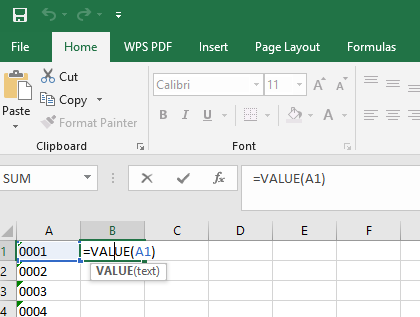
Step 2:Stap 2: Pak de vulgreep en sleep deze naar
beneden om de formule toe te passen op alle relevante cellen.
Stap 3: Kopieer de resultaten en gebruik vervolgens
"Plakken speciaal" > "Waarden" om de oorspronkelijke gegevens te
overschrijven met uw schone getallen.
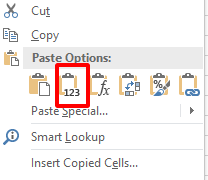
De WAARDE-functie is mijn go-to – hij is overzichtelijk en snel. De TEKST-optie kost iets meer moeite, maar blinkt uit als ik consistente opmaak nodig heb. Beide zijn veel beter dan handmatige bewerkingen!
Waarom u WPS Office moet gebruiken om voorloopnullen te verwijderen

WPS Office is mijn geheime wapen: een gratis, krachtig alternatief voor Microsoft Excel dat voorloopnullen moeiteloos aanpakt. Als WPS-schrijver ben ik gaan vertrouwen op de naadloze tools om de klus te klaren, of ik nu geïmporteerde gegevens aanpas of spreadsheets oppoets. Het biedt alle functionaliteit die je nodig hebt, verpakt in een budgetvriendelijk pakket – perfect voor iedereen die het opschonen van gegevens wil vereenvoudigen.
Stappen
Stap 1: Open uw Excel-bestand in WPS Spreadsheets nadat u het hebt gedownload van wps.com .

Stap 2: Pas de functie ‘Tekst naar kolommen’, formules (zoals =WAARDE(A1)) of ‘Zoeken en vervangen’ toe. Deze werken net als in Excel, zoals eerder uitgelegd.
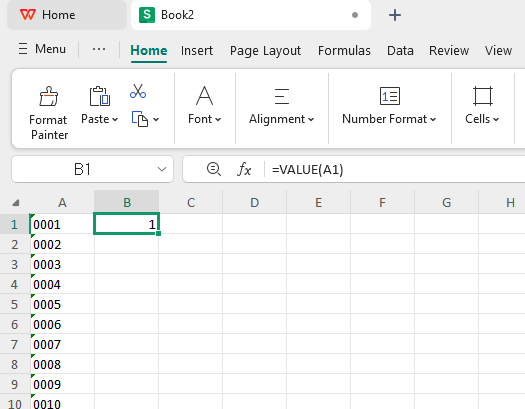
Stap 3: Maak gebruik van de extra hulpmiddelen van WPS, zoals de intuïtieve lay-outopties, om uw gegevensbeheer te stroomlijnen.
Voordelen
Gratis te gebruiken: Geen gedoe met abonnementen. Gewoon downloaden en gaan, waardoor u geld bespaart.
Gebruiksvriendelijke interface: de interface lijkt op die van Excel, dus u hoeft geen nieuwe trucjes te leren.
Ondersteunt meerdere bestandsformaten: van .xlsx tot .csv, alles wordt probleemloos verwerkt.
Als professioneel schrijver van WPS help ik je graag bij het downloaden van WPS Office – een tool die ik dagelijks gebruik vanwege de eenvoud en kracht. Of je nu een pc, Mac of mobiel apparaat gebruikt, het is een fluitje van een cent om aan de slag te gaan. Zo doe je dat:
Voor Windows of Mac
Stap 1: Bezoek de officiële site op wps.com .
Stap 2: Klik op de grote knop ‘Gratis downloaden’ – je kunt hem bijna niet missen!
Stap 3: Zodra het bestand is gedownload (ongeveer 214 MB, dus dat gaat snel), opent u het vanuit uw downloadmap.
Stap 4: Volg de installatieprompts: selecteer uw taal, ga akkoord met de voorwaarden en klik op 'Nu installeren'.

Stap 5: Start WPS Office vanaf uw bureaublad of de map met toepassingen en u kunt aan de slag!
WPS Office voelt sneller aan dan Excel op mijn oudere machine, en de prijs (gratis!) is onverslaanbaar. Het is nu mijn standaardoplossing voor snelle oplossingen en meer – probeer het eens!
Veelgestelde vragen over het verwijderen van voorloopnullen in Excel
V1: Kan ik voorloopnullen verwijderen zonder dat er gegevens verloren gaan?
Jazeker! Of je nu "Tekst naar kolommen", formules zoals =WAARDE(A1) of WPS Office-tools gebruikt, deze methoden behouden je kerngegevens en laten de nullen achterwege. Mijn gouden regel? Maak eerst een back-up van je bestand – dat heb ik op de harde manier geleerd na een paar hachelijke situaties. Snel opslaan houdt alles veilig en gezond.
Vraag 2: Welke methode is het gemakkelijkst in gebruik?
"Tekst naar kolommen" spant zonder twijfel de kroon qua eenvoud. Het kost maar een paar klikken onder het tabblad "Gegevens" – geen formules, geen hersenkraken. Ik heb het gebruikt voor rommelige imports en had binnen een minuut schone cijfers. Perfect als je nieuw bent met Excel of gewoon een snelle oplossing zoekt.
V3: Kan ik een formule gebruiken om voorloopnullen uit meerdere kolommen tegelijk te verwijderen?
Zeker weten! Schrijf een formule zoals =WAARDE(A1) in één cel en sleep de vulgreep vervolgens over en naar zoveel kolommen als je nodig hebt. Ik heb dit voor tientallen kolommen gedaan – het bespaart tijd wanneer je grote hoeveelheden gegevens moet opschonen. Plak ze gewoon als waarden erna om ze te vergrendelen.
Samenvatting
Als WPS-schrijver heb ik je uitgelegd hoe je voorloopnullen in Excel eenvoudig en vol vertrouwen verwijdert. We hebben vertrouwde methoden zoals 'Tekst naar kolommen' behandeld voor een snelle oplossing, formules zoals =WAARDE(A1) voor precisie en zelfs 'Zoeken en vervangen' voor veelzijdigheid. Bovendien heb ik je laten zien waarom WPS Office — een gratis, strak alternatief — het proces soepeler kan maken met zijn vertrouwde tools en extra voordelen. Door deze stappen te volgen, verwijder je die nullen veilig, zodat je gegevens accuraat en klaar voor gebruik blijven. Probeer WPS eens uit en zeg vaarwel tegen opmaakproblemen!

'%3e%3cpath%20d='M19.9911%204.11386V6.471H18.5894C18.0775%206.471%2017.7322%206.57814%2017.5536%206.79243C17.3751%207.00671%2017.2858%207.32814%2017.2858%207.75671V9.44421H19.9019L19.5536%2012.0871H17.2858V18.8639H14.5536V12.0871H12.2769V9.44421H14.5536V7.49779C14.5536%206.39064%2014.8632%205.53201%2015.4822%204.92189C16.1013%204.31177%2016.9257%204.00671%2017.9554%204.00671C18.8304%204.00671%2019.509%204.04243%2019.9911%204.11386Z'%20fill='%23333333'/%3e%3c/g%3e%3cdefs%3e%3cclipPath%20id='clip0_2938_8199'%3e%3crect%20width='16'%20height='16'%20fill='white'%20transform='translate(8%204.00671)'/%3e%3c/clipPath%3e%3c/defs%3e%3c/svg%3e)
'%3e%3cpath%20d='M17.5237%2010.7813L23.4811%204H22.0699L16.8949%209.88693L12.7648%204H8L14.2469%2012.9029L8%2020.0133H9.4112L14.8725%2013.7952L19.2352%2020.0133H24M9.92053%205.04213H12.0885L22.0688%2019.0224H19.9003'%20fill='%23333333'/%3e%3c/g%3e%3cdefs%3e%3cclipPath%20id='clip0_2938_8200'%3e%3crect%20width='16'%20height='16.0134'%20fill='white'%20transform='translate(8%204)'/%3e%3c/clipPath%3e%3c/defs%3e%3c/svg%3e)


