

'%3e%3cpath%20d='M8%200C12.4183%200%2016%203.58172%2016%208C16%2012.4183%2012.4183%2016%208%2016C3.58172%2016%200%2012.4183%200%208C0%203.58172%203.58172%200%208%200ZM11.6162%204.38379C11.2257%203.99337%2010.5927%203.99338%2010.2021%204.38379L8%206.58594L5.79785%204.38379C5.40732%203.99334%204.77429%203.99329%204.38379%204.38379C3.99331%204.77429%203.99335%205.40733%204.38379%205.79785L6.58594%208L4.38379%2010.2021C3.99348%2010.5927%203.99341%2011.2257%204.38379%2011.6162C4.77426%2012.0066%205.40734%2012.0065%205.79785%2011.6162L8%209.41406L10.2021%2011.6162C10.5927%2012.0066%2011.2257%2012.0067%2011.6162%2011.6162C12.0067%2011.2257%2012.0066%2010.5927%2011.6162%2010.2021L9.41406%208L11.6162%205.79785C12.0066%205.40735%2012.0066%204.77429%2011.6162%204.38379Z'%20fill='%23080E17'%20fill-opacity='0.46'/%3e%3c/g%3e%3cdefs%3e%3cclipPath%20id='clip0_3761_713'%3e%3crect%20width='16'%20height='16'%20fill='white'/%3e%3c/clipPath%3e%3c/defs%3e%3c/svg%3e)




'%3e%3cpath%20fill-rule='evenodd'%20clip-rule='evenodd'%20d='M21.4999%2010.9993C21.4999%205.20009%2016.7986%200.498901%2010.9993%200.498901C5.19994%200.498901%200.498657%205.20009%200.498657%2010.9993C0.498657%2016.2404%204.33858%2020.5844%209.35855%2021.3722V14.0346H6.69238V10.9993H9.35855V8.68594C9.35855%206.05427%2010.9262%204.60062%2013.3248%204.60062C14.4736%204.60062%2015.6753%204.80571%2015.6753%204.80571V7.38979H14.3512C13.0468%207.38979%2012.64%208.19921%2012.64%209.0296V10.9993H15.5523L15.0867%2014.0346H12.64V21.3722C17.66%2020.5844%2021.4999%2016.2404%2021.4999%2010.9993Z'%20fill='%231568EA'/%3e%3c/g%3e%3c/svg%3e)


'%3e%3cpath%20d='M2.42045%2022.1876H6.31818V12.7217L0.75%208.54553V20.5171C0.75%2021.4414%201.49892%2022.1876%202.42045%2022.1876Z'%20fill='%234285F4'/%3e%3cpath%20d='M19.682%2022.1876H23.5797C24.5041%2022.1876%2025.2502%2021.4387%2025.2502%2020.5171V8.54553L19.682%2012.7217'%20fill='%2334A853'/%3e%3cpath%20d='M19.682%205.48293V12.7216L25.2502%208.54543V6.31816C25.2502%204.25236%2022.8921%203.07469%2021.2411%204.31361'%20fill='%23FBBC04'/%3e%3cpath%20d='M6.31824%2012.7217V5.48303L13.0001%2010.4944L19.6819%205.48303V12.7217L13.0001%2017.733'%20fill='%23EA4335'/%3e%3cpath%20d='M0.75%206.31816V8.54543L6.31818%2012.7216V5.48293L4.75909%204.31361C3.10534%203.07469%200.75%204.25236%200.75%206.31816Z'%20fill='%23C5221F'/%3e%3c/g%3e%3cdefs%3e%3cclipPath%20id='clip0_2954_7305'%3e%3crect%20width='24.5'%20height='18.375'%20fill='white'%20transform='translate(0.75%203.8125)'/%3e%3c/clipPath%3e%3c/defs%3e%3c/svg%3e)


Microsoft Office, een alomtegenwoordige productiviteitssuite, is nu beschikbaar op Android-tablets, wat een revolutie teweegbrengt in documentbeheer onderweg. Deze gids behandelt veelvoorkomende vragen over de installatie en activering, en biedt u stapsgewijze instructies en handige tips.
#1. De eenvoudigste manier om Microsoft Office op Android-tablets te gebruiken

Microsoft 365 is een abonnementsservice die u toegang geeft tot de nieuwste versies van Microsoft Office-apps, waaronder Word (gedetailleerde informatie over gratis downloaden van Microsoft Word is ook beschikbaar in andere artikelen), Excel, PowerPoint, Outlook en OneNote. Het omvat ook cloudopslag, e-mail en andere productiviteitstools.
De webversie van Microsoft Office is een gratis versie van de Office-apps die u in uw webbrowser kunt gebruiken. Het heeft minder functies dan de desktopversie van Office, maar het is nog steeds een krachtig hulpmiddel voor het maken en bewerken van documenten, spreadsheets en presentaties.
Er zijn twee manieren om Microsoft Office op Android-tablets te gebruiken:
Gebruik de mobiele apps van Microsoft Office. Deze apps zijn gratis beschikbaar in de Google Play Store. Hiermee kunt u Office-documenten, spreadsheets en presentaties maken en bewerken op uw tablet.
Gebruik de webversie van Microsoft Office. U kunt de webversie van Office openen door naar de Office-website te gaan in de webbrowser van uw tablet. U kunt ook opties voor een gratis MS Office-download op uw apparaat verkennen voor offline toegang.
Voor- en nadelen van het gebruik van Microsoft 365 op Android-tablets:
Voordelen:
Toegang tot de nieuwste versies van Microsoft Office-apps.
Cloudopslag voor uw documenten.
De mogelijkheid om overal aan uw documenten te werken.
Nadelen:
De webversie van Office heeft minder functies dan de desktopversie.
U hebt een Microsoft Office 365-abonnement nodig om alle functies van Office te gebruiken.
Al met al is Microsoft Office een krachtige productiviteitssuite die op Android-tablets kan worden gebruikt. De webversie van Office is een goede optie als u niet alle functies van de desktopversie nodig hebt, en het is gratis te gebruiken. Als u meer functies nodig hebt, kunt u zich abonneren op Microsoft 365.
Tips:
Gebruik een Bluetooth-toetsenbord en -muis voor een meer traditionele desktopervaring.
Gebruik de Office Lens-app om documenten en whiteboards te scannen naar Office-bestanden.
Gebruik de OneDrive-app om uw Office-bestanden te synchroniseren op al uw apparaten.
Voor degenen die liever eerst proberen voordat ze zich abonneren, kunt u een optie voor een gratis download van Microsoft Office overwegen om toegang te krijgen tot de basisfuncties zonder abonnement. Niemand wil dat de Microsoft Office-serie eigen software is. U kunt in mijn andere artikelen ook de technieken leren voor het kraken van Office 2021 of Office 2019. Natuurlijk, als u geïnteresseerd bent in Office 2016 Activator of Office 2013, kunt u de artikelen in dezelfde serie blijven lezen. Naast deze relatief nieuwe versies, zal ik ook de klassieke Office 2010 en Office 2007 introduceren.
#2. Hoe u Microsoft Office installeert op Android-tablets
Hier is een stapsgewijze handleiding over hoe u Microsoft Office op Android-tablets installeert, met schermafbeeldingen en een verwijzing naar de documentatie.
Vereisten
Een Android-tablet met de Google Play Store-app.
Een Microsoft-account.
De meeste moderne Android-tablets ondersteunen Office-apps goed, maar als u documenten migreert van oudere pc-versies zoals office 2010 of microsoft office 2007, kan enige complexe opmaak aanpassing vereisen.
Stappenplan
Stap 1. Open de Google Play Store-app.
Stap 2. Zoek naar "Microsoft Office".
Stap 3. Tik op de knop "Installeren" naast de Microsoft Office-app die u wilt installeren.

Stap 4. Zodra de app is geïnstalleerd, opent u deze.

Stap 5. Meld u aan met uw Microsoft-account.

Stap 6. U kunt nu Office-documenten, spreadsheets en presentaties maken en bewerken.

#3. Hoe u Microsoft Office activeert op Android-tablets
Hier is een stapsgewijze handleiding over hoe u Microsoft Office activeert op Android-tablets, met schermafbeeldingen en een verwijzing naar de documentatie.
Vereisten
Een Android-tablet met de Google Play Store-app.
Een Microsoft 365-abonnement.
Uw Microsoft 365-abonnementsgegevens (e-mailadres en wachtwoord).
Stap 1. Open de Microsoft Office-app.
Stap 2. Tik op het "Profiel"-pictogram in de linkerbovenhoek.

Stap 3. Tik op "Account beheren".
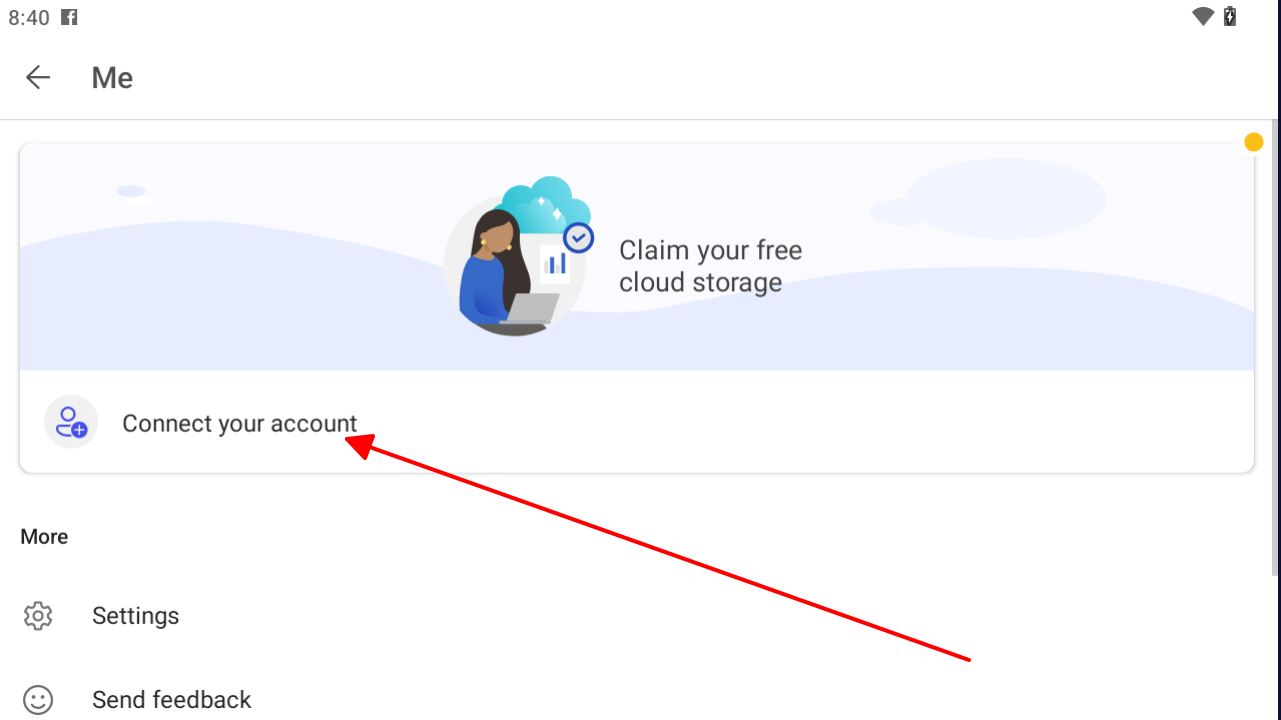
Stap 4. Voer uw Microsoft 365-abonnementsgegevens in en tik op "Activeren".
Stap 5. Als u wordt gevraagd om u aan te melden, voert u het e-mailadres en wachtwoord van uw Microsoft-account in.
Stap 6. Zodra uw Microsoft Office-abonnement is geactiveerd, kunt u beginnen met het maken en bewerken van Office-documenten.
Tips:
Als u problemen ondervindt bij het activeren van uw Microsoft Office-abonnement, kunt u contact opnemen met de Microsoft-ondersteuning voor hulp.
U kunt uw Microsoft Office-abonnement ook activeren door naar de Office-website te gaan en u aan te melden met uw Microsoft-account.
Zodra uw Microsoft Office-abonnement is geactiveerd, kunt u alle functies van de Microsoft Office-apps op uw Android-tablet gebruiken.
#4. Is het een goed idee om Microsoft Office voor Android-tablets te gebruiken?
Ja, het is zeker een goed idee om Microsoft Office voor Android-tablets te gebruiken. De mobiele apps van Microsoft Office zijn een uitstekende manier om onderweg Office-documenten te maken en te bewerken. Ze zijn ook compatibel met de nieuwste versies van Microsoft Office, dus u kunt er zeker van zijn dat uw documenten er op uw tablet hetzelfde uitzien als op uw computer.
Laptop versus tablet: een directe vergelijking voor MS Office-gebruik:
Er zijn verschillende belangrijke verschillen tussen het gebruik van MS Office op een laptop en op een tablet.
Schermgrootte: Laptops hebben doorgaans grotere schermen dan tablets, wat het aanzienlijk eenvoudiger maakt om complexe Office-documenten te maken en te bewerken.
Toetsenbord en muis: Laptops worden geleverd met een fysiek toetsenbord en muis, wat een veel comfortabelere gebruikerservaring biedt dan de touchscreen-interface van een tablet.
Prestaties: Laptops beschikken meestal over krachtigere processors dan tablets, wat resulteert in merkbaar betere prestaties bij het gebruik van Microsoft Office.
Batterijduur: Laptops hebben over het algemeen een langere batterijduur dan tablets, wat cruciaal is als u van plan bent Microsoft Office voor langere tijd intensief te gebruiken.
Gebruikersfeedback:
Over het algemeen denk ik dat het goed is om Microsoft Office voor Android-tablets te gebruiken, vooral voor basistaken zoals het maken en bewerken van Word-documenten, Excel-spreadsheets en PowerPoint-presentaties.
Als u echter complexe Office-documenten moet maken of bewerken, kunt u beter een laptop gebruiken.
Overwegingen voor versiecompatibiliteit
Houd bij het werken op verschillende apparaten rekening met deze tips voor documentcompatibiliteit:
• Bestanden van microsoft office 2021 en office 2019 professional plus werken het beste, waarbij 2021 een iets betere functiegelijkheid biedt
• Verouderde documenten (van vóór office 2007) vereisen mogelijk aanpassingen in de opmaak
• Opmerking: Er is geen office 2017 - deze bestanden zijn waarschijnlijk afkomstig van office 2016 of nieuwer
• Bedrijven die office ltsc gebruiken, moeten complexe documenten op mobiele apparaten testen
Beste gratis alternatief voor Microsoft Office - WPS Office

WPS Office is een gratis en open-source kantoorpakket dat een krachtig alternatief is voor Microsoft Office. Het bevat een tekstverwerker, spreadsheet, presentatiesoftware en een PDF-viewer. WPS Office is compatibel met Microsoft Office-formaten, zodat u uw documenten eenvoudig kunt openen en opslaan.
Ontdek de unieke voordelen van WPS Office:
Volledig gratis te downloaden en te gebruiken: WPS Office is volledig gratis te downloaden en te gebruiken (inclusief Word-download). Er zijn geen advertenties of in-app aankopen.
Krachtige PDF-toolkit: WPS Office bevat een indrukwekkende PDF-toolkit waarmee u moeiteloos PDF-bestanden kunt maken, bewerken en converteren.
Verfijnde sjablonenbibliotheek: WPS Office beschikt over een uitgebreide bibliotheek met prachtig ontworpen sjablonen voor al uw documenten.
Ondersteuning voor online documenten: WPS Office ondersteunt online documenten, zodat u naadloos en in realtime kunt samenwerken met anderen aan hetzelfde document.
Naadloze compatibiliteit: WPS Office is volledig compatibel met Microsoft Office-formaten, waardoor u zonder problemen uw documenten kunt openen en opslaan.
Ontdek functies die Microsoft Office niet gratis aanbiedt:
Gelijktijdig bewerken: Met WPS Office kunt u documenten in realtime samen met andere gebruikers bewerken, een functie die de productiviteit enorm verhoogt.
Documenten delen in een groep: Met WPS Office deelt u eenvoudig documenten met anderen en geeft u hen specifieke bewerkingsrechten voor optimale samenwerking.
WPS AI is een AI-gestuurde technologie die WPS Office verbetert door geavanceerde functies te bieden zoals documentanalyse, efficiënte opmaak en intelligente inhoudsaanbevelingen.
Al met al is WPS Office een krachtig en gratis alternatief voor Microsoft Office. Het is een uitstekende optie voor studenten, bedrijven en iedereen die een betrouwbaar kantoorpakket nodig heeft.
Gebruikersfeedback:
WPS Office is een geweldige optie voor mensen die op zoek zijn naar een gratis en open-source alternatief voor Microsoft Office.
Het is ook een goede optie voor mensen die met anderen aan documenten moeten samenwerken.
Het is echter belangrijk op te merken dat WPS Office niet alle functies van Microsoft Office heeft.
Als u alle functies van Microsoft Office nodig heeft, kunt u overwegen om voor een abonnement te betalen.
Gebruik Word, Excel en PPT GRATIS, zonder advertenties.
Bewerk PDF-bestanden met de krachtige PDF-toolkit.
Interface vergelijkbaar met Microsoft. Eenvoudig te leren. 100% compatibiliteit.
Verhoog uw productiviteit met de overvloed aan gratis sjablonen voor Word, Excel, PPT en cv's van WPS.


Veelgestelde vragen
Is MS Office gratis voor Android-tablets?
Ja, de basisversie van Microsoft Office is gratis voor Android-tablets. Dit omvat de apps Word, Excel en PowerPoint.
Kan ik MS Office op meerdere Android-apparaten gebruiken?
Ja, u kunt Microsoft Office op meerdere Android-apparaten gebruiken. Er zijn echter enkele beperkingen aan het aantal apparaten dat u kunt gebruiken, afhankelijk van uw abonnementsplan.
Met Microsoft 365 Personal kunt u Office installeren op maximaal 5 pc's of Macs, 5 tablets en 5 telefoons.
Met Microsoft 365 Family kunt u Office installeren op maximaal 6 pc's of Macs, 6 tablets en 6 telefoons.
Als u Office op meer apparaten wilt gebruiken, kunt u extra licenties aanschaffen
Zijn er gratis alternatieven voor MS Office voor Android-tablets?
Er zijn veel gratis alternatieven voor Microsoft Office voor Android-tablets. Enkele populaire opties zijn WPS Office, Google Docs, Sheets en Slides, LibreOffice en OnlyOffice. Deze apps bieden een verscheidenheid aan functies, zodat u degene kunt kiezen die het beste aan uw behoeften voldoet.
Hoe verhoudt WPS Office zich tot oudere Microsoft-versies?
WPS Office evenaart de kernfunctionaliteit van office 2016 en voegt mobiel-specifieke functies toe. Het kan in sommige gevallen beter omgaan met verouderde formaten van microsoft office 2003 en later dan de officiële Android-apps.
Welke Office-versie werkt het beste met Android-tablets?
Huidige abonnementen bieden de beste ervaring, maar bestanden van office 2013 en nieuwere versies behouden over het algemeen volledige compatibiliteit. Oudere documenten van office 2007 hebben mogelijk aanpassingen in de opmaak nodig.
Samenvatting
In deze uitgebreide gids hebben we de oplossingen van Microsoft Office voor Android-tablets onderzocht, van installatie tot geavanceerde functies. Of u nu de officiële Microsoft 365-apps of het functierijke alternatief WPS Office gebruikt, Android-gebruikers hebben nu meerdere manieren om mobiel productief te zijn.
Voor degenen die in verschillende ecosystemen werken, vullen deze oplossingen andere Microsoft-producten aan, zoals microsoft office for ipad en office for mac, waardoor een naadloze documentenstroom op al uw apparaten mogelijk wordt. WPS Office blinkt met name uit als een uniforme oplossing, die consistente prestaties levert, of u nu op Android, iOS of desktopplatforms werkt.

'%3e%3cpath%20d='M19.9911%204.11386V6.471H18.5894C18.0775%206.471%2017.7322%206.57814%2017.5536%206.79243C17.3751%207.00671%2017.2858%207.32814%2017.2858%207.75671V9.44421H19.9019L19.5536%2012.0871H17.2858V18.8639H14.5536V12.0871H12.2769V9.44421H14.5536V7.49779C14.5536%206.39064%2014.8632%205.53201%2015.4822%204.92189C16.1013%204.31177%2016.9257%204.00671%2017.9554%204.00671C18.8304%204.00671%2019.509%204.04243%2019.9911%204.11386Z'%20fill='%23333333'/%3e%3c/g%3e%3cdefs%3e%3cclipPath%20id='clip0_2938_8199'%3e%3crect%20width='16'%20height='16'%20fill='white'%20transform='translate(8%204.00671)'/%3e%3c/clipPath%3e%3c/defs%3e%3c/svg%3e)
'%3e%3cpath%20d='M17.5237%2010.7813L23.4811%204H22.0699L16.8949%209.88693L12.7648%204H8L14.2469%2012.9029L8%2020.0133H9.4112L14.8725%2013.7952L19.2352%2020.0133H24M9.92053%205.04213H12.0885L22.0688%2019.0224H19.9003'%20fill='%23333333'/%3e%3c/g%3e%3cdefs%3e%3cclipPath%20id='clip0_2938_8200'%3e%3crect%20width='16'%20height='16.0134'%20fill='white'%20transform='translate(8%204)'/%3e%3c/clipPath%3e%3c/defs%3e%3c/svg%3e)


