

'%3e%3cpath%20d='M8%200C12.4183%200%2016%203.58172%2016%208C16%2012.4183%2012.4183%2016%208%2016C3.58172%2016%200%2012.4183%200%208C0%203.58172%203.58172%200%208%200ZM11.6162%204.38379C11.2257%203.99337%2010.5927%203.99338%2010.2021%204.38379L8%206.58594L5.79785%204.38379C5.40732%203.99334%204.77429%203.99329%204.38379%204.38379C3.99331%204.77429%203.99335%205.40733%204.38379%205.79785L6.58594%208L4.38379%2010.2021C3.99348%2010.5927%203.99341%2011.2257%204.38379%2011.6162C4.77426%2012.0066%205.40734%2012.0065%205.79785%2011.6162L8%209.41406L10.2021%2011.6162C10.5927%2012.0066%2011.2257%2012.0067%2011.6162%2011.6162C12.0067%2011.2257%2012.0066%2010.5927%2011.6162%2010.2021L9.41406%208L11.6162%205.79785C12.0066%205.40735%2012.0066%204.77429%2011.6162%204.38379Z'%20fill='%23080E17'%20fill-opacity='0.46'/%3e%3c/g%3e%3cdefs%3e%3cclipPath%20id='clip0_3761_713'%3e%3crect%20width='16'%20height='16'%20fill='white'/%3e%3c/clipPath%3e%3c/defs%3e%3c/svg%3e)




'%3e%3cpath%20fill-rule='evenodd'%20clip-rule='evenodd'%20d='M21.4999%2010.9993C21.4999%205.20009%2016.7986%200.498901%2010.9993%200.498901C5.19994%200.498901%200.498657%205.20009%200.498657%2010.9993C0.498657%2016.2404%204.33858%2020.5844%209.35855%2021.3722V14.0346H6.69238V10.9993H9.35855V8.68594C9.35855%206.05427%2010.9262%204.60062%2013.3248%204.60062C14.4736%204.60062%2015.6753%204.80571%2015.6753%204.80571V7.38979H14.3512C13.0468%207.38979%2012.64%208.19921%2012.64%209.0296V10.9993H15.5523L15.0867%2014.0346H12.64V21.3722C17.66%2020.5844%2021.4999%2016.2404%2021.4999%2010.9993Z'%20fill='%231568EA'/%3e%3c/g%3e%3c/svg%3e)


'%3e%3cpath%20d='M2.42045%2022.1876H6.31818V12.7217L0.75%208.54553V20.5171C0.75%2021.4414%201.49892%2022.1876%202.42045%2022.1876Z'%20fill='%234285F4'/%3e%3cpath%20d='M19.682%2022.1876H23.5797C24.5041%2022.1876%2025.2502%2021.4387%2025.2502%2020.5171V8.54553L19.682%2012.7217'%20fill='%2334A853'/%3e%3cpath%20d='M19.682%205.48293V12.7216L25.2502%208.54543V6.31816C25.2502%204.25236%2022.8921%203.07469%2021.2411%204.31361'%20fill='%23FBBC04'/%3e%3cpath%20d='M6.31824%2012.7217V5.48303L13.0001%2010.4944L19.6819%205.48303V12.7217L13.0001%2017.733'%20fill='%23EA4335'/%3e%3cpath%20d='M0.75%206.31816V8.54543L6.31818%2012.7216V5.48293L4.75909%204.31361C3.10534%203.07469%200.75%204.25236%200.75%206.31816Z'%20fill='%23C5221F'/%3e%3c/g%3e%3cdefs%3e%3cclipPath%20id='clip0_2954_7305'%3e%3crect%20width='24.5'%20height='18.375'%20fill='white'%20transform='translate(0.75%203.8125)'/%3e%3c/clipPath%3e%3c/defs%3e%3c/svg%3e)


Microsoft Word 365 is een wereldwijde standaard geworden voor alles van academische teksten tot zakelijke documentatie. Toch blijft het voor velen een hardnekkig probleem om een legitieme versie te bemachtigen. Toegang op abonnementsbasis, compatibiliteitsproblemen tussen apparaten en beperkte functionaliteit in gratis versies dwingen gebruikers vaak tot riskante omwegen. In deze gids onthul ik alle legale en technische manieren om Microsoft Word 365 gratis te downloaden en verken ik veiligere, even capabele alternatieven zoals WPS Writer.
Gratis Download Word 365 Crackversie met Gratis Productcode (Niet Aanbevolen)
Een 'gecrackte' versie van Microsoft Word 365 is in feite een ongeautoriseerde kopie van het volledige Office 365-pakket, aangepast om het activeringssysteem van Microsoft te omzeilen. Ik stuitte op talloze websites en video's die gratis toegang aanbieden via activatietools of gelekte productcodes. Sommigen bundelen zelfs het hele pakket in uiterst verdachte installatieprogramma's die er op het eerste gezicht legitiem uitzien. En hoewel het een verleidelijke kortere weg lijkt, zijn deze versies niet alleen illegaal; ze brengen ook ernstige beveiligings- en stabiliteitsrisico's met zich mee die de moeite absoluut niet waard zijn.
Hoewel ze openbaar online worden vermeld, werken deze codes meestal niet betrouwbaar. De meeste staan op de zwarte lijst van Microsoft of verlopen snel. Hier zijn enkele voorbeelden die je zou kunnen tegenkomen:
2VBBH-BC272-27GXM-9V99X-BY2G7
366NX-BQ62X-PQT9G-GPX4H-VT7TX
4B8N3-HF9KP-H9VJT-YY2KV-3WBB2
DX4PF-KQK3K-V6PMW-DBM9G-FD2K8
GYWDG-NMJRB-RDXHD-27B6P-V9P6P
H7RFW-JXNMB-JFJQP-HFXYJ-K9HTY
J2V6W-3BXPY-DFJW4-FCY9H-YM8YJ
KBDJH-DV7CB-VJRGM-7B9B4-4KTRB
MBFG9-GF2P4-BQW4V-2JBMV-KHMPY
NKJFK-GPHP7-G8C3J-P6JXR-HQRJR
Dus, wanneer je zoekt naar manieren om Microsoft Word 365 gratis te downloaden, wees dan voorzichtig met de links en activatiecodes die je tegenkomt. Sommige werken niet, en andere kunnen je apparaat in gevaar brengen.
Hoe Microsoft Word 365 te Cracken met een Gratis Productcode (Uitsluitend voor Educatieve Doeleinden)
Toen ik onderzocht hoe mensen Microsoft Word 365 proberen te kraken, realiseerde ik me al snel dat je Word niet zomaar afzonderlijk kunt downloaden of activeren. Microsoft 365 is namelijk ontworpen als een geïntegreerd pakket, dus elke 'gecrackte' versie die je vindt, zal doorgaans het volledige pakket installeren: Word, Excel, PowerPoint, Outlook en meer.
De meeste tools en handleidingen die online circuleren, zijn gericht op het omzeilen van de activering voor het volledige pakket met behulp van gedeelde productcodes of onofficiële activators. Een simpele zoekopdracht naar 'MS Word 365 gratis downloaden' leidt vaak naar deze riskante methoden. Hieronder heb ik de systeemvereisten uiteengezet en beschreven hoe gebruikers doorgaans te werk gaan bij het downloaden en kraken van Microsoft Word 365.
Systeemvereisten
De systeemvereisten zijn vrij standaard, of je nu Microsoft Word 365 voor Windows/Mac op een nieuw of bestaand apparaat installeert. Dit zijn de algemene vereisten:
Windows OS: Windows 7 of nieuwer
macOS: macOS 10.13 of nieuwer
Processor: Minimaal 1 GHz, 32-bits of 64-bits
RAM: 2 GB of meer
Scherm: Minimale resolutie van 720x1080
Opslag: Minimaal 3 GB vrije ruimte
Microsoft Word 365 downloaden en kraken
Als je apparaat aan alle compatibiliteitseisen voldoet, is de gebruikelijke volgende stap het downloaden van het installatiebestand en het toepassen van een productcode of het gebruiken van een activator om Word werkend te krijgen. Dit is een veelvoorkomende aanpak voor degenen die op zoek zijn naar een gratis download van Microsoft Word 365, hoewel het niet zonder risico's is. Hier is een algemeen overzicht van hoe het proces doorgaans verloopt:
Stap 1: Ga naar de officiële Microsoft Office-downloadpagina en klik op 'Nu downloaden' om het installatiebestand te downloaden.

Stap 2: Zodra het installatieprogramma is gedownload, voer je het 'OfficeSetup'-bestand uit om Microsoft Office te installeren. Dit kan enkele minuten duren, afhankelijk van je internetsnelheid.

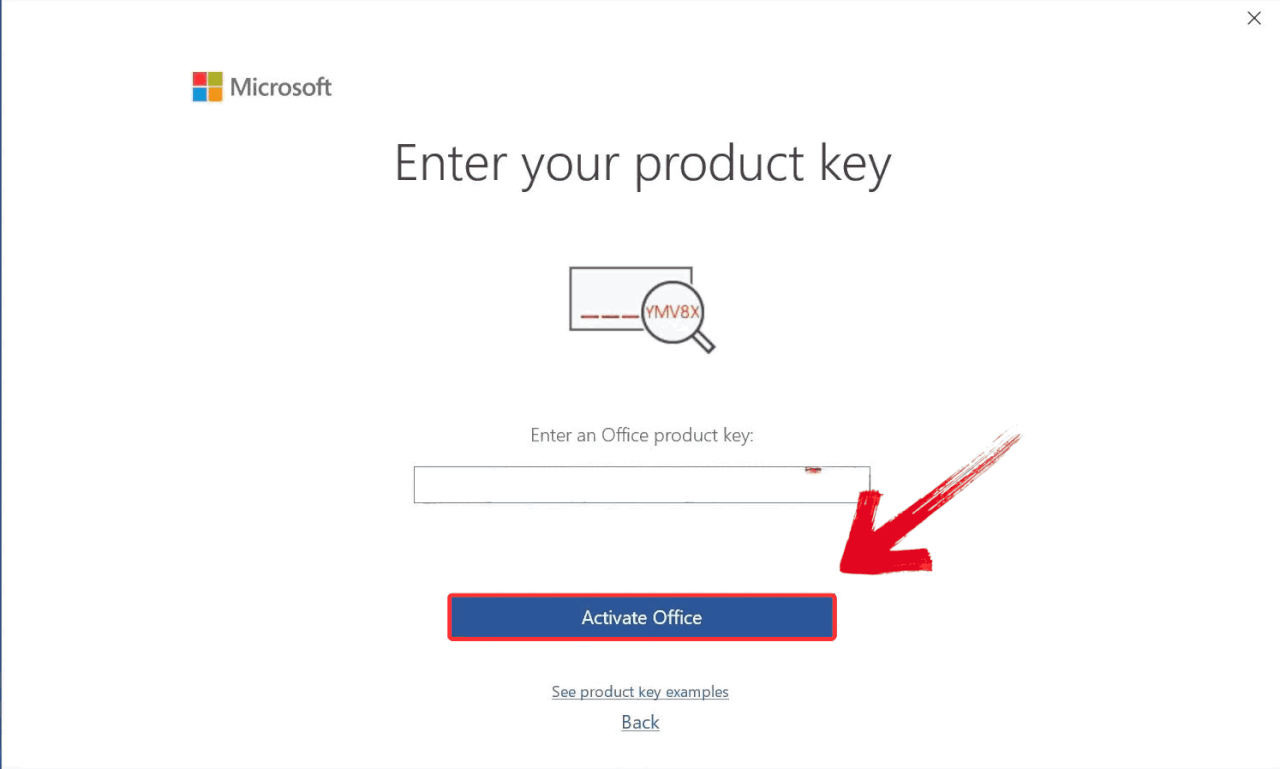
Stap 3: Open na de installatie Word en selecteer de optie 'In plaats daarvan een productcode invoeren'.

Stap 4: Nadat je de gratis productcode die je hebt zorgvuldig hebt ingevoerd, klik je op 'Activeren'. Als de code geldig is, zie je een succesbericht en is Word klaar voor gebruik.
Risico's van het gebruik van gekraakte versies
Het kraken van Office 365 is verleidelijk, maar niet zonder risico:
Juridische problemen: In veel landen is het illegaal om software te piraten en kan dit leiden tot boetes.
Beveiligingsrisico's: Veel gekraakte bronnen die een Word 365-download aanbieden, bevatten virussen of spyware.
Geen updates: Je mist belangrijke beveiligingsupdates en nieuwe functies.
Gegevensverlies: Sommige cracks beschadigen bestanden of introduceren bugs die systeemcrashes kunnen veroorzaken.
Geen ondersteuning: Microsoft biedt geen hulp als er iets misgaat.
Het gebruik van gekraakte software brengt altijd risico's met zich mee: malware-infecties, defecte installatieprogramma's of productcodes die na een update plotseling niet meer werken. Terwijl sommige gebruikers de gok wagen, beginnen anderen te googelen naar termen als 'MS Word 365 gratis downloaden' in de hoop een veiligere optie te vinden. Dat is het moment waarop velen hun aandacht richten op Microsoft Word 365 Online, de browserversie.
Gratis gebruik van Microsoft Word 365 Online (browsergebaseerd)
Toen ik online Office-pakketten begon te verkennen, ontdekte ik dat Microsoft daadwerkelijk een gratis online versie van Word aanbiedt als onderdeel van zijn webgebaseerde Office-pakket. Het draait volledig in je browser, zonder dat installatie of activering nodig is, en bevat alle basistools die je zou verwachten: opmaak, spellingcontrole, sjablonen en cloudopslag via OneDrive. Je hebt alleen een Microsoft-account nodig om in te loggen. Het is echter niet zo uitgebreid als de desktop-app, maar voor basistaken zoals het schrijven van essays of rapporten, is het meer dan voldoende.

Zoals ik al eerder zei, hoef je niets te installeren of je zorgen te maken over productcodes. Het enige wat je nodig hebt, is een Microsoft-account en een stabiele internetverbinding. Dit is wat je krijgt met Microsoft Word 365 Online:
Gratis toegang tot Word via je browser
Automatisch opslaan met OneDrive-cloudopslag
Compatibiliteit met de meeste .doc- en .docx-bestanden
Werkt op Chrome, Edge, Safari en mobiele browsers
Als je verwacht dat Microsoft Word 365 Online een volwaardige vervanging is voor de desktopversie, dan ben je aan het verkeerde adres. Maar voor routinetaken zoals notities maken, snelle bewerkingen of eenvoudige opmaak, is het een schone, legale en efficiënte optie.
Gratis Download Word 365 voor Studenten en Docenten
Toen mijn neef me vertelde dat Microsoft studenten en docenten gratis toegang geeft tot het volledige Office 365-pakket, inclusief Word, Excel en PowerPoint, geloofde ik het eerst niet. Maar het blijkt volkomen legitiem te zijn. Je hoeft geen dubieuze activators te downloaden of op jacht te gaan naar verlopen codes. Zolang je ingeschreven staat bij een in aanmerking komende instelling en een e-mailadres van je school hebt, kun je je binnen enkele minuten aanmelden en aan de slag. Het is ook geen uitgeklede versie; het bevat alle premium functies die je in een betaald abonnement zou verwachten.
Het aanmeldingsproces kan niet eenvoudiger. Je gaat gewoon naar de Onderwijs-pagina van Microsoft, voert je e-mailadres van school in en zij sturen je een verificatielink. Zodra je e-mail is bevestigd, krijg je toegang tot Office 365 Education, inclusief Word, Excel, PowerPoint, OneNote en zelfs Teams. Alles is cloud-gebaseerd, dus je hoeft niets te installeren, tenzij je de desktop-apps wilt, die afhankelijk van de licentie van je school ook gratis zijn inbegrepen.
Wat geweldig is, is dat het geen proefversie of een beperkte versie is. Je krijgt alle standaardfuncties van Microsoft 365 Word: wijzigingen bijhouden, opmaaktools, sjablonen en volledige compatibiliteit met bestanden van de desktopversie. Het is perfect voor studenten die essays schrijven, groepsprojecten beheren of gewoon aantekeningen ordenen. En omdat alles gekoppeld is aan je Microsoft-account, kun je overal bij je werk, wat vooral handig is tijdens de examenperiode of wanneer je van apparaat wisselt.
Beste Gratis Alternatief voor Microsoft Word 365 — WPS Writer
Ik was midden in het schrijven van een essay in Word Online toen de verbinding wegviel. Automatisch opslaan was niet geactiveerd en ik had geen offline toegang tot het document. Toen herinnerde ik me een gesprek met een vriend die ooit het gebruik van WPS Writer had genoemd. Hij zwoer erbij, niet alleen als back-up, maar als zijn primaire schrijftool. Uit nieuwsgierigheid (en lichte wanhoop) downloadde ik het. Tot mijn verbazing leek en voelde WPS Writer sterk op Microsoft Word: de lintmenu's, opmaakopties en zelfs de sneltoetsen waren vertrouwd. Naarmate ik het verder verkende, begon ik te begrijpen waarom hij er zo enthousiast over was. Voor veel basis- en zelfs middelzware taken was WPS niet zomaar een alternatief; het was een volwaardige oplossing.

Functies:
Standaard offline toegang ingebouwd: Blijf zelfs zonder internetverbinding aan je documenten werken, iets wat Word Online mist, tenzij het gekoppeld is aan OneDrive-synchronisatie.
De interface is vrijwel identiek aan Microsoft Word: Vertrouwde lintmenu's en lay-out maken de overstap voor ervaren Word-gebruikers nagenoeg naadloos.
WPS Writer heeft een ingebouwde PDF-editor: Converteer documenten naar PDF, maak annotaties, of bewerk PDF's zelfs rechtstreeks zonder aparte software.
Sjablonen zijn direct toegankelijk: Gebruiksklare ontwerpen voor cv's, rapporten, sollicitatiebrieven en meer, handig voor studenten of iedereen met een deadline.
Nadat ik alle functies had verkend, besloot ik het een echte test te geven. Het installeren van WPS Writer was eenvoudig en ik was benieuwd hoe het in de praktijk zou presteren. Als je overweegt het ook te proberen, lees dan hier precies hoe ik het heb ingesteld.
Stap 1: Open eerst je browser, ga naar WPS Office en klik op de 'Gratis Downloaden'-knop om de download te starten.

Stap 2: De download is binnen enkele seconden voltooid. Zodra dit klaar is, voer je het installatiebestand uit zoals je dat bij elke andere app of software zou doen.
Stap 3: WPS Office toont je enkele eenvoudige voorwaarden. Accepteer deze en klik vervolgens op de 'Installeren'-knop om de installatie te starten.

Stap 4: Klik na de installatie in WPS Office op 'Docs' in het linkerdeelvenster en selecteer vervolgens 'Openen' om een document in WPS Office te openen.

Stap 5: Zodra het lege document geopend is, kun je beginnen met het typen van je inhoud en de verschillende tools in de werkbalk gebruiken om bewerkingen te maken.
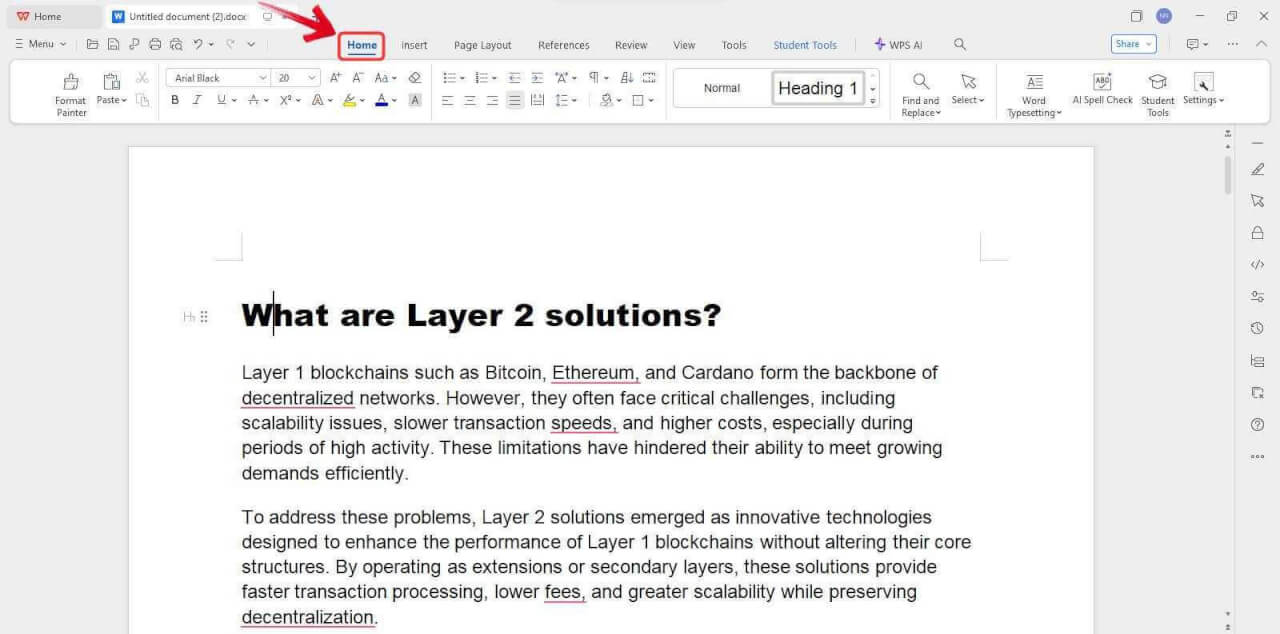
Stap 6: Wanneer je klaar bent met je werk, klik je op het 'Bestand'-menu in de linkerbovenhoek en selecteer je 'Opslaan als' om je document lokaal op je apparaat op te slaan.
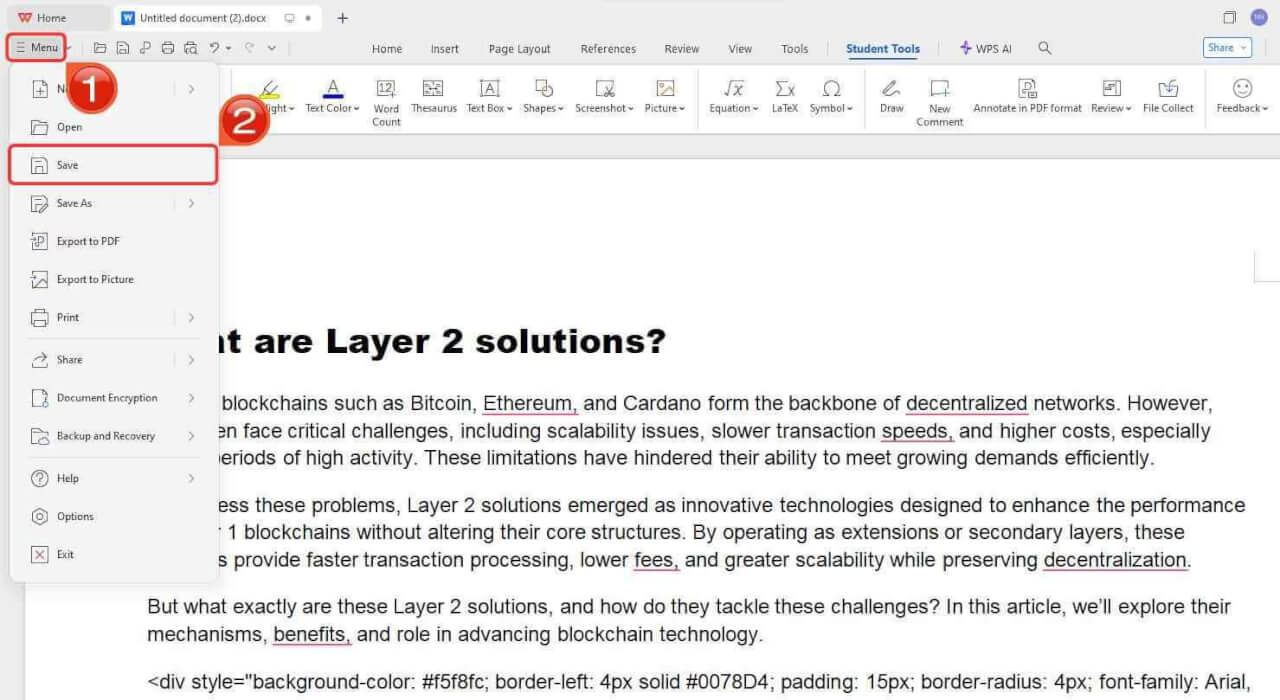
Als je een mobiel apparaat gebruikt, of het nu Android of iOS is, zijn de stappen om de app te downloaden vergelijkbaar met hoe je elke andere app uit de app store van je apparaat installeert. Laten we doorlopen hoe je WPS Office, inclusief Writer, Spreadsheet, Presentation en een PDF-tool, rechtstreeks op je telefoon downloadt.
Stap 1: Open op je apparaat de app store: de Google Play Store op Android of de App Store op iOS.
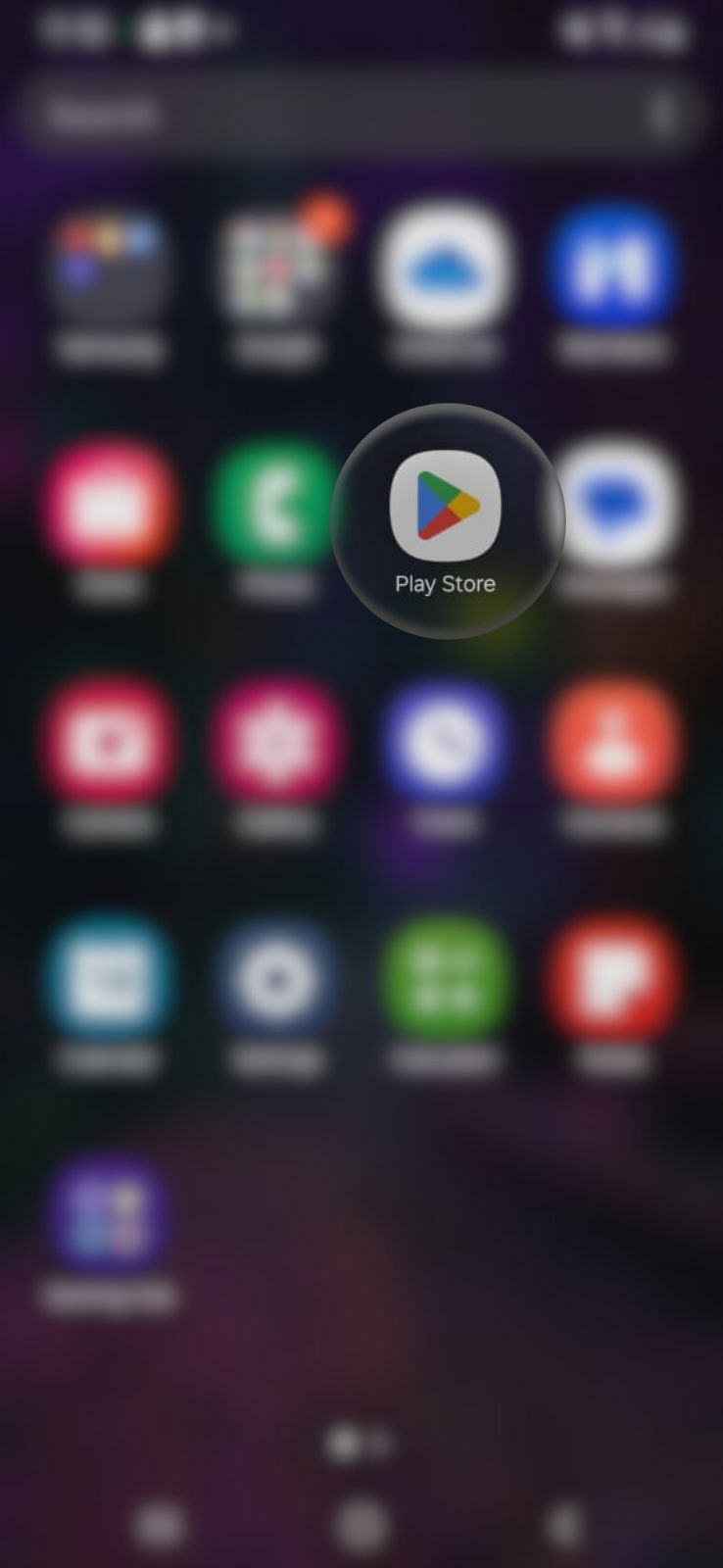
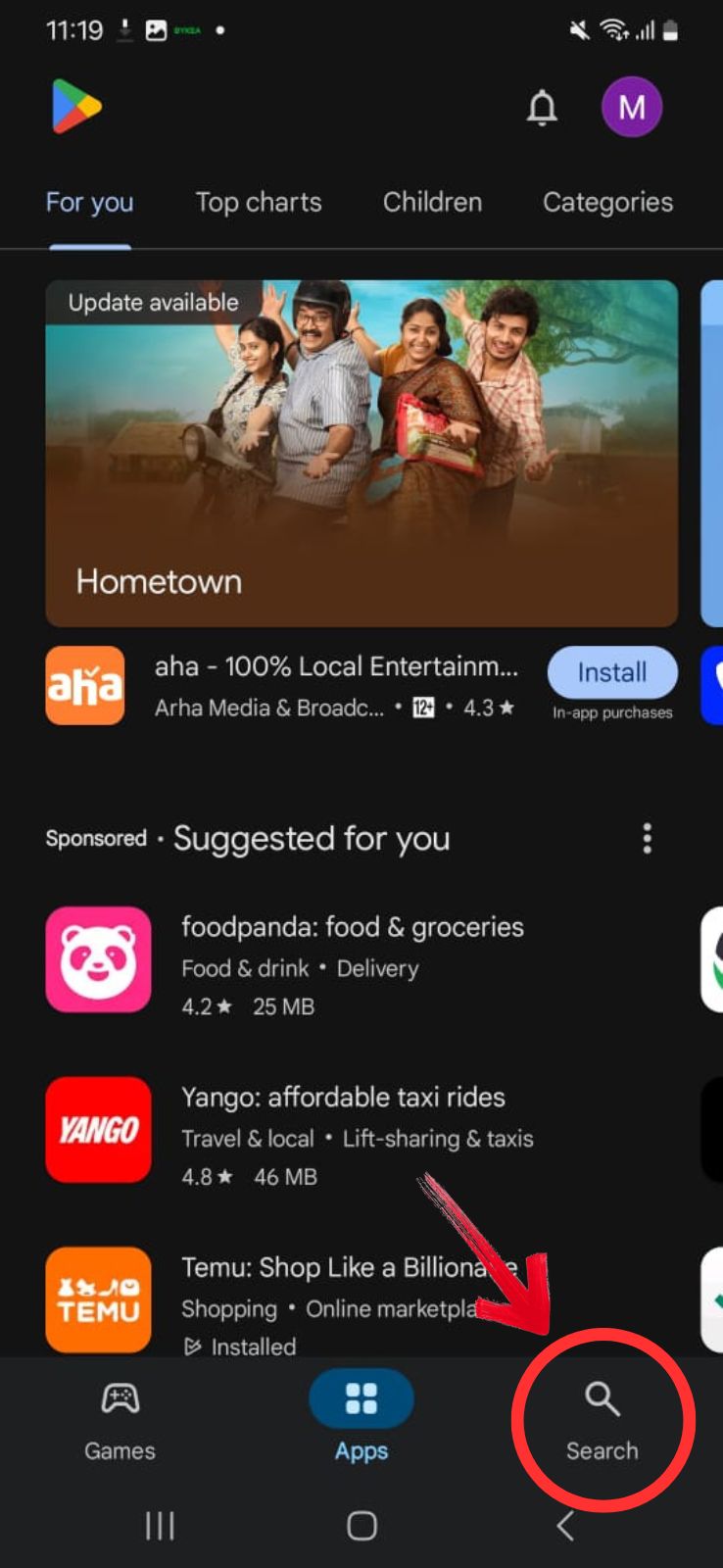
Stap 2: Typ 'WPS Office' in de zoekbalk.
Stap 3: Tik in de resultaten op de eerste optie: WPS Office van Kingsoft.
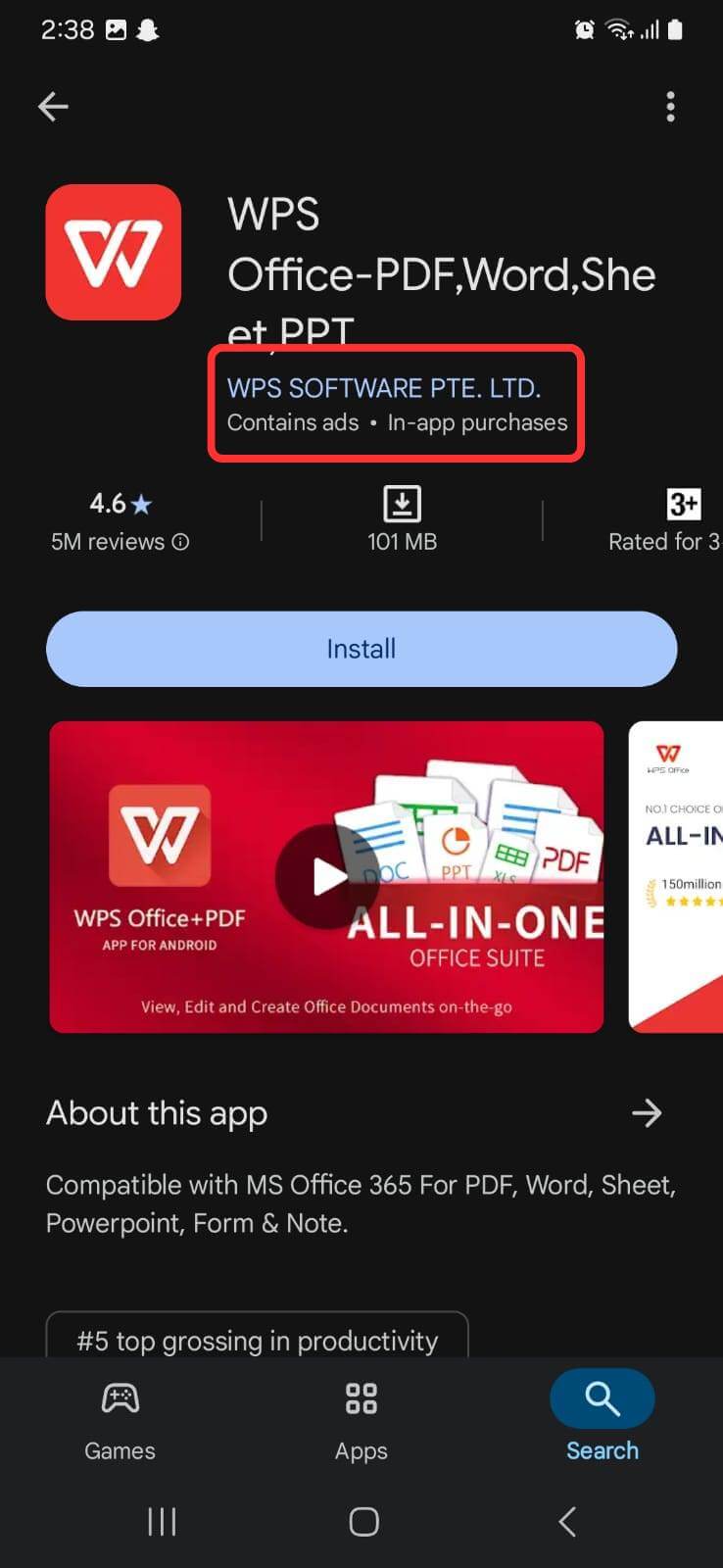
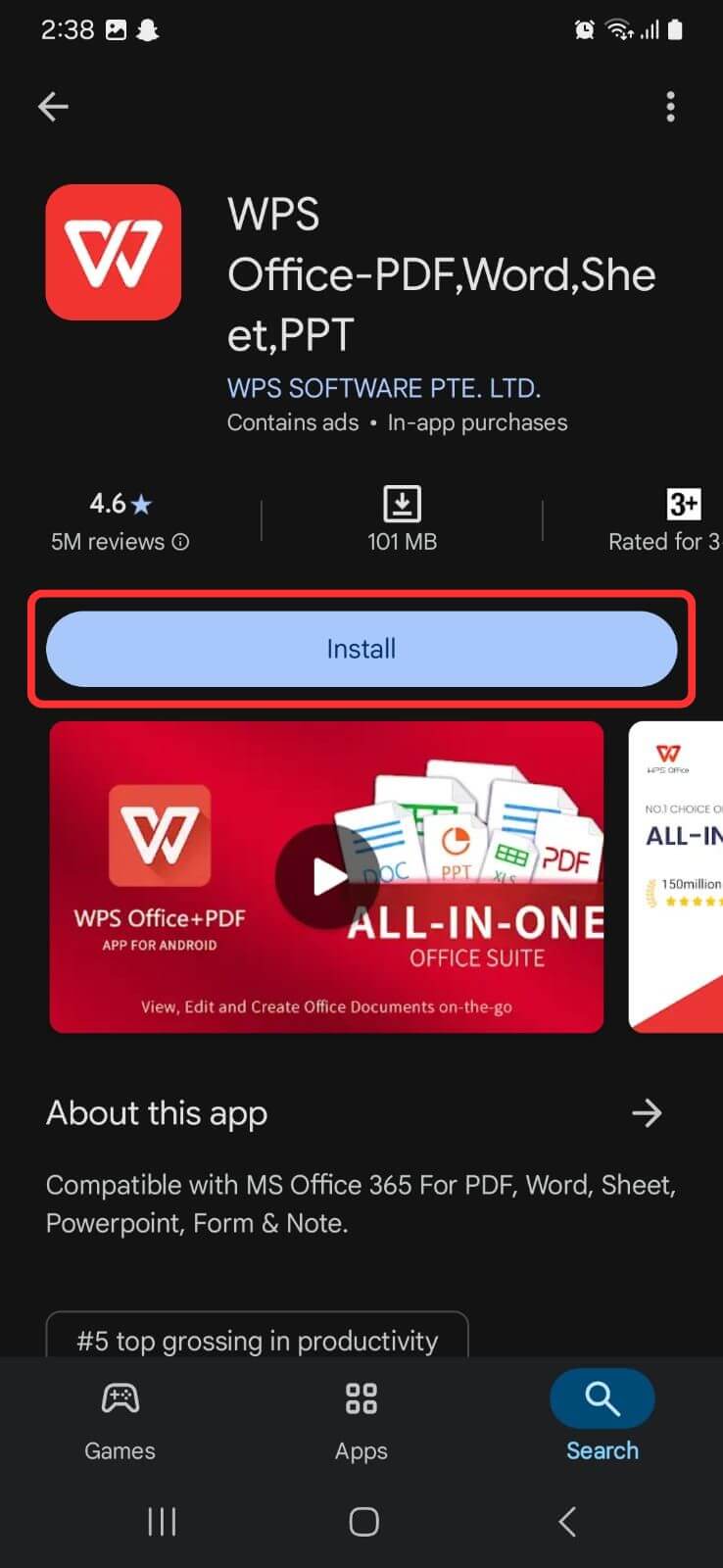
Stap 4: Hier kun je recensies bekijken en door de beschrijving van de app scrollen. Wanneer je klaar bent, tik je op de knop 'Downloaden' of 'Installeren' om WPS Office te downloaden.
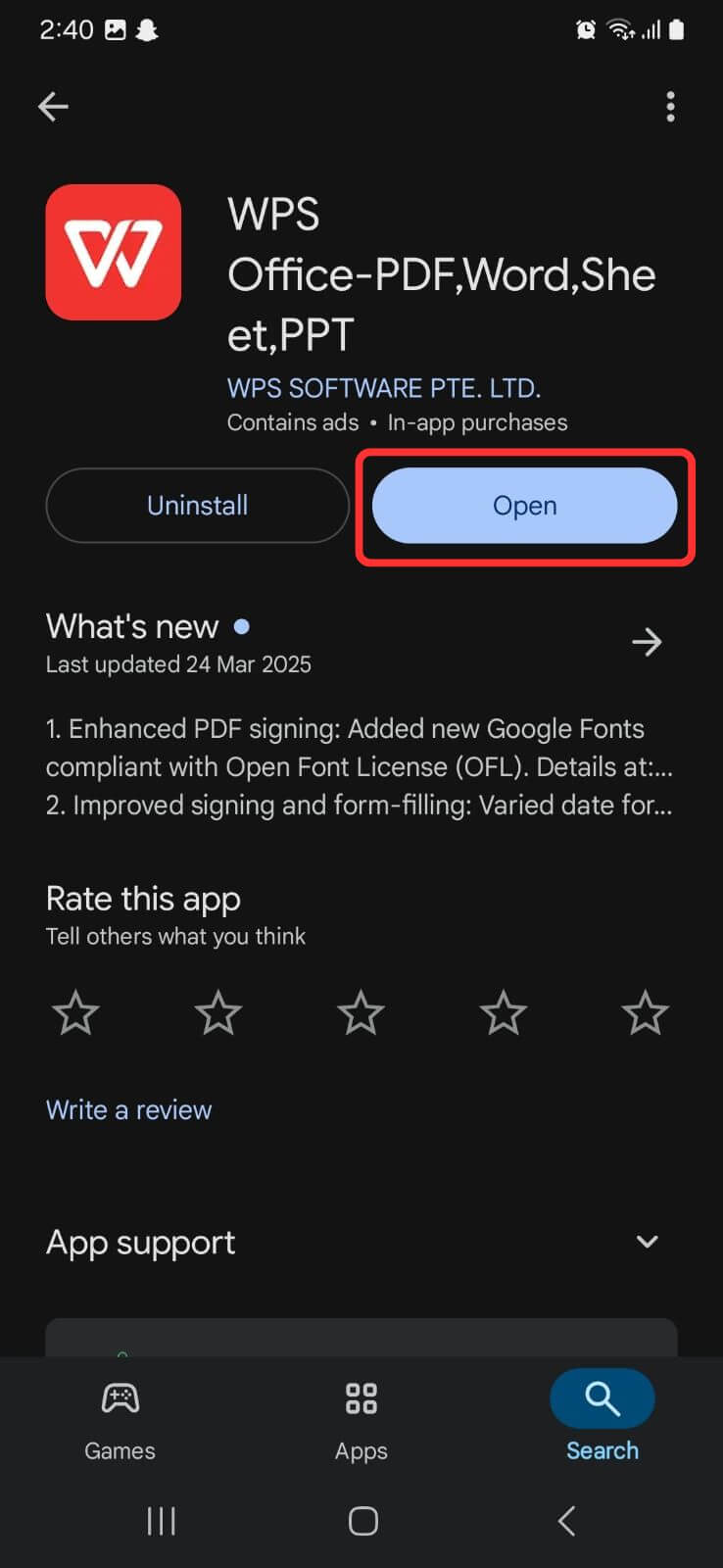
Stap 5: Zodra de download is voltooid, tik je op 'Openen' om de app te starten. Je kunt ook op elk gewenst moment op het WPS Office-pictogram op je startscherm tikken om de app te openen.
Toen ik WPS Writer een echte kans gaf, voelde het licht aan. Het opende snel, verbruikte niet te veel RAM en werkte prima, zelfs zonder internet. Ik vond het fijn dat ik gemakkelijk naar PDF kon exporteren en niet door menu's hoefde te navigeren voor basisfuncties. Uiteindelijk heb ik er zonder problemen twee rapporten mee afgemaakt en was ik bijna vergeten dat ik Word niet gebruikte.
Vergelijking van WPS Writer vs. Microsoft Word 365
Nadat ik beide tools voor verschillende projecten zoals essays, rapporten en vragenlijsten had gebruikt, begon ik te zien waar elke tool uitblinkt en waar niet. Microsoft Word 365 voelt nog steeds als de standaard voor samenwerking en afwerking, vooral als je al in het Microsoft-ecosysteem zit. Maar WPS Writer houdt zich op subtiele wijze staande als het gaat om offline werken of op een langzamere machine. Ik heb hieronder een snelle tabel gemaakt om de belangrijkste verschillen op basis van mijn ervaring te verduidelijken.
Functie |
Microsoft Word 365 |
WPS Writer |
|---|---|---|
Prijs |
Betaald (abonnement) |
Gratis |
Cloudintegratie |
Ja (OneDrive) |
Ja (WPS Cloud) |
Beschikbaarheid sjablonen |
Uitgebreid |
Uitgebreid |
Bestandscompatibiliteit |
Volledig |
Volledig |
Cross-platform |
Ja |
Ja |
Ingebouwde PDF-tools |
Beperkt |
Ja |
Updates en ondersteuning |
Betaalde ondersteuning |
Gratis + Premium-optie |
Gebruiksgemak |
Vertrouwde UI |
Vergelijkbaar met MS Word |
Hoewel MS Word 365 geweldig is voor cloudsynchronisatie en teamprojecten, merkte ik dat ik WPS vaker opende voor alledaags schrijfwerk. Het laadt sneller, vreet geen geheugen en vereist niet dat ik online ben of constant ingelogd. Na verloop van tijd is het gewoon mijn favoriete tool geworden voor zaken als dagboeken, concepten en zelfs cv's; eigenlijk alles waarbij ik gewoon wil schrijven zonder afleiding.
Veelgestelde vragen
1. Wat is Microsoft Word 365?
Microsoft Word 365 is de cloudgebaseerde versie van Microsoft Word die deel uitmaakt van het Microsoft 365-abonnement.
2. Is Microsoft Word 365 permanent gratis beschikbaar?
Alleen via een onderwijslicentie of via de webversie. Voor volledige desktopfuncties is een betaling vereist.
3. Kan ik alleen Microsoft Word 365 installeren?
Nee, Office 365 wordt geïnstalleerd als een compleet pakket, inclusief Excel, PowerPoint, Outlook, etc.
4. Zijn gekraakte versies van Word 365 veilig?
Nee. Ze bevatten vaak malware en schenden auteursrechtwetten.
5. Kan ik Word-documenten openen in WPS Office?
Ja, WPS Writer ondersteunt .doc- en .docx-formaten volledig.
6. Werkt WPS Writer offline?
Absoluut. Alle belangrijke functies zijn beschikbaar zonder internetverbinding.
Snel aan de slag met WPS Writer
De zoektocht naar een betrouwbare gratis download van Microsoft Word kostte meer moeite dan verwacht. Ik onderzocht eerst het onderwijsprogramma van Microsoft, wat perfect is als je in aanmerking komt, maar het is geen oplossing voor iedereen. Daarna kwamen de gekraakte versies en openbare productcodes, waarvan velen onbetrouwbaar, riskant of ronduit niet-werkend waren. De webgebaseerde versie hielp in nood, maar liep snel tegen zijn limieten aan bij offline gebruik of geavanceerde opmaak. Dat was het moment waarop ik WPS Writer ontdekte. Hoewel het geen exacte kopie van Word is, verwerkte het .docx-bestanden stabiel, ondersteunde het uitgebreide opmaak en kwam het zonder licentieproblemen. Voor de meeste van mijn schrijfbehoeften bood het voldoende functionaliteit om de klus te klaren zonder de gebruikelijke hoofdpijn.

'%3e%3cpath%20d='M19.9911%204.11386V6.471H18.5894C18.0775%206.471%2017.7322%206.57814%2017.5536%206.79243C17.3751%207.00671%2017.2858%207.32814%2017.2858%207.75671V9.44421H19.9019L19.5536%2012.0871H17.2858V18.8639H14.5536V12.0871H12.2769V9.44421H14.5536V7.49779C14.5536%206.39064%2014.8632%205.53201%2015.4822%204.92189C16.1013%204.31177%2016.9257%204.00671%2017.9554%204.00671C18.8304%204.00671%2019.509%204.04243%2019.9911%204.11386Z'%20fill='%23333333'/%3e%3c/g%3e%3cdefs%3e%3cclipPath%20id='clip0_2938_8199'%3e%3crect%20width='16'%20height='16'%20fill='white'%20transform='translate(8%204.00671)'/%3e%3c/clipPath%3e%3c/defs%3e%3c/svg%3e)
'%3e%3cpath%20d='M17.5237%2010.7813L23.4811%204H22.0699L16.8949%209.88693L12.7648%204H8L14.2469%2012.9029L8%2020.0133H9.4112L14.8725%2013.7952L19.2352%2020.0133H24M9.92053%205.04213H12.0885L22.0688%2019.0224H19.9003'%20fill='%23333333'/%3e%3c/g%3e%3cdefs%3e%3cclipPath%20id='clip0_2938_8200'%3e%3crect%20width='16'%20height='16.0134'%20fill='white'%20transform='translate(8%204)'/%3e%3c/clipPath%3e%3c/defs%3e%3c/svg%3e)


