

'%3e%3cpath%20d='M8%200C12.4183%200%2016%203.58172%2016%208C16%2012.4183%2012.4183%2016%208%2016C3.58172%2016%200%2012.4183%200%208C0%203.58172%203.58172%200%208%200ZM11.6162%204.38379C11.2257%203.99337%2010.5927%203.99338%2010.2021%204.38379L8%206.58594L5.79785%204.38379C5.40732%203.99334%204.77429%203.99329%204.38379%204.38379C3.99331%204.77429%203.99335%205.40733%204.38379%205.79785L6.58594%208L4.38379%2010.2021C3.99348%2010.5927%203.99341%2011.2257%204.38379%2011.6162C4.77426%2012.0066%205.40734%2012.0065%205.79785%2011.6162L8%209.41406L10.2021%2011.6162C10.5927%2012.0066%2011.2257%2012.0067%2011.6162%2011.6162C12.0067%2011.2257%2012.0066%2010.5927%2011.6162%2010.2021L9.41406%208L11.6162%205.79785C12.0066%205.40735%2012.0066%204.77429%2011.6162%204.38379Z'%20fill='%23080E17'%20fill-opacity='0.46'/%3e%3c/g%3e%3cdefs%3e%3cclipPath%20id='clip0_3761_713'%3e%3crect%20width='16'%20height='16'%20fill='white'/%3e%3c/clipPath%3e%3c/defs%3e%3c/svg%3e)




'%3e%3cpath%20fill-rule='evenodd'%20clip-rule='evenodd'%20d='M21.4999%2010.9993C21.4999%205.20009%2016.7986%200.498901%2010.9993%200.498901C5.19994%200.498901%200.498657%205.20009%200.498657%2010.9993C0.498657%2016.2404%204.33858%2020.5844%209.35855%2021.3722V14.0346H6.69238V10.9993H9.35855V8.68594C9.35855%206.05427%2010.9262%204.60062%2013.3248%204.60062C14.4736%204.60062%2015.6753%204.80571%2015.6753%204.80571V7.38979H14.3512C13.0468%207.38979%2012.64%208.19921%2012.64%209.0296V10.9993H15.5523L15.0867%2014.0346H12.64V21.3722C17.66%2020.5844%2021.4999%2016.2404%2021.4999%2010.9993Z'%20fill='%231568EA'/%3e%3c/g%3e%3c/svg%3e)


'%3e%3cpath%20d='M2.42045%2022.1876H6.31818V12.7217L0.75%208.54553V20.5171C0.75%2021.4414%201.49892%2022.1876%202.42045%2022.1876Z'%20fill='%234285F4'/%3e%3cpath%20d='M19.682%2022.1876H23.5797C24.5041%2022.1876%2025.2502%2021.4387%2025.2502%2020.5171V8.54553L19.682%2012.7217'%20fill='%2334A853'/%3e%3cpath%20d='M19.682%205.48293V12.7216L25.2502%208.54543V6.31816C25.2502%204.25236%2022.8921%203.07469%2021.2411%204.31361'%20fill='%23FBBC04'/%3e%3cpath%20d='M6.31824%2012.7217V5.48303L13.0001%2010.4944L19.6819%205.48303V12.7217L13.0001%2017.733'%20fill='%23EA4335'/%3e%3cpath%20d='M0.75%206.31816V8.54543L6.31818%2012.7216V5.48293L4.75909%204.31361C3.10534%203.07469%200.75%204.25236%200.75%206.31816Z'%20fill='%23C5221F'/%3e%3c/g%3e%3cdefs%3e%3cclipPath%20id='clip0_2954_7305'%3e%3crect%20width='24.5'%20height='18.375'%20fill='white'%20transform='translate(0.75%203.8125)'/%3e%3c/clipPath%3e%3c/defs%3e%3c/svg%3e)


Indiferent dacă completezi un formular, corectezi o greșeală de tipar dintr-un contract sau convertești notițe de curs, un editor PDF de încredere îți poate salva ore întregi. Mulți utilizatori caută un editor PDF precum Candy deoarece PDF Candy este ușor de găsit și rapid de testat. În acest ghid, îți prezentăm detaliat PDF Candy.
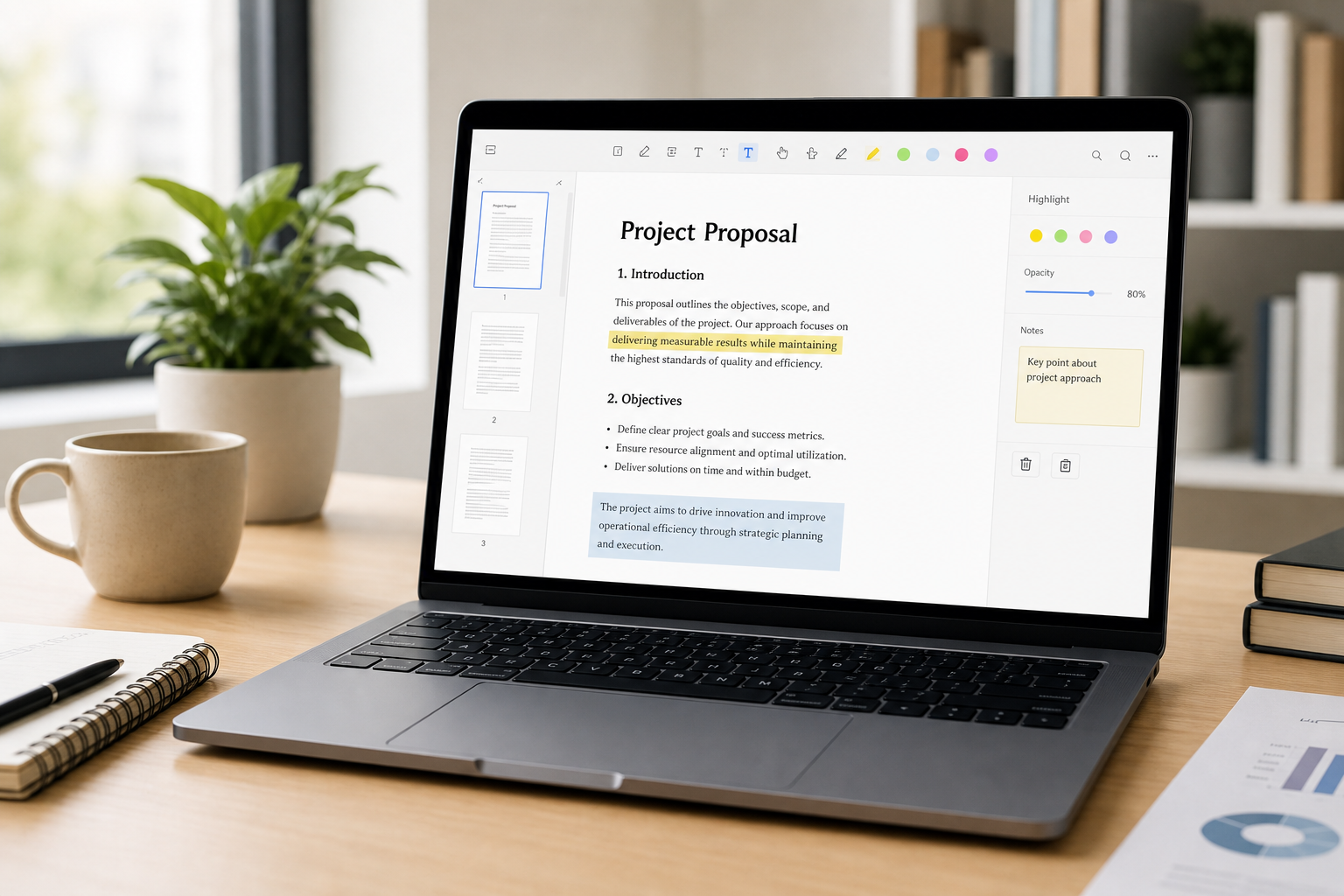
Ce este PDF Candy?
PDF Candy este un set de instrumente PDF multifuncțional dezvoltat de Icecream Apps. Se concentrează pe sarcinile PDF uzuale: editare, conversie, îmbinare, divizare, comprimare, semnare și multe altele. Îl poți utiliza în două moduri principale:
Online: instrumente de browser pe pdfcandy.com, inclusiv un editor PDF gratuit, asistat de inteligență artificială, pentru a adăuga sau modifica text, adnotări, imagini și semnături.
Desktop: PDF Candy Desktop pe Windows (disponibil și în Microsoft Store), cu zeci de instrumente locale pentru conversie, gestionarea paginilor, OCR și procesare în loturi.
Pe scurt, PDF Candy se poziționează ca un instrument complet, intuitiv și gata de utilizare: alegi o sarcină, procesezi un fișier și descarci rezultatul — totul fără a avea nevoie de o suită de birou completă.
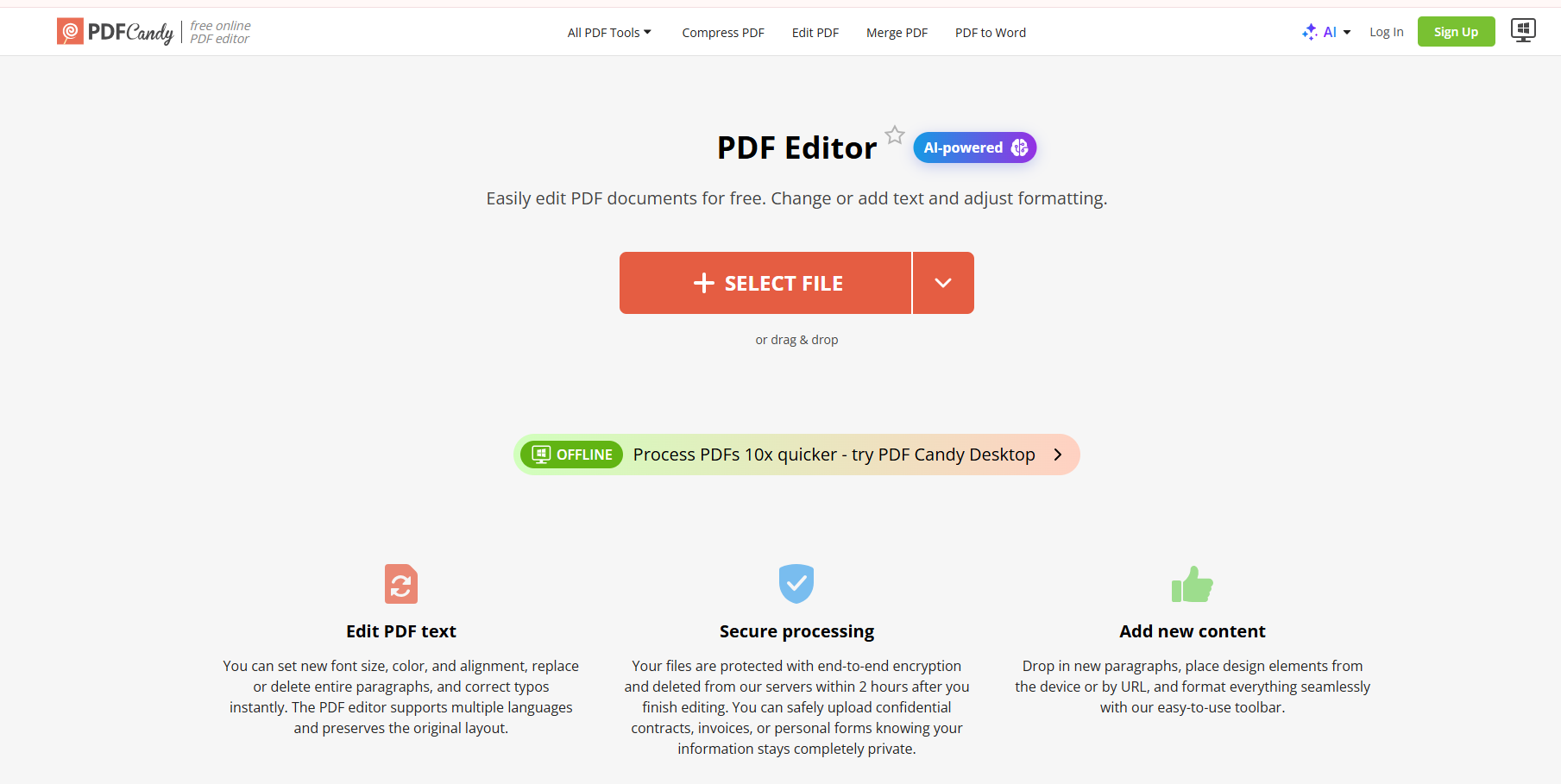
Cum să editezi un PDF cu Candy PDF
1. Editare PDF online (recomandată pentru sarcini rapide)
Editorul online este cea mai rapidă metodă pentru modificări ușoare. Un flux de lucru tipic pe pagina Editare PDF arată astfel:
Deschide Candy PDF în browserul tău.
Încarcă un fișier de pe dispozitivul tău sau importă-l dintr-un serviciu de stocare în cloud, precum Google Drive sau Dropbox.
Editează direct în browser: modifică sau adaugă text (dimensiunea fontului, culoarea, alinierea), evidențiază sau adnotează, inserează imagini, adaugă o semnătură olografă/dactilografiată/încărcată și rotește, șterge sau reordonează paginile.
Fă clic pe Export, apoi descarcă fișierul PDF actualizat.
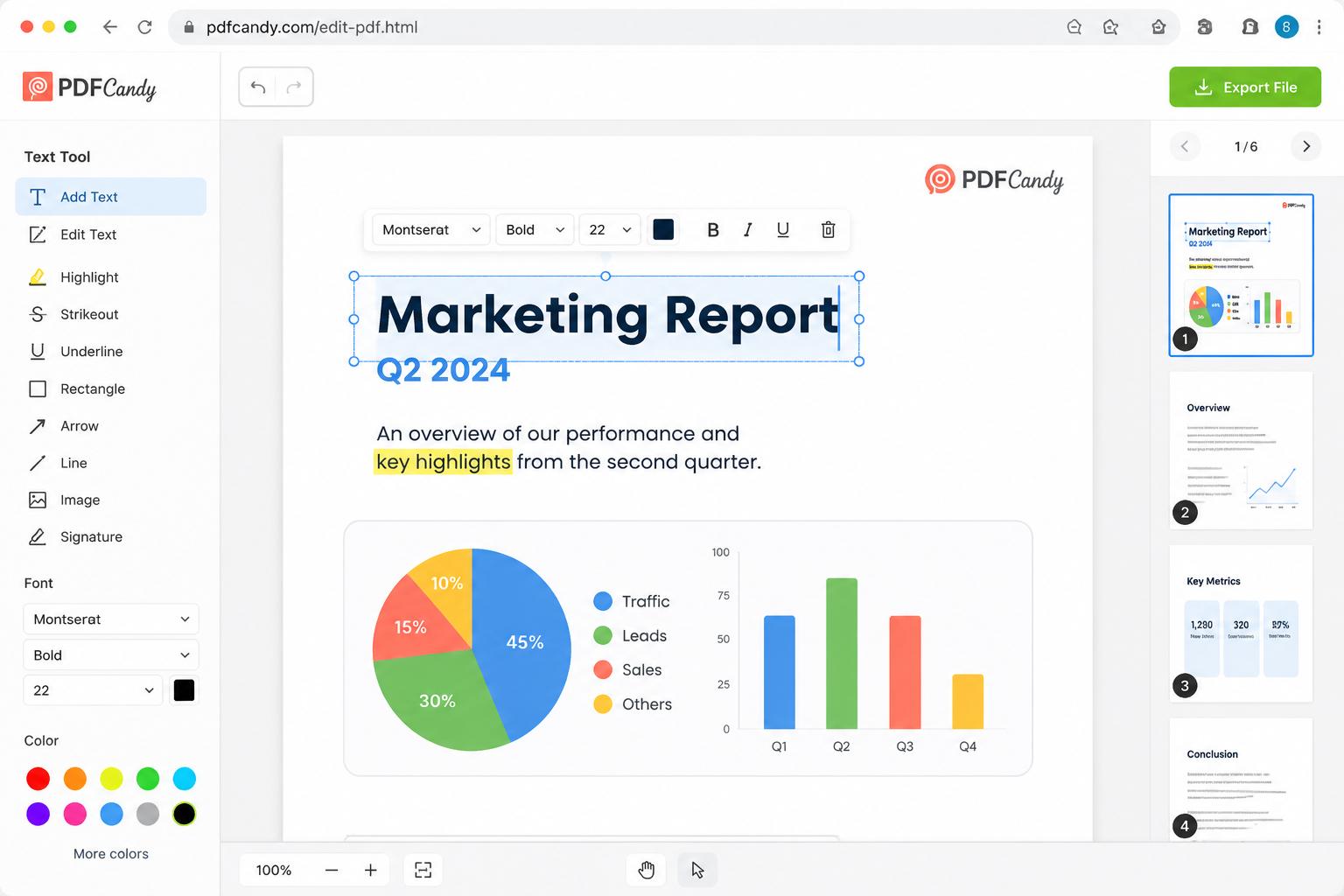
Editare PDF online
2. Editare offline / pe desktop
Dacă preferi să nu încarci fișiere online — sau dacă ai nevoie de un flux de lucru local repetitiv — instalează PDF Candy Desktop din Microsoft Store sau de pe pagina de descărcare a Icecream Apps. După instalare:
Lansează aplicația și alege un instrument (editare, conversie, îmbinare/divizare, comprimare, OCR și altele).
Selectează unul sau mai multe fișiere PDF locale și rulează sarcina pe PC-ul tău.
Folosește procesarea în loturi atunci când ai multe fișiere similare de convertit sau organizat.
Versiunea pentru desktop este extrem de utilă pentru documentele confidențiale și fluxurile de lucru offline, deși versiunea de probă gratuită ar putea limita numărul de operațiuni pe care le poți executa înainte de a face upgrade la o versiune cu plată.


Avantaje și dezavantaje PDF Candy: Online vs Desktop
Iată o comparație practică, pas cu pas, a celor două opțiuni PDF Candy:
| Criteriu | Online (Web) | Desktop (Offline) |
|---|---|---|
| Ușurință în utilizare | Nu necesită instalare; deschizi pagina și încarci | Necesită instalare; interfață Windows familiară |
| Complexitatea funcțiilor | Excelent pentru sarcini rapide de editare/adnotare/semnare/conversie | Set de instrumente locale mai extins (~35 instrumente), OCR, procesare în loturi |
| Viteza de procesare | Depinde de dimensiunea fișierului încărcat și de coada de așteptare de pe server | Rulează local; adesea mai stabil pentru sarcini repetitive |
| Confidențialitate și securitate | Fișierele ajung în cloud (criptate; șterse automat după o perioadă scurtă) | Fișierele rămân pe dispozitivul tău — opțiunea ideală pentru PDF-uri confidențiale |
| Limitările planului gratuit | Limite de dimensiune a fișierului / limite orare sau de abonament (de ex., ~50 MB gratuit) | Versiunea de probă poate restricționa operațiunile gratuite; versiunea Pro deblochează accesul complet |
Concluzia pentru PDF Candy: editorul online candy pdf este convenabil pentru modificări ocazionale; aplicația pentru desktop este superioară atunci când ai nevoie de control offline sau de lucru în loturi. Niciuna dintre opțiuni nu înlocuiește un spațiu de lucru complet pentru documente dacă obișnuiești să editezi PDF-uri zilnic, alături de Word, Excel și prezentări.
Cea mai bună alternativă la editorul PDFFiller PDF: WPS Office
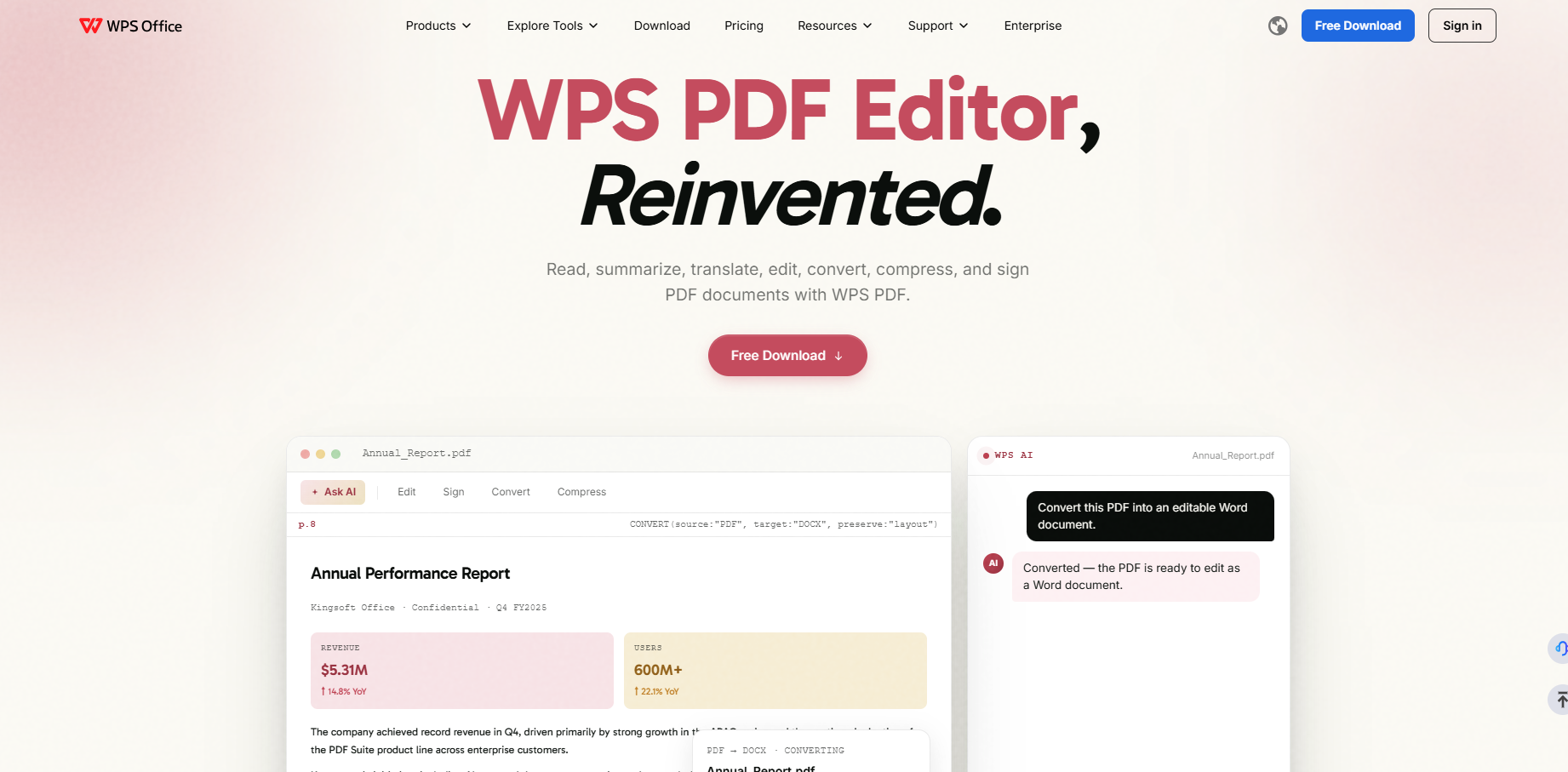
Dacă lucrezi frecvent cu fișiere PDF — sau dacă ai nevoie de editări mai complexe decât o simplă „adăugare a unui rând de text și export” — îți recomandăm să iei în considerare WPS PDF. Acesta este integrat în suita WPS Office, astfel încât funcția de editare PDF se află chiar lângă Writer, Spreadsheet și Presentation, și nu funcționează doar ca un site de conversie independent.
Principalele avantaje care contează în fluxurile de lucru reale la birou:
Editare PDF avansată, similară cu Word: revizuiește textul și aspectul mult mai în profunzime atunci când o corecție rapidă online nu este suficientă.
Ecosistem de birou complet: convertește fișiere PDF în Word/Excel/PPT, apoi continuă editarea în aceeași suită fără a sări de pe un site web pe altul.
Lectură asistată de IA: rezumă rapoarte lungi, tradu conținutul, explică textul selectat și discută cu un PDF pentru a găsi răspunsurile mult mai rapid.
Set de instrumente PDF pentru utilizare zilnică: comprimă, îmbină/divide, semnează electronic, folosește funcția OCR și partajează cu comentarii — plus fluxuri de lucru pe mai multe dispozitive pentru activitățile care necesită mai mult decât o simplă „încărcare unică”.
O alegere ideală pentru utilizare intensă: atunci când limitele versiunii gratuite PDF Candy, cozile de așteptare sau fluxul cu sarcini individuale te încetinesc, WPS este conceput perfect pentru munca continuă cu documentele.
Acest lucru nu înseamnă că PDF Candy este inutil. Pentru o semnătură rapidă sau o mică reparație a textului direct în browser, poate fi exact ce ai nevoie. Totuși, pentru studenți, freelanceri și echipele care lucrează zilnic cu PDF-uri, WPS oferă, de cele mai multe ori, o experiență mult mai fluidă pe termen lung.


'%3e%3cpath%20d='M19.9911%204.11386V6.471H18.5894C18.0775%206.471%2017.7322%206.57814%2017.5536%206.79243C17.3751%207.00671%2017.2858%207.32814%2017.2858%207.75671V9.44421H19.9019L19.5536%2012.0871H17.2858V18.8639H14.5536V12.0871H12.2769V9.44421H14.5536V7.49779C14.5536%206.39064%2014.8632%205.53201%2015.4822%204.92189C16.1013%204.31177%2016.9257%204.00671%2017.9554%204.00671C18.8304%204.00671%2019.509%204.04243%2019.9911%204.11386Z'%20fill='%23333333'/%3e%3c/g%3e%3cdefs%3e%3cclipPath%20id='clip0_2938_8199'%3e%3crect%20width='16'%20height='16'%20fill='white'%20transform='translate(8%204.00671)'/%3e%3c/clipPath%3e%3c/defs%3e%3c/svg%3e)
'%3e%3cpath%20d='M17.5237%2010.7813L23.4811%204H22.0699L16.8949%209.88693L12.7648%204H8L14.2469%2012.9029L8%2020.0133H9.4112L14.8725%2013.7952L19.2352%2020.0133H24M9.92053%205.04213H12.0885L22.0688%2019.0224H19.9003'%20fill='%23333333'/%3e%3c/g%3e%3cdefs%3e%3cclipPath%20id='clip0_2938_8200'%3e%3crect%20width='16'%20height='16.0134'%20fill='white'%20transform='translate(8%204)'/%3e%3c/clipPath%3e%3c/defs%3e%3c/svg%3e)


